Расширение файла EPF
Файлы с расширением .EPF хранят встроенные изображения PostScript в настраиваемом формате, расширяющем PostScript. EPF является менее распространенным форматом .EPS по умолчанию. Изображения, хранящиеся в файлах EPF, можно легко включить в другие документы; Файлы EPF также могут хранить эскизы изображений. EPF — это файл изображения, который может быть как графическим файлом, так и документом EPS.
Инкапсулированная структура файла изображения Postscript
Файлы EPF хранят векторные графические изображения или растровые изображения, а также структуры, называемые прагмами, которые являются специальными комментариями DSC PostScript; прагмы игнорируются во время обработки. Прагмы объявлены символами %%. Файлы EPF используют прагмы для описания свойств содержащихся в них изображений, в том числе:
- Стандартная версия EPSF — заголовок начинается с%!
- Размер поля изображения — обязательный параметр, объявленный с помощью %% BoundingBox
- Дополнительная информация, такая как автор, данные о создании или заголовок
- Предварительный просмотр изображения
- Расширения для печати, например CMYK
Файлы EPF также могут содержать изображения PICT (macOS) или TIFF (Windows) с низким разрешением в виде эскизов. EPF может быть двоичным или текстовым файлом ASCII.
Использование файлов EPF
Файлы EPF используются для встраивания графических элементов в документы PS, и долгое время это был единственный такой формат, поддерживаемый PostScript. Многие приложения, такие как Adobe Illustrator и Photoshop, позволяют пользователям экспортировать изображения в файлы EPF. EPF также является форматом файла печати по умолчанию для многих различных программ и драйверов. EPSI, расширение формата EPF, предлагает дополнительную возможность предварительного просмотра сохраненного изображения. Файлы EPF не поддерживаются приложениями, включенными в пакет Microsoft Office, так как их можно легко использовать для внедрения вредоносного программного обеспечения и, как следствие, повреждения системы.
Программы, которые поддерживают EPF расширение файла
Ниже приведена таблица со списком программ, которые поддерживают EPF файлы. Файлы с суффиксом EPF могут быть скопированы на любое мобильное устройство или системную платформу, но может быть невозможно открыть их должным образом в целевой системе.
Программы, обслуживающие файл EPF
 Windows
Updated: 04/08/2022
Как открыть файл EPF?
Проблемы с доступом к EPF могут быть вызваны разными причинами. Что важно, все распространенные проблемы, связанные с файлами с расширением EPF, могут решать сами пользователи. Процесс быстрый и не требует участия ИТ-специалиста. Ниже приведен список рекомендаций, которые помогут вам выявить и решить проблемы, связанные с файлами.
Шаг 1. Установите Adobe Illustrator программное обеспечение
 Проблемы с открытием и работой с файлами EPF, скорее всего, связаны с отсутствием надлежащего программного обеспечения, совместимого с файлами EPF на вашем компьютере. Наиболее очевидным решением является загрузка и установка Adobe Illustrator или одной из перечисленных программ: Adobe Acrobat, Adobe Photoshop, Adobe Creative Suite. Полный список программ, сгруппированных по операционным системам, можно найти выше. Одним из наиболее безопасных способов загрузки программного обеспечения является использование ссылок официальных дистрибьюторов. Посетите сайт Adobe Illustrator и загрузите установщик.
Шаг 2. Убедитесь, что у вас установлена последняя версия Adobe Illustrator
 Если у вас уже установлен Adobe Illustrator в ваших системах и файлы EPF по-прежнему не открываются должным образом, проверьте, установлена ли у вас последняя версия программного обеспечения. Иногда разработчики программного обеспечения вводят новые форматы вместо уже поддерживаемых вместе с новыми версиями своих приложений. Это может быть одной из причин, по которой EPF файлы не совместимы с Adobe Illustrator. Последняя версия Adobe Illustrator должна поддерживать все форматы файлов, которые совместимы со старыми версиями программного обеспечения.
Шаг 3. Свяжите файлы EPSF Encapsulated Postscript Image Format с Adobe Illustrator
Если проблема не была решена на предыдущем шаге, вам следует связать EPF файлы с последней версией Adobe Illustrator, установленной на вашем устройстве. Процесс связывания форматов файлов с приложением по умолчанию может отличаться в деталях в зависимости от платформы, но основная процедура очень похожа.

Процедура изменения программы по умолчанию в Windows
- Выберите пункт Открыть с помощью в меню «Файл», к которому можно щелкнуть правой кнопкой мыши файл EPF.
- Нажмите Выбрать другое приложение и затем выберите опцию Еще приложения
- Чтобы завершить процесс, выберите Найти другое приложение на этом. и с помощью проводника выберите папку Adobe Illustrator. Подтвердите, Всегда использовать это приложение для открытия EPF файлы и нажав кнопку OK .
Процедура изменения программы по умолчанию в Mac OS
- Нажав правую кнопку мыши на выбранном файле EPF, откройте меню файла и выберите Информация.
- Перейдите к разделу Открыть с помощью . Если он закрыт, щелкните заголовок, чтобы получить доступ к доступным параметрам.
- Выберите из списка соответствующую программу и подтвердите, нажав « Изменить для всех» .
- Должно появиться окно с сообщением, что это изменение будет применено ко всем файлам с расширением EPF. Нажимая Вперед , вы подтверждаете свой выбор.
Шаг 4. Проверьте EPF на наличие ошибок
Если вы выполнили инструкции из предыдущих шагов, но проблема все еще не решена, вам следует проверить файл EPF, о котором идет речь. Отсутствие доступа к файлу может быть связано с различными проблемами.

1. Убедитесь, что EPF не заражен компьютерным вирусом
Если EPF действительно заражен, возможно, вредоносное ПО блокирует его открытие. Немедленно просканируйте файл с помощью антивирусного инструмента или просмотрите всю систему, чтобы убедиться, что вся система безопасна. Если файл EPF действительно заражен, следуйте инструкциям ниже.
2. Проверьте, не поврежден ли файл
Если вы получили проблемный файл EPF от третьего лица, попросите его предоставить вам еще одну копию. Возможно, файл был ошибочно скопирован, а данные потеряли целостность, что исключает доступ к файлу. При загрузке файла с расширением EPF из Интернета может произойти ошибка, приводящая к неполному файлу. Попробуйте загрузить файл еще раз.
3. Убедитесь, что у вас есть соответствующие права доступа
Некоторые файлы требуют повышенных прав доступа для их открытия. Войдите в систему, используя учетную запись администратора, и посмотрите, решит ли это проблему.
4. Убедитесь, что ваше устройство соответствует требованиям для возможности открытия Adobe Illustrator
Операционные системы могут иметь достаточно свободных ресурсов для запуска приложения, поддерживающего файлы EPF. Закройте все работающие программы и попробуйте открыть файл EPF.
5. Убедитесь, что ваша операционная система и драйверы обновлены
Современная система и драйверы не только делают ваш компьютер более безопасным, но также могут решить проблемы с файлом EPSF Encapsulated Postscript Image Format. Устаревшие драйверы или программное обеспечение могли привести к невозможности использования периферийного устройства, необходимого для обработки файлов EPF.
Как в приложении 1С:Предприятие на управляемых формах отрыть обработку для обычного приложения
Как в приложении 1С:Предприятие на управляемых формах отрыть обработку для обычного приложения
Иногда пользователям программных продуктов 1С:Предприятие 8 на управляемых формах необходимо открыть старую обработку, которая была написана для обычного приложения.
Например, к нам регулярно обращаются пользователи 1С:Бухгалтерии, которые работают в новой редакции 3.0 с интерфейсом ТАКСИ конфигурации "Бухгалтерия предприятия" которые хотят загрузить данные из excel с помощью универсальной обработки ЗагрузкаДанныхИзТабличногоДокумента.epf.
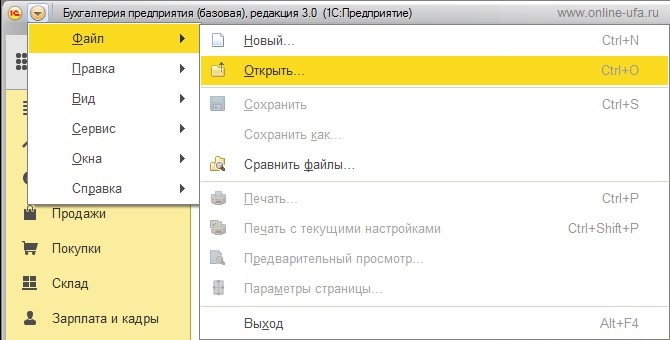
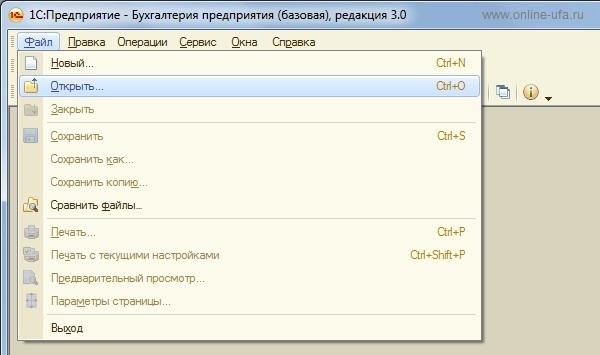
Если попытаться открыть такую обработку стандартным образом, нажав "Файл" > "Открыть"
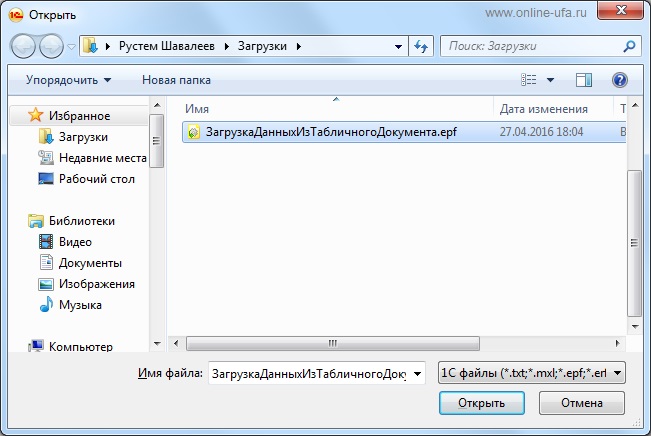
Выбрать файл обработки ЗагрузкаДанныхИзТабличногоДокумента.epf,
То откроется пустое окно.
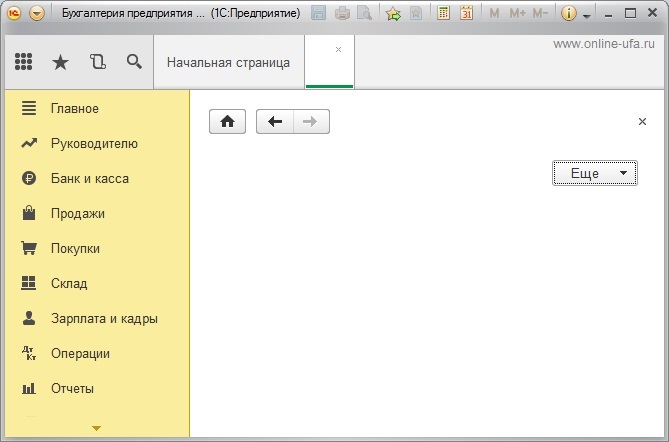
Дело в том, что обработка "ЗагрузкаДанныхИзТабличногоДокумента.epf" была написана еще до появления управляемых форм и ее интерфейс не предназначен для использования в режиме управляемого приложения.
Для возможности использования данной обработки необходимо открыть программу в режиме обычного приложения.
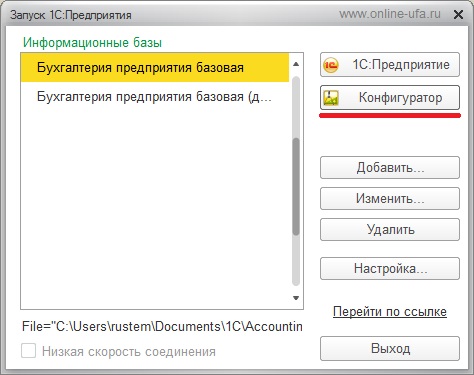
Для этого запустите программу в режиме "Конфигуратора".
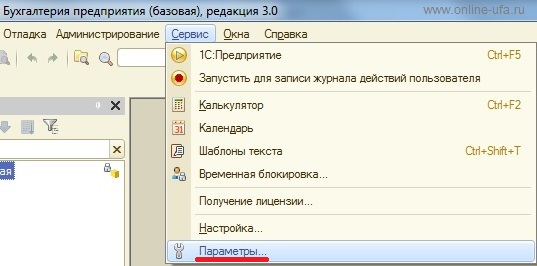
Выберите пункт меню "Сервис" > "Параметры".
В открывшемся окне на закладке "Общие" выберите режим запуска "Управляемое приложение и обычное приложение".
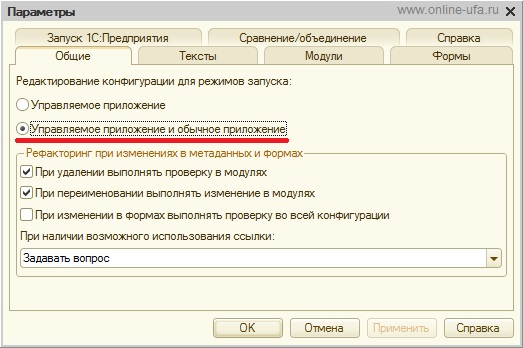
Далее нажмите "ОК".
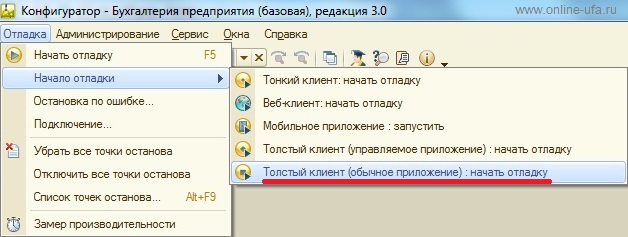
После этого нажмите пункт меню "Отладка" > "Начало отладки" > "Толстый клиент (обычное приложение): начать отладку"
Если все сделали правильно, то конфигурация должна запуститься сразу в режиме обычного приложения со старым интефесом.
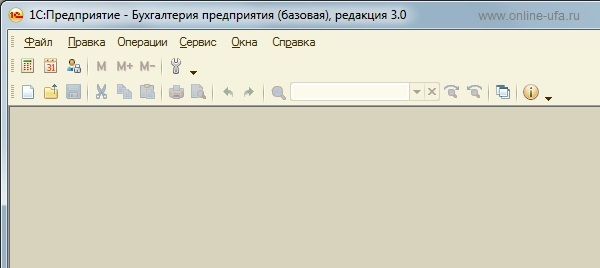
Теперь уже в обычном режиме можете открыть обработку.
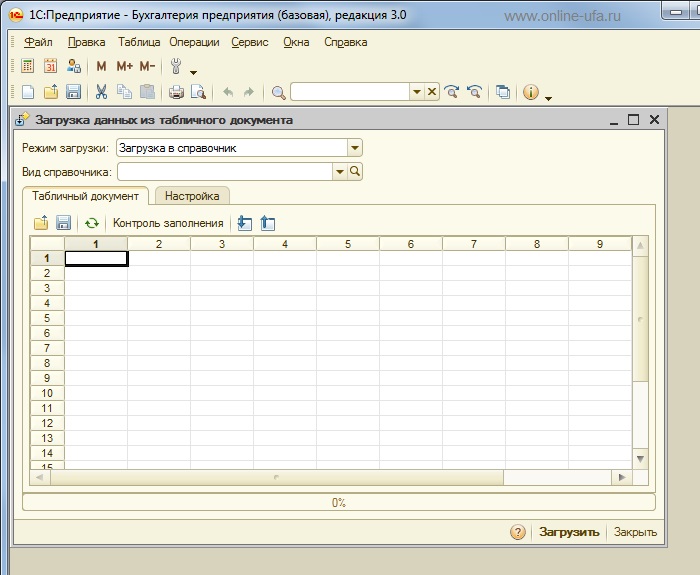
Должно открыться окно обработки с интерфейсом, с которым уже можно работать.
Если данная статья была для Вас полезной, то Вы можете поддержать авторов нашего сайта, оставив свой отзыв. Если у Вас установлен Яндекс.Браузер, то в правом верхнем углу браузера нажмите на кнопку отзывов.

как открыть обработку ЗагрузкаДанныхИзТабличногоДокумента.epf в 1С Бухгалтерии 3.0, загрузкаданныхизтабличногодокумента epf 8.3 управляемые формы, как запустить 1с в режиме обычного приложения, как как открыть обработку ЗагрузкаДанныхИзТабличногоДокумента.epf в Такси, как открыть обработку ЗагрузкаДанныхИзТабличногоДокумента.epf в 1С на управляемых формах, как открыть обработку ЗагрузкаДанныхИзТабличногоДокумента.epf в тонком клиенте 1С, Как открыть обработку ЗагрузкаДанныхИзТабличногоДокумента.epf в 1С Бухгалтерии 3.0, загрузкаданныхизтабличногодокумента epf 8.3 управляемые формы, как запустить 1с в режиме обычного приложения, как как открыть обработку ЗагрузкаДанныхИзТабличногоДокумента.epf в Такси, как открыть обработку ЗагрузкаДанныхИзТабличногоДокумента.epf в 1С на управляемых формах, как открыть обработку ЗагрузкаДанныхИзТабличногоДокумента.epf в 1С:Бухгалтерии 3.0, Как открыть обработку ЗагрузкаДанныхИзТабличногоДокумента.epf в 1С Бухгалтерии 3.0, загрузкаданныхизтабличногодокумента epf 8.3 управляемые формы, как запустить 1с в режиме обычного приложения, как как открыть обработку ЗагрузкаДанныхИзТабличногоДокумента.epf в Такси, как открыть обработку ЗагрузкаДанныхИзТабличногоДокумента.epf в 1С на управляемых формах, как открыть обработку ЗагрузкаДанныхИзТабличногоДокумента.epf в 1С на УФ, Как открыть обработку ЗагрузкаДанныхИзТабличногоДокумента.epf в 1С Бухгалтерии 3.0, загрузкаданныхизтабличногодокумента epf 8.3 управляемые формы, как запустить 1с в режиме обычного приложения, как как открыть обработку ЗагрузкаДанныхИзТабличногоДокумента.epf в Такси, как открыть обработку ЗагрузкаДанныхИзТабличногоДокумента.epf в 1С на управляемых формах, как открыть обработку ЗагрузкаДанныхИзТабличногоДокумента.epf в 1С на УФ, Как запустить 1С на УФ в режиме обычного приложения, Как запустить 1С Бухгалтерия ред.3.0 в режиме обычного приложения, Как запустить 1С Бухгалтерию с интерфейсом ТАКСИ в режиме обычного приложения, Как запустить конфигурацию 1С на УФ с интерфейсом ТАКСИ в режиме обычного приложения, Как в конфигурации 1С на УФ с интерфейсом ТАКСИ открыть старую обработку ЗагрузкаДанныхИзТабличногоДокумента.epf, Как открыть старую обработку ЗагрузкаДанныхИзТабличногоДокумента.epf в конфигурации 1С на УФ с интерфейсом ТАКСИ, Как открыть старую обработку ЗагрузкаДанныхИзТабличногоДокумента.epf в конфигурации 1С с новым интерфейсом ТАКСИ на управляемых формах
Инструкция: как открыть и запустить внешнюю обработку или отчет в 1С
Материал поможет вам разобраться, как запустить любую внешнюю обработку или отчет в информационной базе «1С:Предприятие» 8.2 и 8.3.
Внешняя обработка — это инструмент для создания модификаций прикладных решений 1С без изменения типовой структуры конфигурации. Весь код внешней обработки хранится в отдельных файлах с расширением *.epf.
Рассмотрим последовательность шагов для работы с готовым файлом обработки или отчета.
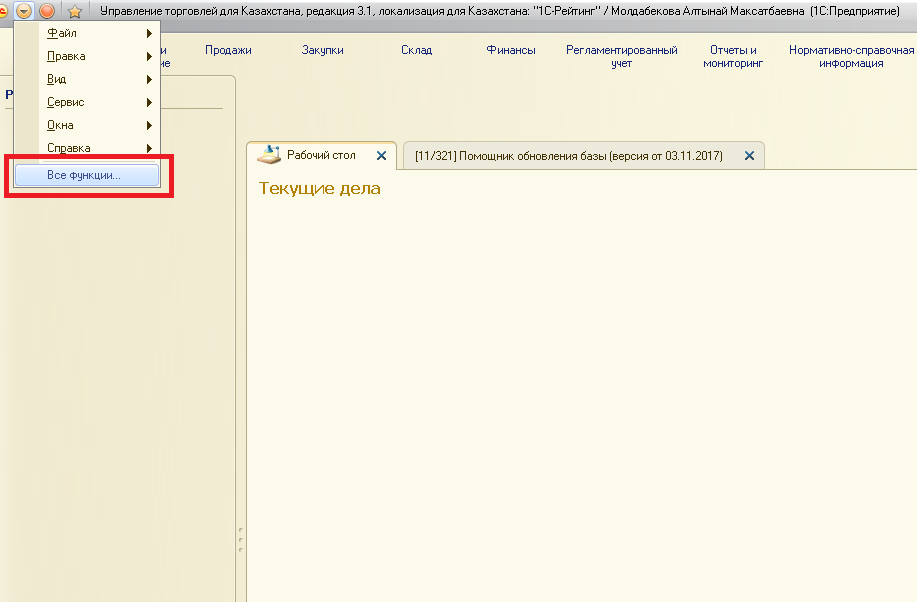
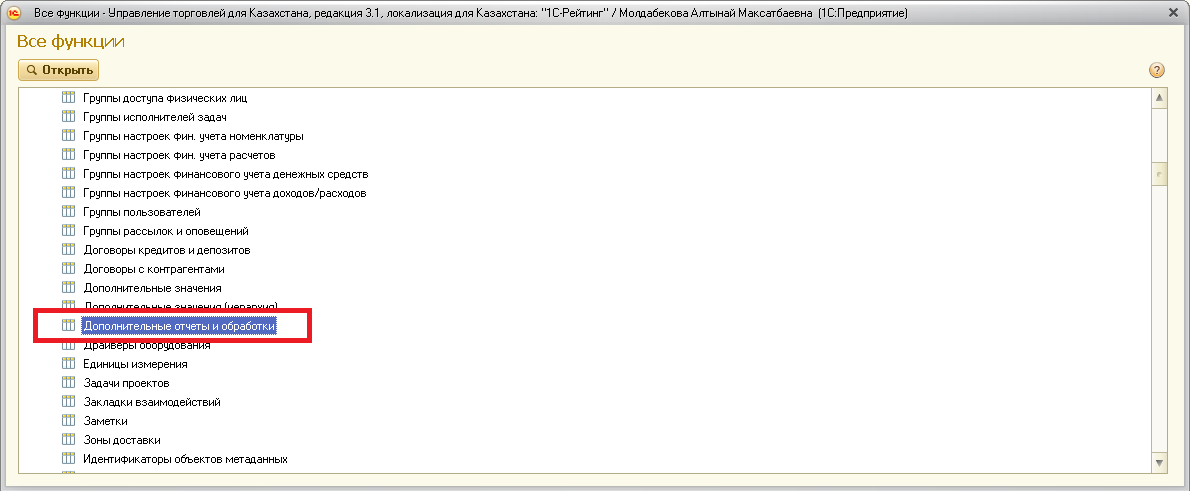
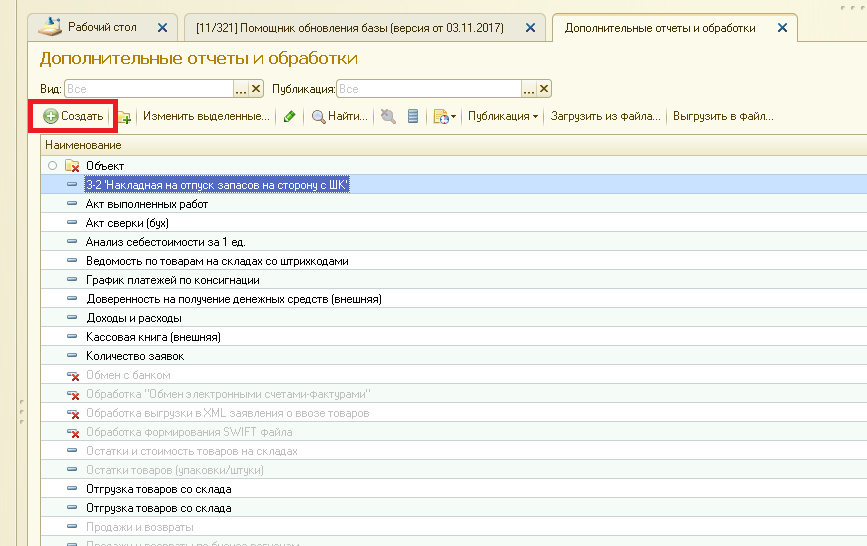
1. В режиме «1С:Предприятие» через меню «Все функции» открываем Справочник «Дополнительные отчеты и обработки».
2. В открывшемся окне Справочника, нажимаем кнопку «Создать».
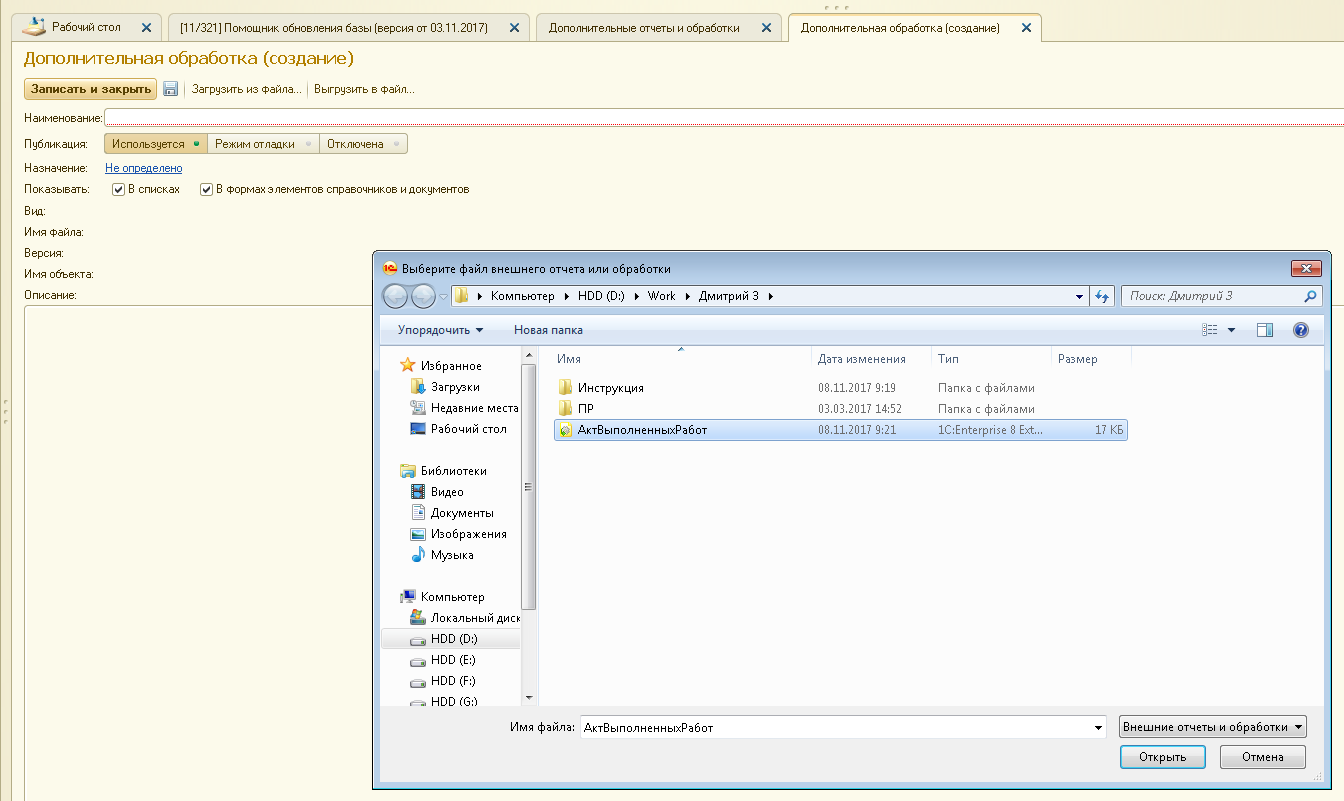
В результате открывается окно с предложением выбрать файл внешнего отчета или обработки. Указываем требуемую внешнюю обработку и нажимаем кнопку «Открыть».
3. Далее, форма автоматически заполняется данными из внешней обработки. Необходимо обратить особое внимание на поле «Назначение» — в нем указывается имя Объекта из которого вызывается данная внешняя обработка.
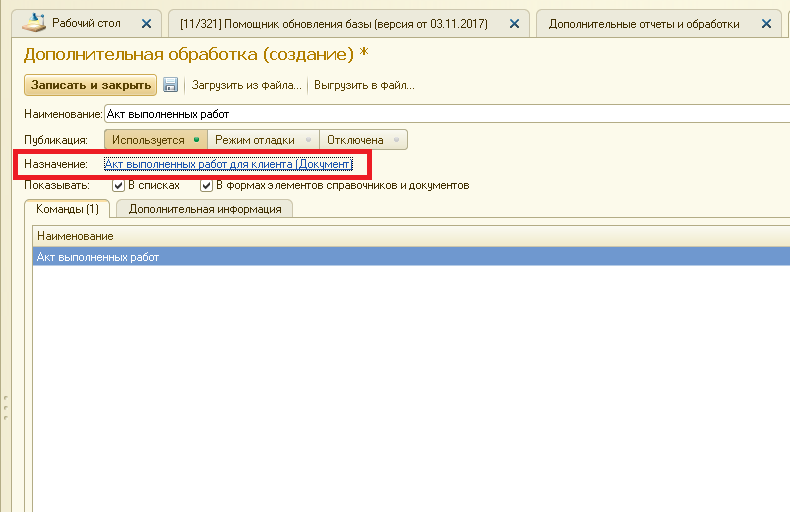
Если это поле не заполнено, то обработку просто не откуда будет вызывать.
И последнее, нажимаем кнопку «Записать и закрыть» и только после этого нужно открыть Объект и пользоваться внешней обработкой.
Что нового для вашей 1С?
Рассылка осуществляется в день выхода обновления. Никакой рекламы, только полезная информация. Посмотрите пример →