Email to битрикс где настраивается

Указать почту для уведомлений необходимо в настройках в административной части сайта, почта для обратной связи указывается непосредственно в настройках самого компонента. Все почтовые события можно отследить в соответствующем разделе в настройках.
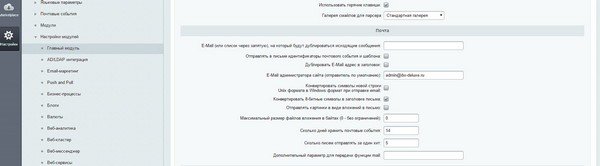
Для начала укажем основные почтовые адреса для магазина. Перейдем в административную часть сайта Настройки -> Настройки модулей -> Главный модуль. Здесь нас интересуют 2 поля — E-mail, на который будут дублироваться все исходящие сообщения, и E-mail администратора сайта (отправитель по умолчанию).
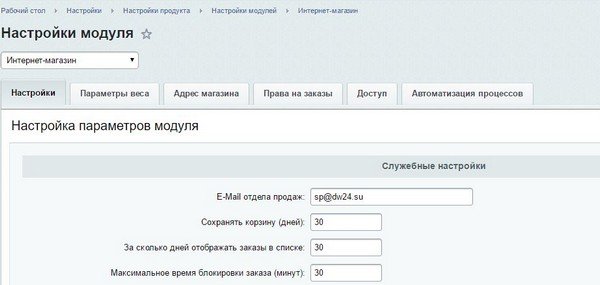
Далее в том же разделе Настройки модулей ищем Интернет-магазин. Там можно указать E-mail отдела продаж.
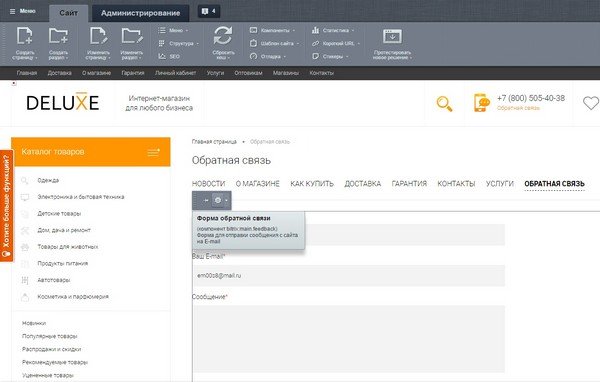
Теперь настроим обратную связь (данная инструкция описывается настройку «старого» компонента, для нового можно посмотреть тут ). Перейдем в нужный раздел на сайте и в режиме правки откроем меню настройки компонента.
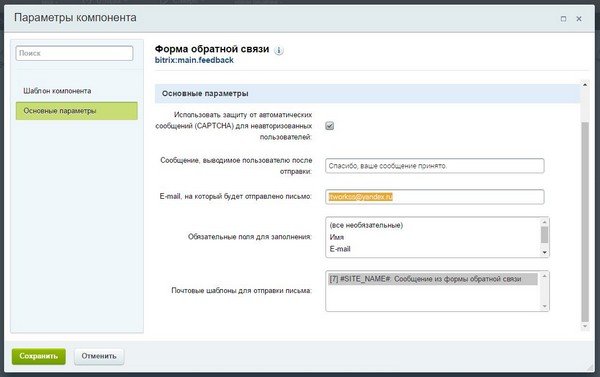
В поле E-mail, на который будет отправлено письмо, указываем адрес почты.
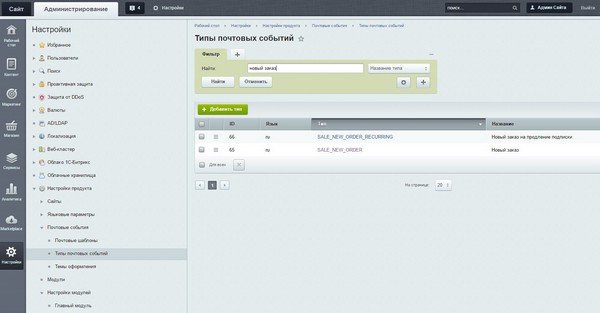
Все почтовые события настраиваются в соответствующем пункте меню в Настройках продукта. Удобнее отслеживать все с помощью типов почтовых событий. Здесь мы можем задавать условия, при которых будет отправляться то или иное письмо, в табличной части можно искать необходимое событие, не забыв при этом указать поле, по которому будет производиться поиск. Например, так мы по названию можем найти все, что связано с формированием нового заказа:
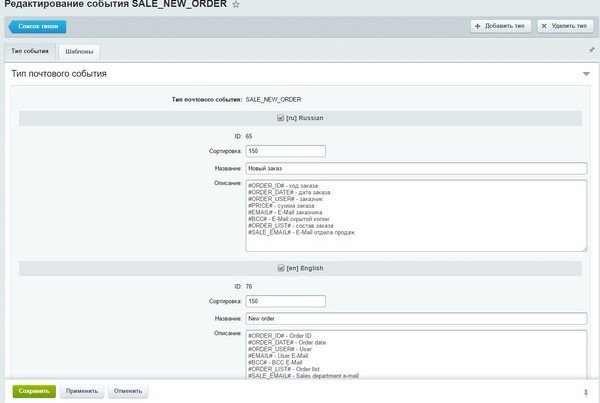
Перейдя в редактирование события мы можем в первой вкладке задать имя для него, а также ознакомиться с теми переменными, которые могут быть использованы в шаблоне письма. Обратите внимание, что редактировать описание не рекомендуется. Просто убрав или добавив что-то в это поле вы никак не повлияете на шаблон.
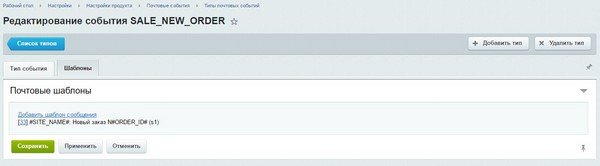
Во вкладке «Шаблоны» указаны все почтовые шаблоны, связанные с этим событием. По клику можно перейти в форму редактирования шаблона. Тут также необходимо учесть, что при установке готового решения шаблоны могут задублироваться, в результате чего на почту будет приходить не одно, а 2 письма. Потому необходимо это учесть и удалить или деактивировать дубликаты.
Можно найти нужный почтовый шаблон непосредственно в списке (Настройки -> Настройки продукта -> Почтовые события -> Почтовые шаблоны), но так как в Битриксе довольно обширный перечень таких заготовок, проще найти нужный экземпляр через почтовое событие. В редактировании шаблона верхняя часть посвящена общим настройкам. Чтобы письмо по шаблону отсылалось, необходимо, чтобы он был активным, а также была установлена галочка напротив сайта, для которого он действует. Поля «От кого» и «Кому» заданы по умолчанию.
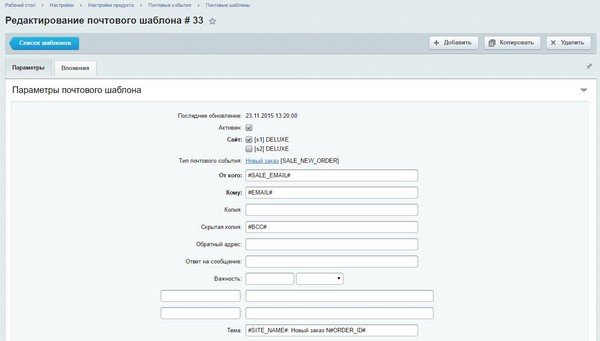
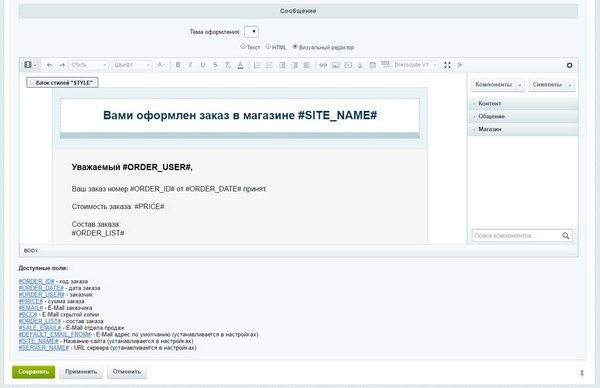
В части Сообщение можно скорректировать сам шаблон. Под окном сообщения в качестве подсказок приведены те переменные, которые мы уже видели в почтовом событии. Если мы установим курсор в поле с сообщением и кликнем по какому-то пункту из списка, это значение окажется в шаблоне письма. Обычный текст является константой, и его можно отредактировать на свое усмотрение.
Начиная с версии 2.0 используется новый функционал вэб-форм. Для их настройки можете воспользоваться этой инструкцией.
Email to битрикс где настраивается
 Всех приветствую у себя на блоге, сегодня вот такая задача стоит передо мной. После установки Битрикса, нужно настроить работу почты, чтобы у пользователей приходили оповещения из системы. Делается это очень просто, но иногда может вызывать вопросы у начинающих вебмастеров. Заходите по ssh на свою машинку. Перед вами появится меню «Available actions», доступные действия. Идем в 6 пункт «Manage sites in the pool», он позволяет вам управлять пулом сайтов.
Настройка Bitrix virtal appliance 5.45
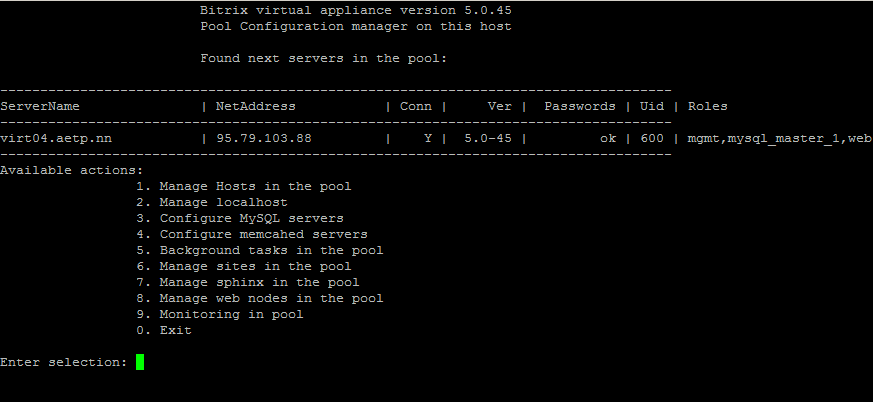
Как настроить почту в Битрикс (Bitrix virtal appliance 5.45) на CentOS 6.X-01
Далее переходим в пункт 4. Change email settings
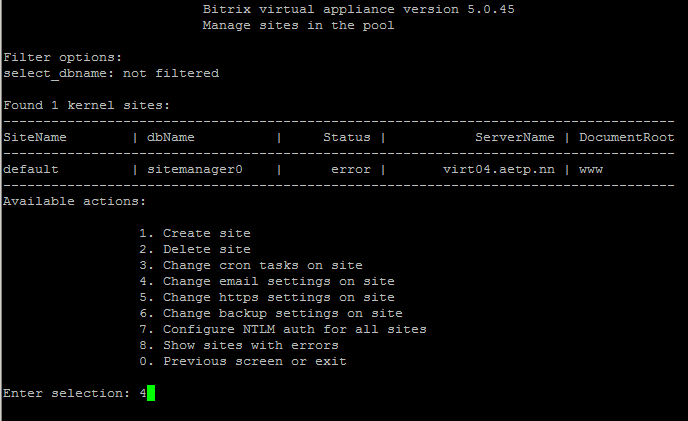
Как настроить почту в Битрикс (Bitrix virtal appliance 5.45) на CentOS 6.X-02
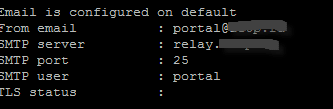
- Enter from address (ex. bob@example.org): Вводите почту от имени которой будет все рассылаться
- Enter server address or DNS (127.0.0.1): тут вводим smtp сервер
- Enter server port (25): порт отправки
- Do you need auth options for relay.ваш домен (N|y): Нужна ли аутентификация на smtp
- Enter login (portal@ваш домен): логин (у меня на корп почте логин выглядит как имя до @)
- Enter password:Пароль
В итоге получится что то такое
Как настроить почту в Битрикс (Bitrix virtal appliance 5.45) на CentOS 6.X-03
На CentOS создастся файл с настройками по пути /home/bitrix и по имени .msmtprc и файл msmtp_default.log в котором будут логи отправки если все ок настроено.

Как настроить почту в Битрикс (Bitrix virtal appliance 5.45) на CentOS 6.X-04
самое печальное что мне в этом всем не нравиться так это хранение паролей от почты в открытом виде в файле
Как настроить почту на яндексе.
В веб-окружении Битрикса по-умолчанию стоит msmtp для отправки писем. Если ваш домен привязан к Яндекс.Почте для домена, и вы хотите отправлять почту через реально существующий почтовый ящик с авторизацией, вам придётся внести в файл конфигурации некоторые изменения, чтобы всё работало хорошо.
Настройка email в Битрикс24 через веб-интерфейс
В данной заметке речь идёт о коробочной версии Битрикс24, установленной на сервер/хостинг. В большинстве документаций вы найдете способ настройки почты через Manage Server Pool. То есть вам надо через ssh-клиент приконнектиться к серверу и через мастер Битрикса настроить почту. Есть способ это сделать в браузере, прямо из портала.
Для настройки почты в браузере перейдите по ссылке https://ваш_домен/bitrix/admin/scale_panel.php?lang=ru в Панель управления масштабированием.
Нажмите на открывающий список под названием Глобальные действия и выберите свой сайт в пункте Настроить email: