10 причин перейти на новый Microsoft Edge

Последние недели не похожи ни на что на моей памяти. Как работающая мама, я привыкла к плотному графику, разрыву на части в разных направлениях, балансированию между нуждами семьи и работы, да и в целом чувствую себя, что называется, нарасхват. Но эти последние несколько недель вывели мою повседневную реальность на совершенно новый уровень. И, подозреваю, я в этом не одинока. Я жонглирую звонками в Teams и стараюсь продвигать дела на работе (и прекрасно понимаю, что в этом смысле мне повезло), а теперь вдобавок параллельно занимаюсь домашним обучением своих детей. Ощущение, будто объем всего и вся ощутимо вырос. Больше электронных писем, больше информации и новостей, больше воплей (пока я это пишу, мои дети ссорятся прямо за дверью), больше видеозвонков, больше беспокойства – честно говоря, переварить все это непросто.
Сегодня мы анонсируем набор новых потребительских сервисов от Microsoft, включая новые потребительские особенности в Microsoft Edge, которые помогут вам оставаться организованными и сэкономят время, защитят ваши данные и личность, и позволят получить больше. Если вы еще не запускали новый Microsoft Edge, сейчас самое время попробовать.
Я заметила, что браузер – вещь, которой я бы не придавала особого значения, не будь она нужна каждый день – стал еще более необходимым инструментом, чем прежде. Чтение последних новостей о COVID-19, использование Teams для организации встреч, совместная с командой работа с документами Word в онлайне, составление планов уроков для моих детей, покупка туалетной бумаги – браузер «не остывает» целый день. Мы все полагаемся на этот инструмент и пользуемся им годами.
Мои привычки в отношении браузеров не изменились – а вот мир изменился, и невероятно. Сегодня мы переживаем о том, какой информации в онлайне стоит доверять. Мы беспокоимся о наших персональных данных, о нашей личности и безопасности наших детей в онлайне. Мы в Microsoft поставили под сомнение статус-кво браузера. Возможно, пришло время повысить наши ожидания от Сети.
В прошлом году мы начали переосмысливать Сеть и занялись основательной перестройкой нашего браузера Microsoft Edge, взяв за основу движок Chromium. Благодаря этому мы уверены, что сможем обеспечить мировое качество скорости, производительности и веб-совместимости с сайтами и расширениями, которыми вы пользуетесь каждый день. Но мы убеждены, что этого недостаточно. Пришло время ожидать большего от браузеров – больше контроля над нашими данными и информацией о наших семьях в онлайне, новые способы организации нашей работы с онлайном и повышение эффективности серфинга.
Вот несколько моих любимых возможностей в новом Microsoft Edge:
1. Организуйте ваш поиск с помощью Коллекций (Collections)
Если вам понадобилось внезапно построить учебный план для вашего ребенка или длительное пребывание дома пробудило в вас дремлющие способности шеф-повара, Коллекции станут хорошим подспорьем. Коллекции позволяют легко собирать, организовывать и экспортировать в разные файлы информацию с различных веб-сайтов, либо возвращаться к своему исследованию и продолжать с того места, на котором вы остановились. Сейчас это может быть непросто, особенно если речь идет о массе разных сайтов и нескольких устройствах.
По нажатию на кнопку Коллекций справа в браузере откроется панель, на которую вы можете легко перетаскивать и группировать веб-страницы, текст и изображения – для этого не нужно открывать еще одну страницу или другое приложение. Затем можно отправить свою коллекцию в Word или Excel. Я использую Коллекции при создании планов уроков для детей: ищу в Сети всякие интересные идеи, затем перетаскиваю их на панель Коллекций справа, а когда заканчиваю, то одним нажатием экспортирую Коллекцию в красивый документ Word и затем распечатываю его детям. Также Коллекцией можно поделиться, скопировав ее в Outlook или другой почтовый сервис.
Сегодня мы анонсировали, что Коллекции также появятся в мобильном формате этой весной, чтобы вам было легко создавать, открывать и синхронизировать ваши Коллекции на всех устройствах. Настольная версия Коллекций уже доступна на каналах инсайдеров, а вскоре будет и на стабильном канале.
2. Работайте эффективно с вертикальными вкладками
Если вы так же, как я, заходите на множество сайтов, то у вас постоянно открыты десятки вкладок. И когда это происходит, становится трудно разобрать, где из них какая. Бывает, что из-за этого я теряюсь или случайно закрываю какую-то вкладку – само собой, обычно именно ту, которая мне была нужна.
Сегодня мы анонсировали функцию вертикальных вкладок, которая поможет вам легко находить и управлять множеством одновременно открытых сайтов. Microsoft Edge – единственный браузер, позволяющий управлять вкладками сбоку по одному клику. Вертикальные вкладки появятся на инсайдерских каналах в ближайшие несколько месяцев.
3. Экономьте время благодаря Smart Copy
Мои самые любимые технологические новшества – обычно самые простые, те, которые невольно порождают вопрос: «Как я жила без них раньше?» Часто ли вам доводилось вырезать и вставлять что-то из Интернета в документы, где красивый веб-контент тут же превращается в авгиевы конюшни, которые нужно разгребать? Smart Copy упрощает выделение, копирование и вставку веб-контента с сохранением богатого веб-формата. Вы можете выделить любую область или любой контент с помощью курсора, а когда вставите его, он сохранит форматирование, включая изображения или ссылки. Звучит очень просто, но, поверьте мне, это кардинально меняет жизнь. Мы рассчитываем запустить Smart Copy на инсайдерских каналах в следующем месяце.
4. Контроль над рекламой с Предотвращением отслеживания (Tracking Prevention)

Буду откровенна – я обожаю шопинг. Поэтому, да, иногда персонализированная реклама бывает полезной – я нахожу онлайн разные новые продукты, которые иначе могла бы не найти. Но для многих других – и в особенности моих детей – персонализированная реклама, которая бродит за тобой по Сети, может показаться навязчивой, а то и жуткой. Предотвращение отслеживания в Edge защищает вас от отслеживания сторонними веб-сайтами, на которые вы не заходите напрямую.
Это дает вам больше возможностей контроля над тем, что вы видите и что нет. На мобильных устройствах или настольных компьютерах вы можете выбрать одну из трех установок: Базовая, Сбалансированная или Строгая. В зависимости от этого Microsoft Edge скорректирует то, какие сторонние трекеры блокировать. Я во время серфинга предпочитаю использовать Сбалансированный режим (по умолчанию). А в браузерах моих детей выставляю Строгий режим. С предотвращением отслеживания становится проще видеть и управлять тем, кто отслеживает вас в онлайне. Функция уже доступна.
5. Узнавайте о скомпрометированных в даркнете паролях с помощью Password Monitor
Каждый год миллионы логинов и паролей продаются в даркнете и оказываются в общем доступе из-за утечек данных.
Сегодня мы анонсируем Password Monitor в Microsoft Edge, который поможет уберечь ваши учетные записи в онлайн от хакеров. Включенный Password Monitor уведомляет вас в том случае, если личные данные из автозаполнения обнаружены в даркнете. Если Microsoft Edge выявит совпадение с вашими связками логин-пароль, вы получите уведомление внутри браузера с предложением дальнейших действий. На панели в Настройках (Settings) вы сможете просмотреть список всех утекших данных и отправиться на соответствующие веб-сайты для изменения паролей. А когда пароль изменен, сохраните новые данные в автозаполнение и спокойно продолжайте серфинг, зная, что Microsoft Edge и Password Monitor стоят на страже. И снова – простое, даже элементарное решение, но благодаря ему мне стало намного легче путешествовать по Сети. Еще одной проблемой меньше. Password Monitor появится в инсайдерских сборках в ближайшие несколько месяцев.
6. Поддерживайте настоящую приватность работы в Интернете и поиска благодаря улучшениям в режиме InPrivate
Иногда вам нужна дополнительная приватность в онлайне. Например, если я делюсь устройством с другими членами моей семьи, то не хочу, чтобы они увидели, что я выбираю подарок на день рождения – мне важно сохранить сюрприз! В таких случаях я предпочитаю пользоваться режимом InPrivate, потому что он автоматически удаляет мою историю, куки и данные сайтов по завершении сессии. Во время серфинга в режиме InPrivate моя история поиска не привязывается ко мне или моему аккаунту. Серфинг InPrivate уже доступен. Поиск InPrivate в Bing уже доступен в инсайдерских каналах и вскоре появится в стабильном канале.
7. Immersive Reader позволяет всем учиться и извлекать пользу из Сети
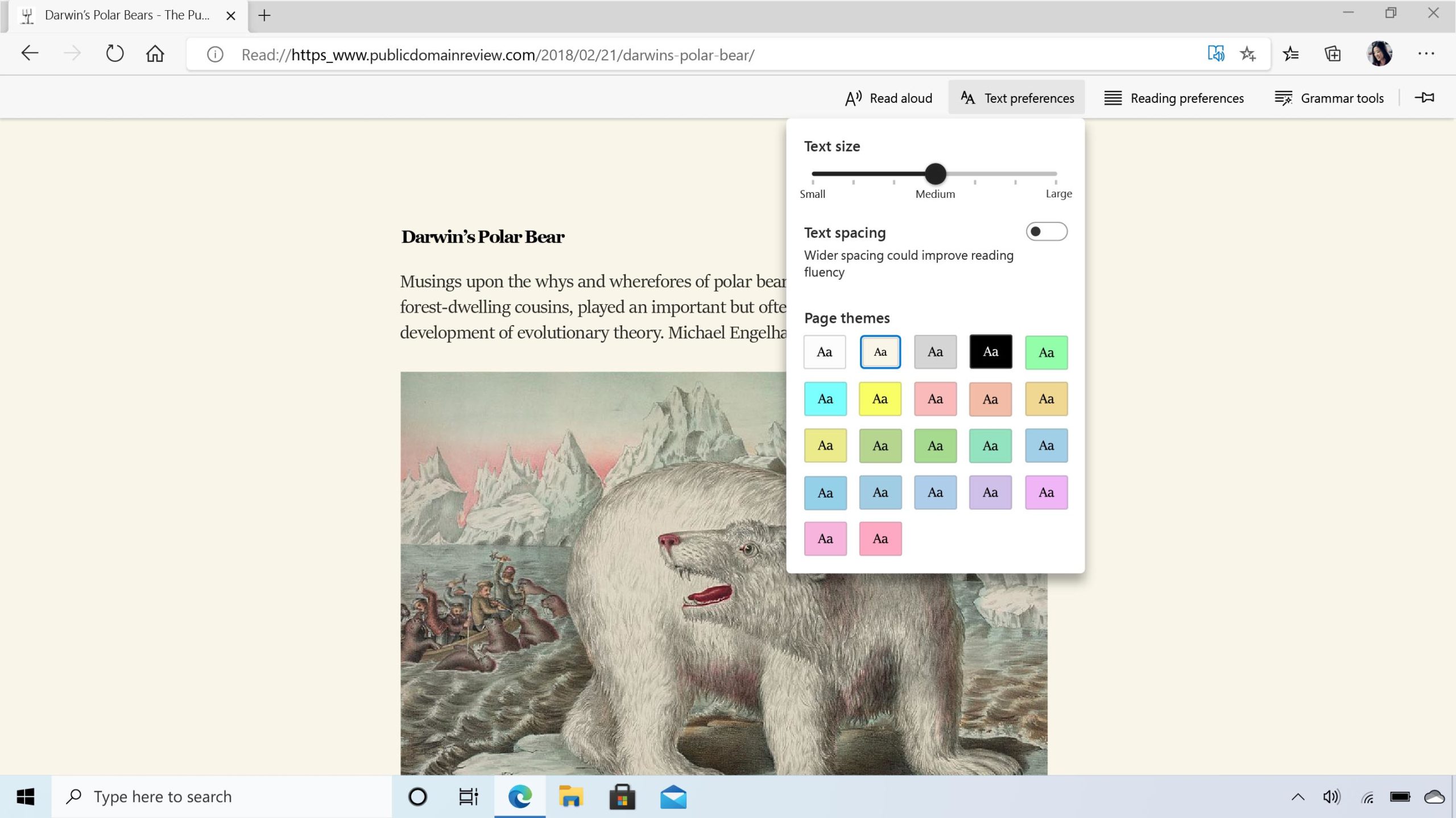
Чтение – одно из самых распространенных занятий в Интернете, но дислексия или другие нарушения чтения могут его затруднить. Immersive Reader, встроенный в Microsoft Edge, упрощает онлайн-чтение и делает его доступным для всех. По нажатию на иконку Immersive Reader все отвлекающие факторы исчезают с экрана, страница принимает упрощенный вид и помогает вам сосредоточиться. Также вы можете использовать разнообразные инструменты для персонализации, например, чтение статьи вслух или регулировка текста. Immersive Reader уже доступен, а новые функции вроде фокусировки на одной строке появятся скоро.
8. Microsoft Edge обеспечивает наилучшие впечатления от просмотра в 4K и Dolby Audio

В эти дни многие из нас смотрят онлайн-кинотеатры больше обычного. Наша цель – обеспечить лучшие возможности развлечений в высоком разрешении при просмотре контента в Сети. Microsoft Edge является единственным браузером для Windows 10, позволяющим смотреть Netflix в 4K. К тому же это единственный браузер для Windows 10 с поддержкой Dolby Audio и Dolby Vision. Благодаря нашему партнерству с Netflix, вы и ваши друзья можете наслаждаться потоковым просмотром фильмов и сериалов в 4K где угодно на вашем ПК с Windows 10. Функция уже доступна.
9. Внесите свою лепту: пожертвования с Bing
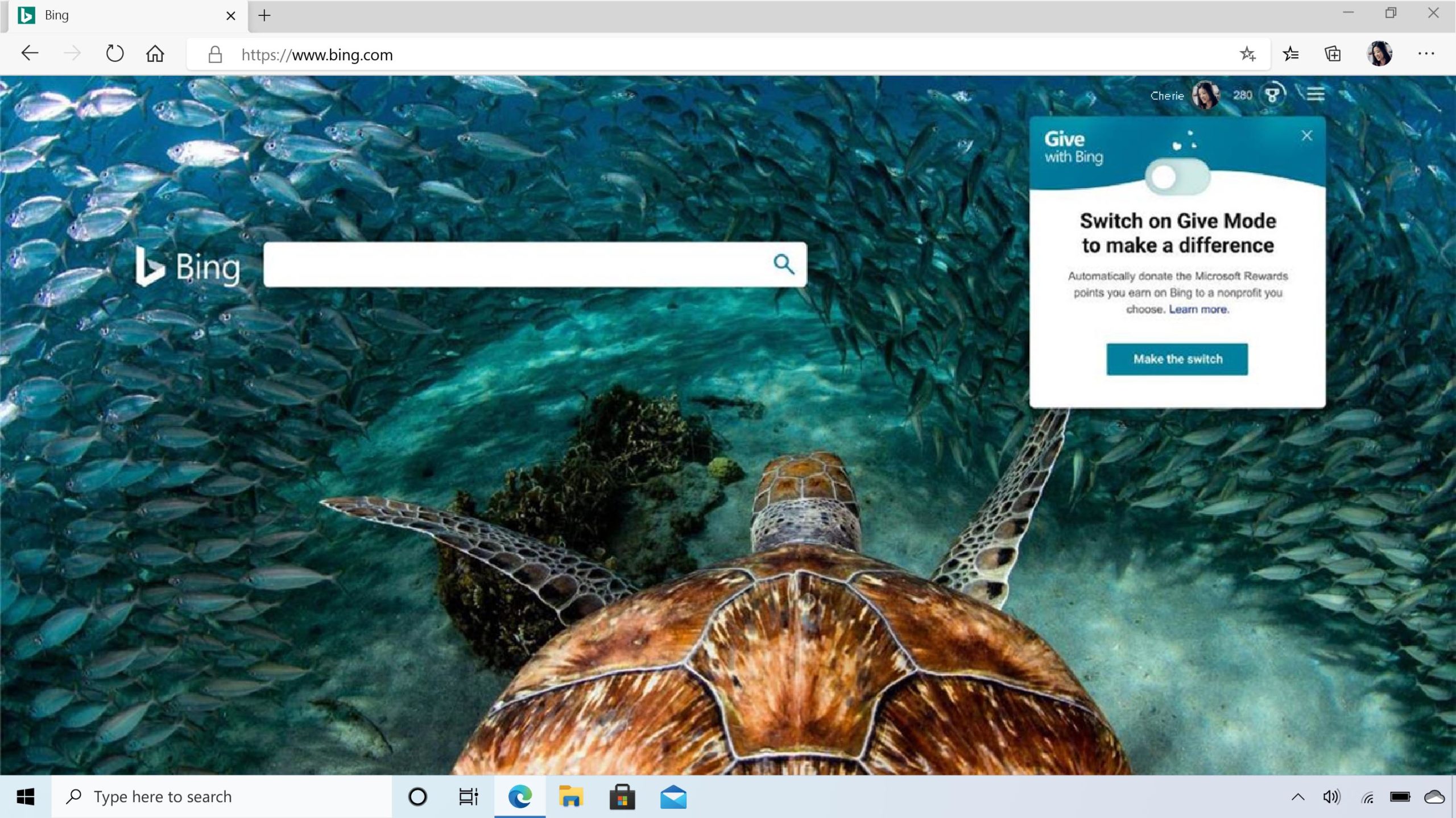
Среди всего, что происходит вокруг в эти дни, я стараюсь держать в голове и показывать детям, что мелочи могут иметь большое значение, будь то уход за собой или забота о других. Сегодня мы представляем Give with Bing и функцию Give Mode в Bing – новый способ поддержать активности, которые вам небезразличны. Это простая вещь, но у нее есть потенциал оказать реальное влияние. Если вы захотите искать в Bing, то сможете зарабатывать очки за запросы в рамках программы Microsoft Rewards.
Включив новую функцию Give Mode в настройках наград, вы сможете пожертвовать свои наградные очки на выбранные дела. Для вас это бесплатно, просто ищите с Bing. Благодаря выбору из более чем 1 миллиона некоммерческих организаций можно поддержать действительно важное дело, включая CDC Foundation и другие организации, задействованные в реагировании на COVID-19. Более того, до конца июня Microsoft Rewards продублирует все пользовательские пожертвования собственными, чтобы оказать еще большее влияние. Попробуйте. Присоединяйтесь к Microsoft Rewards, переключайтесь в режим Give Mode и отдавайте с Bing. Give Mode уже доступен в некоторых странах.
10. Microsoft Edge уже готов (и на него легко переключиться)
Новый Microsoft Edge могут загрузить все желающие по ссылке Microsoft.com/Edge. Он доступен для Windows, Mac, iOS и Android. Если вы клиент Windows 10 и еще не получили новый Microsoft Edge, то можете загрузить его сегодня или подождать обновления в следующем месяце. На него очень просто перейти в один клик со всем своим избранным, паролями и информацией для автозаполнения форм – и неважно, сами вы его загрузите или подождете, пока он будет установлен на ваш ПК. Если вы никогда не пользовались Microsoft Edge, мы с радостью предлагаем вам попробовать.
Мы продолжим ориентироваться на качество при выпуске новых функций. Это значит, что все наши функции будут тестироваться в предварительных инсайдерских сборках и сначала появятся в экспериментальной версии, а затем перейдут в стабильную – только тогда, когда мы будем довольны уровнем качества. Если вы загрузили новый Edge, то нужно только подождать. Мы обновим ваш браузер по готовности функций. Если вы хотите пользоваться ими сегодня, то можете присоединиться к программе предварительного тестирования Microsoft Edge.
Мы упорно работали, чтобы удовлетворить запросы современных искушенных пользователей Интернета. С новым Microsoft Edge мы надеемся предоставить вам отличную производительность, больше контроля над вашими данными и улучшенные способы получать, усваивать и применять информацию. Потому что пришло время ожидать от Интернета большего.
Для чего программа Microsoft Edge 3.0

Как известно Windows 10 станет последней версией операционной системы от Microsoft. Именно эта версия будет совершенствоваться до идеала, и именно в ней содержится будущее Microsoft. Конечно же, в этой версии Windows много нововведений, на которые некоторые смотрят с презрением. Однако, одним из лучших считается Microsoft Edge.
Microsoft Edge — это новый и удобный браузер разработанные специально для Windows 10. В нем полно полезного функционала и разнообразных примочек, которые делают браузер конкурентоспособным перед остальными. Отличается этот браузер достаточно высокой скоростью отклика и предназначен именно для эффективной работы в интернете. Сейчас мы разберемся подробнее во всех его функциях.
Высокая скорость работы
Данный браузер отличается от остальных тем, что он невероятно быстро реагирует на все действия. Открытие самого браузера, серфинг, прочие действия — все это он проделывает за считанные секунды. Конечно, Google Chrome или подобные браузеры не могут показать такой резвости из-за кучи установленных плагинов, разных тем и так далее, но все же, результат говорит о своем.
Создание рукописных заметок прямо на странице
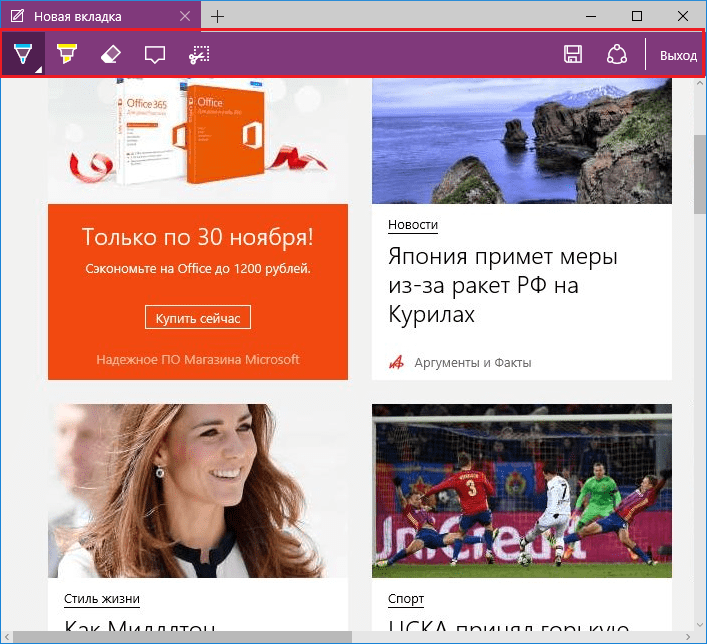
Этой функции вообще нет ни в одном браузере без плагинов. Вы можете создать заметку на странице, выделить то, что вам понадобиться, примерно набросать дизайн той или иной вещи не сворачивая браузер, при этом, сохранение может идти, как в закладки, так и в OneNote (ну, или в список чтения). Из инструментов редактирования можно использовать «Перо», «Маркер», «Ластик», «Создание типизированную закладку», «Клип»(Вырезка определенного фрагмента).
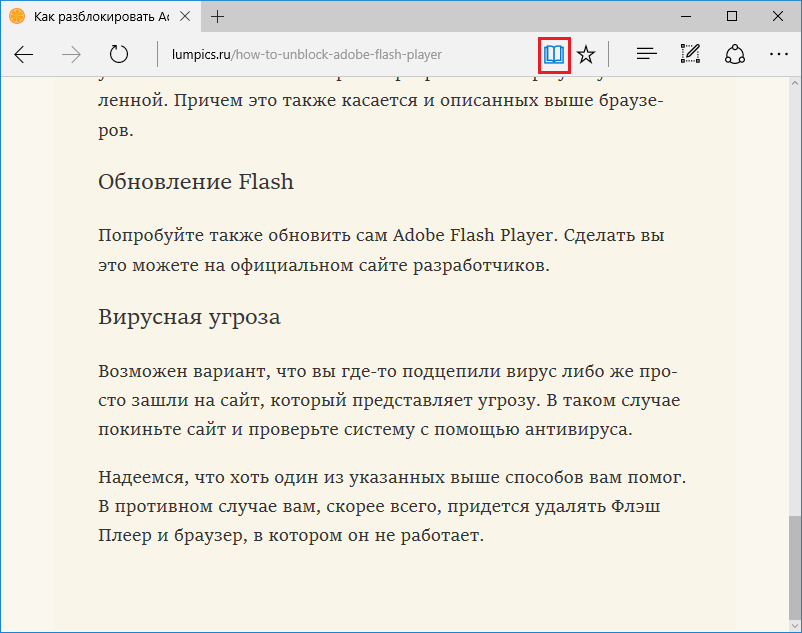
Режим чтения
Еще одним новаторским решением в браузере стал «Режим чтения». Этот режим очень полезен для тех, кто не может спокойно читать статьи в интернете, постоянно отвлекаясь на рекламу или на сторонние записи на всей странице. Включая этот режим вы автоматически убираете все лишнее, оставляя только нужный текст. Помимо этого, существует возможность сохранять необходимые вам статьи в закладки для чтения, чтобы в дальнейшем они открывались сразу же в этом режиме.

Поиск в адресной строке
Эта функция не нова, но все же очень полезна для любого браузера. Благодаря специальным алгоритмам браузер определяет ваш текст в адресной строке, и если он не приведет ни на какой сайт, то откроется поисковик, заданный в настройках, в котором будут введен ваш запрос.
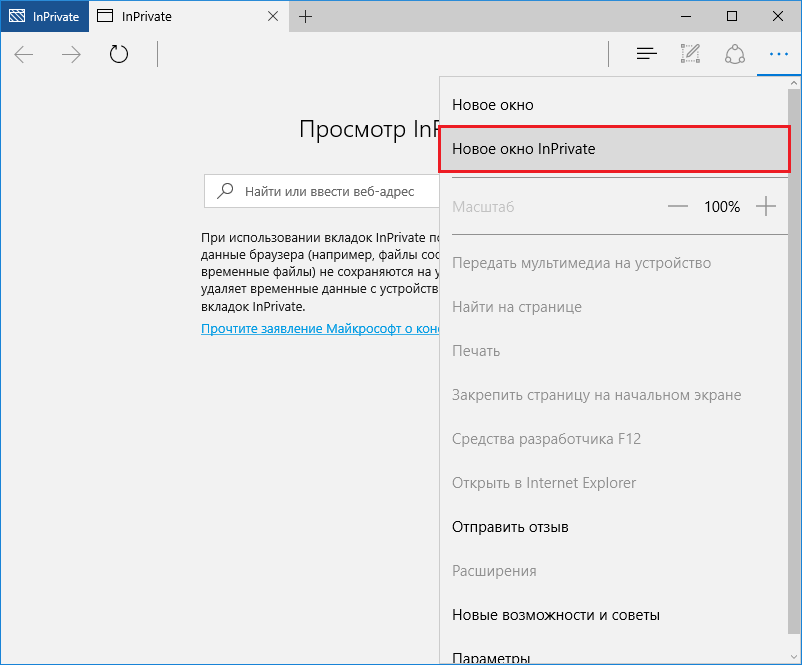
InPrivate
Или, другими словами, всем известный «Режим инкогнито» иначе еще называют «Режимом анонимуса». Да, этот режим присутствует и тут, и он позволяет проводить серфинг без записи в историю страниц, на которых вы только что побывали.
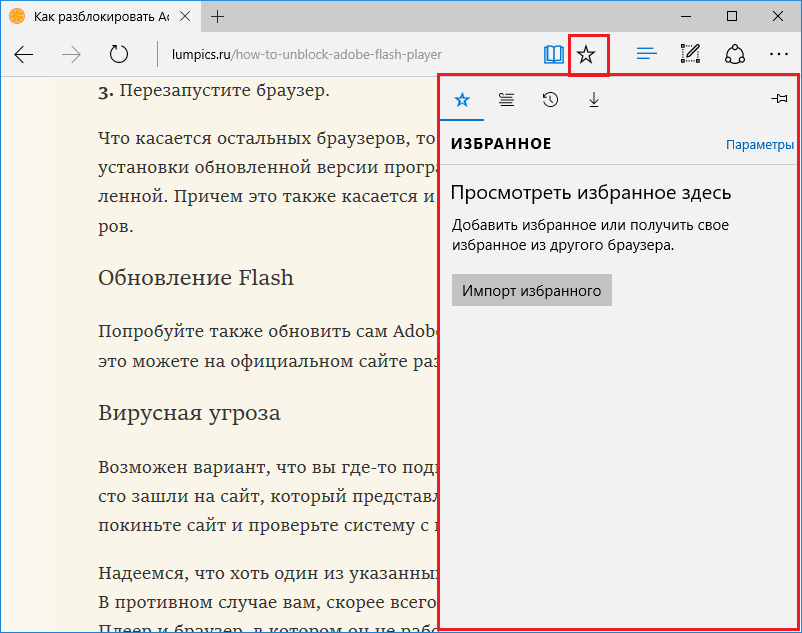
Список избранного
В этом списке все страницы, которые вы добавили в закладки. Функция тоже не новая, но зато чрезвычайно полезная, особенно для тех, кто часто пользуется интернетом, а в наше время таких большинство. Здесь же хранятся и записи для чтения и рисованные закладки.
Безопасность
Microsoft позаботились о безопасности на славу. Майкрософт Эйдж защищен практически со всех сторон, как от внешнего воздействия, так и со стороны сайтов. Он не допускает открытие вирусных сайтов благодаря их постоянному сканированию с помощью SmartScreen. Помимо этого, все страницы открываются в отдельных процессах, чтобы защитить основную систему.
Преимущества Microsoft Edge
1. Быстрый
2. Наличие русского языка
3. Удобный режим для чтения
4. Повышенная безопасность
5. Возможность добавления рукописных закладок
6. Автоматически устанавливается вместе с Windows 10
К недостаткам можно причислить лишь то, что на сегодняшний день для этого браузера существует очень мало расширений, но самые важные среди них все же можно найти. Microsoft, в свою очередь, делают все, что в их силах для расширения возможностей своего детища.
Microsoft Edge — что это за программа и нужна ли она?

Приветствую. В этой небольшой заметке я простыми словами расскажу о приложении Microsoft Edge, а также о том — нужно ли оно.
Microsoft Edge — что это такое?
Встроенный браузер в Windows 10, позволяет просматривать страницы интернета, поддерживает расширения, обладает быстрой скоростью работы.
PS: браузер — программа для просмотра интернета, точнее сайтов.
Это если коротко. Но по факту — Microsoft попробовала сделать годный браузер, однако популярность он снова не получил, большинство пользователей дальше предпочитают Google Chrome.
 Вроде бы неплохой браузер, сайты загружает быстро, но вот сам, в самых лучших традициях Microsoft — может подтормаживать.
Чтобы вызвать основное меню — нужно нажать на три точки в правом верхнем углу:

Если выбрать пункт Параметры, то увидим настройки:
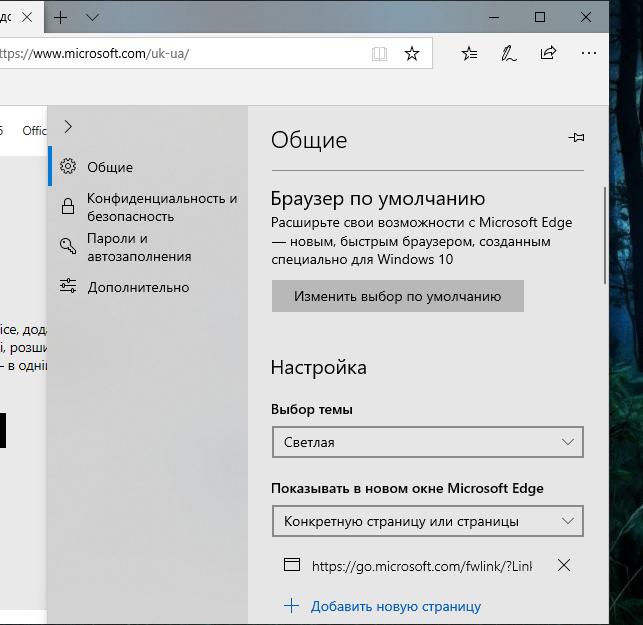 Это не все настройки, чтобы увидеть все — нужно прокрутить вниз мышкой.
- Можно выбрать тему оформления светлую/темную.
- Сайты которые вы часто посещаете — будут в разделе Лучшие сайты, они также могут отображаться при открытии новой вкладки.
- Поддержка отправки сайтам запроса Не отслеживать.
- Прогнозирование страниц. Как понимаю что-то вроде предзагрузки страниц, которые по мнению браузера — потребуются в скором времени.
- Взаимодействие с защитником Windows Defender для обеспечения безопасного просмотра интернета.
Фишка — в браузере можно рисовать, нажав по этой кнопке:
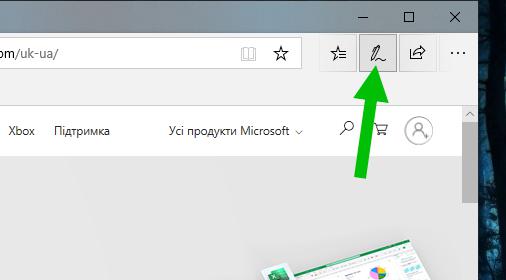
После этого покажутся инструменты, используя которые можно рисовать прямо на открытой странице:
 При помощи комбинации Ctrl + Z я не смог отменить что нарисовал, в принципе думаю удивляться не стоит, это Microsoft.
Также можно рисовать используя маркер:
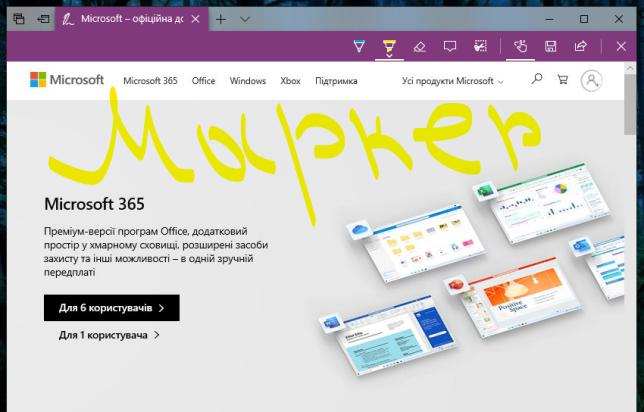
Забыл сказать, маркер и предыдущий инструмент можно выбрать здесь:

А еще можно скопировать в буфер часть изображения страницы:

То есть в принципе браузер Microsoft Edge — неплохой. Страницы загружает быстро, если не очень слабый процессор. Но все равно как-то непривычно, интерфейс иногда чуть подтормаживает. Я лично, при всем уважении к корпорации Microsoft — буду дальше использовать Google Chrome.
Microsoft Edge — нужна ли эта программа?
Собственно с одной стороны — нужна, ведь при помощи нее мы можем смотреть сайты, интернет. Но с другой стороны — есть другие браузеры, которые, как показывает практика — ничем не хуже и это мягко сказано. Поэтому, если вы пользуетесь Хромом, то Microsoft Edge — вряд ли вам нужен.
Microsoft Edge — можно ли удалить?
Данный браузер — системный компонент, поэтому удалять его я не рекомендую:
- Если вы им не пользуетесь — он не грузит систему.
- По сравнению с операционной системой Windows — весит совсем немного.
В интернете есть способы удаления — удалить папку из Windows, из Program Files, я этого делать категорически не советую. Потому что это системные файлы, папки, удаление которых уж точно не увеличит стабильность системы.
Еще есть способ удаления используя консоль PowerShell используя примерно такую команду:
Get-AppxPackage NAME_PROGRAM | Remove-AppxPackage
Я даже хотел показать, так как команды официальные. Но оказалось что не все приложения можно удалить таким способом, системные — нельзя, а именно к ним относится Microsoft Edge.
Самое разумное — его просто не удалять, а оставить в покое, так как он вшитый в операционку, какие последствия удаления — неизвестные. Тем более, что официального способа нет. Например вы удалите Edge, а придет обновление или добавление новой функции в Edge, а браузера нет. Что будет? Могут быть ненужные вам ошибки.
Заключение
- Microsoft Edge — встроенный браузер операционки Windows 10, позволяющий просматривать интернет, а точнее веб-сайты.
- Не является особо важной программой, если вы используете другой браузер (Хром, Мозилла, Опера).
- Удалять не рекомендуется — это часть Windows, системная программа, если вы не используете его — он никак не мешает, не занимает много места (по сравнению с самой операционкой).
Если вы хотите максимально отключить все и вся в Windows 10, чтобы она реально стала быстрее работать, то советую способ, которым пользуюсь сам: создаете точку восстановления, а после — по максимум все лишнее (включая телеметрию) отключаете при помощи утилит DoNotSpy10 и O&O ShutUp10. Утилиты бесплатные, отключают все лишнее и ненужное. Система начинает работать реально быстрее. Важно! O&O ShutUp10 также отключает обновления, но если что — можно спокойно обратно включить! В общем рекомендую данные утилиты.
Надеюсь информация оказалась полезной. Удачи и добра, до новых встреч друзья!