Материнские платы ASRock: Драйверы и ПО


О программе
Что нового
Новые версии программного обеспечения и драйверов ASRock включают поддержку новых устройств, добавление новых функций, а также исправления ошибок и проблем совместимости
Системные требования
Операционные системы:
- Windows 11 / 10 / 8.1 / 8 / 7 (32-bit и 64-bit)
Требования к оборудованию:
- Материнские платы ASRock
Полезные ссылки
Подробное описание
ASRock — известный разработчик компьютеров, серверов, сетевого оборудования и компьютерных комплектующих. Компания выпускает широкий выбор материнских плат для процессоров AMD и INTEL, а также сопутствующее программное обеспечения и драйвера.
Драйвера для различных компонентов материнских плат ASRock обеспечивают правильную работу всех функций и совместимость и другими комплектующими и устройствами. С помощью фирменных программ и утилит ASRock можно проводить мониторинг, разгон и настройку различных функций.
Auto Driver Installer — утилита для обновления драйверов и BIOS материнских плат ASRock. С её помощью можно проверять наличие обновлений драйверов и прошивки UEFI/BIOS и выполнять обновление.
A-Turing — утилита настройки и разгона компьютеров, собранных на база материнских плат ASRock. С её помощью можно менять частоту и напряжение, управлять вентиляторами, а также мониторить значения температуры, напряжения и частоты.
ASRock Polychrome RGB — приложение для управления встроенной RGB подсветкой. Программа позволяет настраивать различные цветовые эффекты и режимы работы, а также настроить синхронизацию подсветки ASRock Polychrome SYNC и эффекты Razer Chroma.
APP Shop — приложение для установки и обновления драйверов, BIOS и программного обеспечения ASRock. Дополнительно, включает магазин полезных программ от сторонних разработчиков.
Restart to UEFI — утилита для перезагрузки компьютера с автоматическим входом в меню UEFI или BIOS. Утилита полезна в случаях, когда операционная система загружается очень быстро и пользователь не успевает нажать клавишу входа в UEFI / BIOS.
Как обновить UEFI (BIOS) материнской платы (на примере ASRock)
 Доброго дня!
При решении определенных компьютерных проблем — без обновления BIOS/UEFI просто не обойтись. Чаще всего это может понадобиться в следующих случаях:
- вы купили новый процессор (диск, видеокарту и пр.), а плата его не видит;
- в текущей версии прошивки есть ошибки, которые были исправлены в более новой;
- в обновленной версии UEFI/BIOS появились доп. опции, позволяющие сделать вашу работу за ПК быстрее и удобнее. 👌
В общем-то, в этой небольшой заметке решил привести пошаговый пример обновления UEFI на платах ASRock (которые стали достаточно популярными в последнее время) .
Заметка рассчитана на начинающего пользователя, все действия подкреплены скриншотами и фото. Не могу не отметить, что у вас некоторые меню могут незначительно отличаться от моих (зависит от модели платы и версии прошивки).
👉 Также в помощь!
Если у вас ноутбук/нетбук — то рекомендую воспользоваться моей предыдущей заметкой про обновление BIOS (на примере устройства от HP).
Важно!
1) Всё, что делаете по описанию ниже — делаете на свой страх и риск!
2) Не обновляйте BIOS/UEFI просто ради новой версии — делается это только при наличии определенной причины!
3) Обновление прошивки может стать причиной в отказе от гарантийного обслуживания.

Обновление UEFI: по шагам
ШАГ 1: определение точной модели мат. платы
И так, для начала нам нужно узнать точную модель материнской платы (со всеми точками и тире. ). И лучше не полагаться на документацию, которая шла вместе с ПК (там могли просто не до конца указать какую-нибудь ревизию. ) .
Самый простой способ узнать модель мат. платы:
- либо осмотреть ее визуально: на платах всегда присутствует маркировка;
- либо нажать сочетание Win+R, ввести в окно «Выполнить» команду msinfo32 и в появившемся окне посмотреть на строку «Модель основной платы» . 👇
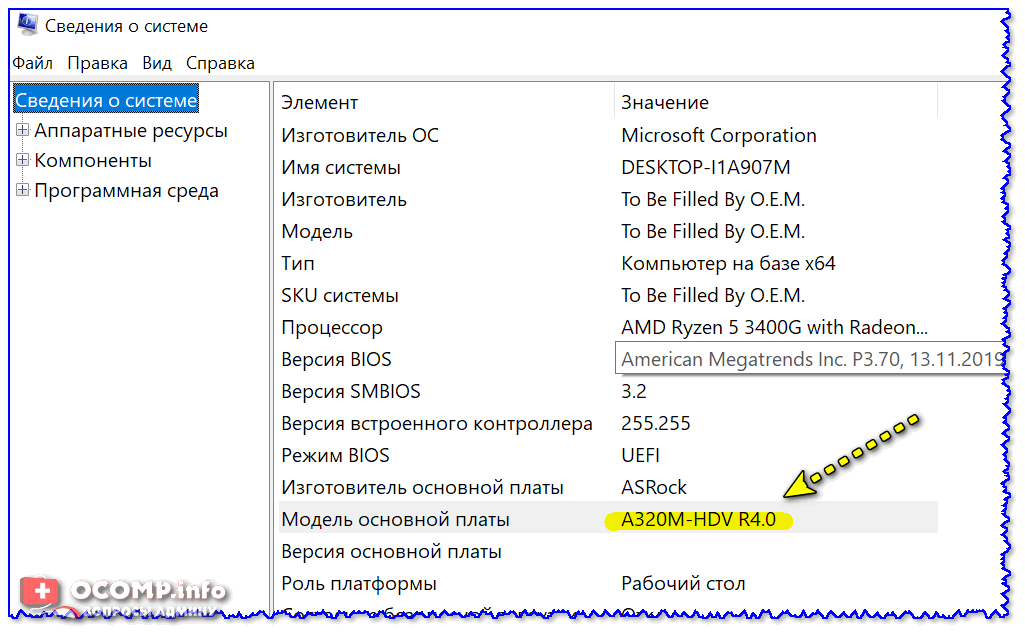
Сведения о системе — модель мат. платы
На всякий случай привожу ниже статью, где этот вопрос разобран более подробно и приведено еще несколько способов.
Кстати!
Это, наверное, очевидно, но не могу не порекомендовать уточнить текущую версию UEFI. Лучше всего это сделать непосредственно в самом меню BIOS/UEFI (как правило, эта информация отображается на главной страничке «Main») .
👉 В помощь!
Как войти в BIOS (UEFI) на компьютере или ноутбуке [инструкция]
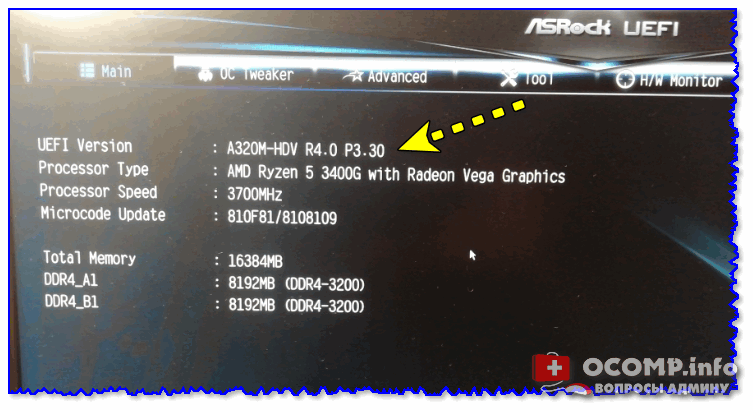
UEFI Version 3.30 — версия UEFI
ШАГ 2: загрузка нужной версии UEFI/BIOS
Теперь просто вводим модель мат. платы в поисковую строку Google/Яндекс и одним из первых результатов поиска будет официальный сайт производителя (он нам и нужен. ).
Список прошивок BIOS, обычно, находится на отдельной страничке — у ASRock нужно открыть раздел «Спецификация/BIOS» (пример ниже 👇).
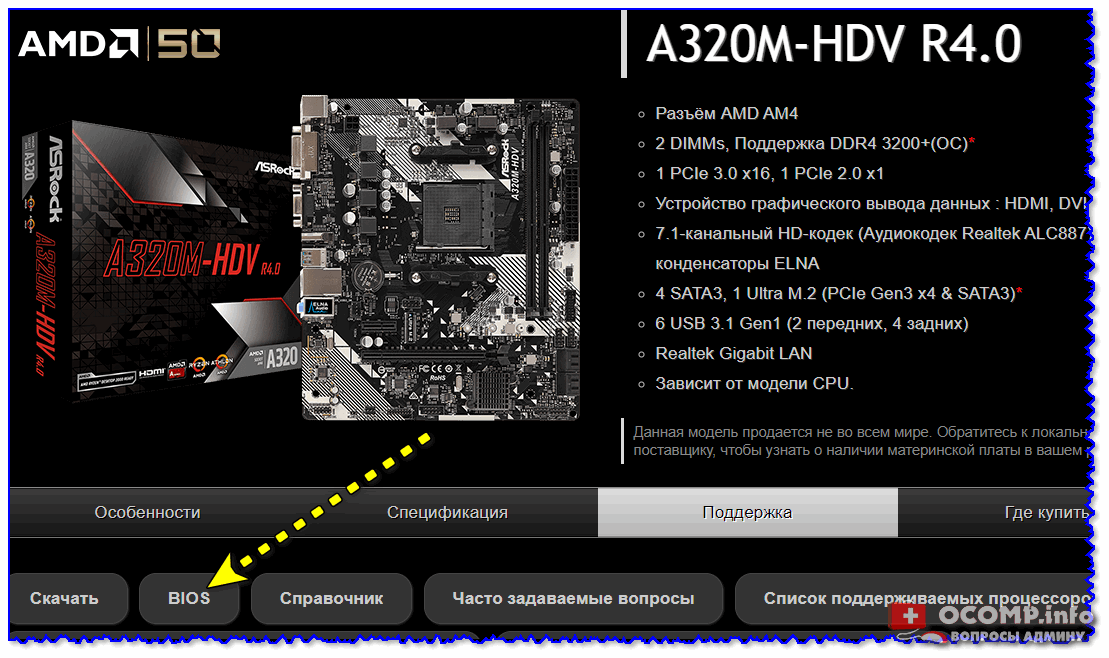
Официальный сайт ASRock — загрузить BIOS
Далее, как правило, следует загрузить парочку последних версий BIOS (в моем случае это версии 3.30 и 3.70).
Важно : обращайте внимание на описание каждой версии BIOS — в некоторых случаях там могут указываться существенные детали (например, последовательность обновлений — не всегда сразу же можно ставить самую последнюю версию прошивки!) .
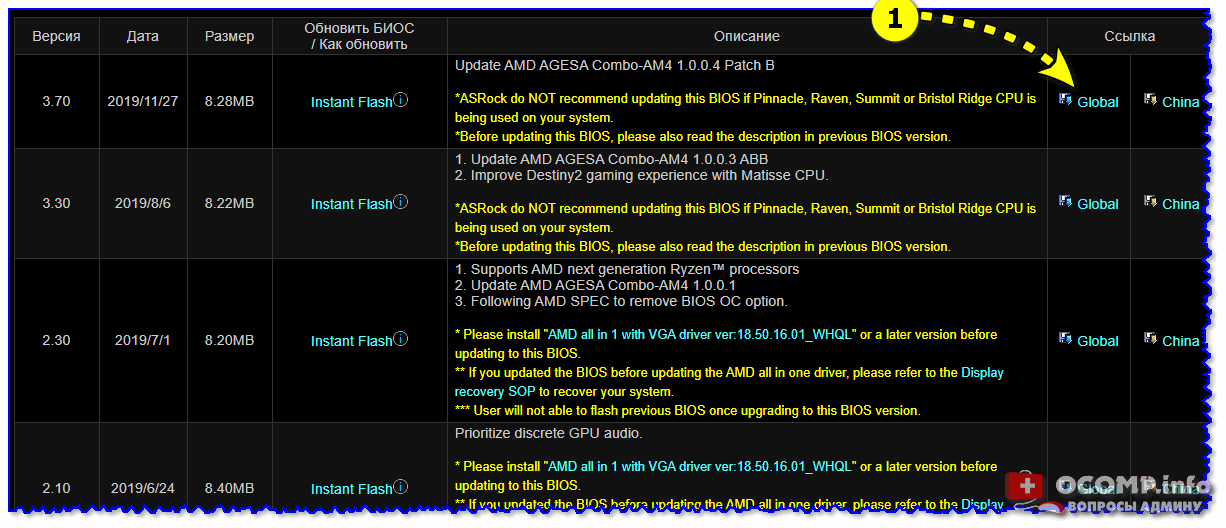
Загрузка архива с прошивкой
ШАГ 3: подготовка флешки
Для обновления UEFI нам понадобиться USB-флешка. Подойдет практически любая.
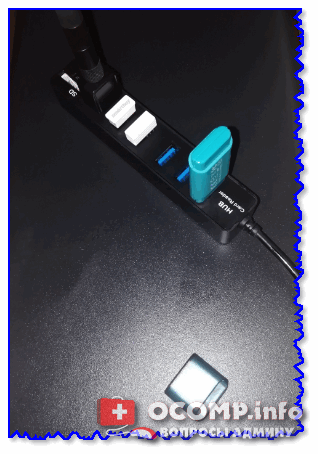
Подключаем флешку к USB порту
После подключения — ее необходимо будет отформатировать ( прим. : зайти в «Мой компьютер», кликнуть по ней правой кнопкой мышки и выбрать в меню пункт «Форматировать» 👇).
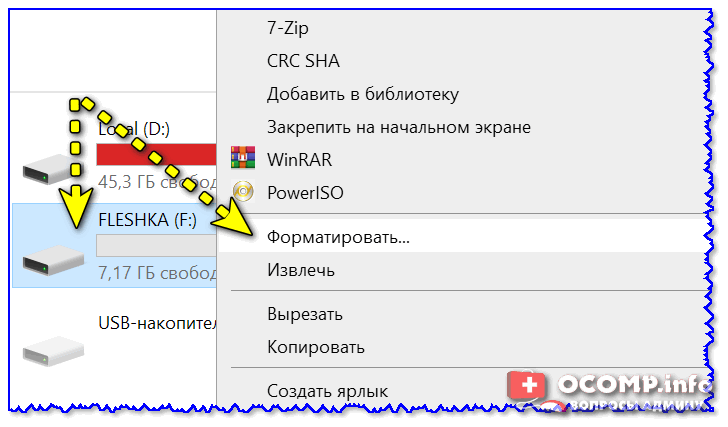
Важный момент: файловую систему следует выбрать FAT32 (NTFS может быть невидима. ).
Примечание : при форматировании все данные с накопителя/флешки будут удалены!
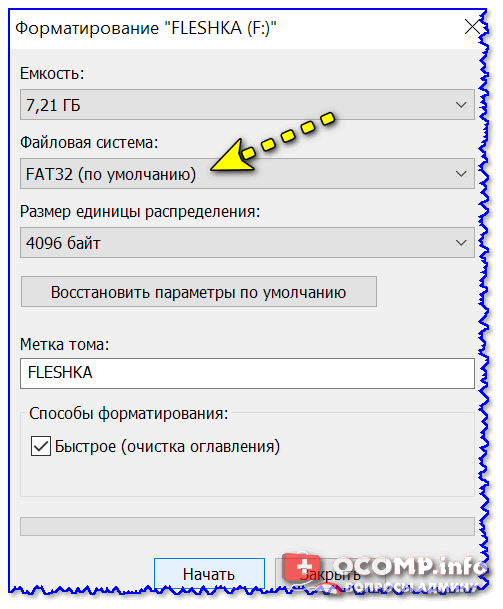
Файловая систему FAT32
После, на флешку нужно скопировать загруженные файлы прошивок (если они в архивах — разумеется, их следует распаковать). Пример ниже 👇.
Примечание : лучше сразу записать несколько прошивок (чтобы в случае чего — можно было откатиться на более старую. ).
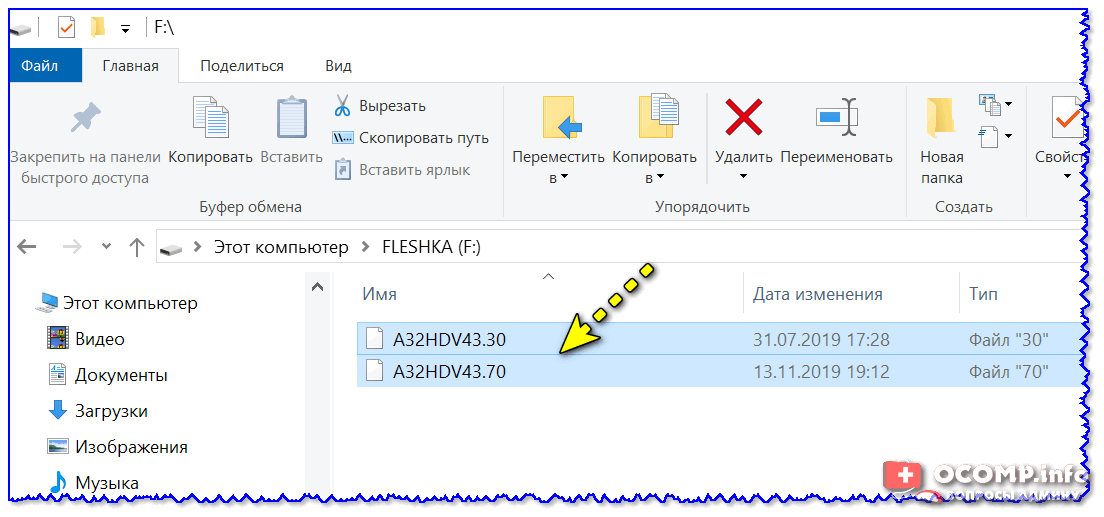
Файлы прошивок были извлечены из архива и записаны на флешку
ШАГ 4: процесс обновления
Если у вас есть источник бесперебойного питания — перед обновлением BIOS/UEFI рекомендую его подключить к ПК. Если оного нет — то по крайней мере запускайте процесс, когда у вас не ожидается отключение света (лучше в вечернее время, когда соседи не надумают делать ремонт и запускать перфораторы, сварку и пр. 👌) .
И так, сначала заходим в BIOS/UEFI, переходим в раздел «Tool» и выбираем опцию «Instant Flash» — должно автоматически появиться окно со всеми версиями прошивок, найденными на флешке. Нужно выбрать одну из них и нажать кнопку «Update» . 👇
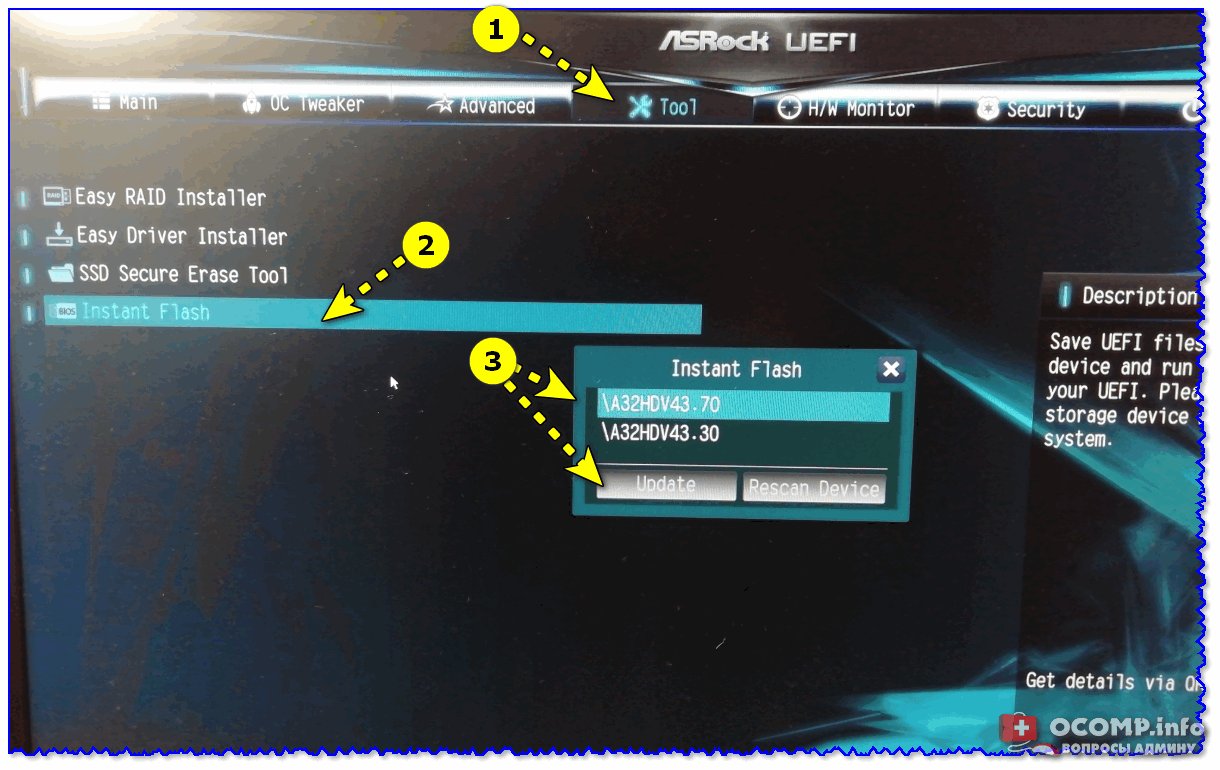
Tool — запуск обновления
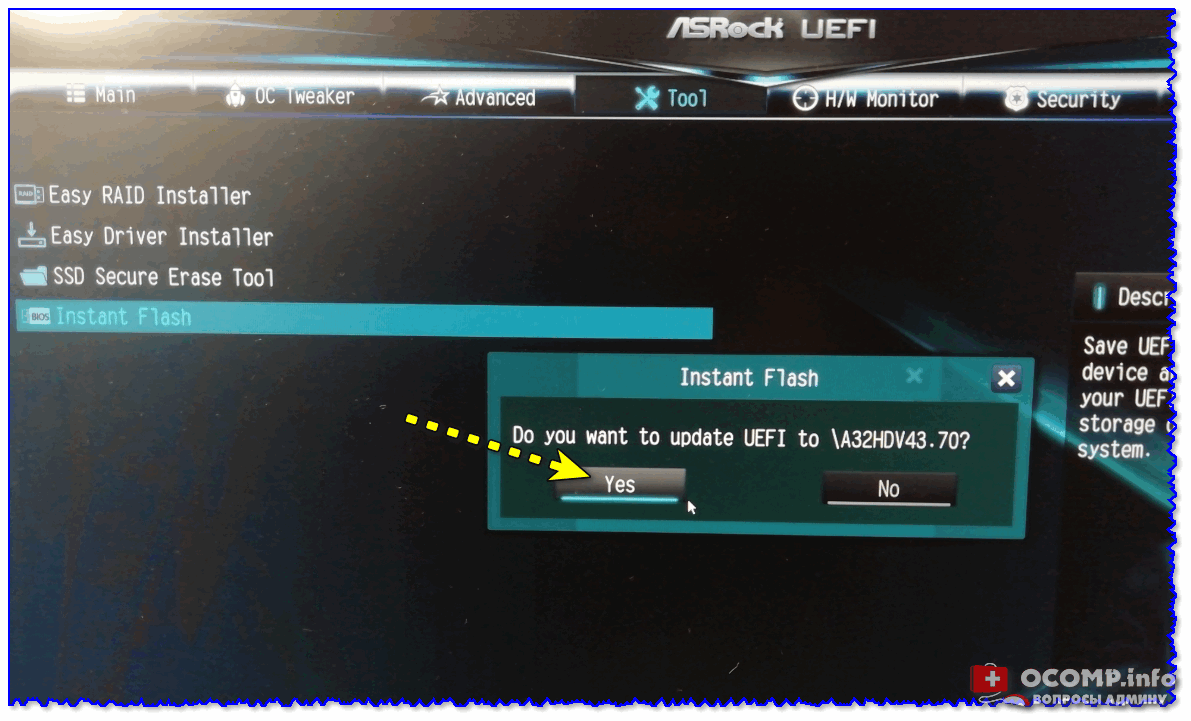
Далее подтвердить намерение, нажав по «Yes» .
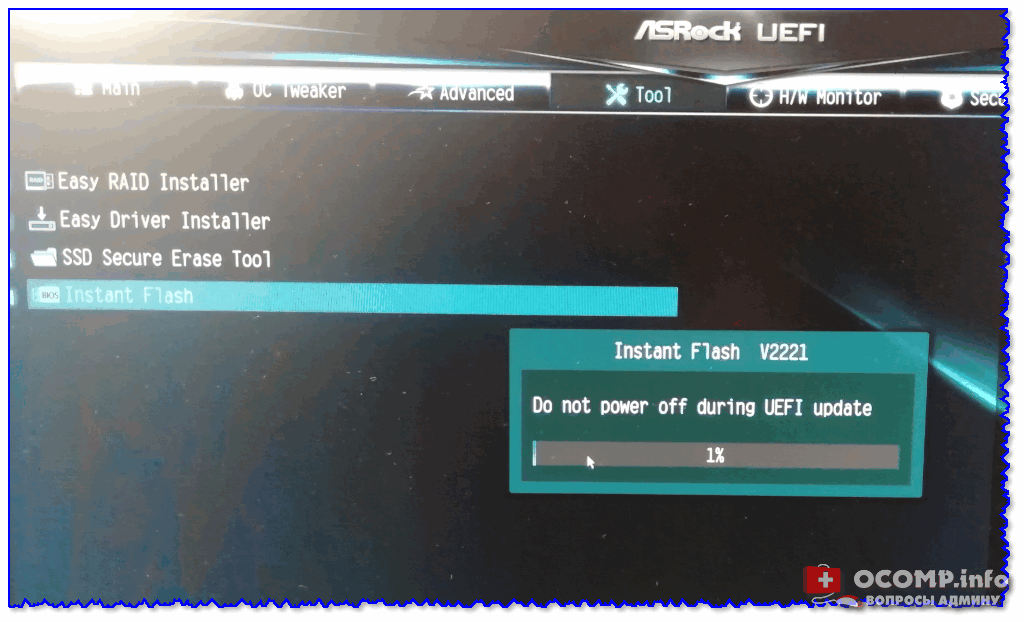
Должен запуститься процесс обновления: в это время не нажимайте на клавиатуре никакие клавиши и не выключайте ПК. Обычно, обновление прошивки занимает 2-5 мин. (в зависимости от модели платы и версии прошивки) .
После завершения обновления — появится небольшое окно с предложением нажать кнопку «Enter» для перезагрузки системы.
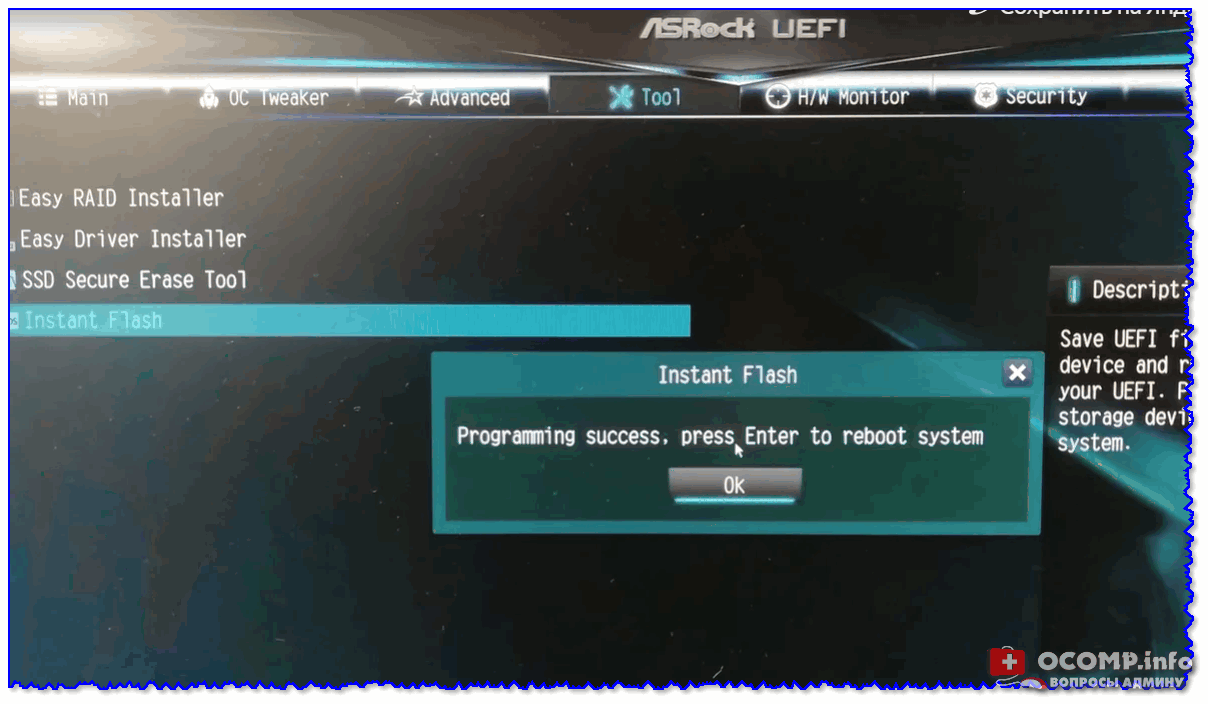
Обновление BIOS успешно завершено — нажмите Enter для перезагрузки
Собственно, снова войдя в UEFI — вы заметите, что версия сменилась на более новую (теперь плата стала поддерживать новое «железо», и доп. функции).
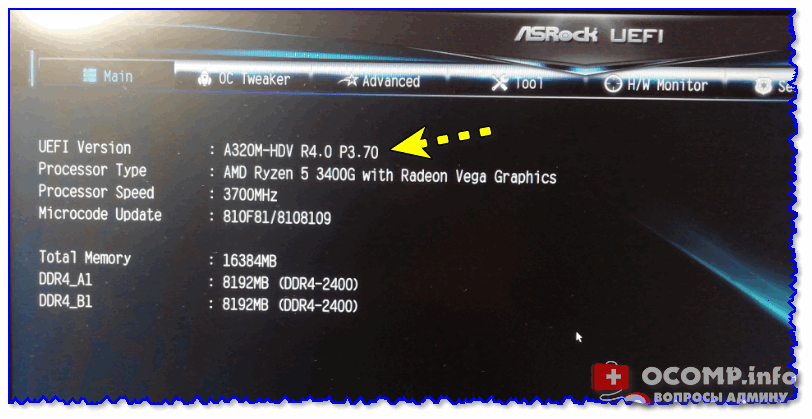
Версия BIOS была обновлена
ШАГ 5: что делать, если обновление завершено не удачно
Вообще, есть две основных опасности при обновлении:
- отключение электричества (при отсутствии ИБП);
- выбор неподходящей версии прошивки (например, при некорректном определении модели мат. платы, или загрузки прошивки с не офиц. сайта).
Если худо-бедно (пусть и с ошибками), но ПК стартует, и вы можете войти в BIOS — запустите обновление прошивки еще раз (выберите только другую версию, на ту которую была, например).
Если ПК никак не реагирует и не включается — попробуйте для начала снять батарейку на мат. плате и подождать 2-3 мин. (разумеется, ПК следует отключить от сети питания. 👌).
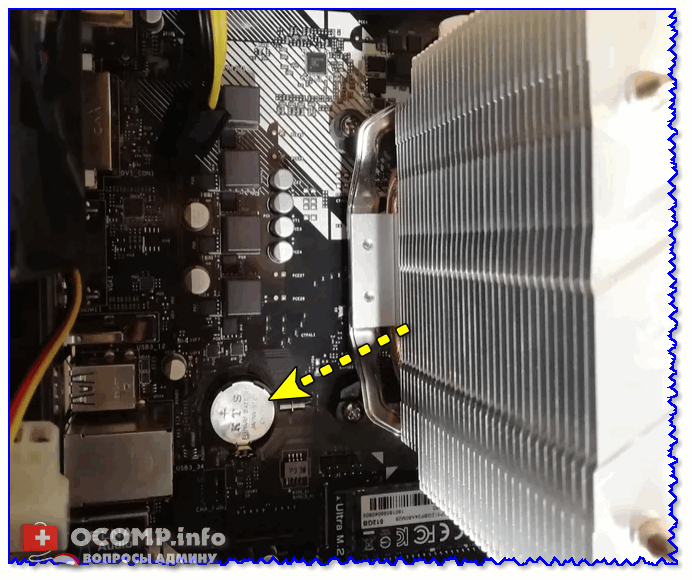
Как выглядит батарейка на мат. плате
Затем вновь подключить батарейку и включить ПК — если он не реагирует снова, то плату необходимо отнести в сервисный центр. Там смогут перепрошить BIOS на программаторе (операция не очень сложная и, обычно, не дорогая. ).
Easy RAID Installer — что это такое в биосе? (AsRock)

Приветствую друзья! Сегодня в этой маленькой заметке я постараюсь рассказать про функцию Easy RAID Installer. Напишу все простыми словами.
Easy RAID Installer — что это такое? (AsRock)
Опция, используя которую можно с легкостью скопировать драйвер RAID на USB-флешку.
Данная функция легко поможет настроить RAID без использования флоппи (куда вставлялись дискеты). Утилита может скопировать драйвера на USB-флешку одним кликом.
В общем как понимаю — эта утилита или опция может закинуть на USB-флешку драйвера, при помощи которых потом вы можете создать RAID-массив, если вы вообще умеете это делать. Такие массивы часто создаются на серверах, а на домашнем ПК — редко.
А вот и сама опция в биосе AsRock:
 Что такое UEFI? Если очень просто, то это новый формат биоса, раньше был старый, обычно в синем оформлении, а это новый, здесь много дополнительных функций, присутствует курсор, стало намного удобнее.
Что такое RAID-массив?
Это совместная работа дисков, и ставку можно сделать или на скорость или на стабильность, есть комбинированные варианты.
Если выбираем скорость, то например два диска могут работать как один, обьем будет увеличен (будет суммарный), скорость записи/чтения — тоже, потому что данные будут сразу записываться на два диска, ну или считываться. В итоге часть данных на одном, часть на другом, выйдет один из строя — данные будут утеряны полностью.
Второй вариант — берем два диска, ставка на стабильность/сохранность данных. Два диска работают как один, все данные записываются сразу на два диска, то есть клонируются. Именно клонируются, в итоге все что есть на одном диске, все это есть и на другом. Если выйдет из строя один жесткий диск, то все останется на втором, вся точная копия первого.
Да, есть варианты когда и скорость и надежность вместе, но для этого уже два диска будет мало. Да и в целом это нужно только на серверах, потому что дома собирать массив из более чем двух дисков и чтобы при этом не только на скорость, а и на надежность — сомнительная затея. Лучше уж взять SSD, скорость в десятки раз выше, размер куда меньше.
Заключение
- Easy RAID Installer — пункт в биосе AsRock, чтобы быстро скопировать драйвер RAID на USB-накопитель.
- Драйвер нужен, чтобы потом можно было создать RAID-массив, для которого кстати нужно два или более диска.
PS: кстати массив можно создавать и из SSD, вот это уже другое дело, здесь конечно смысл есть, ведь скорость будет космическая (хотя все равно скорость случайного доступа/чтения не изменится).
На этом все, надеюсь информация кому-то была полезной, удачи и добра, до новых встреч друзья!