EASEUS Todo Backup Free для Windows
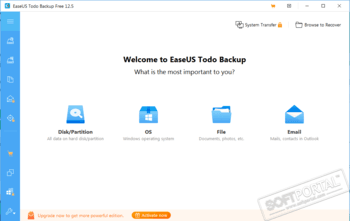
EASEUS Todo Backup — бесплатный инструмент для резервного копирования не только отдельных разделов и всего диска целиком, но и выбранных пользователем папок и файлов.
С помощью программы можно без особых трудностей выполнить посекторное копирование диска/раздела (с возможностью записи полученного образа на CD/DVD диск, сохранения на внешних носителях или загрузки на FTP сервер), производить резервное копирование по расписанию, а также за пару кликов мыши осуществлять миграцию или клонирование диска для переноса данных на другой диск.
Кроме того приложение располагает инструментами для создания загрузочного диска на базе Win PE, с помощью которого можно в любой момент восстановить операционную систему при возникновении аппаратных сбоев, после вирусных атак или удаления системных файлов.
WinHex — универсальный HEX-редактор. Как редактор дисков позволяет работать с жесткими.
Acronis True Image — одно из самых популярных средств для создания точных образов жестких дисков и.
Paragon Hard Disk Manager — здесь есть все, что Вам необходимо для управления разделами жестких.
Macrium Reflect — шустрая программа для работы с образами жесткого диска и резервного.
R-Drive Image — утилита для резервного копирования данных и создания полных образов выбранных.
AOMEI Backupper — бесплатный инструмент для резервного копирования и восстановления данных, которые могут возникнуть при различных сбоях системы.
Отзывы о программе EASEUS Todo Backup Free
Юрий про EASEUS Todo Backup 13.5 Free [24-11-2021]
я установил эту программу EASEUS Todo Backup: резервное копирование для дома ,даже не запускал ,из-за отзывов о медлительности решил стереть.И ТУТ ВСЕ началось: пк попросил перезапуститься- разрешил. БОЛЬШЕ ПК НЕЗАПУСТИЛСЯ , т.к. пропали все точки восстановления windows
1 | | Ответить
Николай про EASEUS Todo Backup 12.5 Free [06-08-2021]
Данные программы давно устаревшии сейчас большинство функций выполняется встроенными средствами при чем намного быстрее ,2010году эти программы были для пользователя как манна небесная.
| | Ответить
(ерж про EASEUS Todo Backup 8.9 Free Edition [05-11-2015]
Сергей про EASEUS Todo Backup 8.5 Free Edition [01-07-2015]
Не согласен в некоторых деталях, с предыдущим комментарием! Программа довольно проста. А уж пару десятков компьютерных терминов осваивать с онлайн переводчиком.
Что касается обучающего видео. А на кой хрен?! Все резервное копирование, делается буквально в 2-3 клика (как, собственно, и создание загрузочного носителя)! И из-за этого тратить время, выкладывать в интернет?!
Ньюансы. И где они там.
4 | 3 | Ответить
(ерж про EASEUS Todo Backup 6.5 Free Edition [05-07-2014]
Вся ирония того, что это программа якобы для «чайников» заключается в том, что программы резервирования системы осваивают уже, как правило, не чайники, хотя, правильно, начинать работу на компе надо с освоение подобных программ. Это кажется, что это программа простая, но на самом деле нет даже обучающего видео на русском языке, или там каких-либо скриншотов, а осваивать её через текст он-лайн переводчика «чайником» это надо ещё такое представить:), я уже не говорю о куче нюансов при работе (дьявол прячется в деталях).
5 | 3 | Ответить
EaseUS Todo Backup: простое резервное копирование

Представьте, что вы включаете компьютер, а он… не включается. Просто потому, что все ваши фотографии, музыка и программы, весь ваш опыт, накопленный в памяти компьютера, исчезли. Их больше нет. И нельзя вернуться в прошлое, нельзя вернуть исчезнувшую память. Не хотите думать о таком? А ведь эта ситуация рано или поздно случается с каждым обладателем компьютера, ноутбука и телефона. Техника ломается рано или поздно. Нужно приготовиться к этому.
Жёсткие диски ломаются. Флешки — тоже. DVD со временем рассыпаются. Память о прошлом угасает, если не заботиться о резервном копировании. К счастью, мы живём в эпоху хранении информации в цифровом виде, поэтому копирование данных — процесс практически бесплатный.
Чтобы не слишком заморачиваться с регулярным созданием резервных копий важных документов, можно воспользоваться одной из соответствующих софтин. Например, Todo Backup Free. Копирование выбранных документов она возьмёт на себя. И не просто копирование, а регулярное по расписанию. И не просто всех файлов, а только новых и изменившихся. Это сильно экономит место и время.
Todo Backup Free — где скачать, версии
Можно бесплатно скачать и установить базовую версию программы со страницы загрузки. Там есть большая кнопка «Free Download», не пропустите.
EaseUS Todo Backup Free действительно упрощает задачу хранения копий данных. Программа обладает всеми функциями для создания бэкапов файлов и даже больше:
- умеет делать резервные копии папок и дисков целиком;
- умеет проводить бэкап системного диска (Windows со всеми программами);
- создаёт загрузочный диск для копирования и восстановления без запуска системы;
- проводит операцию копирования до загрузки операционной системы;
- умеет клонировать систему на другой диск;
- поддерживает все версии Windows: от XP до 10.
Для особо изысканных требований на сайте разработчика доступны расширенные версии: Home и Business. Если вам нужны оповещения по электронной почте, запуск по событиям в системе (вход, перезагрузка, подключение диска и тому подобное) и из командной строки — для такого пригодятся эти платные версии. Однако это не обязательно — бесплатной хватит для большинства сценариев создания бэкапов в домашних условиях.
| Возможности | Free | Home | Business |
| Резервирование файлов, папок, разделов дисков | + | + | + |
| Запуск резервирования по расписанию | + | + | + |
| Режимы копирования: полное, инкрементальное, только изменившиеся данные | + | + | + |
| Функция переноса данных на другой ПК | — | + | + |
| Оповещение о успешности выполнения копирования по email | — | + | + |
| Запуск программ и команд Windows до и после выполнения задачи | — | + | + |
| Запуск задач копирования по событиям | — | + | + |
| Исключение файлов и папок по маске имён | — | + | + |
| Использование в коммерческих целях | — | — | + |
| Запуск резервирования из командной строки | — | — | + |
| Централизованное управление бэкапами | — | — | + |
Покупка Home с праздничной скидкой
На момент написания этой статьи доступна скидка в половину стоимости на покупку Home версии: приобрести с 50% скидкой. Стоимость получится чуть больше тысячи рублей.
Как работает эта программа
Todo Backup проста в использовании. Нужно выбрать, куда сохранять копии данных и что именно сохранять. Программа не будет заниматься примитивным копированием, вместо этого она создаёт архивы (бэкапы) со сжатыми документами, дабы экономить место.
Пожалуй, единственный недостаток, который может смутить — отсутствие русскоязычного интерфейса. К счастью, всегда можно вызвать кнопкой «F1» онлайн-справку, которую можно перевести на понятный вам язык с английского. В целом программа проста, да и ковыряться в ней особо не нужно — один раз настроил и работает.
Выбор места для хранения
Это главное, что нужно обдумать, и не связано непосредственно с программой. Суть резервирования — хранение на разных носителях. Желательно в географически разных местах, тогда никакие пожары и катаклизмы не страшны. То есть нет никакого смысла выбирать местом хранения папку на «C:» или, допустим, «D:», если это разделы одного и того же диска. Кошка пробежит, смахнёт ноутбук на пол — и всё, нет ни оригинала, ни бэкапа.
К счастью, Todo Backup умеет подключаться к файловым хранилищам NAS и сетевым папкам других компьютеров. Лично у меня нет ни того, ни другого, я бэкапы храню в облачных хранилищах, подключённых как диски через протокол WebDAV. Но вы можете поступить проще: купите внешний жёсткий диск и храните архивы Todo Backup там.
Во время установки вы увидите, что инсталлятор предложит выбрать место по умолчанию для хранения бэкапов: папку на локальном компьютере или сетевом, диск или NAS. Выбор всегда можно изменить в программе в окне Settings:


В самих задачах резервирования путь также можно поменять.
Что резервировать и каким способом
В главном окне можно добавить задачи резервирования с помощью левой панели.

- Резервирование дисков — архивирование дисков целиком. Довольно долгая процедура, не шибко нужная домашним пользователям. Пригодится, например, перед переустановкой операционной системы на случай, когда нужно вернуть всё «как было».
- Бэкап системного диска. Архивируется всё содержимое диска «C:», то есть Windows, программы и папки с документами, в том числе на Рабочем столе.
- File Backup — это то, что нужно в 99% случаев. Просто резервирование выбранных каталогов и файлов.
- Архивирование почты из Outlook. Работает только в версиях Home и Business.
- Smart Backup — по сути своей это резервирование файлов и папок, но все настройки максимально универсальны, чтобы не забивать резервный носитель лишними байтами, но в то же время обеспечить надёжное хранение данных.
Пожалуй, самый оптимальный способ архивирования — File Backup. Нажимаете и попадаете в абсолютно понятное и простое окно:

Отдельно упомяну настройку периодичности (кнопка «Schedule: …»). Можно сделать копию один раз в указанное время и после запускать задачу вручную (удобно, если храните бэкапы на внешнем жёстком диске, подключаемом от случая к случаю). Можно настроить регулярный запуск задачи, тогда программа будет работать сама по себе.

Периодичность, как и выбор файлов и другие опции, можно изменить в любой момент. Кстати, обратите внимание на пункт «Backup method» — есть три способа создания бэкапов:
- Full — когда каждый раз создаётся архив всех выбранных данных. Это долгий процесс, ведь нужно обработать весь массив данных. Да и места требует много.
- Incremental — метод, выбранный в программе по умолчанию. Суть проста: сначала создаётся полная копия (Full) данных, затем каждый раз при запуске операции архивирования вместо полной копии создаются архивы с новыми и изменёнными файлами. Место экономится, операция резервирования сильно ускоряется. При этом полные копии также будут создаваться, чтобы предыдущий такой архив можно было удалить со всеми инкрементными «последователями».
- Differential — почти то же самое, что инкрементное, только каждый архив с изменёнными данными будет хранить вообще все изменения с момента создания полного архива. Таким образом промежуточные бэкапы можно удалять в любой момент, для восстановления последнего бэкапа необходим лишь один full и один differential. В инкрементном же режиме нужна вся цепочка от full до самого свежего incremental, чтобы восстановить самую свежую копию данных.
По умолчанию выбран incremental — его использовать выгоднее всего в плане и скорости, и места.
Кнопка «Image-reserve strategy» отвечает за собственно хранение резервных данных и возможность вернуть данные не только в самом свежем состоянии, но и какими они были некоторое время назад. Это стоит отрегулировать, чтобы ограничить количество архивов. Ведь, скорее всего, вам не нужна возможность восстановить набор файлов, созданный год назад, да и место сэкономить будет не лишним.

Тут есть два варианта: либо ставите «i will preserve no more than» и указываете небольшой промежуток времени, к которым можно будет откатить копию, либо с помощью «i will preserve the last» ограничиваете количество резервных копий без привязки ко времени.
В первом случае, если, допустим, выбрать срок в одну неделю, то при запуске задачи резервирования на 8-й день создастся полная копия данных, а восьмидневной давности удалится. Во втором случае ограничивается количество архивов, то есть если поставить 1, то всегда будет храниться только актуальный полный архив. При допустимом количестве в 10 копий, то будет создаваться 1 полный, затем 9 инкрементных, затем снова полный и так по кругу. Звучит сложновато, но это полезная функция, потому что позволяет вернуться назад в прошлое даже при создании свежего архива. Можно не заморачиваться и поставить как на скриншоте выше.
По кнопке «Backup options» открываются параметры сжатия бэкапов и шифрования (можно защитить архивы пролем). Имейте в виду — эти настройки после создания задачи изменить нельзя. Остальные можно в любой момент, нажав Advanced — Edit plan.
Как запустить резервирование
Первая копия создаётся после настройки задачи. Она будет, само собой, самой полной. Все последующие разы полную копию можно сгенерировать вручную нажатием кнопки Backup в главном окне EaseUS Todo Backup:

Если в свойствах задачи указан метод по умолчанию (то бишь инкреметный), то во время запуска по расписанию будут создаваться инкрементные копии. Самостоятельно создать архив такого типа можно через контекстное меню правой кнопкой мыши:

Никаких дополнительных телодвижений делать не нужно. Ну разве что заранее подключить флешку или диск, на который проводится резервирование. После успешного создания архива появится окно в углу экрана:

Как восстановить данные из копии
Легко! Жмите кнопку Recovery:

Появится окно, где можно выбрать, что и куда восстанавливать:

Там же можно вернуться назад в прошлое и выбрать, из какой именно копии брать данные:

Наличие прошлых версий зависит от настроек, о которых я рассказал выше. Возможность вернуться во времени — одна из наиболее полезных возможностей EaseUS Todo Backup.
Кстати, вот ошибка 0x961A3E1 после окончания восстановления, как правило, не ошибка вовсе, а сообщение о том, что в папках уже были оригинальные файлы и программа их не перезаписала:

Пожалуй, это единственная странная вещь, которую я встретил в этой программе резервного копирования. Работает и хорошо.
Другие возможности
Аварийный диск
В Todo Backup Free я встретил функцию, редко встречающуюся в бесплатных решениях для резервирования данных — аварийный диск восстановления. Это специальные версии Windows или Linux (два варианта на выбор), запускающиеся с загрузочного диска или флешки. Создание аварийного диска запускается из меню, пункт Create Emergency Disk.

Вариант с WinPE весит 525 Мб и содержит упрощённый (в хорошем смысле) вариант утилиты. Загрузившись с такого диска, можно создать резервную копию диска или файлов, восстановить из существующей, починить MBR диска и запустить встроенные в Windows утилиты.

Образ с Linux весит 56 Мб. Там сильно упрощённый вариант софтины, в которой функций минимум — восстановление файлов и разделов диска, их бэкап, а также клонирование разделов с одного носителя на другой.

Я считаю, что это самый адекватный и безопасный способ создания копии системного диска. Загрузились, нажали кнопку — и готово, можно в любой момент вернуть весь жёсткий диск к прежнему состоянию. Запуск такого копирования из-под Windows сопряжён с трудностями, потому что используемые системой и программами файлы могут просто не прочитаться. Авторы программы сделали всё возможное, в том числе реализовали функцию PreOS — запуск Todo Backup до старта системы (по сути те же версии, что для загрузочного диска), но, по моему мнению, загружаться с отдельного диска безопаснее.
Smart Backup
Это по сути вариант для ленивых. Жмёте соответствующую кнопку в панели, выбираете каталоги, место хранения и… готово! Резервные копии будут создаваться периодически. Добавлять каталоги и файлы в список «Smart Backup» можно напрямую из проводника Windows через контекстное меню.
System Clone
Тоже достаточно любопытная функция. Todo Backup умеет клонировать существующую Windows на другой диск (загрузочный раздел и с ОС), при необходимости оптимизируя операционную систему для работы на SSD. То есть, купив быстрый SSD диск, ничего переустанавливать не надо, достаточно воспользоваться функцией System Clone.
 WooCommerce: недостатки, о которых следует знать
 Настройка Arch Linux для хостинга сайтов с оптимизацией PageSpeed
 Работа с разделами дисков через EaseUS Partition Master Pro
EaseUS Todo Backup Free
Популярное бесплатное ПО для защиты данных путем автоматического резервного копирования.
Полный спектр решений для резервного копирования и восстановления данных личных пользователей

- EaseUS Todo Backup-это надежный и профессиональный инструмент резервного копирования и восстановления, позволяющий с легкостью защитить файлы, разделы, диски и всю систему путём резервного копирования файлов и системы.
- EaseUS Todo Backup Free фокусируется на простоте. Всего за несколько кликов пользователи могут легко обеспечить полную защиту данных, создав резервную копию всей системы или восстановив её на новом оборудовании. Использование не требует опыта и знаний в сфере IT.
Резервное копирование
Бесплатный инструмент резервного копирования, позволяющий пользователям защитить файлы, разделы, диски и всю систему через резервное копирование.
Клонирование
С легкостью клонируйте меньший жесткий диск на больший для обновления диска или клонируйте жесткий диск на SSD для лучшей производительности.
Восстановление
Безопасно восстанавливайте всю систему или удаленные данные из резервной копии, чтобы вернуть потерянные от неожиданного сбоя или вымогателей файлы.
Комплексное решение для резервного копирования
EaseUS backup обеспечивает эффективную защиту всего ПК или ноутбука.
Клонирование отвечает всем вашим потребностям
Функция клонирования в EaseUS Todo Backup предлагает бесплатный и надежный способ обновления диска, его замены и передачи данных.
Быстрое восстановление всего необходимого
Восстановление файлов
Быстрый способ восстановления файлов и данных, потерянных из резервных копий.
Восстановление системы
Просто и быстро вернуть систему в первоначальном виде, а также обеспечить её загрузку после восстановления.
Восстановление диска/раздела
Восстановление всего жесткого диска или раздела до исходного состояния.
Сравнение пакетов
-
Возможности
Посмотреть полное сравнение Посмотреть только основные отличия
Поддерживаемый объём жёсткого диска
Копирование и восстановление системы/файлов/диска/раздела ОБНОВЛЕНО
Комплекс режимов
Полное/инкрементное/дифференциальное плановое резервное копирование
Поддержка резервного копирования в облачное хранилище
Совместимость с Windows
Поддержка Windows 10/8/7/Vista/XP
Клонирование диска, перенос ОС на SSD/HDD
Поддержка MBR&GPT диск, аппаратного RAID, UEFI boot, загрузочного диска WinPE, NAS
Тип лицензии
Система передачи на другой ПК
Уведомление по электронной почте, пред/поступравление, удаленная копия, исключение файла
Резервное копирование и восстановление Outlook
Расписание резервного копирования
Что нового в версии
- Поддерживается последняя версия Windows 10.
- Поддерживается последняя версия Office Outlook 2019.
- Улучшенная производительность резервного копирования.
- Other minor improvements.
Руководство пользователя — Как создать резервную копию?
Системные требования
Операционные системы
Поддерживаемые устройства
- Parallel ATA (IDE) HDD
- Serial ATA (SATA) HDD
- Внешний диск SATA (eSATA) HDD
- SCSI HDD
- Все уровни контроллеров SCSI, IDE и SATA RAID
- USB 1.0/2.0/3.0 HDD
- IEEE 1394 (FireWire) HDD
- Полная поддержка RAIDed конфигураций (аппаратных RAID)
- Жесткий диск большой ёмкости (MBR и GPT, EaseUS Todo поддерживает до 32 дисков с ёмкостью до 16ТБ)
Минимальные аппаратные требования
- Основной процессор: минимум X86 или процессор с тактовой частотой не менее 500 МГц
- Оперативная память: минимум 1ГБ
- Стандартный ПК с мышью, клавиатурой и цветным монитором.
- CD-R/RW, DVD-R/RW,DVD+R/RW или DVD+R DL привод для создания загрузочных носителей.
EaseUS Todo Backup Free имеет некоторые крайне важные функции, что даёт ему возможность конкурировать даже с платными продуктами.
Вы получаете простое в использовании решение, которое покрывает потребности большинства пользователей. С возможностью с легкостью создавать загрузочные копии системного диска.
Как и любой хороший инструмент резервного копирования, EaseUS Todo Backup Free создаст точную резервную копию системы, данных, настроек и того, что вы пожелаете.

Отличная программа. Я без каких-либо проблем восстановил изображения, созданные из Easeus Backup . А также успешно использовал модуль клонирования.

Очень хорошее бесплатное ПО резервного копирования. Гораздо лучше многих платных аналогов.

Легко производить инкрементные обновления — большая экономия времени и пространства. Восстановление также довольно прямолинейно, особенно из резервной копии файла.