Что такое CPU Frequency: как работает и для чего сделана


Итак, что такое CPU Frequency в БИОСе? Этот параметр контролирует частоту шины памяти, которая соединяет процессор с оперативной памятью. Изменение этого параметра способно увеличить или уменьшить тактовую частоту самого процессора. Но использовать эту опцию требуется с сугубой осторожностью. Хоть шаг изменения частоты и составляет всего 1 мегагерц. Для того чтобы узнать, какую частоту поддерживает процессор без риска перегреться (если нет хорошей системы охлаждения) нужно будет изменять максимальную частоту путем проб и ошибок, ибо в технической документации такой информации нет.
Если в процессе повышения рабочей частоты в БИОСе появилось CPU Frequency Warning (табличка с кучей английского текста), то манипуляции следует прекратить. Данное сообщение говорит о том, что процессор работает крайне нестабильно. Также там есть рекомендация применить предыдущие настройки, так как именно в том режиме процессор работал наиболее стабильно. Однако не стоит забывать, что не стоит увлекаться изменением параметра CPU Frequency. Значение в настройках указано оптимальное. А постоянная работа процессора в ускоренном режиме может резко сократить срок его службы.


Что еще необходимо учесть при оверклокинге
Расскажем еще о небольших нюансах разгона:
-
Почти всегда при разгоне можно повысить стабильность работы процессора, подняв его напряжение питания. Это можно в пункте меню «CPU Voltage», «VCORE Voltage», «CPU Core». Но при этом обязательно контролируйте температуру и действуйте небольшими шагами не более тысячной доли вольта.

Что такое Dynamic CPU Frequency Mode?
Некоторые пользователи наблюдали в БИОСе такую опцию, однако мало кто понимал ее значение. На самом деле это превосходная функция, отвечающая за стабильную работу процессора и оперативной памяти. Так что такое Dynamic CPU Frequency Mode в БИОСе? Это режим работы, при котором частота работы шины памяти (и частота процессора) динамически изменяется в зависимости от сложности решаемых задач. То есть, если компонентам нужна высокая производительность, то частота повышается автоматически, что дает существенный прирост мощности на аппаратном уровне. Такой вариант намного лучше, чем вручную пытаться выставить максимальную частоту. Так можно не опасаться перегрева. К тому же частота повышается только при необходимости, что продлевает срок службы центрального процессора и оперативной памяти устройства. А это в любом случае предпочтительнее того варианта, чем если бы процессор работал мощно, но недолго.


Технология Enhanced Performance Profiles для модулей памяти
Поделитесь в соцсетях:
Рынок оперативной памяти достаточно консервативен. За исключением появления раз в два-три года принципиально иных типов модулей и регулярного обновления стандартов JEDEC относительно тактовых частот какие-либо технологические нововведения встречаются крайне редко и еще реже выходят за рамки изменений системы охлаждения или улучшения внешнего вида. В связи с этим стоит уделить отдельное внимание технологии Enhanced Performance Profiles (EPP), недавно анонсированной NVIDIA в качестве открытого стандарта.
Любой модуль памяти стандарта DDR2 включает в себя микросхему Serial Presence Detect (SPD), в которую прошиты наименование изготовителя и модели, серийный номер, а также значения штатных частот и таймингов согласно требованиям JEDEC. Однако с целью обеспечения полной совместимости с материнскими платами производители памяти часто указывают в SPD максимально безопасные задержки, далекие от реальных параметров модулей – таким образом, для достижения оптимального быстродействия (а тем более разгона) пользователю приходится вручную устанавливать значения таймингов через BIOS. С другой стороны, спецификации JEDEC относительно содержимого SPD не предполагают хранения таких важных параметров, как напряжение питания и Command Rate, а также некоторых тонких настроек, в частности ряда параметров Drive Strength. С инициативой по созданию единого открытого индустриального стандарта оптимизированного автоматического определения параметров модулей памяти выступила компания NVIDIA совместно с Corsair.
Перед разработчиками стояли задачи как улучшить штатную производительность подсистемы памяти, так и облегчить процесс разгона – сделать его более «прозрачным» для новичков и дать хорошую базу для экспериментов опытным оверклокерам. Для достижения указанных целей содержимое SPD-микросхем было дополнено необходимыми параметрами, обеспечив полную совместимость с требованиями JEDEC, включая сохранение имеющегося «безопасного режима» для гарантированного прохождения процедуры POST в любых условиях. Результат работы был официально представлен 15 мая нынешнего года в виде открытого стандарта Enhanced Performance Profiles (EPP), получившего со стороны NVIDIA второе название «SLI-Ready Memory».
Определение NB Frequency
Есть в БИОСе и такая штука, как CPU NB Frequency. Что это такое? Параметр NB отвечает за рабочую частоту контроллера памяти. Чем она выше, тем быстрее работает память. Но проблема в том, что постоянная работа на повышенных частотах быстро приводит к износу контроллера. И это нехорошо. Многие профессионалы, конечно, советуют выставлять этот параметр на максимум, мол, «я сто раз так делал, ничего не будет». Но здесь вопрос здравого смысла и логики, а не того, кто, сколько раз и как это делал. Повышенные частоты в любом случае снижают жизненный цикл контроллера. Это непреложные основы физики. Так что к утверждениям «гуру» стоит относиться с известной долей скептицизма. Если вы хотите, чтобы ваш компьютер проработал долго, то не играйтесь с частотами. Так будет лучше. И не стоит выше положенных пределов изменять значение CPU Frequency. Что это снижает срок службы отдельных компонентов — понятно. Но повышенны частоты могут привести и к мгновенному перегреву и выходу из строя процессора. Оно вам надо?

Corsair TWIN2X 2048-8500C5
Штатное напряжение питания
Штатные тайминги для режима PC2-8500
Ориентировочная цена
Высокий потенциал разгона по частоте; поддержка EPP; SLI-сертификация
Универсальный комплект оверклокерской памяти высшего класса
Практическую проверку работы технологии EPP мы провели с использованием первых появившихся в Украине модулей этого типа – Corsair TWIN2X2048-8500C5 и TWIN2X2048-6400C3 (к сожалению, EPP-совместимые продукты Kingston и OCZ Technology на нашем рынке пока не представлены) и референсной материнской платы на базе NVIDIA nForce 590 SLI – Foxconn C51XEM2AA. Собственно, благодаря своим впечатляющим характеристикам вышеупомянутые комплекты памяти Corsair заслуживают внимания даже без учета поддержки EPP и наличия SLI-сертификации. Старшая модель типа DDR2-1066 ориентирована на достижение максимальной тактовой частоты и на практике способна разгоняться до частот свыше 1150 МHz при напряжении 2,3 В (штатное – 2,2 В), а TWIN2X2048-6400C3 обеспечивает работу на частоте DDR2-800 при CAS Latency = 3. Более подробно результаты тестирования обоих комплектов памяти приведены на диаграмме.
После установки на материнскую плату Foxconn C51XEM2AA («Компьютерное Обозрение», № 36, 2006) модулей памяти с поддержкой Enhanced Power Profiles в процессе прохождения POST-процедуры BIOS рапортует о возможности включить режим SLI-Ready Memory. В закладке настроек памяти имеется соответствующий пункт, и при его активации появляется окно с выбором режима работы: простое включение настроек EPP без изменения частоты системной шины; автоматический разгон на 1, 2, 4, 8 или 16% от номинала или же режим MAX OC, при котором система пытается загрузиться на максимально близкой к указанной в профиле тактовой частоте. В нашем случае при установке комплекта TWIN2X2048-8500C5 выбор последнего пункта привел к понижению множителя процессора и установке частоты памяти 1062 МHz (наиболее близкое значение к прошитому в EPP SPD 1066 МHz). Увы, следует отметить не слишком удачную реализацию интерфейса управления EPP на примененной нами материнской плате, несмотря на то что именно такая BIOS разрабатывалась в сотрудничестве с NVIDIA. Так, на плате ASUS M2N32-SLI управление профилями настроек и автоматическим разгоном разведено на два отдельных пункта меню – гораздо интуитивнее.
Содержимое EPP-сегмента кода SPD можно просмотреть после загрузки операционной системы с помощью таких утилит, как Lavalys Everest или NVIDIA nTune. Пожалуй, оптимальным методом использования EPP энтузиастами будет: отталкиваясь от имеющихся рекомендованных таймингов, выставить все значения вручную и искать более эффективные варианты с учетом личного опыта. А вот начинающим оверклокерам и тем, кто вообще не желает заниматься разгоном компьютера, прошитые профили пригодятся по прямому назначению – для безопасного улучшения производительности ПК.
Некоторые правила разгона процессора
Итак, вы все-таки решили поэкспериментировать с параметром CPU Frequency. Что это очень опасно уже известно. Но если пользователя это не останавливает, то стоит дать несколько рекомендаций по разгону процессора. Во-первых, никогда и ни за что не выставляйте сразу максимальный параметр частоты. Это может привести к мгновенному выходу из строя оборудования. Частоту нужно добавлять по одному значению, по порядку. Во-вторых, не стоит ожидать огромного прироста производительности. Некоторые товарищи после такого разгона не видят никакой разницы в производительности. И действительно, существенно поднять частоты все равно не получится. Так зачем без нужды мучить процессор? В-третьих, перед таким разгоном желательно обзавестись хорошей системой охлаждения. Дело в том, что при таком разгоне повышение частоты достигается путем увеличения напряжения на том или ином компоненте, что приводит к очень сильному нагреву. Поэтому без хорошего кулера (и не одного) компьютер будет работать быстро, но недолго.

Что кроме скорости работы изменяется при разгоне
Более интенсивная работа требует больше энергии. Поэтому разгоняя процессор ноутбука, стоит учитывать, что батарея будет садиться быстрее. Для настольных машин нужен запас мощности блока питания. Также увеличивается нагрев микросхемы, поэтому, решив провести оверклокинг, позаботьтесь о том, чтобы была установлена мощная система охлаждения, штатный кулер вашего компьютера может не справиться с повышенной температурой.

Из сказанного выше можно сделать вывод: потребуются более мощные блок питания и система охлаждения, необходимо контролировать температуру и стабильность работы оборудования.
Некоторые правила разгона контроллера памяти
С этим компонентом нужно быть вдвойне осторожным. Он гораздо уязвимее центрального процессора. И это не шутки. Если переборщить с частотой, то контроллер тут же накроется. Увеличивать рабочую частоту шины памяти и контроллера без крайней нужды не рекомендуется. Прироста производительности это даст немного, но поставит под угрозу весь компьютер. Ведь от перегрева может сгореть контроллер, который, в свою очередь, затронет саму шину и материнскую плату. В итоге ремонт может вылиться в довольно приличную сумму. И уж особенно не стоит заниматься таким делом в ноутбуках. В корпусе лэптопа и без того нет места для нормального циркулирования воздуха (и один несчастный вентилятор здесь не поможет). А если еще увеличить напряжение того или иного компонента, то он сгорит быстрее, чем вы включите ноутбук. Не стоит так рисковать. Если центральный процессор еще как-то можно разгонять таким способом (с сугубой осторожностью), то контроллер памяти лучше вовсе не трогать. Он не обладает такой крутой защитой, как процессор. Да и кулер от него далеко.

Разгон с помощью программ и через БИОС, что лучше
Разгон процессора можно провести двумя методами:
- С помощью программ или утилит. Их легко можно скачать в сети, часто они идут в комплекте на диске с драйверами для материнской платы. Такой способ немного проще, но не лишен недостатков. Увеличение скорости начинается только после запуска Windows. Сама программа отбирает ресурс процессора хоть и незначительно.

Положительные отзывы тех, кто уже разогнал ЦП
Однако в Сети полно тех, кто уже менял значение CPU Frequency. Что это был полезный опыт, никто и не отрицает. Но сколько человек добились успеха? Стоит сразу сказать, что отрицательных комментариев намного больше. У большинства ЦП просто не выдержали таких нагрузок. Тем не менее нашлись и те, кто считает разгон чуть ли не достижением. Однако они отмечают, что никогда не пытались сразу заставить работать процессор на максимальных частотах. Разгон производился постепенно. Также многие установили себе намного более мощные кулеры, что тоже сыграло положительную роль. Как ни странно, пользователи отмечают, что прирост производительности оказался ощутимым. Вероятно, им просто повезло. Однако у всех компьютер и по сей день работает стабильно. Без всяких проблем.

Принцип работы
Как и большинство других устройств персонального компьютера, центральный процессор имеет определенное рабочее напряжение электропитания. И на многих, хотя и далеко не на всех материнских платах этот параметр работы ЦП может быть изменен пользователем. Для этой цели и предназначена опция BIOS CPU Voltage.
Данная функция будет чрезвычайно полезной при мероприятиях по разгону центрального процессора. Как правило, для разгона процессора применяется метод увеличения тактовой частоты шины FSB, однако при этом иногда может потребоваться и увеличение напряжения процессора.
Рассмотрим подробнее варианты, которые могут встретиться пользователю в опции. Значение Auto позволяет установить стандартное для определенной модели процессора показание Вольт. Аналогичную функцию выполняют и варианты By CPU Default, Startup, Disabled, Normal, No.
Выбор значения Manual позволяет пользователю установить необходимую величину. Иногда вариант Manual отсутствует, а пользователь может сразу же установить нужное ему напряжение. Процесс установки значений напряжения в разных BIOS может выглядеть по-разному – пользователь может напрямую установить нужное ему значение, введя его в текстовое поле, или установить значение, увеличивая параметр на фиксированную величину при помощи клавиш + и -. Иногда есть возможность выбрать параметр из предложенного BIOS списка. Наконец, выбор нужного параметра может быть организован в виде ввода величины, на которую напряжение будет превышать стандартное значение. Величина напряжения обычно указывается в вольтах или милливольтах. Часто в опции указывается также минимальный и максимальный возможный показатель.
Отрицательные комментарии насчет разгона
Однако большинство товарищей не вняли рекомендациям и попытались сразу выставить максимальную частоту. За это и поплатились. Также пользователи не смогли понять, для чего нужен апгрейд системы охлаждения при таком разгоне. В итоге их компьютеры проработали недолго, всего пару дней. В общем, разгонять процессор путем повышения рабочей частоты и напряжения весьма опасно. Не стоит таким заниматься неподготовленным людям. Результаты могут быть весьма печальными, а ремонт испорченного компьютера выльется в довольно большую сумму. Не стоит так рисковать.
Как правильно разгонять процессор через БИОС
Если не устраивает быстродействие ПК, то проводят его апгрейд. В первую очередь устанавливают более современный процессор. Но это не единственный способ. Получить более мощный компьютер можно без замены его компонентов, не тратя денег. Для этого разгоняют процессор, что означает на сленге — «проводят оверклокинг». Как разогнать процессор через БИОС, расскажем в нашей статье.

Save & Exit Setup / Exit Without Saving
После того, как вы внесли изменения в настройки BIOS и хотите их сохранить, вам необходимо выбрать пункт меню Save & Exit Setup, после чего подтвердить выбор, нажав на клавишу “Y”.

Если вам не нужно сохранять изменения, вы можете выйти из настроек и продолжить загрузку компьютера, воспользовавшись пунктом Exit Without Saving и подтвердив ваше намерение выйти без сохранения сделанных изменений.

В заключении нашего материала о том, как настроить биос в картинках, еще раз повторимся, что внешний вид и наличие или отсутствие определенных настроек в биосе зависит от его типа и модели материнской платы, однако, базовые принципы работы с системой и основные режимы будут такими же. О дополнительных деталях работы с BIOS вашего компьютера вы всегда сможете узнать на нашем сайте.
Простой компьютерный блог для души)
Всем привет. Разговор сегодня пойдет о биосе, а вернее про пункт CPU Active Core Control, я узнаю что он значит и расскажу вам. Судя по названию, это что-то связано с процессором. Поискав в интернете, узнал что пункт CPU Active Core Control нужен для отключения ядер, вроде отключить можно любые кроме самого первого. Но смысл в отключении? Честно говоря я точно не знаю, но первое что на ум приходит, это чтобы процессор меньше грелся и меньше потреблял электроэнергии. Например есть процессор от AMD, очень горячий, это модель FX-9590, там 8 ядер. Вот если оставить только два, то наверно проц не будет таким горячим. Но он жутко горячий, там стоковая частота 4.7 ГГц, а в бусте все 5 ГГц, но он все равно проигрывает аналогичному i7 от Intel, но это ребята уже совсем другая история….
Один чел написал, что после обновления биоса у него появилась опция CPU Active Core Control. Это я к тому, что еще от версии биоса зависит наличие этой опции. Хотя тут также играет роль и материнка, может не каждая вообще поддерживает эту опцию. Вот на одном сайте предлагается скачать версию биоса ASRock, но не в этом суть, главное что тут написано что эта версия добавляет новую функцию CPU Active Core Control:

То есть все сходится, эта опция может появиться после обновления биоса.
Ну а вот ребята эта опция в биосе и вот какая менюшка появляется если по пункту нажать:

Если вы не знаете что выставить в меню Options, то я вам советую ставить All Cores, чтобы работали все ядра, как и положено =)
Ребята, не знаю как, но как-то при помощи CPU Active Core Control можно разблокировать дополнительные ядра. Вроде такого нет в процах Intel, но помню точно, что было в процах AMD. Вот чел пишет, что он у себя в ACC ставит Auto (это на материнке ASRock), потом он делает перезагрузку, и в пункте CPU Active Core Control появляются новые ядра. Так вроде можно разблокировать ядра в процессоре AMD Phenom, точной модели не скажу, сам не шарю =(
Кстати что еще интересно. Может быть такое, что процессор например имеет 4 ядра, ну это пример, имею ввиду Intel, взять тот же i7, там 4 ядра и 8 потоков. Так вот, а что если разогнать проц до 5 ГГц и оставить только 2 ядра.. чтобы они работали на 5 ГГц, то в теории проц не должен так греться? И может будет достаточно воздушного охлаждения? Ну это просто мои мысли… Если еще отключить потоки (технология Hyper-threading), то останутся чистых 2 ядра на 5 ГГц… жаль у меня нет i7, очень интересно что будет в плане температуры. Но я скоро куплю себе б/у i7 4790K… если не передумаю… а то все таки сокет 1151 v2 манит своими новыми процами и ценами….
Ребята, на этом все, надеюсь вам все понятно было. За неточности простите. Удачи и чтобы вы были счастливы!
AI Overclock Tuner
Все действия, связанные с разгоном, осуществляются в меню AI Tweaker (UEFI Advanced Mode) установкой параметра AI Overclock Tuner в Manual (рис. 1).

Рис. 1
BCLK/PEG Frequency
Параметр BCLK/PEG Frequency (далее BCLK) на рис. 1 становится доступным, если выбраны Ai Overclock TunerXMP или Ai Overclock TunerManual. Частота BCLK, равная 100 МГц, является базовой. Главный параметр разгона – частота ядра процессора, получается путем умножения этой частоты на параметр – множитель процессора. Конечная частота отображается в верхней левой части окна Ai Tweaker (на рис. 1 она равна 4,1 ГГц). Частота BCLK также регулирует частоту работы памяти, скорость шин и т.п. Возможное увеличение этого параметра при разгоне невелико – большинство процессоров позволяют увеличивать эту частоту только до 105 МГц. Хотя есть отдельные образцы процессоров и материнских плат, для которых эта величина равна 107 МГц и более. При осторожном разгоне, с учетом того, что в будущем в компьютер будут устанавливаться дополнительные устройства, этот параметр рекомендуется оставить равным 100 МГц (рис. 1).
ASUS MultiCore Enhancement
Когда этот параметр включен (Enabled на рис. 1), то принимается политика ASUS для Turbo-режима. Если параметр выключен, то будет применяться политика Intel для Turbo-режима. Для всех конфигураций при разгоне рекомендуется включить этот параметр (Enabled). Выключение параметра может быть использовано, если вы хотите запустить процессор с использованием политики корпорации Intel, без разгона.
Turbo Ratio
В окне рис. 1 устанавливаем для этого параметра режим Manual. Переходя к меню Advanced. CPU Power Management Configuration (рис. 2) устанавливаем множитель 41.

Рис. 2 Возвращаемся к меню AI Tweaker и проверяем значение множителя (рис. 1). Для очень осторожных пользователей можно порекомендовать начальное значение множителя, равное 40 или даже 39. Максимальное значение множителя для неэкстремального разгона обычно меньше 45.
Internal PLL Overvoltage
Увеличение (разгон) рабочего напряжения для внутренней фазовой автоматической подстройки частоты (ФАПЧ) позволяет повысить рабочую частоту ядра процессора. Выбор Auto будет автоматически включать этот параметр только при увеличении множителя ядра процессора сверх определенного порога. Для хороших образцов процессоров этот параметр нужно оставить на Auto (рис. 1) при разгоне до множителя 45 (до частоты работы процессора 4,5 ГГц). Отметим, что стабильность выхода из режима сна может быть затронута, при установке этого параметра в состояние включено (Enabled). Если обнаруживается, что ваш процессор не будет разгоняться до 4,5 ГГц без установки этого параметра в состояние Enabled, но при этом система не в состоянии выходить из режима сна, то единственный выбор – работа на более низкой частоте с множителем меньше 45. При экстремальном разгоне с множителями, равными или превышающими 45, рекомендуется установить Enabled. При осторожном разгоне выбираем Auto. (рис. 1).
CPU bus speed: DRAM speed ratio mode
Этот параметр можно оставить в состоянии Auto (рис. 1), чтобы применять в дальнейшем изменения при разгоне и настройке частоты памяти.
Memory Frequency
Этот параметр виден на рис. 3. С его помощью осуществляется выбор частоты работы памяти.

Рис. 3 Параметр Memory Frequency определяется частотой BCLK и параметром CPU bus speed:DRAM speed ratio mode. Частота памяти отображается и выбирается в выпадающем списке. Установленное значение можно проконтролировать в левом верхнем углу меню Ai Tweaker. Например, на рис. 1 видим, что частота работы памяти равна 1600 МГц. Отметим, что процессоры Ivy Bridge имеют более широкий диапазон настроек частот памяти, чем предыдущее поколение процессоров Sandy Bridge. При разгоне памяти совместно с увеличением частоты BCLK можно осуществить более детальный контроль частоты шины памяти и получить максимально возможные (но возможно ненадежные) результаты при экстремальном разгоне. Для надежного использования разгона рекомендуется поднимать частоту наборов памяти не более чем на 1 шаг относительно паспортной. Более высокая скорость работы памяти дает незначительный прирост производительности в большинстве программ. Кроме того, устойчивость системы при более высоких рабочих частотах памяти часто не может быть гарантирована для отдельных программ с интенсивным использованием процессора, а также при переходе в режим сна и обратно. Рекомендуется также сделать выбор в пользу комплектов памяти, которые находятся в списке рекомендованных для выбранного процессора, если вы не хотите тратить время на настройку стабильной работы системы. Рабочие частоты между 2400 МГц и 2600 МГц, по-видимому, являются оптимальными в сочетании с интенсивным охлаждением, как процессоров, так и модулей памяти. Более высокие скорости возможны также за счет уменьшения вторичных параметров – таймингов памяти. При осторожном разгоне начинаем с разгона только процессора. Поэтому вначале рекомендуется установить паспортное значение частоты работы памяти, например, для комплекта планок памяти DDR3-1600 МГц устанавливаем 1600 МГц (рис. 3). После разгона процессора можно попытаться поднять частоту памяти на 1 шаг. Если в стресс-тестах появятся ошибки, то можно увеличить тайминги, напряжение питания (например на 0,05 В), VCCSA на 0,05 В, но лучше вернуться к номинальной частоте.
EPU Power Saving Mode
Автоматическая система EPU разработана фирмой ASUS. Она регулирует частоту и напряжение элементов компьютера в целях экономии электроэнергии. Эта установка может быть включена только на паспортной рабочей частоте процессора. Для разгона этот параметр выключаем (Disabled) (рис. 3).
OC Tuner
Когда выбрано (OK), будет работать серия стресс-тестов во время Boot-процесса с целью автоматического разгона системы. Окончательный разгон будет меняться в зависимости от температуры системы и используемого комплекта памяти. Включать не рекомендуется, даже если вы не хотите вручную разогнать систему. Не трогаем этот пункт или выбираем cancel (рис. 3).
DRAM Timing Control
DRAM Timing Control – это установка таймингов памяти (рис. 4).

Рис. 4. Все эти настройки нужно оставить равными паспортным значениям и на Auto, если вы хотите настроить систему для надежной работы. Основные тайминги должны быть установлены в соответствии с SPD модулей памяти.

Рис. 5 Большинство параметров на рис. 5 также оставляем в Auto.
MRC Fast Boot
Включите этот параметр (Enabled). При этом пропускается тестирование памяти во время процедуры перезагрузки системы. Время загрузки при этом уменьшается. Отметим, что при использовании большего количества планок памяти и при высокой частоте модулей (2133 МГц и выше) отключение этой настройки может увеличить стабильность системы во время проведения разгона. Как только получим желаемую стабильность при разгоне, включаем этот параметр (рис. 5).
DRAM CLK Period
Определяет задержку контроллера памяти в сочетании с приложенной частоты памяти. Установка 5 дает лучшую общую производительность, хотя стабильность может ухудшиться. Установите лучше Auto (рис. 5).
CPU Power Management
Окно этого пункта меню приведено на рис. 6. Здесь проверяем множитель процессора (41 на рис. 6), обязательно включаем (Enabled) параметр энергосбережения EIST, а также устанавливаем при необходимости пороговые мощности процессоров (все последние упомянутые параметры установлены в Auto (рис. 6)). Перейдя к пункту меню Advanced. CPU Power Management Configuration (рис. 2) устанавливаем параметр CPU C1E (энергосбережение) в Enabled, а остальные (включая параметры с C3, C6) в Auto.

Рис. 6

Рис. 7.
DIGI+ Power Control
На рис. 7 показаны рекомендуемые значения параметров. Некоторые параметры рассмотрим отдельно.
CPU Load-Line Calibration
Сокращённое наименование этого параметра – LLC. При быстром переходе процессора в интенсивный режим работы с увеличенной мощностью потребления напряжение на нем скачкообразно уменьшается относительно стационарного состояния. Увеличенные значения LLC обуславливают увеличение напряжения питания процессора и уменьшают просадки напряжения питания процессора при скачкообразном росте потребляемой мощности. Установка параметра равным high (50%) считается оптимальным для режима 24/7, обеспечивая оптимальный баланс между ростом напряжения и просадкой напряжения питания. Некоторые пользователи предпочитают использовать более высокие значения LLC, хотя это будет воздействовать на просадку в меньшей степени. Устанавливаем high (рис. 7).
VRM Spread Spectrum
При включении этого параметра (рис. 7) включается расширенная модуляция сигналов VRM, чтобы уменьшить пик в спектре излучаемого шума и наводки в близлежащих цепях. Включение этого параметра следует использовать только на паспортных частотах, так как модуляция сигналов может ухудшить переходную характеристику блока питания и вызвать нестабильность напряжения питания. Устанавливаем Disabled (рис. 7).
Что такое cpu frequency?
Данное словосочетание можно встретить в некоторых версиях BIOS на материнских платах, а также в некоторых программах, которые позволяют просматривать и изменять (разгонять) некоторые параметры процессора.
В данной статье мы расскажем о таком важном параметре, как cpu frequency. Вы узнаете для чего он нужен и стоит ли его менять.
За что отвечает cpu frequency?
Как многим должно быть известно одним из основных параметров любого процессора является его тактовая частота или как ее еще называют операционная частота процессора.
Так вот определяется она двумя показателями – частотой системной шины и множителем.
FSB (cpu frequency) (частота системой шины) x Ratio (множитель) = CPU operating freq (операционной частота центрального процессора)
Так вот cpu frequency это и есть частота системно шины. Также может обозначаться FSB и измеряется в MHz (мегагерцах).
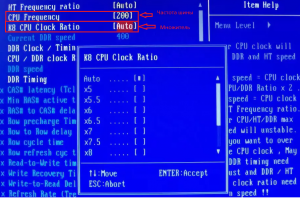
Параметры, определяющие частоту процессора в BIOS
Системная же шина представляет из себя транспортный коридор, соединяющий между собой процессор и все остальные компоненты компьютера. CPU frequency определяется скорость, с которой осуществляется обмен информацией по данной шине.
Данный параметр изменяется в BIOS некоторых моделей материнских плат при разгоне процессора и других компонентов ПК.
неосознанное изменение значения cpu frequency может привести к нестабильной работе компьютера и даже к невозможности включения.
Если вы случайно изменили cpu frequency и теперь компьютер работает неправильно или не работает вообще, то достаточно сбросить настройки BIOS и значение данного параметра вернется к заводскому.
interocitor
А при опрометчивом переключении его параметров система не заводится до момента его благополучного обнуления. Ошибки, которые программисты допускают при его составлении, приводят к досадным глюкам и несовместимостям, но по мере их устранения он обновляется и вполне поддается перепрошивке — убедитесь только, что электрическое питание не исчезнет во время нее, иначе быть беде. Наш герой — важная персона, его называют BIOS. А полностью его титул звучит так: Basic Input-Output System, что переводится как «базовая система ввода-вывода».
Поскольку рассматривать «сферический BIOS в вакууме» не особо практично (будет сложнее объяснить, что к чему), для примера возьмем матплату ASUS Rampage II Extreme для процессоров Core i7 в исполнении LGA 1366. Ее выбор обусловлен прежде всего очень богатой функциональностью. Вникнув в ее настройки, читатель будет готов к встрече даже с самыми навороченными материнками — вряд ли в их BIOS найдется что-то незнакомое. Однако некоторые нюансы, характерные именно для этой платформы, будут отмечены и разъяснены подробнее. Поехали.
Зри в корень
Основные параметры начинаются с системного времени и даты . С ними все очевидно. Их значения можно вводить с клавиатуры цифрами, а можно увеличивать и уменьшать кнопками « + » и « — ». Параметр Legacy Diskette А отвечает за дисковод. Он может принимать значения Disabled, 720K, 3.5 in, и 1.44М, 3.5 in, по умолчанию установлен последний вариант. Переключать его не требуется. Параметр Language может менять язык интерфейса с понятного английского на непонятные китайский, немецкий и французский. Людям, которые знают эти языки лучше, чем английский, эта настройка может пригодиться. Мы же продолжим рассматривать англоязычный интерфейс.
Следующие пункты отвечают за подключенные к SATA-портам диски и приводы. Чаще всего таковые корректно обнаруживаются автоматически, и менять в пунктах SATA X, где X — номер порта, ничего не нужно.
Следующий за ними раздел называется Storage Configuration и, как несложно догадаться, имеет самое прямое отношение к настройке дисковой подсистемы. Зайдя в него, можно обнаружить пункты SATA Configuration (допустимые значения: Enhanced, Compatible и Disabled) и Configure SATA as (можно установить на IDE, AHCI или RAID). Очевидно, похожие по названию параграфы меню отвечают за разные вещи, но что именно делает каждый?
SATA Configuration позволяет, во-первых, отключить распаянный на матплате SATA-контроллер (здорово, правда?), выбрав Disabled, во-вторых, установить принятый при использовании современных операционных систем режим Enhanced, в-третьих, перевести дисковую подсистему в совместимый со старыми ОС (Windows 95, 98, Me) режим (Compatible). Причем в этом режиме можно работать и на новых системах, но количество дисковых устройств, подключенных к SATA-контроллеру, будет ограничено четырьмя. Старые ОС не могли представить себе, что их может быть больше (считалось, что есть максимум два канала IDE, на два устройства каждый).
Configure SATA as позволяет показывать операционной системе диски в виде IDE-устройств (тогда даже при работе под Windows 2000 или ХР не возникнет проблем и не потребуются дополнительные драйверы), для чего надо выбрать значение IDE. Если вы используете ОС, которая это позволяет, можно установить продвинутый режим AHCI (Advanced Host Controller Interface), в котором можно задействовать технологию NCQ (естественная очередь команд), горячее подключение и другие прогрессивные фишки. Третий режим служит, как и следует из названия, для создания дисковых массивов. RAID расшифровывается как «Redundant Array of Independent Disks», то есть избыточный (имеется в виду по надежности) массив независимых дисков (уточню, что режим RAID 0 является исключением — он не более, а менее надежный, чем одиночный винт). Для настройки массива надо после активации этого режима войти в утилиту настройки RAID-контроллера, для чего на данной матплате следует во время прохождения POST нажать Ctrl + I.
Два оставшихся пункта, Storage Configuration, Hard Disk Write Protect и SATA Detect Time out , отвечают, соответственно, за защиту дисков от записи (естественно, лучше не активировать ее) и время поиска компьютером устройств дисковой подсистемы по включении. Чем меньше это время, тем быстрее загрузка, а увеличивать его имеет смысл, если диски или приводы по каким-то причинам не успевают определиться при прохождении POST.
Если SATA-устройства перевести в AHCI-режим, в меню появится еще один пункт — AHCI Settings . В нем будет задаваться таймаут запуска с оптических носителей (AHCI CD / DVD Boot Time out) от О до 35 с, шаг 5 с. Еще в нем появятся субменю вида SATA X , в которых можно будет выключить самодиагностику (установить SMART Monitoring в положение Disabled) или само дисковое устройство, точнее отвечающий ему SATA-порт (SATA port X для этого требуется перевести из Auto в Not Installed).
Разобравшись с режимами дисковой подсистемы, мы можем вернуться на уровень выше в меню и посмотреть что к чему в пунктах SATA X (X — номер порта). Да, менять там почти никогда ничего не следует, однако познакомиться с этими субменю все равно не помешает.
Итак, Туре — это вид устройства. Можно принудительно задать CD-ROM или ARMD (ATAPI Removable Media Device, подразумеваются ZIP-дисководы, магнитооптические приводы и тому подобная экзотика).
LBA / Large Mode отвечает за поддержку винтов объемом более 504 Мбайт, и потому из двух возможных значений настоятельно рекомендуется выбрать Auto, а не Disabled.
Block (Multi-Sector Transfer) позволяет отключать передачу нескольких секторов по 512 байт за раз и таким образом сильно снижать скорость работы диска (за один проход будет передаваться один сектор). Для мало-мальски современных хардов с SATA-интерфейсом выбирать Disabled не имеет смысла. Оставляйте как есть.
PIO Mode позволяет навязать диску устаревший режим обмена данными, так как автоматически любой современный НЖМД работает в режиме PIO 4, самом быстром из пяти (с 0 по 4). PIO расшифровывается как «Programmed Input / Output Mode», то есть «программируемый режим ввода / вывода». Менять значение по умолчанию Auto нет нужды.
DMA Mode чуть ближе к нашему времени, чем PIO. DMA значит «Direct Memory Access», «прямой доступ к памяти». Этот режим дополняет PIO и обладает куда большей скоростью (самый быстрый PIO 4 — 16,6 Мбайт/с, самый быстрый DMA — 133 Мбайт/с). Естественно, все современные винты, особенно с интерфейсом SATA, работают в самом шустром UDMA 6. На всякий случай уточню, что SWDMA (Single-Word DMA) — самый тормозной режим, MWDMA (Multi-Word DMA) — это вам тоже не галоп, но все же будет порасторопнее, a UDMA заслуженно именуется «Ultra DMA», потому что быстрее остальных. При этом чем больше цифра после названия режима, тем выше скорость. Переключать значение Auto на что-либо нецелесообразно.
SMART Monitoring — штука полезная и вполне себе современная. Технология позволяет отслеживать состояние жесткого диска, измеряя разные его параметры и отмечая, как они меняются со временем. Из этих данных программы S.M.A.R.T. (Self Monitoring Analysing and Reporting Technology, технология самонаблюдения, анализа и отчетности) делают вывод о том, сколько еще проживет жесткий диск и не пора ли озаботится бэкапом данных и заменой винта. Если S.M.A.R.T. почему-то не включается автоматически (современные харды дружат с ним в обязательном порядке), можно попробовать выставить «Enabled» вручную. В остальных случаях стоит довериться режиму Auto. Принудительно выключать самодиагностику вряд ли понадобится, но возможность такая есть.
И наконец, 32 Bit Transfer задает 32-битный в случае Enabled и 16-битный в случае Disabled режим передачи данных по шине PCI или внутренней шине чипсета. 16-битный режим, естественно, не рекомендуется.
В главном меню BIOS остался всего один пункт — это System Information , то есть общие сведения о системе. В нем показываются номер версии микрокода BIOS и дата ее выпуска, модель установленного процессора и его тактовая частота, количество ОЗУ в системе. Поскольку на рассматриваемой матплате имеется две микросхемы BIOS, здесь же написано, какая из них используется, каким образом она выбрана (аппаратно, то есть джампером, или программно, из соответствующего раздела BIOS). Отображаются и названия для первого и второго BIOS.
Больше в разделе основных настроек BIOS ничего нет (смайл). Но даже перечисленного достаточно, чтобы оценить обилие возможностей. Да, большинство параметров (таких как тонкие настройки дисковой подсистемы) лучше здесь не менять, так как ничего, кроме падения скорости работы, это не вызовет, но перевести, например, устройства в AHCI-режим можно и даже полезно. Настройка RAID-массивов тоже может понадобиться.
Меню для гурманов
Сообщив, что при заходе в AMIBIOS появится открытая вкладка Main, я несколько слукавил. В общем случае так оно и будет, но на некоторых матплатах, и в частности на ASUS Rampage II Extreme, вы сначала попадете в специальный «командный пункт», где собраны инструменты оверклокера; а вкладку Main сдвинули на второе место. И это разумно, потому что Extreme Tweaker (именно так в данном случае назван разгонный инструментарий) востребован куда как чаще. Отмечу, что функции разгона, а также мониторинга частот, напряжений и температур каждый производитель матплат реализует немного по-своему. Поэтому описание таковых для одной материнки поможет освоиться с оверклокингом и приобрести некий кругозор, но не послужит дословным руководствам для тонкой настройки любого ПК.
Две строчки в самом верху страницы говорят вам о том, на какой частоте после применения заданных вами настроек BIOS заработают центральный процессор и оперативная память. Они подписаны: «Target CPU Frequency» и «Target DRAM Frequency» соответственно.
Четыре следующих параметра отвечают за автоматический разгон. CPU Level up позволяет переключить ЦП на частоту 3,6 (i7-crazy-3,60G) либо 4,0 Ггц (i7-crazy-4,00G), причем остальные связанные с частотой процессора параметры, такие как напряжения на разных узлах, заботливая мамка подстроит сама. Примерно такой же эффект, только на память, оказывает, как несложно догадаться, Memory Level up — можно задать частоту ОЗУ в 1600 или 1800 Мгц, остальные параметры система подберет. Одновременно использовать оба Level Up’a нельзя. Следующий пункт отвечает как раз за выбор режима разгона. Называется он Al Overclock Tuner и позволяет выбрать следующее: Auto (сохраняет штатные частоты и напряжения), Х.М.Р. (то есть extreme Memory Profile, нештатный профиль памяти, позволяет выбрать Profile #1 или #2, первый с агрессивными таймингами, второй — с повышенной частотой), CPU Level up (приоритет процессора), Memory Level up (приоритет памяти), ROG Memory Profile (позволяет выбрать один из трех профилей памяти: Speedy, Flying и Lightning, то есть «быстрый», «летящий» или «молниеносный»), и наконец, самый интересный режим Manual — то есть «ручной».
В ручном режиме можно вести настройку быстродействия «от процессора» ( ОС from CPU Level up ), «от памяти» (в журнале написано ОС from CPU Level up , но, по-моему, должно быть ОС from Memory Level Up ) и «от балды», в смысле в полностью ручном режиме, руководствуясь только собственными соображениями. Рассмотрим по порядку, что поддается регулировке «ручками».
CPU Ratio Setting , как и следует из названия, устанавливает значение множителя камня. Множитель — это целое или полуцелое число, на которое умножается базовая частота, чтобы в результате получилась тактовая частота ЦП. У большинства процессоров максимальный множитель ограничен, однако у камней серий Extreme от Intel и Black Edition от AMD множитель разблокирован — его можно увеличивать выше штатного значения. Иногда множитель требуется уменьшить, например с целью увеличения частоты шины процессора или памяти при неизменной частоте самого ЦП (в частности, когда достигнут его потолок).
CPU Configuration отображает информацию о камне (показывает имя производителя, частоту, базовую частоту, размеры кэша 1-го, 2-го и 3-го уровней, максимальный множитель, текущий множитель, CPUID). Кроме того, он, опять-таки, позволяет менять множитель (CPU Ratio Setting) и включать или выключать разные поддерживаемые камнем технологии. Для чего служат эти технологии, посмотрим во второй части статьи. А пока разберемся со средствами для оверклокеров.
Камертоны
BCLK Frequency — это самый важный пункт для разгонщика, так как он позволяет изменять внутреннюю базовую частоту (Internal Base Clock). Частота процессора вычисляется как произведение базовой частоты и множителя CPU. Таким образом, если максимальный множитель камня зафиксирован (а так чаще всего и есть), подъем базовой частоты — единственный путь оверклокинга камня. Надо только помнить, что она недаром названа базовой, — это своеобразный камертон всей системы, на нее ориентируются кроме ЦП и оперативная память, и шина QPI (подробнее о ней чуть позже), и северный мост (внеядерные компоненты ЦП). Поэтому, увеличивая базовую частоту, следует помнить это и, при необходимости, понижать множители переразогнанных компонентов. Из-за этого оверклокинг и является занятием творческим (смайл). Задать Base Clock можно, вбив нужное число с клавиатуры либо отрегулировав текущее значение кнопками «+» и « — ». По умолчанию опорная частота (иногда Base Clock переводят так) составляет 133 Мгц.
Тот же принцип, кстати, действует и при разгоне камней AMD. А вот на платформе LGA 775 частота процессора зависит от его внешней шины FSB.
PCIE Frequency позволяет менять частоту шины PCI Express. Учитывая, что для разгона видеокарт изобрели более вменяемые методы, хотя бы ту же программу RivaTuner, особого смысла двигать этот параметр нет. Но попробовать можно. Помните только, что увеличение данной частоты выше штатного значения быстро приводит к нестабильности и задирать ее выше 115 Мгц, право, не следует.
DRAM Frequency — это частота динамической оперативной памяти (Dynamic Random Access Memory). Никакой другой в ПК не бывает уже очень давно. К сожалению, задать желаемую частоту, просто вбив значение с клавиатуры, не получится — есть фиксированные множители, то есть частоту ОЗУ надо выбрать из нескольких вариантов. Естественно, при разгоне этот пункт меню понадобится почти наверняка.
UCLK Frequency — это частота работы внеядерных компонентов процессора (Uncore Clock Frequency), то есть контроллера памяти, встроенного в ЦП. Она тоже зависит от базовой частоты и к тому же еще и от частот памяти. При потере стабильности на высоких частотах процессора можно попробовать вручную замедлить контроллер памяти — может помочь. Но следует помнить, что его частота должна превышать герцовку ОЗУ как минимум вдвое.
QPI Frequency — это частота внешней процессорной шины. Поскольку она тоже зависит от BCLK, есть вероятность того, что ее придется понизить принудительно при потере стабильности. Кстати, шина QPI (Quick Path Interconnect, то есть «быстрый путь взаимосвязи») была сделана по аналогии с HyperTransport, внешней процессорной шиной на платформах AMD. Поэтому, встретив в BIOS матплаты под камни AMD множитель шины HyperTransport, вы будете знать, для чего он нужен, и сможете уменьшить его при необходимости.
Чувство такта
DRAM Timing Control позволяет управлять задержками оперативной памяти. Дело в том, что ОЗУ синхронизирует операции с данными с сигналом тактового генератора. Задержки между этими операциями выражаются целым числом тактов и называются таймингами. По умолчанию значения этих параметров берутся из микросхем SPD на модулях памяти и привязаны к частотам ОЗУ. Их уменьшение приводит к увеличению быстродействия или к потере стабильности, то есть является методом разгона. Основных таймингов памяти пять: CL, t RCD , t rp , t ras и CR.
DRAM CAS# Latency называется так-же CL. Это задержка между подачей команды на чтение или запись столбца и ее выполнением. Сильно влияет на быстродействие и устойчивость системы, подбирается индивидуально.
DRAM RAS# to CAS# Delay, она же t RCD . Задержка между сигналом RAS# на выбор строки и CAS# на выбор столбца. Тоже можно попробовать понизить, однако стабильность после этого надо тщательно проверить.
DRAM RAS# PRE Time , или t rp , — это задержка, обусловленная перезарядкой банка памяти. Дело в том, что оперативка состоит из конденсаторов, которые имеют обыкновение разряжаться, причем довольно-таки быстро. И поэтому предусмотрен механизм их зарядки. Этот параметр определяет, сколько на нее уходит тактов. Если выставить слишком малое значение, заряды емкостей будут теряться вместе с данными, которые ими обозначены.
DRAM RAS# ACT Time , или, что то же самое, t ras , являет собой минимальное время активности строки. Тут следует сказать, что память устроена как таблица со строками, столбцами и ячейками на их пересечениях. При этом в результате физического и логического устройства современной ОЗУ при необходимости что-то сделать с ячейкой памяти считывается вся строка. Причем пока ПК работает с одной строкой памяти, он не может ничего сделать с другими. Сначала он должен дезактивировать строку, то есть оставить ее в покое. А сделать это он может не раньше, чем истечет задержка t ras . Поэтому в некоторых задачах, там, где ПО приходится иметь дело с данными, раскиданными в беспорядке по всей памяти, этот тайминг существенно влияет на скорость работы.
DRAM RAS# to RAS # Delay (сокращается как t rrd ) — один из неосновных таймингов. Задает минимальное время между командами на считывание строк разных банков памяти (память в соответствии со своей архитектурой подразделяется на банки). Параметр можно не менять, толку все равно будет чуть.
DRAM REF Cycle Time (t rfc ) — это минимальное время между двумя циклами перезарядки. Относится к неосновным таймингам.
DRAM Write Recovery Time (сокращенно T wr ) — это время, которое должно пройти после записи до начала перезарядки памяти. Тайминг неосновной, да и подобрать его непросто.
DRAM READ to PRE Time (сокращенно T rt ) — почти то же, что и предыдущий пункт, только после операции не записи, а чтения. Тоже ни разу не основной параметр.
DRAM FOUR ACT WIN Time (t faw ) — это минимальное время активности четырех строк из разных банков памяти. Неосновной тайминг.
DRAM WRITE to READ Delay (t wtr ) — как явствует из названия, задержка между процессами записи и чтения (точнее, окончанием записи и подачей команды на чтение).
DRAM Timing Mode — это, как ни парадоксально, самый важный тайминг. Чаще он называется CR (tcr), или Command Rate, составляет 1, 2 или 3 такта. Это задержка между подачей любой команды контроллером памяти и началом ее выполнения. Если память достаточно качественная, чтобы выдерживать режим 1T (в данном случае он обозначен почему-то 1N), лучше его и установить. CR в три такта — наименее желательный вариант. Почему же такую важную вещь не рассмотрели в самом начале? По элементарной причине — в меню BIOS, который я сейчас расписываю по пунктам, эта важная настройка отодвинута достаточно далеко от начала страницы в пользу многочисленных не шибко полезных второстепенных таймингов. Из каких соображений так сделано, неизвестно, однако стоит иметь в виду, что нужные опции BIOS находятся не всегда на самом видном месте.
DRAM Round Trip Latency on CHX , где X = А, В, С, — это задержка между отправкой команды с контроллера памяти и прибытием отклика на нее на соответствующем канале памяти (А, В или С). Она складывается из множества таймингов, и регулируется не ее абсолютная величина, а ускорение (Advance n Clock, то есть «ускорить на л тактов») либо замедление (Delay n Clock, «задержать на n тактов»). Эта настройка должна влиять на скорость и стабильность работы компьютера, но как именно она функционирует, сказать сложно: ведь неизвестно, за счет каких слагаемых, то есть более простых, не составных таймингов, меняется эта величина. Можно поэкспериментировать. Управление этим параметром реализовано далеко не на всех матплатах, но это нестрашно — того же эффекта можно достичь, «поиграв» основными таймингами. В данном случае пунктов три — по числу каналов памяти.
Помните о том, что память состоит из нескольких банков? Так вот, банки бывают логическими и физическими (физические подразделяются на логические). Физический банк называют также «rank» (на русский это можно перевести как «ранг», но никто не переводит, говорят: «ранк»). К чему это я? А вот к чему.
DRAM WRITE to READ Delay (DD) определяет задержку между записью и чтением на разных модулях (DD — это Different Devices, разные устройства) памяти.
DRAM WRITE to READ Delay (DR) руководит величиной временного интервала между записью и чтением на разных ранках, то есть физических банках памяти. DR — это Different Ranks, разные, стало быть, ранки.
DRAM WRITE to READ Delay (SR) задает такую же по смыслу величину, только для операций над одним ранком (a SR — это, разумеется, Same Rank, «тот же самый ранк»).
DRAM READ to WRITE Delay (DD), (DR) и (SR) отвечают за настройку задержки между чтением и записью для тех же трех случаев соответственно.
DRAM READ to READ (DD), (DR) и (SR) и DRAM WRITE to WRITE (DD), (DR) и (SR) — это еще шесть настроек, они позволяют задать количество тактов от чтения до чтения и от записи до записи в тех же случаях.
Все эти пункты меню, общим количеством 12 штук, могут быть полезны для тонкой настройки подсистемы памяти, однако экспериментально подобрать их — задача непростая и решается медленно и вдумчиво. Они есть далеко не на всех матплатах и не относятся к основным настройкам, но энтузиасту пригодятся — при условии, что у него есть свободное время.
Напряжения
EPU II Phase Control — это фирменная технология ASUS. Она позволяет динамически отключать фазы питания процессора при падении нагрузки на него. Аналогичные технологии есть и у других разработчиков матплат. Толк от них сомнительный. Режим Full Phase обеспечивает максимум стабильности, особенно в разгоне, так как в нем фазы не отключаются; на нем лучше и остановить свой выбор. Хотя для энергоэффективного медиацентра подобную фичу лучше активировать (перевести в Auto) — его процессор не так часто нуждается в усиленном питании.
Load-Line Calibration позволяет скомпенсировать провал напряжения на процессоре при увеличении нагрузки на него (Vdroop). Напряжение проседает из-за того, что проводники, по которым на камень подается питание, имеют собственное сопротивление, достаточное для того, чтобы при увеличении тока падение напряжения на них было значительным (согласно закону Ома, оно составит U = IR). При разгоне лучше включить эту опцию принудительно, но перед этим нелишне выяснить, правильно ли она функционирует на вашей модели матплаты, потому как она бывает реализована с ошибкой и тогда не помогает, а мешает.
CPU Differential Amplitude задает разностную амплитуду тактового сигнала. Это значит, что по умолчанию разница между минимальным и максимальным напряжением тактового сигнала равна 610 мВ (при значении данного параметра Auto). С возрастанием тактовой частоты повышается не только скорость работы камня, но и количество помех, из-за которых проц может «прослушать» тактовый сигнал, что приведет к ошибкам. Если увеличить амплитуду с умолчального значения хотя бы до 700 мВ, помехи удастся перекрыть. Опцией можно и нужно пользоваться при потере стабильности при разгоне.
Extreme OV позволяет юзеру задирать напряжения на устройствах очень высоко. При этом выживание процессора и прочего железа производителем не гарантируется, поэтому пользоваться этой возможностью стоит только при экспериментах с экстремальным охлаждением, например жидким азотом. Впрочем, такой подход никто не отменял, и для установки рекордов фишка может оказаться весьма полезной.
CPU Voltage регулирует не что иное, как напряжение питания камня. Подкормить ЦП бывает нужно для стабилизации в разгоне. Перед тем как поднимать напряжение на ядрах выше штатного значения, обязательно надо выяснить, какое максимальное значение признано безопасным для разгоняемой вами модели камня, и не превышать его. Между прочим, эту функцию можно использовать для снижения вольтажа на процессоре и тем самым его нагрева в том же медиацентре.
На данной модели матллаты BIOS помечает потенциально опасные для ЦП напряжения красным цветом, а существенно завышенные — желтым. Такая полезная индикация попадается часто, но не везде.
CPU PLL Voltage — это напряжение питания системы фазовой автоподстройки частоты (Phase Locked Loop). Его повышение должно способствовать более успешному разгону, однако, если вы решились на него, озаботьтесь охлаждением подсистемы питания процессора — она будет сильно греться.
QPI / DRAM Core Voltage регулирует напряжение на контроллере памяти и шине QPI. Их подкормка может быть нужна, если данные узлы стали «бутылочным горлышком» при разгоне. Похожая настройка, кстати, встречается и на платформах AMD (только там она называется НТ Voltage) и тоже бывает полезна.
IOH Voltage отвечает за питание северного моста. Как и другие «гастрономические излишки», способствует уверенной работе на завышенных клокингах. В данном случае, как и в предыдущем, действовать надо осторожно, чтобы не сжечь процессор. Перед началом экспериментов следует выяснить пределы, за которые эти напряжения выводить опасно.
IOH PCIE Voltage меняет напряжение на тех линиях шины PCIE, что предоставляются северным мостом. Нужды этим пользоваться нет.
IOH Voltage позволяет регулировать напругу на южном мосту матплаты. Зачем это может понадобиться, сказать сложно. Лучше не трогать эту настройку.
ICH PCIE Voltage дает возможность подкормить те линии PCIE, которые обязаны существованием южному мосту. Поскольку разгон PCIE мы сочли нецелесообразным (см. выше), параметр этот можно смело оставлять в покое.
DRAM Bus Voltage управляет напряжением на памяти. Штука необходимая, ибо у многих современных оперативно-запоминающих модулей даже самый что ни на есть штатный вольтаж выше общепринятой нормы. Да и для разгона ОЗУ приподнять это значение ни разу не мешает.
DRAM REF Voltage служит для задания референсных амплитуд напряжения на каждом из трех каналов контроллера памяти. Штука тут, опять-таки, в появлении помех при работе оперативки на высоких частотах. Если увеличить референсную амплитуду напряжения, то есть разницу в вольтаже между нулем и единицей, памяти будет проще воспринимать данные и команды. При этом с помощью DRAM DATA REF можно настроить шину данных, a DRAM CTRL REF поможет подрегулировать шину команд. На большинстве матплат эти пункты не разделяют, а вот каналы памяти почти всегда регулируются независимо друг от друга.
Гоночная амуниция
Debug Mode позволяет выбрать, в каком виде выводить сообщения об ошибках. Материнка, взятая в качестве примера, может выдавать на специальный экран не только POST-коды (две шестнадцатеричные цифры, которые надо расшифровать с помощью инструкции или сайта производителя), но и осмысленные сообщения на английском. Возможность полезная, но специфическая, встречается нечасто. Даже присутствие простого индикатора POST-кодов на матплате — уже большой плюс. В данном же случае, выбрав String, при глюке получаем англоязычное разъяснение. Выбрав Code — две цифры, от 0 до F каждая.
Keyboard Tweaklt Control включает и отключает управление технологией Tweaklt с клавиатуры. Технология эта представляет собой тот самый экранчик для вывода сообщений POST и других целей, а также управляющие кнопки на матплате. С помощью нее можно быстро смотреть и менять, не заходя в BIOS, параметры системы — частоты и напряжения. Предназначено это хозяйство для удобства разгона, проведения бенчсессий и тестов. Встречается нечасто и стоит дорого. У других фирм есть аналоги.
CPU Spread Spectrum (распределенный спектр ЦП) позволяет уменьшить количество электромагнитных помех, но иногда затрудняет разгон по опорной частоте BCLK. Эффект достигается сглаживанием пиков тактового сигнала, из-за чего и могут появиться проблемы с распознаванием тактов устройствами. Принудительно активировать эту несколько сомнительную опцию стоит разве что при обработке звука, чтобы снизить влияние высокочастотных помех от матплаты на саундкарту, да и то не факт, что оно надо. А вот отключить Spread Spectrum при разгоне очень желательно.
PCIE Spread Spectrum также служит для уменьшения электромагнитных помех, но для шины PCIE, и работает аналогичным образом. Как следствие, технология эта может помешать оверклокингу видюхи, в связи с чем рекомендуется к отключению при нештатных режимах подсистемы видео.
CPU Clock Skew определяет задержку в пикосекундах (1О-12 с) между импульсами тактового генератора и импульсами шины данных процессора. Подстройка этого параметра позволяет поднять стабильность системы при разгоне, однако не забывайте, что у каждой частоты есть свое наиболее выгодное значение CPU Clock Skew.
IOH Clock Skew позволяет настроить задержку импульсов шины данных встроенного в камень северного моста. Из каких-то соображений опция вынесена в отдельный пункт, но предполагается, что, изменив предыдущий параметр, следует отрегулировать и этот, и наоборот. В некоторых матплатах Clock Skew реализуется одним пунктом. А в некоторых такой настройки и вовсе не предусмотрено.
Интерлюдия
Забавно, но факт: выше были описаны только два раздела меню BIOS. Остальные будут во второй части этого материала. И даже в две части уложиться в данном случае непросто, хотя и описывается всего одна матплата. Пусть это даст вам представление о возможностях, которые BIOS предоставляет искушенному пользователю. Особенно BIOS хорошей оверклокерской матплаты.