DupKiller 0.8.1

Когда на компьютере появляются дубликаты различных файлов, они не только занимают свободное пространство жесткого диска, но и могут значительно снизить производительность системы. По этой причине следует избавляться от подобных файлов с помощью специально созданных программ, одной из которых является DupKiller. Именно ее возможности и будут описаны в данной статье.
Поиск дубликатов на логических дисках
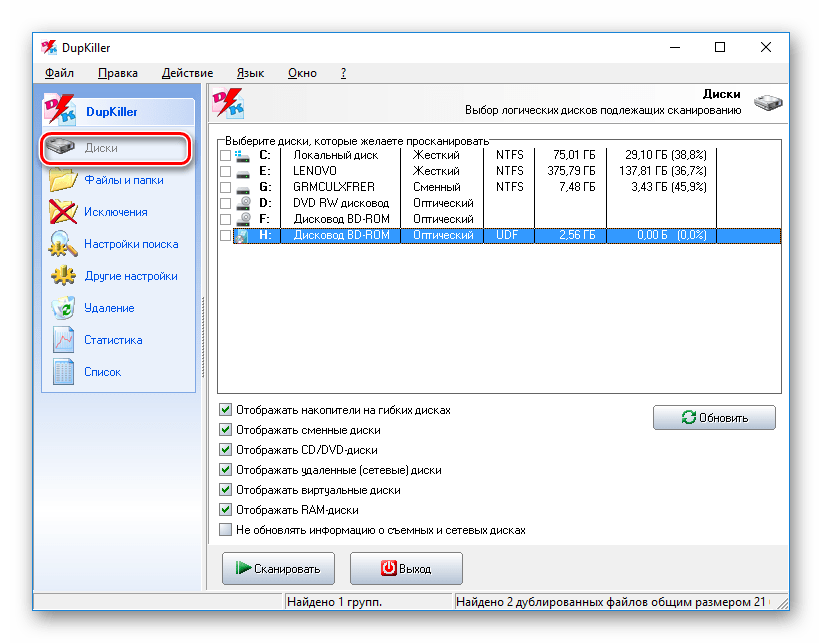
С помощью окна «Диски» в DupKiller, пользователь сможет выполнить сканирование выбранных логических дисков на предмет наличия дубликатов. Таким образом можно проверить не только данные жесткого диска, но и съемные накопители, а также файлы, расположенные на оптических носителях.
Поиск в выбранных папках
В окне, которое указано на скриншоте, пользователь получает возможность проверить присутствие похожих и одинаковых файлов в определенной папке или же сравнить исходный файл с содержимым той или иной директории, которая расположена на компьютере или съемном носителе.

Корректировка процесса поиска
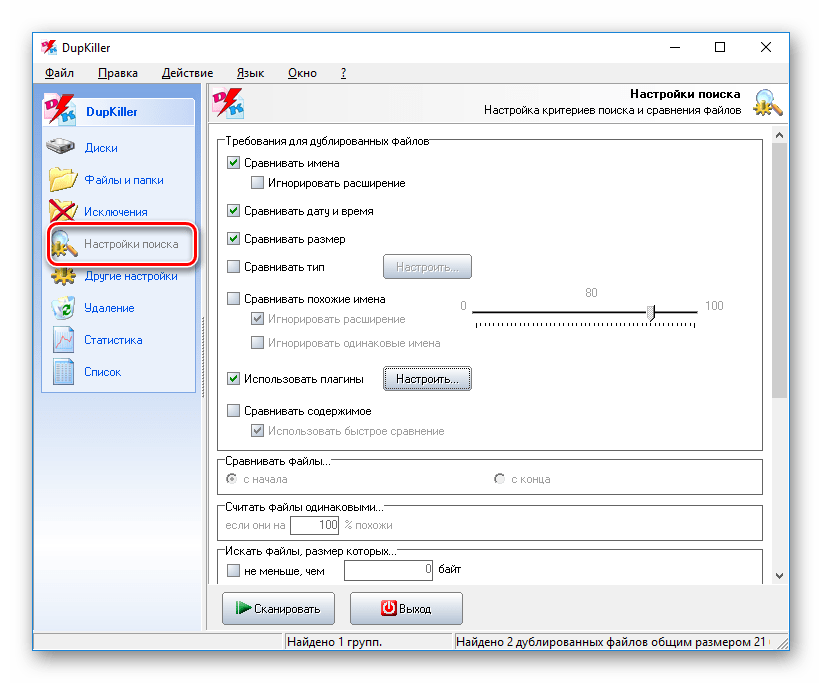
В данном разделе программы появляется возможность установить основные настройки и параметры поиска, которые будут использоваться во время сканирования. Благодаря этому можно сузить или же наоборот расширить круг поиска. Также в «Настройках поиска» можно подключить дополнительные плагины, которые устанавливаются вместе с DupKiller (более подробно об этом читайте ниже).

Настройки работоспособности
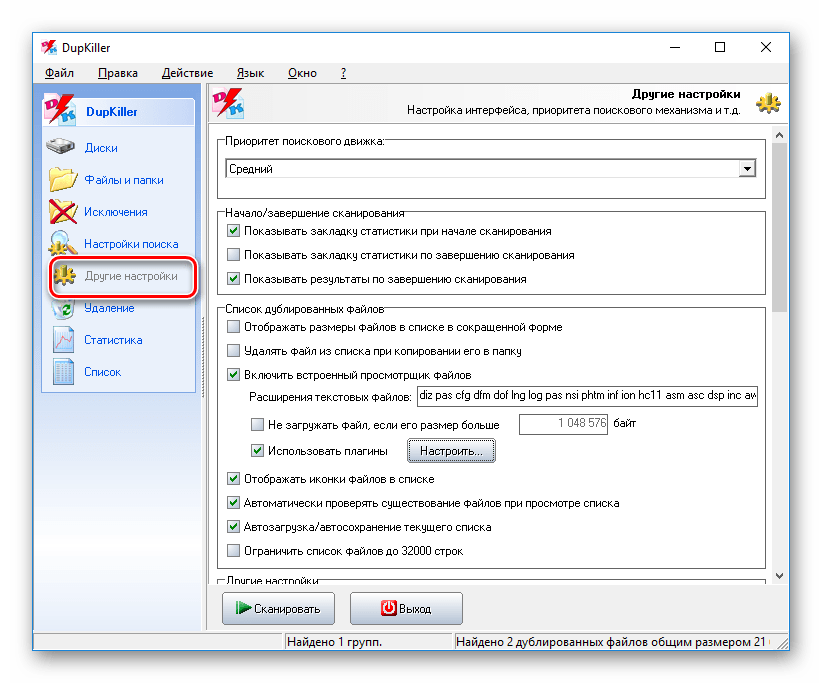
Окно «Другие настройки» содержит в себе перечень параметров, с помощью которых можно значительно подкорректировать работу DupKiller. Здесь можно ускорить или же замедлить сканирование, включить или выключить просмотрщик, активировать плагин Hearlt и многое другое.
Поддержка плагинов
ДупКиллер поддерживает различные плагины, которые устанавливаются сразу же с программой. В настоящий момент разработчик предлагает использовать только три дополнения: ApproCom, Hearlt и Simple Image Comparer. Первый позволяет установить точный минимальный размер данных, второй позволяет проигрывать аудиофайлы по завершении поиска, а при помощи третьего устанавливается минимальное разрешение изображений, которое будет учитываться при проверке.

Просмотр результатов
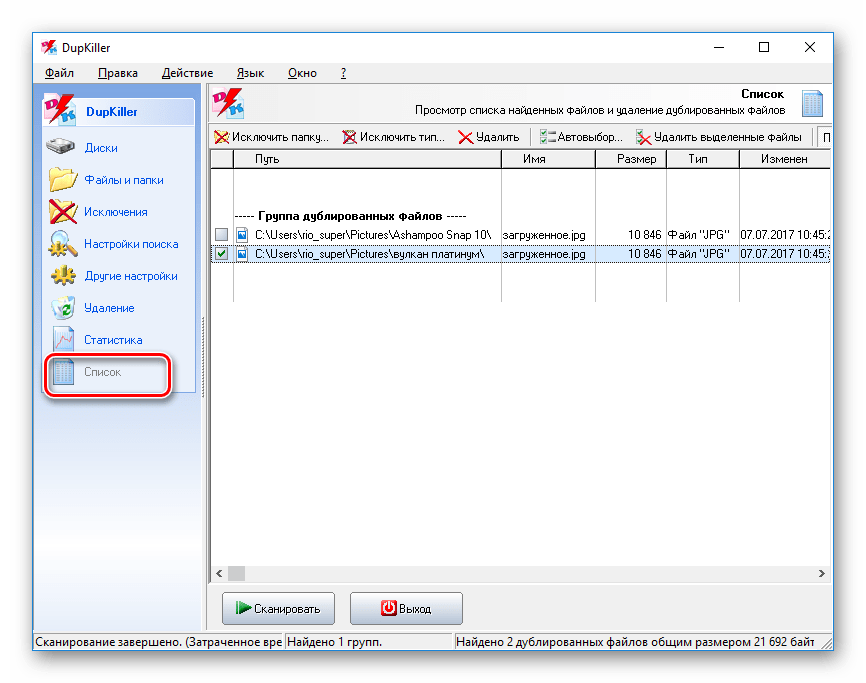
По завершении сканирования пользователь может просмотреть результат работы DupKiller в окне «Список». Здесь же предоставляется возможность отметить ненужные файлы и удалить их с жесткого диска компьютера.
Достоинства
- Русскоязычный интерфейс;
- Бесплатное распространение;
- Удобное управление;
- Большой спектр настроек;
- Поддержка плагинов;
- Наличие окна советов и подсказок.
Недостатки
- Неудобный предпросмотр дубликатов.
DupKiller является отличным программным решением в случае необходимости поиска дубликатов файлов и удаления их с компьютера. Кроме того, этот софт распространяется абсолютно бесплатно и имеет русскоязычный интерфейс, что в свою очередь еще больше упрощает процесс его использования.
DupKiller для Windows
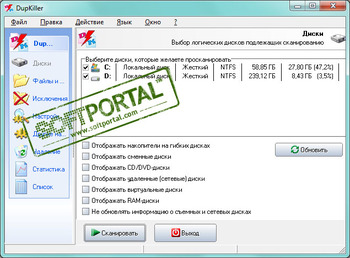
DupKiller — быстрый и мощный инструмент для поиска и удаления дублированных или похожих файлов. Выполняет сравнение файлов по разным критериям, в том числе по содержимому и по похожему названию.
Дополнительные опции дают возможность максимально тонко настроить поиск и исключения. Обнаруженные дубликаты выводятся в списке рядом друг с другом, чтобы их легче было сравнивать. Есть возможность неточного сравнения (совпадение до определенного процента) и включение/выключение сканирования файлов и папок с атрибутами скрытый/системный/для-чтения/архивный.
- Быстрый и качественный поиск, благодаря сложным алгоритмам обработки данных, внедренным в поисковый механизм.
- Нет ограничений на количество файлов, папок или дисков.
- Поиск дублированных файлов на локальном компьютере и по сети (частично).
- Работает со всеми типами съемных дисков: дискеты, CD/DVD-ROM, USB-устройства и т.д.
- Позволяет исключать из поиска важные папки и типы файлов.
- Загрузка и сохранение результатов поиска и настроек программы.
- Удаление файлов в Корзину или прямо с диска.
- Открытие папки с дублированными файлами в Проводнике для проверки содержимого папки/файла.
- Просмотр графических и текстовых файлов.
- Отображение дублированных файлов, дискового пространства, занимаемого ими, и их количества.
- Отображение объема дискового пространства, освобожденного после удаления дубликатов.
- Автоматическое удаление с использованием функции маскирования.
- Быстрый поисковый алгоритм с множеством функций: сравнение по имени, размеру, типу, содержимому файла (бинарное сравнивание файлов), дате и времени, определение похожих имен файлов, пропуск файлов с нулевой длиной, поиск с указанием минимальных и максимальных размеров файлов.
- Поддержка плагинов.
Everything — удобная в эксплуатации утилита для быстрого поиска файлов и папок по названию. По.
WizTree — небольшая и полезная утилита для определения файлов и папок, которые занимают много пространства на жестком диске.
DupKiller — быстрый и мощный инструмент для поиска и удаления дублированных или похожих.
AntiDupl.NET — удобная в работе программа, с помощью которой можно легко находить, отображать.
BulkFileChanger — небольшая утилита, позволяющая создавать списки файлов из нескольких папок, а затем проводить какие-либо действия с ними.
Multi Text Finder — небольшая утилита, которая поможет нужные документы по заданным словам. Предлагает множественный поиск текста в документах.
Отзывы о программе DupKiller
Елена про DupKiller 0.8.2 [23-01-2020]
Шедеврическая программка! Несколько лет назад я уже ею пользовалась эффективно на старом компе. А сейчас, после всех новомодных расскрашенных прог, которые стараются взять не продуманным алгоритмом, а интерфейсом красиво оформленным — я в восторге. Ностальгирую по времени ХР. Тогда люди за компьютером понимали, что они хотят сделать и что делают. А в нынешних прогах: я знаю, что я хочу сделать, но нажимая на соответствующую иконку совершенно не уверена, что получу желаемый результат. Это называется «доверься разработчику — он лучше знает, что тебе нужно»
| | Ответить
гость про DupKiller 0.8.2 [16-04-2019]
откровенное ДЕРЬМО! автопометка на удаление просто ОТСТОЙ! ДУМАЕТ очень ДОЛГО и может ничего не выбрать — програмисты АЛЕНИ
3 | 3 | Ответить
Dmitry про DupKiller 0.8.2 [20-11-2017]
Да, прога отличная (уже собирался сам писать подобную).
У кого есть косяки — предлагаю разобраться с настройками.
2 | 6 | Ответить
Дмитрий про DupKiller 0.8.2 [15-10-2017]
10 лет. Ровно столько программа не обновляется. Но при этом отлично работает. Непонятно только, если автор никак себя не проявляет больше (может, и в живых-то уже нет), кто же хостит всё это время официальный сайт. Загадка века, на самом деле. Вот гостевая уже сломалась от потока спамеров. А программа хорошая, со своей задачей справляется отлично.
3 | 2 | Ответить
John Doe в ответ Дмитрий про DupKiller 0.8.2 [14-08-2021]
Программа для поиска дубликатов файлов DupKiller
DupKiller – это бесплатная программа, с помощью которой Вы сможете найти и удалить дублированные или похожие файлы на Вашем компьютере. Благодаря большому функционалу программы, ее можно настроить так, как Вам удобно, и искать дубликаты только для тех файлов, которые нужны.
Скачайте программу по ссылке, приведенной ниже. Затем запустите установочный файл. В процессе установки ничего сложного нет, поэтому вопросов возникнуть не должно. Выберите язык, затем нажимайте «Далее» , а в конце «Готово» .

Когда программа установится, запустите ее, кликнув по созданному ярлыку на рабочем столе. Появиться окно с советами, если хотите – прочтите их, и нажмите «Закрыть» . Если не убрать галочку с пункта «Показывать советы при запуске» , то данное окошко будет появляться каждый раз, при запуске программы.

Основное окно программы выглядит следующим образом. На вкладке «Диски» отметьте галочками те диски, которые хотите просканировать на поиск дубликатов. Если Вы хотите просканировать подключенные к компьютеру флешки и карты памяти отметьте также «Отображать сменные диски» , если диск в дисководе – «Отображать CD/DVD диски» .

На вкладке «Файлы и папки» отметьте маркерами «Все файлы» и «Все папки» . Если Вам нужно найти определенный файл или папку, отметьте соответствующий пункт и добавьте в список необходимое расширение или удалите ненужное, точно также добавьте в список необходимую папку.

На вкладке «Исключения» можно исключить файлы и папки, для которых не будет проводиться поиск дубликатов. Отметьте галочками нужные пункты. Если Вы чего-то не найдете в списке, нажмите на кнопку «Добавить» .

На вкладках «Настройки» и «Другие настройки» можно ничего не менять, а можно задать необходимые для Вас параметры. Например, сравнивать похожие имена, содержимое, задать размер для искомых файлов, выбрать приоритет поиска.
Также здесь можно выбрать, чтобы все пользовательские настройки при выходе из программы были сохранены. Есть возможность вернуться к предыдущим настройкам пользователя или настройкам программы по умолчанию.
Если в поле «Сохранять настройки при выходе» будет стоять галочка, то при завершении работы с программой, список будет сохранен, а при следующем ее запуске автоматически загружен.

На вкладке «Удаление» можно настроить так, чтобы при удалении дубликатов они помещались в корзину, или удалялись, минуя ее.

На вкладке «Статистика» будет отображаться, когда была загружена программа, и какие действия она выполнила.
На вкладке «Список» отобразятся оригиналы файлов и найденные для них дубликаты.
Чтобы начать поиск дубликатов файлов для отмеченных дисков, нажмите на кнопочку «Сканировать» .

Процесс сканирования будет отображаться внизу программы и на вкладке «Статистика» .

Когда сканирование будет завершено, появиться следующее информационное окошко.

На вкладке «Статистика» можно просмотреть общую информацию: количество найденных дублированных файлов, их общий размер, время сканирования и прочее.

На вкладке «Список» можно просмотреть список найденных дубликатов. Для их удаления проставляйте галочки в нужных полях, смотрите, чтобы в каждой группе был хоть один пункт, не отмеченный галочкой, иначе Вы рискуете вообще удалить файл с компьютера. Затем нажмите кнопочку «Удалить выделенные файлы» .

Обратите внимание вот на что, если в группе файлов, хоть один расположен в папке «ProgramData» , то дубликатов в такой группе нет: здесь один оригинал, а остальное, ссылки, которые на него указывают. Выглядеть такая группа будет следующим образом.

Теперь, с помощью программы DupKiller, для поиска дубликатов файлов, Вы сможете очистить место на своем компьютере, выбрав ненужные и удалив их.