Dsl 2640u настроить как репитер

их, в общем-то не проблема. Но что делать, когда в распоряжении только дополнительный маршрутизатор?…Если на парах схемотехники вы не сидели, уткнувшись в планшет, то собрать репитер можно своими силами. Тем более, что электротехническая продукция доступна через интернет. Реле, конденсаторы, аксессуары DIDO/UPO, опорные изоляторы, датчики — можно целого робота собрать, чего уж говорить о повторителях Wi-Fi. А если и с программированием неплохо, то программируемые логические контроллеры к вашим услугам.
Чтобы настроить роутер в режим репитера, на нем должна присутствовать функция WDS — Wireless Distribution System, технология объединяющая AP а одну единую сеть. Маловероятно, что в стандартных прошивках модемов есть такая функция. Придется сменить «кишки» на всем уже известную DD-WRT. Мы на нашем сайте уже описывали весь процесс обновления прошивки на примере Dlink DIR 300. Почитать можно здесь.
Займемся настройкой. Заходим на 192.168.1.1. Переходим в Wireless -> Basic Settings. Выставляем следующие настройки:
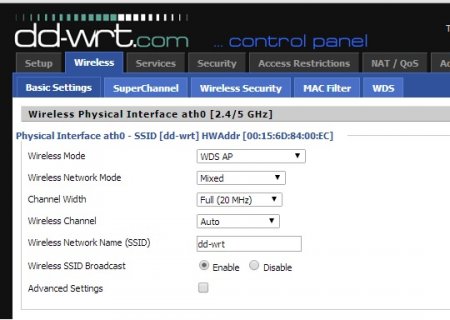
SSID: Название_вашей_сети
Wireless SSID Broadcast: Enable
AP Isolation: Disable
Network Configuration: Bridge
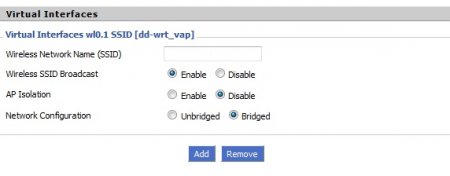
Раздел Wireless Security приводим в тот же вид, что и на основном роутере. Т.е. тип шифрования, пароль и прочие настройки берём с основного роутера, который раздаёт Wi-Fi. Настройки безопасности должны быть идентичны.. На этом подготовка завершена — тестирование оставляем за вами.
Инструкция по подключению репитера Wi-Fi TPLink TL-WA850RE
Довольно часто многие сталкиваются с проблемой плохой стабильности сигнала Wi-Fi сети. Как в квартире так и в частном доме. В квартире могут "мешать" и "заглушать" другие wi-fi сети в вашем доме, а так же наводки от микроволновки и других бытовых приборов работающих в том же диапазоне частот что и ваш роутер. В частом доме, коттедже Wi-Fi роутер с небольшим радиусом действия Wi-Fi может не доставать в отдаленные места дома (так назваемые мертвые зоны). Существует устройство которое может решить эти проблемы. Устранить мертвые зоны, там где Wi-Fi был очень слабым или вообще отсутствовал – будет отличный сигнал и вполне достойная скорость интернета которой вполне хватит для просмотра видео или для других интернет сервисов. Я например воспользовался репитером от компании TP-Link модель TL-WA850RE. Могу сказать, вполне достойный экземляр, выполняет свою функцию на 100% и стоит своих не больших денег ( я приобрел за 2300 руб.)

В моей задаче требовалось что бы в 2-х этажном коттедже интернет по Wi-Fi раздовался на первом этаже, а основной роутер стоит на 2-м этаже в дальней комнате. Тянуть провода нельзя потомучто у человека уже сделан ремонт, можно только по Wi-Fi, от основного роутер Wi-Fi достает только на половину дома. Репитер от TpLink легко справился с задачей. Репитер подключается по Wi-Fi к основному роутеру. Существует 2-способа подключения, мы рассмотрим оба. Репитер подхватывает Wi-Fi от вашего роутера и раздает его на более дальнее расстояние. Только нужно найти оптимальную точку где Wi-Fi от вашего роутера еще есть, хотя бы 2 деления антеннки. Там включаете в розетку, затем он копирует вашу сеть либо создает новую (это уже как вы настроите) и раздает ее дальше.
В точках доступа существует два режима работы WiFi. Наиболее часто в WiFi роутерах кроме варианта работы как точка доступа, еще заложен вариант работы репитер. Ретранслятор («репитер») — применяют для увеличения площади покрытия WiFi основной точки доступа. Рассмотрим такой случай, в доме установлен роутер с Интернет, но вот беда в крайних комнатах уровень сигнала WiFi слабый или вообще отсутствует.
Прокладывать LAN кабель (еще названия — «витая пара») и устанавливать еже одну зону WiFi? Такого делать нет необходимости, достаточно просто настроить второй прибор в режим репитера и в квартире будет одна зона WiFi с Интернет. Две точки доступа будут связаны по WiFi, а значить сигнал WiFi будет стабильный и нормальной мощности по всей квартире. Следовательно, вам не придется, переходя из комнаты в комнату переключаться между разными зонами WiFi.
Перед покупкой дополнительной точки доступа, убедитесь, что есть поддержка режима работы «репитер».
Хотя зачастую производители сетевого оборудования и дополняют функционал своих устройств благодаря новым версиям прошивок или можно установить не оригинальную прошивку. Но все же на это надеяться не надо, а сразу покупать устройство с необходимыми возможностями. Например почти всем моделям TP-Link можно указывают режим ретрансляции сигнала от первого. Дальше рассмотрим пример организации подключения устройств и настроим на примере роутера в режим ретранслятора.
Подключение роутера к компьютеру
При объединении нескольких точек доступа WiFi в одну сеть может возникнуть конфликт по IP-адресам, из-за чего сначала необходимо варьировать IP-адрес устройства WiFi, которое в будущем будет функционировать как «репитер».
Для этого подключаем по «витой паре» точку доступа к компьютеру или ноутбуку. Хоть можно и через WiFi соединение изменить настройки роутера, но может быть, что ваше устройство не поддерживает таких возможностей. Еще нюансом, в старых моделях роутеров, может быть и то, что LAN-кабель придется подключить к порту с номером 1 на роутере, для того чтобы настроить его.
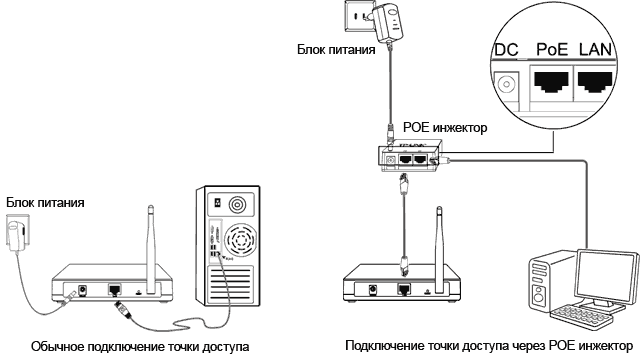
Кстати питание подсоединяется к роутеру напрямую блоком питания или благодаря POE инжектору. Все зависит от определенной модели.
Настройка сети на компьютере
Данный шаг рекомендую делать, только если не можем зайти в настройки роутера, которые описаны ниже.
Кликаем «Пуск», находим «Панель управления», после чего «Центр управления сетями и общим доступом».

Правой кнопкой мышки жмем по активном адаптере и нажимаем на «Свойства».
Окно может иметь и другой вид, для изменения вида кликните на отрывающемся списке категории «Просмотр» и выберите «Мелкие значки».
В случае Windows 10 или 8, 8.1 можно сделать по-другому, просто кликнуть правой кнопкой мышки на «Пуск» или значке Windows, что находится на ее месте.
В меню выбираем «Панель управления». Дальнейшие действия аналогичны описанным выше.
Итак, необходимо кликнуть по «Изменение параметров адаптера».
Выделяем протокол соединения версии 4 (TCP/IPv4) для Интернета, кликаем «Свойства».

Выставляем получение ip-адресов в автоматическом режиме, аналогично повторяем настройку если имеются другие подключения, как по локальной так и беспроводной сети.
Настройка сети на роутере
Теперь мы будем осуществлять настройку того роутера, который будет работать в качестве усилителя нашей основной сети. После подключения его к ПК, заходим в его настройки. Запускаем любой браузер, в строке, где вводим сайты, набираем IP-адрес роутера, что напечатан на наклейке к роутеру. Например, 192.168.1.254.

Внимание, если пользуетесь спутниковым Интернетом, то отключите proxy-сервер. Возможно proxy-сервер у вас из других причин, но в данный момент его необходимо выключить!
Теперь потребуется набрать имя и пароль. В обеих полях вводят — admin, данный пароль так же есть на этикетке или коробке от роутера он как и ip-адрес может у вас отличаться!
Настройка роутера в режим репитера
Теперь входим в меню Wireless. Потом в Wireless Settings и далее в Operation Mode: указывают Universal Repeater (или Range Extender).

Если в роутере активный режим WDS, необходимо выбрать вариант работы Repeater.
Далее нажимаем кнопку Survey и в новом окне кликают гиперссылку Connect напротив необходимой точки доступа для соединения (Наша основная сеть которую хотим усилить).

Для сохранения параметров нажимают Save, а потом — click here, чтобы перезагрузился настраиваемый роутер.

Если IP-адреса обеих роутеров одинаковые, то измените в будущем повторителе сигнала WiFi на второй IP-адрес. Для этого достаточно просто изменить последнюю цифру в адресе.
В новом окне нажимают кнопку Reboot и ждут перезагрузки роутера.

В завершение настроек переходят на меню Wireless и раздел Wireless Security.
Указываем для этого роутера те пароль к сети и тип кодирования, что используются на основном роутере. Выражаясь по-другому, указываем те настройки безопасности на репитере, что прописаны в главной точке доступа, которой мы расширяем зону покрытия.

Предупреждаем, что все настройки базового роутера и репитера один в один совпадают.
Необходимо убедится, что репитер связался с точкой доступа. Для этого зайдите в меню Status. Динамическое изменение цифр канала на странице Channel, в Wireless, означает, что репитер имеет проблемы с подключением к основному роутеру по WiFi. Это может быть только из-за того, что неверно введены настройки безопасности в репитере.

Теперь сохраняем настройки. Для этого необходимо кликнуть по кнопке Save.
Убеждаемся в том, что второй роутер смог подключиться к основному. Для этого входим в меню Status и проверяем параметры соединения. При верных настройках поле Name (SSID): репидера дублирует данные базового роутера. Такие же дубликаты настройки основного роутера будут у репитера в параметрах Channel, MAC Address. Поле Traffic Statistics высветит обмен данных между роутерами. Таким образом можно настроить зону покрытия из трех и больше точек доступа.

Подключаемся к WiFi
Никаких сложностей в подключении такой сети нет. Все банально просто. Например, на ноутбуке, в трее, возле часов, кликаем по значку управления WiFi и подключаемся к нашей сети, для этого жмем по кнопке «Подключить». Вводим ключ безопасности от роутера.


Проверяем подключение к WiFi репитеру
Необходимо убедится в том, что работает репитер с устройством. Для проверки, входим в Wireless категория Wireless Statistics. Видим список оборудования, соединенного с репидером.

Здесь прописывается MAC-адрес этого оборудования.
Если необходимого устройства не видно, а Интернет появился, значить оно осуществило соединение с основным роутером. Возможно, что просто программное обеспечение роутеров определило, что сигнал в данном месте от базового роутера сильнее. Переместите основной роутер, с точкой доступа, дальше и снова попробуйте соединиться. При неудачной попытке подключения к репитеру, значить не верно введен тип кодировки или пароль в параметрах по безопасности повторителя.
Восстанавливаем параметры репитера
Если не смогли зайти в меню роутера, который планировалось сделать как повторитель. Или же вам необходимо сбросить его параметры, а пароль и логин были изменены. В таком случае поможет нажатие кнопки Reset с обратной стороны сетевого оборудования.

Нажмите Reset и продержите до 10 секунд. Настройка будет сброшена к заводским.
Повторить сеть WiFi с D-LINK DSL-2640U
Как повторить сеть WiFi с помощью D-LINK DSL-2640U
- Прежде всего, перезагрузите маршрутизатор (тот, который вы хотите превратить в повторитель).
- Теперь откройте страницу входа в свой маршрутизатор и войдите.
- Вам нужно будет установить статический IP-адрес для вашего маршрутизатора. Обычно вы устанавливаете адрес вашего ретранслятора на единицу выше, чем адрес вашего основного маршрутизатора, например, если ваш основной маршрутизатор имеет адрес 192.168.0.1 , тогда вы должны установить адрес 192.168.0.2 для вашего ретранслятора.
- Убедитесь, что ваш основной маршрутизатор подключен к маршрутизатору-ретранслятору кабелем к порту WAN.
- Теперь найдите режим точки доступа или режим повторителя на маршрутизаторе-ретрансляторе и включите его.
- Прекрасная работа! Вы превратили D-LINK DSL-2640U в повторитель!
Repeat WiFi Network with <> <>
If you found this helpful, click on the Google Star, Like it on Facebook or follow us on Twitter and Instagram
D link dsl 2640u настройка репитера
 Подключение к сети «Интернет» осуществляется по различным технологиям и протоколам. Одной из первых была телефонная линия, оставшись актуальной до сих пор. Технология, использующая данный вид связи, называется ADSL2+. На текущий момент она заменяется более удобными и скоростными вариантами, но в отдаленных поселениях по-прежнему является одним из основных способов для проводного подключения к «мировой паутине». Рассмотрим подробно DSL-маршрутизатор 2640U, обеспечивающий беспроводное подсоединение к интернету.
Обзор модели
Маршрутизатор 2640U используется только для подключения по технологии ADSL.
Для приобретения доступно четыре вариации данной модели. Внешне они неотличимы, разница заключается только в вариантах аппаратных ревизий. Метод подключения по DSL уже устаревший, но все еще актуальный для отдаленных поселков.
Также у него есть функция подключения беспроводной сети. То есть, его используют как wi-fi-устройство. Характеристики dsl-роутера d-link 2640u идентичны другим моделям из xDSL-сегмента.
Интерфейс маршрутизатора 2640U не содержит USB-разъемов, а значит, нет возможности подключить к нему 3G/4G-модем или выполнить прошивку через «флешку». Также он не поддерживает создание VPN-сервера, использование в качестве торрент- или DLNA-серверов. Нет возможности произвести индивидуальную конфигурацию или поменять назначение кнопок на оборудовании.
Внешний вид
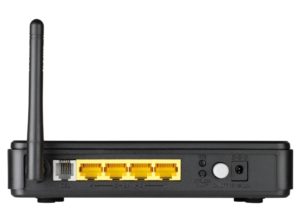 DSL wi fi-модем d-link 2640u представляет собой черную коробку с закругленными краями. На лицевой стороне имеются световые индикаторы с подписью, сигнализирующие о работе текущего подключения. Разъем для питания и порты находятся на оборотной стороне вместе с единственной антенной.
Дизайн такой же, как и у большинства маршрутизаторов от производителя.
В комплекте к dsl-оборудованию идут все необходимые кабели для инсталляции сетевого устройства. Основная документация и помощник по конфигурированию находятся на диске, включенном в комплект поставки.
Подключение и подготовка к работе
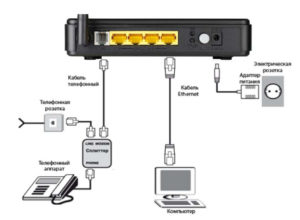 Прежде чем настроить роутер d-link 2640u, необходимо выполнить его подключение к электрической сети. Для этого использовать адаптер питания, идущий в комплекте. Разъем телефонного кабеля вставить в специальное устройство – сплиттер. Он позволит разделить сигнал, идущий оп провода, на два: первый отвечает за телефон, а второй – за предоставления доступа в интернет. Последним этапом идет подключение сетевым кабелем 2640u к сетевому порту на компьютере.
Настройки
Конфигурация сетевого устройства выполняется двумя способами. Использование мастера инсталляции с диска либо через браузер в меню роутера. Рассмотрим каждый из вариантов подробнее.
Автоматическая настройка
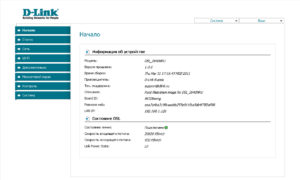 Чтобы настроить dsl беспроводной роутер 2640u в автоматическом режиме, надо предварительно запустить «Мастер инсталляции», идущий на диске с комплектом поставки. Далее потребуется выбрать страну и организацию, предоставляющие услуги доступа к «глобальной сети».
На следующем шаге потребуется указать логин и пароль, предоставляемые провайдером при заключении договора.
После этого маршрутизатор в автоматическом режиме выполнит необходимые действия.
Подключение к интернету вручную на примере некоторых провайдеров
В случае если первый вариант не помог, или пользователь предпочитает самостоятельно выполнять конфигурирование, необходимо выполнить вход на 2640U через браузер.
- Для этого нужно узнать его IP-адрес, расположенный на нижней стороне устройства:
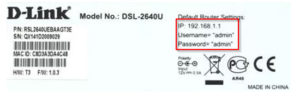
- Ввести в браузере 192.168.1.1 и в открывшемся окне авторизации – учетные данные: admin-admin:
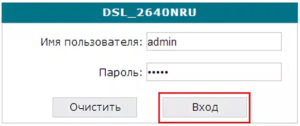
- Нажать кнопку «Вход». Пользователь попадает в главное меню конфигурации сетевого устройства.
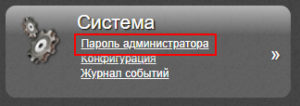
- Рекомендуется сразу сменить пароль на роутере d-link 2640u в меню «Система», разделе «Пароль администратора»:
- Код придумать исходя из следующих правил: минимум восемь символов, обязательны к использованию латинские буквы, спецсимволы, цифры. Не стоит применять личные данные, например, фамилию или имя, даты рождения, другие известные факты:
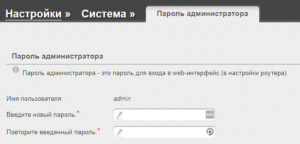
- Ввести новый пароль, а дальше подтвердить его.
- Нажать «Применить». Потребуется «перезайти» на dsl-устройство, чтобы изменения вступили в силу.
Теперь рассмотрим, как настроить роутер dsl d-link 2640u в зависимости от выбранного провайдера.
«Дом.ру»
Официально «Дом.ру» не поддерживает dsl-роутеры, так как они используют устаревшую технологию подключения к интернету. Но применяется следующая инструкция.
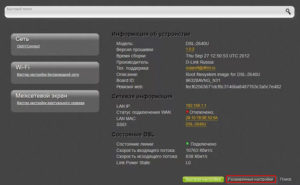
- Предварительно необходимо изменить режим конфигурирования на расширенный, щелкнув по нему левой кнопкой мыши:
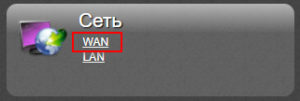
- Зайти во вкладку WAN, находящуюся в меню «Сеть»:
- Далее нажать Add и перейти к конфигурированию. Раздел «Общие настройки» (General Settings):
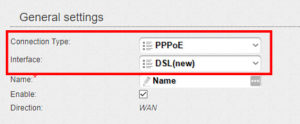
Тип соединения (Connection Type) выставить на PPPoE. Интерфейс (Interface), или порт подключения, DSL (New). Имя (Name) – ввести любое значение. Это просто наименование создаваемого dsl-соединения.
Значение полей VPI и VCI, отвечающих за соединение по линии dsl, необходимо узнать у провайдера. Они индивидуальны в зависимости от региона проживания и порта на оборудовании поставщика услуг. Остальные поля оставить без изменений.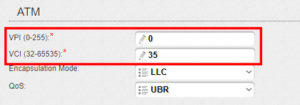
В поля «Имя пользователя» (Username) и «Пароль» (Password) ввести данные, предоставленные провайдером для услуги dsl-подключения. Остальные параметры – без изменений.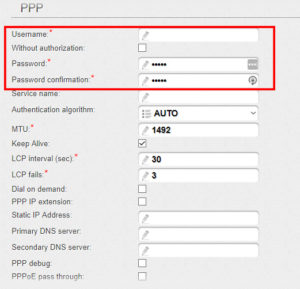
Раздел «Разное» (Miscellaneous):
Для использования функции IPTV необходимо выставить галочку в чекбоксе «Включить IGMP» (Enable IGMP Multicast).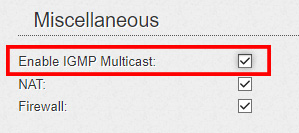
Нажать кнопку «Применить». В верхнем меню выбрать «Система» (System), пункт «Сохранить и перезагрузить» (Save and Reboot):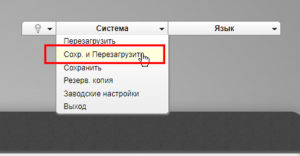
На этом первичная конфигурация интернета на d-link 2640u закончена.
«Ростелеком»
Поставщик услуг официально поддерживает данную модель. Настройка роутера dsl d-link 2640u провайдера «Ростелеком» идентична вышеуказанному способу. Это объясняется тем, что оба провайдера используют одинаковую процедуру настройки интернета.
«Билайн»
Для dsl-маршрутизатора wi fi d-link 2640u подключение к интернету через поставщика «Билайн» невозможно, так как он напрямую не способен поддерживать подключение через VPN-серверы провайдера.
Чтобы его использовать, необходимо приобрести второе сетевое устройство, способное поддерживать данную функцию. Также рекомендуется сразу выбирать модель, через которую возможно настроить оптику для dsl беспроводного домашнего роутера d link 2640u.
NetByNet
Adsl wifi-роутер d-link 2640u не поддерживается компанией NetByNet как маршрутизатор для предоставления доступа к «мировой паутине». Прежде чем конфигурировать по инструкции роутер dsl d-link 2640u, рекомендуется предварительно обратиться к провайдеру за консультацией. Это связано с тем, что NetByNet обязательно использует идентификацию по MAC-адресу сетевого оборудования.
Беспроводная сеть
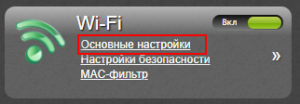
- Для конфигурирования «вай фай» на роутере d-link 2640u необходимо найти раздел «Основные настройки» меню Wi-Fi. Стоит обратить внимание, что ползунок стоит в режиме «Вкл».
- Далее заполнить следующие поля:
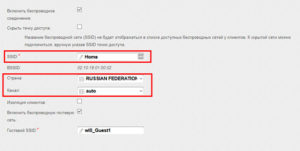
SSID: придумать имя сети wi-fi. Страна: указать государство нахождения пользователя. Канал: оставить режим Auto.
Включение функции «Скрыть точку доступа» означает, что подключение невидимо при попытке найти его в общем поиске. Для подключения к wi-fi-сети на устройстве надо будет вручную вводить наименование точки доступа, указывать пароль к ней.
Остальные параметры оставить без корректировки. Нажать кнопку «Применить» для сохранения изменений.
- Затем ставим пароль на wifi d-link 2640u. Для этого открыть вкладку «Настройки безопасности» меню Wi-Fi:
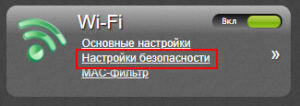
- Выставить следующие параметры:
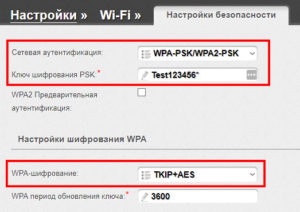
Сетевая аутентификация – это алгоритм шифрования, используемый для защиты беспроводного подключения. Рекомендуется выставлять значение WPA-PSK/WPA2-PSK. Это последние стандарты, не поддающиеся взлому. В поле «Ключ шифрования» придумать пароль на доступ к Wi-Fi. Правила по его созданию указаны выше, когда описывался процесс смены пароля к сетевому устройству 2640u. «WPA-шифрование»: установить TKIP+AES для надежной защиты точки доступа. Остальные поля оставить без изменений.
- Нажать кнопку «Применить», чтобы сохранить конфигурацию. Далее потребуется перезагрузить dsl-роутер для применения всех внесенных изменений.
Вышеуказанный способ сможет запаролить «вай-фай» на роутер 2640u без особых сложностей для пользователя.
Настройка в режиме повторителя (репитера), усилителя, адаптера или точки доступа
Маршрутизатор 2640U настраивается в разных режимах: режиме моста, точке доступа, репитере или усилителе сигнала «вай-фай». Об этом будет рассказано в отдельных инструкциях по настройке данных вариантов.
Для настройки IPTV на dsl-роутере необходимо выставить при конфигурации соединения с интернетом параметр «Включить IGMP». Об этом упоминалось в разделе статьи, информирующей о настройке dsl-соединения через провайдера «Дом.ру».
Затем следует подключить TV-приставку сетевым кабелем к dsl-роутеру, выполнить следующие действия в меню конфигурирования:
Имя: придумать любое имя для подключения. В разделе LANs отметить галочкой разъем, к которому подключена ТВ-приставка. В разделе WANs – режим bridge, созданный ранее. Нажать «Применить».
Требуется перезагрузить dsl-оборудование для сохранения конфигурации.
Динамический DNS
Сетевое устройство 2640u поддерживает возможность настройки динамического DNS-сервера.
- Для этого необходимо в меню «Дополнительно» щелкнуть на стрелку слева, а затем выбрать пункт «DDNS»:
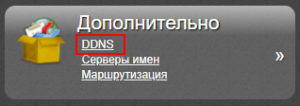
- Нажать кнопку «Добавить» и указать следующие параметры: Имя хоста: придумать любое название. DNS-сервис: выбрать сайт, оказывающий данную услугу. Имя хоста оставить без изменений. />
- В полях «Имя пользователя» и «Пароль» указать учетные данные, выданные пользователю при регистрации на ресурсе c DDNS.
По умолчанию, dsl wi-fi-роутер модели 2640U предлагает использовать адрес DDNS от производителя. Пользователь сам определяет наиболее удобный для него сервис.
Настройки безопасности (антивирус, файервол)
- Конфигурация файервола производится на оборудовании через меню «Межсетевой экран»:
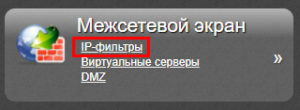
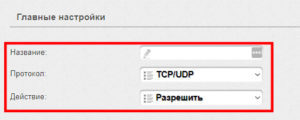
- Необходимо выбрать раздел «IP-фильтры», после – кнопку «Добавить». В разделе «Главные настройки» придумать имя правилу: поле «Название». Следующим этапом необходимо указать протокол, выбрать действие: разрешить или запретить соединение по данному протоколу.
- Раздел «IP-адреса» предназначен для указания диапазона с целью разрешения или блокировки: />
- Опция «Порты» указывает точное значение порта, по которому блокируется IP-адрес: />
Затем следует нажать «Применить», а потом перезагрузить dsl-маршрутизатор, чтобы изменения сохранились.
Родительский контроль
Для включения функции «Родительский контроль» необходимо зайти в меню «Контроль», выбрать соответствующую опцию. Далее нажать кнопку «Добавить»: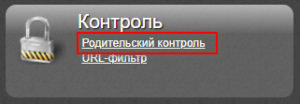
Необходимо указать следующие параметры. «Название»: придумать имя сервису. «Дни выполнения»: проставить галочки в чекбоксах на дни, по которым это правило будет действовать. Следующие два раздела отвечают за временной интервал с точностью до минуты, заполнить их. «MAC-адрес»: указать физический адрес оборудования, для которого это правило будет применяться. Нажать «Применить». Для использования параметров оборудование лучше всего перезагрузить. />
Настройка принтера
К dsl-модему нельзя напрямую подключить принтер. Есть возможность использовать данное оборудование только для подсоединения к принтеру через локальную сеть.
Возможные неисправности и способы их устранения
Если у dsl-маршрутизатора появились проблемы, первым делом стоит попробовать перезагрузить устройство. Другой вариант – сбросить настройки на заводские. Как это сделать, описано ниже.
Также стоит помнить, что кабели тоже могут быть повреждены. Стоит внимательно проверить все коммутации на оборудовании и устройствах, подключенных к нему. Иногда возникают ситуации, когда проблема находится на стороне поставщика услуг интернета. Тогда стоит позвонить в службу техподдержки, получить консультацию специалистов.
Если dsl-маршрутизатор по-прежнему не работает, рекомендуется обратиться в сервисный центр. Мастера диагностируют проблему, помогут ее решить.
Обновление прошивки
Оборудование со временем устаревает. Для того чтобы оно могло дольше прослужить, его периодически «прошивают». Производитель выкладывает свежие обновления на официальном сайте. Для модели 2640u их скачивают по адресу:
Последнее обновление датируется 2013 годом. Это значит, что данное устройство больше не поддерживается производителем. Рассмотрим, как можно произвести обновление dsl-модема.
Через веб-интерфейс
Через меню «Система», пункт «Обновление ПО»: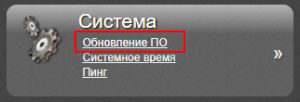
В окне есть два варианта обновлений.
- Первый: указать скачанный файл вручную, нажать «Обновить»: />
- Второй вариант: автоматический режим. DSL-роутер самостоятельно подключится к серверу обновлений, произведет необходимую операцию:
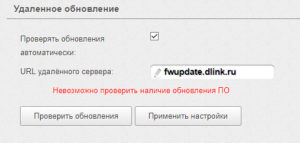
В текущем примере используется эмулятор dsl «вай-фай» сетевого устройства 2640u, поэтому на экране отображается надпись: «Невозможно проверить наличие обновления ПО».
Через мобильное приложение
Также существует вариант обновления через мобильное приложение. Оно существует для платформ Android и iOS.
Ссылка на Andro >
К сожалению, на текущий момент модели 2640U нет в списке совместимых устройств. Соответственно, у пользователя нет возможности произвести данную операцию через мобильное приложение. Список постоянно пополняется, за его состоянием можно наблюдать в магазине приложений.
Сброс настроек роутера на заводские
Выполнение сброса настроек на устройстве «ДСЛ» 2640U осуществляется двумя способами. В первом случае достаточно нажать кнопку Reset на оборотной стороне, удерживая ее на протяжении 10-15 секунд. Одновременная перезагрузка всех световых диодов покажет, что процесс выполнен.
Второй вариант – через веб-интерфейс. Для этого в левом верхнем углу выбрать пункт «Система», далее – «Заводские настройки»: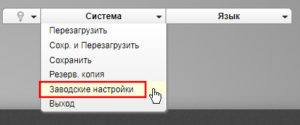
В течение двух минут сетевое dsl-устройство выполнит откат к заводской конфигурации.
Вывод
Dsl «вай-фай» маршрутизатор d-link 2640u – это модель, поддерживающая устаревшую технологию ADSL. Она пригодна для работы, в основном, в отдаленных поселениях страны, где кроме телефонной линии нет других альтернатив проводному интернету.
Для настройки в частном доме «Д-Линк» «ДСЛ» 2640u отлично подойдет. Приятный и понятный интерфейс, минимум операций. Конфигурирование выполняется за 4 минуты.
Плюсы
Сетевое устройство 2640u относится к линейке бюджетных dsl-маршрутизаторов, то есть, его цена приемлема.
Есть возможность использования в других режимах, кроме маршрутизатора. Отличная альтернатива в качестве точки доступа
Минусы
Оборудование использует технологию подключения xDSL, редко применяемую на сегодняшний день. Для его работоспособности на современных протоколах часто требуется прошивка на сторонние режимы. Однако это приводит к нерабочему состоянию оборудования.
Отзывы
Xamsin пишет, что модель ему понравилась. Удобный интерфейс, легкая настройка. Покупал на замену сгоревшему Zyxel. Пользователь применяет его как точку доступа по квартире.
Folker утверждает, что dsl «вай-фай» домашний роутер 2640u прост в настройке и эксплуатации. Сам он проживает в поселке, где доступна только линия ADSL. С его слов, данный маршрутизатор сигнал держит стабильно.
Для покупателя Romanyakyura DSL-маршрутизатор D-Link 2640U стал лучшим вариантом для создания беспроводной сети в домашних условиях. Сигнал стабильный и четкий.
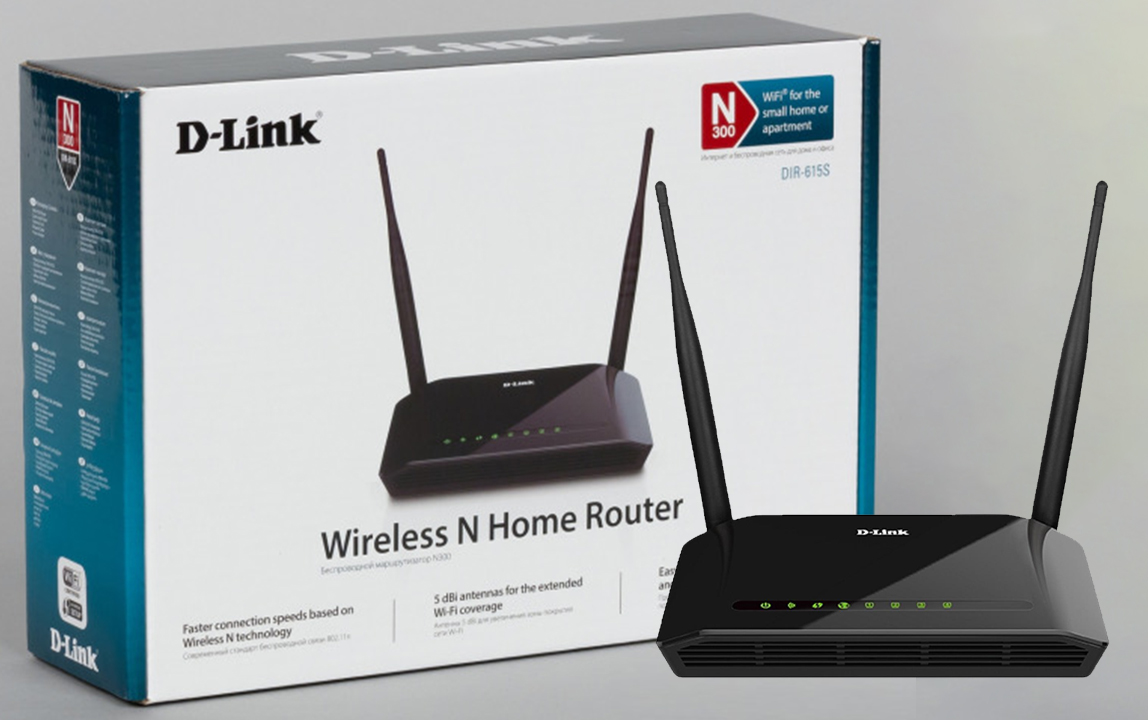
D-Link модели Dir-615S: обзор модели, достоинства и недостатки, подключение, способы настройки. Возможные неисправности и способы их устранения.
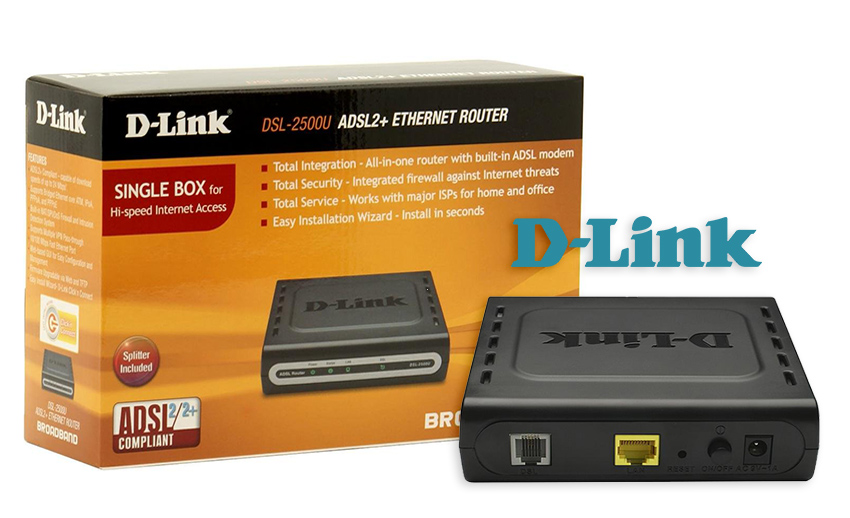
DSL-модем 2500U позволяет подключить компьютер абонента к интернету, используя телефонные кабельные линии связи.
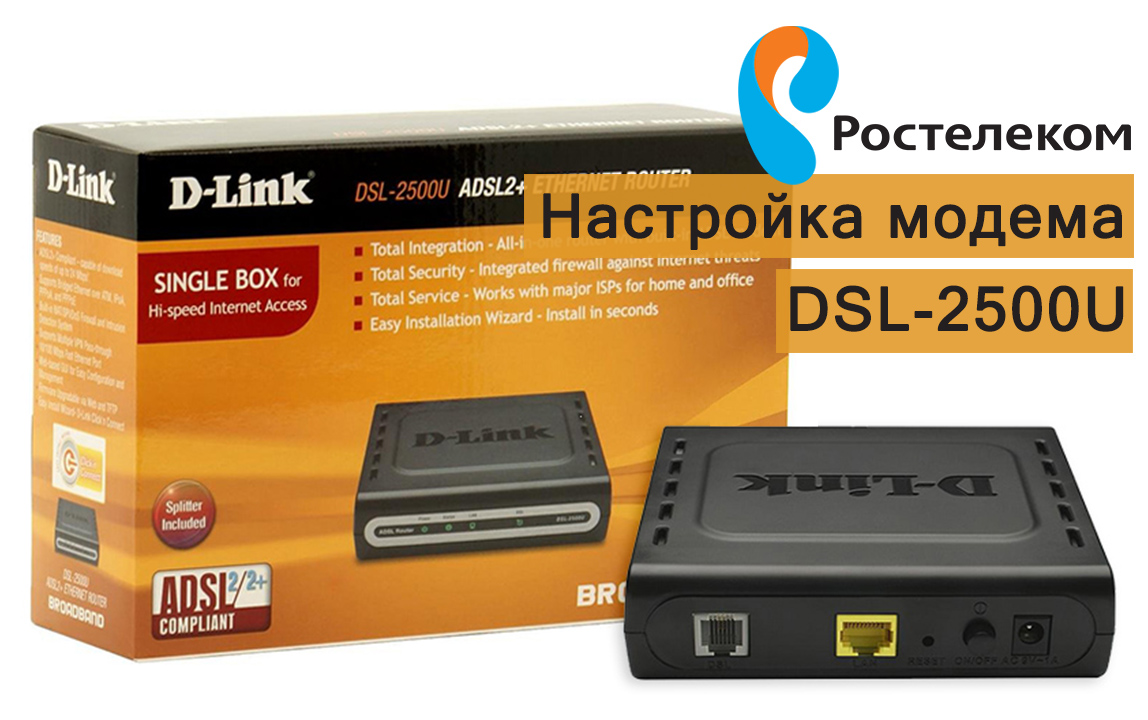
Роутер компании «Ростелеком» DSL-2500U является недорогим и простым в применении устройством фирмы «Линк» для обеспечения подсоединения к «мировой паутине». Он продается в странах СНГ, используется для доступа к.
D-LINK — производитель телекоммуникационного оборудования как абонентского, так и корпоративного уровня. Компания является одним из лидеров мирового, а так же российского рынка в IT-сфере. В России устройства этого бренда очень популярны, т.к. стоимость продукции относительно невысока, а функционал и качество устройств — хороши.
Настройка оборудования D-LINK, как правило, производится через WEB-интерфейс устройства, для входа в который необходим обычный персональный компьютер или ноутбук — быть системным администратором или программистом совсем не обязательно. Ваших знаний, какими бы они не были хватит, для того, чтобы сделать все самостоятельно — достаточно просто уметь открывать браузер (например Internet Explorer) и внимательно читать инструкции, которые написаны в этой рубрике.

This firmware is only compatible with hardware revision C4.
Please take a look at string "H/W Ver." on the sticker of your device.
Последнюю прошивку берём в папке http://ftp.dlink.ru/pub/ADSL/DSL-2640U/Firmware/1.0.24/
При заводских настройках по адресу http://192.168.1.1 видим следующую страничку

Не раздумывая особо, давим на ссылку «Расширенные настройки».

Далее «Дополнительно – Группирование интерфейсов». Выбираем LAN4 – Сделать WAN’ом. – Сохранить. Почему LAN4? Потому, что он рядом с телефонным разъёмом, то есть для удобства. Обратим внимание, что порты подсвеченные зелёным цветом, говорят о том, они активны (Up), в них что-то подключено.


Возвращаемся из «Дополнительно – Группирование интерфейсов» обратно в «Расширенные настройки» и переходим по ссылке Сеть – WAN. Нажимаем кнопку Добавить. Если Вам требуется подключить ТВ приставку получающую ip адрес от провайдера (например Ростелеком Владивосток) то первым создаём тип соединения «Bridge».

И сохраняем кнопкой Сохранить. У кого только интернет, «Bridge» создавать не надо. Вновь нажимаем кнопку Добавить, выбираем тип соединения «PPPoE» (предполагается, что у Вас именно такое подключение) и внимательно вписываем логин и пароль, затем кнопку Сохранить.


Если у Вас кроме интернета других услуг нет, то подводим курсор к мигающей лампочке и Сохранить, подтверждаем, перегружаемся.
При ТВ от Ростелекома Владивостока (Метро) возвращаемся в «Расширенные настройки» — «Дополнительно – Группирование интерфейсов». Кнопка Добавить группу. На картинке видно, что я создал группу «video» и перевёл в неё 1-ый порт и интерфейс bridge.

То есть в LANы: выбрал LAN1 и перевёл его направо. А в WANы: выбрал bridge_LAN4_1 и переместил его вправо. Сохраняем кнопкой Сохранить.

Подводим курсор к мигающей лампочке, Сохранить, подтверждаем, перегружаемся.


Если после перезагрузки не удаётся попасть в Web интерфейс, то извлеките провод из нового WAN гнезда, перегрузите маршрутизатор по питанию, и попадёте в Web интерфейс.