Обзор Dropbox Paper — отличный бесплатный групповой заметочник
Компания Dropbox запустила новый продукт под названием Paper. В этом материале мы расскажем об основных особенностях, а также обо всех преимуществах и недостатках сервиса.
Dropbox Paper — это корпоративный заметочник, который является прямым конкурентом продуктам Google (документы, таблицы, формы, заметки и так далее), Microsoft OneNote и сервису Evernote. Правда, одними заметками уже никого не удивишь, а поэтому разработчики внедрили возможность глубокого комментирования происходящего.
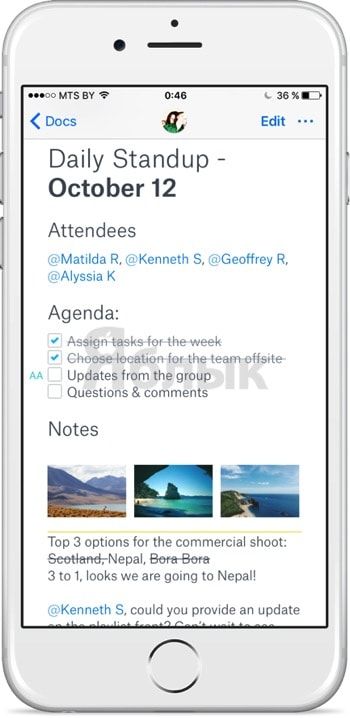
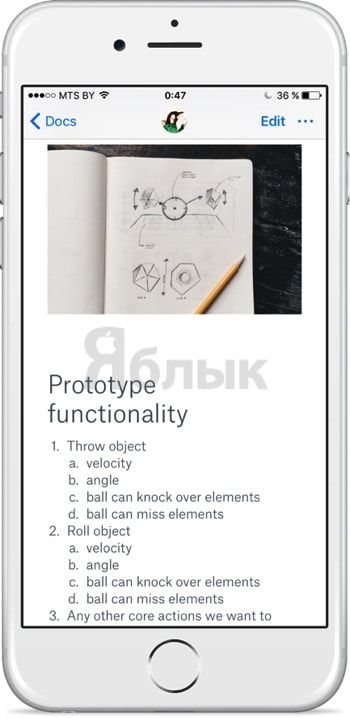
Первое, чем берёт Dropbox Paper — скорость работы и интуитивная понятность интерфейса. Ближайшие конкуренты действительно уступают по обоим этим параметрам.
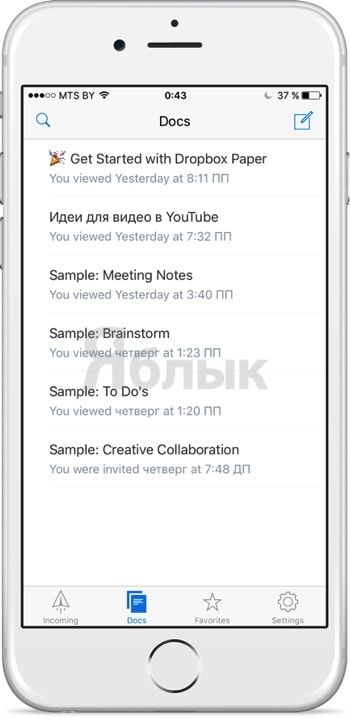
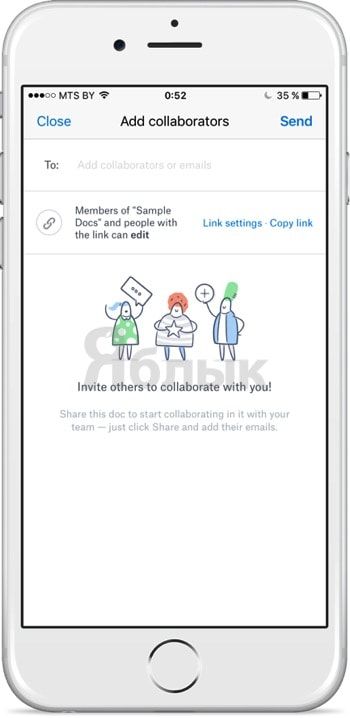
Принцип работы прост до безобразия — создаёте новый документ/проект, приглашаете пользователей (тут это называется коллаборация) и добавляете различную информацию.
Инструменты, которыми оперирует Paper:
- текст;
- простое форматирование (жирный и зачеркнутый шрифт, заголовки, ссылки);
- списки (нумерованный, маркированный, чекбоксы);
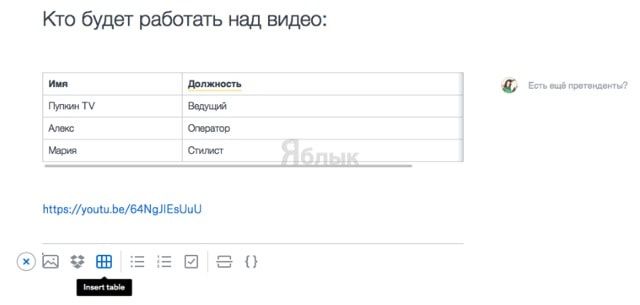
- таблицы;
- контент из Dropbox;
- разделители;
- код.
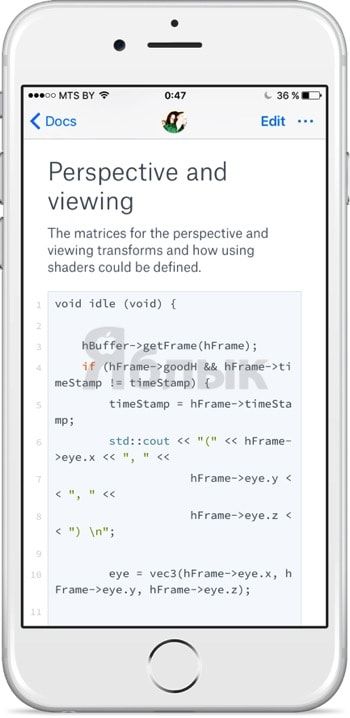
Есть действительно всё самое необходимое, но над многими пунктами нужно ещё работать и работать. При форматировании нельзя выравнивать текст по краям или по центру. Вставляя ссылки на мультимедийный контент (например, ролик с YouTube), не отображается красивая миниатюра, а в веб-версию и вовсе можно было бы встроить плеер. В таблицах нет заливки для наглядности и таких нюансов довольно много.
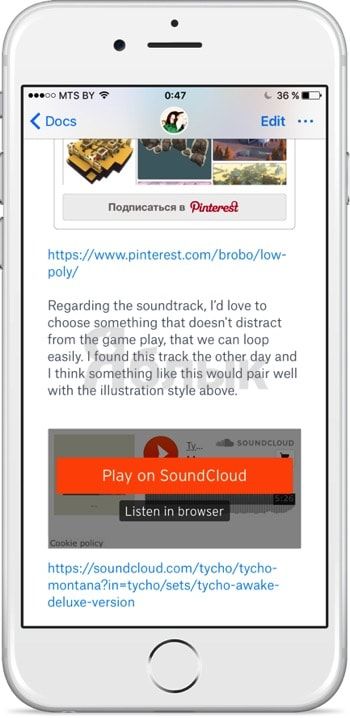
Зато можно просмотреть всю историю изменений и кто какую лепту внёс в общее дело.
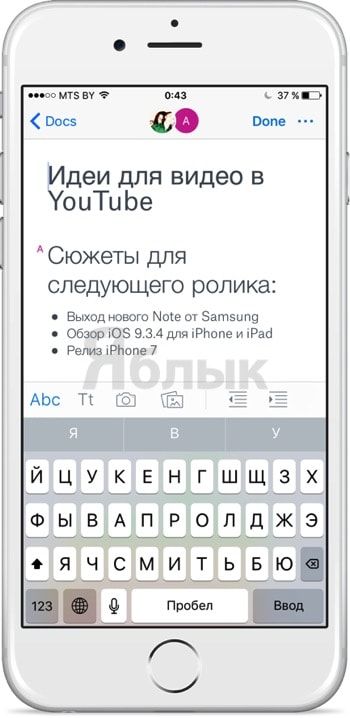
Следующая фишка Dropbox Paper — возможность комментирования любого момента, который выделит пользователь. Пометка будет не только отображаться тем или иным цветом в зависимости от логотипа пользователя, но и попадёт во вкладку с уведомлениями. Разумеется, на комментарии можно и нужно отвечать. Таким образом и Skype для регулирования вопросов не понадобится.
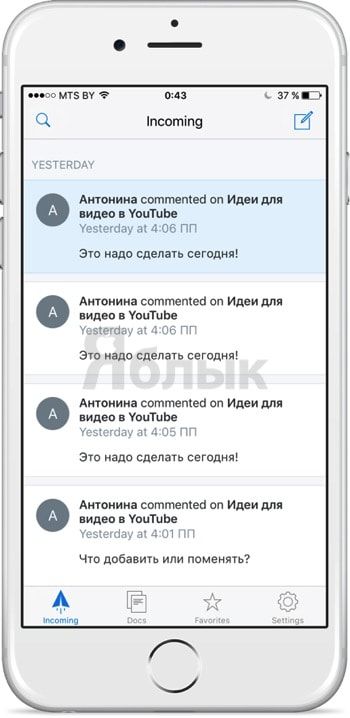
Чего не хватает — менеджера задач. Да, тут можно оставить комментарий, выполнить то или иное действие или создать новый документ с чекбоксами. Но никаких напоминаний, сроков и автоматической пометки в календаре исполнитель не получит.
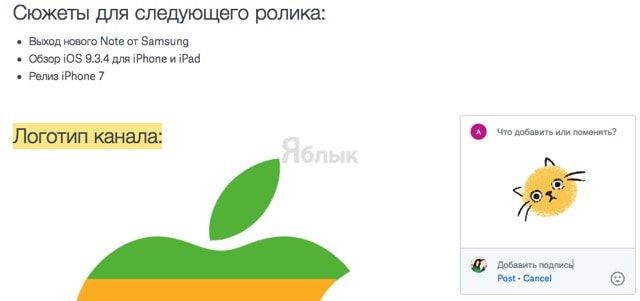
Управлять всеми заметками через веб-интерфейс очень удобно и быстро. При общении с мобильным клиентом уже не всё так реактивно, но вполне терпимо.
Есть вопрос и по кроссплатформенности проекта. Зайти в Paper можно или через браузер, или через фирменное приложение. Появятся ли клиенты для других платформ (Android, Windows Phone, Windows и OS X) пока неизвестно.
Групповые заметки в Paper — это очень удобно, быстро и бесплатно. Осталось нарастить инструментарий и кроссплафторменность.
11 веских причин попробовать бумагу Dropbox

Долгожданная Dropbox Paper уже здесь — ну, в общем, публичная бета-версия. Мы должны признать, что на первый взгляд это кажется великолепным. Но так ли это? Давайте копать глубже и узнаем, что нравится в бумаге, а что нет.
1. Ненавязчивый интерфейс и поддержка уценки
Бумага супер белая и супер чистая. Это первое, что вы заметили об этом. Единственным основным элементом на экране является панель инструментов в верхней части. Параметры форматирования и другие кнопки появляются только при необходимости. Например, когда вы выделяете немного текста или перемещаете курсор в начало или конец строки.

Если вы находите абсолютную белизну непристойной, вы ничего не можете с этим поделать. Хорошей новостью является то, что ваши слова не сильно мешают вам. Вы просто нажимаете кнопку « Создать новый документ» (значок + в правом верхнем углу) и начинаете писать. Бумага автоматически сохраняет все, что вы набираете, и поддерживает Markdown , который мы любим.
Я нашел кнопку Создать новый документ раздражает после точки. Каждый раз, когда я дотягивался до панели инструментов, я инстинктивно нажимал на эту кнопку, создавая один пустой документ за другим.

Почему панель инструментов форматирования не имеет курсива и подчеркивания, для меня загадка. Вам придется прибегнуть к сочетаниям клавиш, чтобы выделить курсивом (Ctrl + I) и подчеркнуть (Ctrl + U) текст.
Кстати, только что обрисованный вид документа — это не то, что вы видите при каждом запуске Paper. Раздел Документы есть. Он показывает вам список ваших последних документов в формате вкладок. Нажмите на один из этих файлов, чтобы отредактировать его.
В представлении « Документы» вы можете переключать вкладки для отображения документов, созданных вами, предоставленных вам совместно или заархивированных документов. Боковая панель в этом разделе позволяет получить доступ к папкам и помеченным документам.

2. Поддержка Rich Media
Внедрить богатый контент так же просто, как вставить его ссылку в соответствующем месте документа. Это означает, что теперь вы можете выделять текст с помощью GIF, твитов, видео и т. Д. Бумага поддерживает контент из обычных популярных сервисов, таких как YouTube , Twitter , Pinterest и Facebook . Не стесняйтесь удалять вставленную ссылку, как только появится встроенный носитель.

3. Опция быстрого добавления для файлов, контрольных списков, кода
Видите значок «+», который появляется при наведении курсора на левый край любого абзаца? Это позволяет добавлять в документ такие элементы, как файлы Dropbox, разделители, контрольные списки и даже блоки кода.
Более того, вы также можете вставлять таблицы из этой панели быстрого добавления. Мы ценим то, что настройки таблиц настолько плавные и интуитивно понятные.

Поскольку контрольные списки являются опцией, удобно добавлять списки дел или списки задач в любой из ваших документов. Чтобы назначить конкретное задание одному или нескольким людям, укажите их прямо рядом с заданием.
Хотите добавить ссылку на один из ваших файлов Dropbox, когда вы набираете текст? Для этого вам не нужно вызывать панель быстрого добавления. Введите «+» и начните вводить имя файла. Затем вы можете выбрать его из появившегося списка автозаполнения. Нажмите Enter, чтобы вставить ссылку на этот файл прямо здесь.

4. Красивые галереи изображений
Начнем с того, что Dropbox легко добавил изображение (или десять!) В ваш бумажный документ. Вы просто перетащите изображение туда, где вы хотите, чтобы оно появилось. Нажмите на изображение, и вы получите несколько вариантов выравнивания. Выберите его и нажмите « Удалить», чтобы убрать изображение.
Вот интересная часть: когда вы добавляете несколько изображений, Paper размещает их в четкой галерее прямо здесь. Если вы хотите удалить любое изображение из набора, продолжайте — вам не нужно беспокоиться о том, чтобы испортить внешний вид галереи. Бумага переставит изображения, чтобы галерея выглядела привлекательно как никогда. У меня были проблемы с добавлением портретных изображений на бумаге. Они просто не появятся.

Конечно, галереи будут такими же красивыми, как и изображения, которые вы добавляете к ним, поэтому вы можете поработать над их совершенствованием.
5. Простая настройка совместной работы
Чтобы пригласить членов команды к совместной работе над документом, нажмите большую синюю кнопку « Поделиться» на панели инструментов. Это дает вам всплывающее окно, из которого вы можете приглашать людей, используя их адреса электронной почты. Ищите крошечную ссылку Настройки ссылок в этом поле. Он позволяет вам настроить права доступа к документу, т.е. кто может иметь доступ к документу и может ли он редактировать его или только комментировать.

Комментировать тоже просто. При наведении курсора на правый край абзаца появляется речевой пузырь. Нажмите на него, чтобы открыть окно для комментариев, и введите прочь.
Найти текстовые комментарии слишком скучно или недостаточно выразительно? Бумага понимает вашу дилемму и позволяет добавлять эмодзи и милые анимированные наклейки, чтобы оживить события.

Вы можете довести до сведения любую конкретную часть документа, оставив там @mention . Это уведомляет этого человека и отправляет ей приглашение присоединиться, если она еще не является соавтором. Если вы получили приглашение самостоятельно, вы можете предварительно просмотреть документ, но не сможете редактировать или комментировать его, пока не войдете в Dropbox.
#hashtags также работает в Paper. Используйте их в любом документе, и они станут кликабельными, что позволит вам сузить бумажные документы, содержащие этот хэштег, одним щелчком мыши.
6. Полнотекстовый поиск
С помощью механизма поиска Paper вы можете искать документ по ключевым словам, присутствующим в его заголовке или в любом месте текста, который он содержит. Вы также можете фильтровать документы на основе имени автора. Найдите значок увеличительного стекла на панели инструментов, чтобы начать поиск.
7. Сочетания клавиш
Бумага имеет приличное количество сочетаний клавиш. Вы найдете их в разделе « Сочетания клавиш », спрятанном за ? значок в правом нижнем углу в любом документе.

Возможно, вы уже знакомы с форматированием и ярлыками Markdown. Потратьте время, чтобы узнать те для редактирования и комментирования. Это поможет вам легко редактировать документы, не перепрыгивая между мышью и клавиатурой.
8. Легкость отслеживания изменений
Бумага упрощает управление версиями документов. Нажмите на значок « Дополнительно» (три точки) рядом с кнопкой « Поделиться» на панели инструментов и выберите « Показать историю» в раскрывающемся меню. Появится всплывающее окно, в котором вы сможете увидеть все изменения, внесенные в документ, а также историю комментариев.

Если вы ищете количество слов , вы также найдете эту опцию в раскрывающемся меню Больше .
Отслеживание изменений, внесенных в документ каждым соавтором, может привести к путанице. Бумага преодолевает эту проблему, добавляя ссылки на фрагменты текста, где это необходимо. Имя автора отображается слева от предоставленного им текста, даже если он вставил его из другого места.
9. Безболезненная навигация
Документы, особенно те, которые используются для страниц и страниц, могут быть болезненными для навигации. С бумагой вам не нужно тратить время на прокрутку вверх и вниз, чтобы найти нужный раздел. Наведите указатель мыши на левый край экрана и выскользнет боковая панель с указателем. Нажмите на любой из заголовков или подзаголовков в этом списке, и вы перейдете в этот раздел. Handy!
10. Неограниченные документы, неограниченная история версий
Все, что не грызет хранилище Dropbox, прекрасно, правда? Бумажные документы не учитываются при хранении, поэтому вы можете создать любое их количество. Кроме того, независимо от того, в каком плане Dropbox вы находитесь, история вашего документа возвращается к тому, с которого вы впервые создали документ.
Конечно, мы не можем гарантировать, что Dropbox не будет ограничивать количество документов и / или версий в будущем.
11. Легкое переключение между рабочими и личными счетами
Когда Dropbox представил функцию Команды некоторое время назад, он дал вам возможность связать вашу рабочую учетную запись с вашей личной учетной записью Dropbox. Если вы сделали это, вы можете переключаться между своей рабочей и личной учетными записями, чтобы использовать Paper. Чтобы получить доступ к этому параметру, откройте Dropbox Paper и нажмите на крошечную стрелку влево в левом верхнем углу страницы (рядом с логотипом Dropbox). Это приведет вас к потоку действий, где вы увидите опции « Работа» и « Личные» в нижней части боковой панели.
Чего не хватает в Dropbox Paper?
Мы все знаем, что нет такой вещи, как безупречное приложение или услуга, поэтому давайте посмотрим, где Paper может продвигаться лучше. Но помните, это бета-версия, о которой мы говорим. Так что вам придется немного ослабить его, если вы столкнетесь с ошибками, отсутствующими элементами и не очень хорошо выполненными функциями.
Самый очевидный недостаток Paper — отсутствие поддержки в автономном режиме. Если вы потеряли подключение к Интернету в процессе работы с бумажным документом, вы не сможете редактировать его, пока не вернетесь в сеть. Вы также не можете получить доступ к своим бумажным документам из Dropbox на рабочем столе. Вы должны получить доступ к бумаге в Интернете.
DOCX и MD — единственные форматы файлов, доступные для экспорта документов. Неясно, появятся ли другие важные форматы, такие как PDF и HTML, в финальной версии Paper.

Если вы с нетерпением ожидаете добавления пользовательских шрифтов и тому подобное, вы будете разочарованы. Я привередлив в настройке шрифтов в приложениях для редактирования документов, но на этот раз отсутствие вариантов меня не смутило.
Дополнительные параметры заголовка были бы удобны. Сейчас у вас есть только заголовки H1 и H2 , как на панели инструментов форматирования, так и на сочетаниях клавиш. Вы можете добавить заголовки H3 , предшествуя тексту с синтаксисом Markdown ### , но вы не можете опускаться ниже H3 .
Если удобство надстроек Надстройки Надстройки испортил вас, вы можете ворчать, что Paper не поставляется с какими-либо дополнениями. Он интегрируется с вашим Календарем Google, хотя.
Dropbox Paper против Google Docs
Когда мы думаем об онлайн-инструментах для совместного редактирования, инструментов для совместной работы инструментов для совместной работы , надежные Документы Google часто являются первым вариантом, который приходит на ум. Да, естественно сравнивать Документы и Бумагу. Принимая во внимание его минималистский подход, именно Бумага не находит этих сравнений. Но это связано с нашим восприятием и ожиданиями, а не с фактическими ограничениями бумаги. Я, например, люблю чистый и простой подход бумаги.
Возможно, нам придется сопоставить документы и документы друг с другом, чтобы решить, какой из них лучше для разных людей. Давайте сохраним это обсуждение в другой раз и подождем, пока Paper потеряет свой «бета» тег.
Пойдет ли бумага по пути почтового ящика и карусели?
Сейчас не время судить о судьбе Бумаги, когда она еще не вышла из беты, но кто-то должен обратиться к слону в комнате. Да, бумага это хорошо. Но так же были Mailbox (приобретенный у Orchestra) и Carousel — два инструмента Dropbox, которые сейчас мертвы.
Трудно не задаться вопросом, будете ли вы изо всех сил пытаться найти еще один инструмент для редактирования / создания заметок, возможно, через год или два, если вы перейдете на «Бумагу». Мы хотели бы думать, что этого не произойдет, основываясь на текущем исполнении Paper в Dropbox, а также на его потенциале. Но если вы предпочитаете подождать и посмотреть, даже после выхода Dropbox из бета-версии, мы, конечно, понимаем. Мы по-прежнему призываем вас дать пробную версию Paper.
Пока вы проверяете Paper, попробуйте эти менее известные функции и приемы Dropbox. тоже. И обязательно загрузите Paper для Android и Paper для iOS !
Если у вас есть какие-либо вопросы о том, как эта функция работает на бумаге или что-то подобное, в справочном центре Dropbox вы найдете ответы.
Вы пробовали бета-версию Dropbox Paper? Что получает от тебя большие пальцы? Что получает большой палец вниз? Поделитесь своими первыми впечатлениями с нами, вы, первые последователи. Если вы не взяли бумагу для тест-драйва, расскажите нам, что вас сдерживает.
Dropbox Paper: как оставаться бодрячком
Если Вы когда-либо работали в небольшой команде с ограниченными ресурсами, то, скорее всего, знакомы с этим ощущением драйва. Некий зуд, что заставляет двигаться вперёд, когда нечто изо всех сил тащит назад. Необычайно сильный прилив мотивации, который ощущаешь, когда тебе говорят, что ты недостаточно хорош.
Снова и снова я замечал, какие чудеса начинают происходить, когда ты сталкиваешься с этим ощущением драйва. Но как сохранить этот дух драйва, если команда становится всё больше и больше?
Несколько месяцев назад я присоединился к команде Dropbox Paper. К тому времени команда уже выросла до довольно больших размеров. Я до сих пор помню свою первую встречу с командой и мысль о том, что нас, возможно, хватит, чтобы заполнить целый кинотеатр. (Думаю, я уже мечтал о собраниях на открытом воздухе).
На сегодняшний день, я проработал здесь уже несколько месяцев, и я заметил кое-что: даже когда наша команда растёт, у нас как-то получается сохранять этот дух драйва, присущий небольшим командам. Я не знаю, получается ли это случайно или по плану, но у меня есть несколько теорий относительно того, как мы остаемся на драйве.
Перевод выполнен при поддержке компании EDISON Software, которая профессионально занимается разработкой для web и недавно сделала редизайн своего сайта.
Прогресс важнее процесса
Если вы читали мою статью о проектных документах, вы знаете, как я люблю хорошо оформленную документацию. Но как только я подумал о своих последних проектах, я понял, что она в чём-то была права.
Список требований отлично подходит для того, чтобы ознакомиться с целями и объёмами проекта. Но как только вы начинаете претворять свои планы в жизнь, дела редко идут так, как планировалось. В этот момент прогресс становится приоритетом. Документация становится второстепенным вопросом.
Я бы сказал, что 25% реальной работы над проектом происходит после того, как разработчик передаёт его. Именно тогда специалисты начинают проверять Ваши проекты на прочность, и они точно предъявят новые требования и передовые примеры, о которых Вы не могли и подумать. В этот момент Вам необходимо ощутить драйв и сделать все возможное, чтобы достичь прогресса.
В команде Dropbox Paper мы научились справляться с ударами судьбы и принять тот факт, что планы будут меняться — независимо от того, насколько хорошо продуманы Ваши требования.
Никаких «замков из слоновой кости»
По мере роста компании люди, которые создают продукт, как правило, отдаляются все дальше и дальше от тех, кто им пользуется. Знакомы с разработчиком или начальником производства, которые работают в крупной компании? Спросите их, как часто они разговаривают со своим повседневным потребителем. Бьюсь об заклад, вы будете удивлены тем, что услышите.
В команде Dropbox Paper мы стараемся не строить «башни из слоновой кости», которые дистанцируют нас от нашей аудитории. Вместо этого мы делаем вещи на драйве, чтобы познакомиться с людьми, которые используют Paper.
Например, проект «Среды Реального Мира», который был начат Мирой Рао, одной из наших исследователей. Каждую среду мы приглашаем людей прийти к нам в офис, чтобы рассказать им о том, над чем мы работаем. Это выглядит, как сеанс быстрых свиданий: участник беседует с несколькими людьми из нашей команды, с каждым в отдельности. И самое клёвое в этом то, что общаются с ними с нашей стороны зачастую именно разработчики, специалисты и начальники производства, а не исследователи. Такие встречи приучили нас разговаривать с потребителями на регулярной основе.
Кроме того, мы устраиваем повсеместные встречи с командами, которые используют Paper. Нам интересно, как люди используют Paper в реальной ситуации, и мы готовы ехать в их офис, если есть возможность. Любой из нашей команды может присоединиться к таким поездкам — разработчики, авторы, специалисты, кто угодно. Каждая встреча — это шанс вдохновиться чем-либо и узнать что-то новое о нашей аудитории.
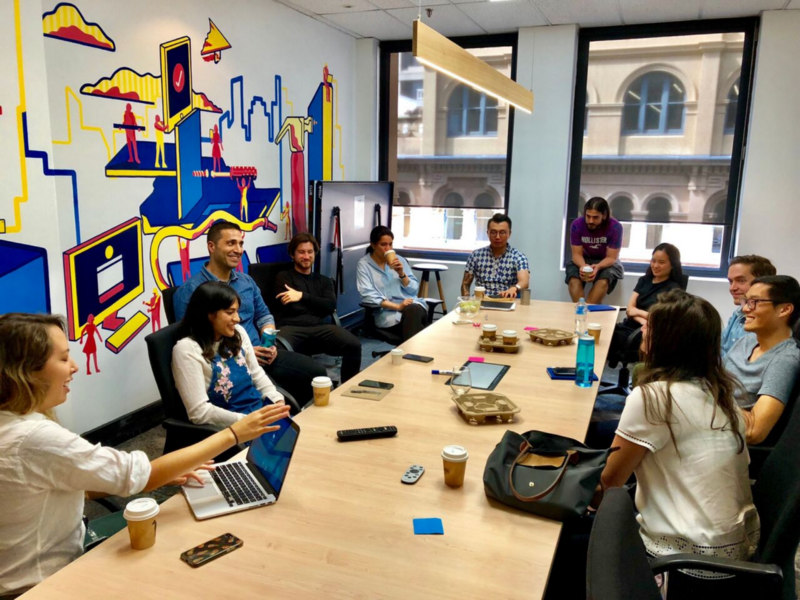
Несколько исследователей Paper беседуют с командой в Airtasker
Время для хакерства
У многих информационно-технологических компаний есть «недели хакерства», во время которых вы можете работать над любым проектом, которым хотите, целую неделю. В Paper тоже проводятся недели хакерства, но кроме этого, у есть ещё и «Час хакерства».
Каждые несколько недель, в пятницу после обеда, мы собираемся все вместе, берём напитки и работаем над всем, чем захотим. Мы можем потратить на это целый час или провести за этим остаток дня.
Хотите верьте, хотите — нет, но многие из функций, которые сегодня очень нравятся пользователям Paper, были созданы во время таких собраний. Вы когда-нибудь использовали режим презентации? Придуман во время часа хакерства. Названия для эмоджи? Та же история.
Paper не была бы тем, чем она является сегодня, если бы не эти сеансы хакерства. Если предоставить людям время и место для импровизации, им в голову придут на удивление изобретательные идеи.
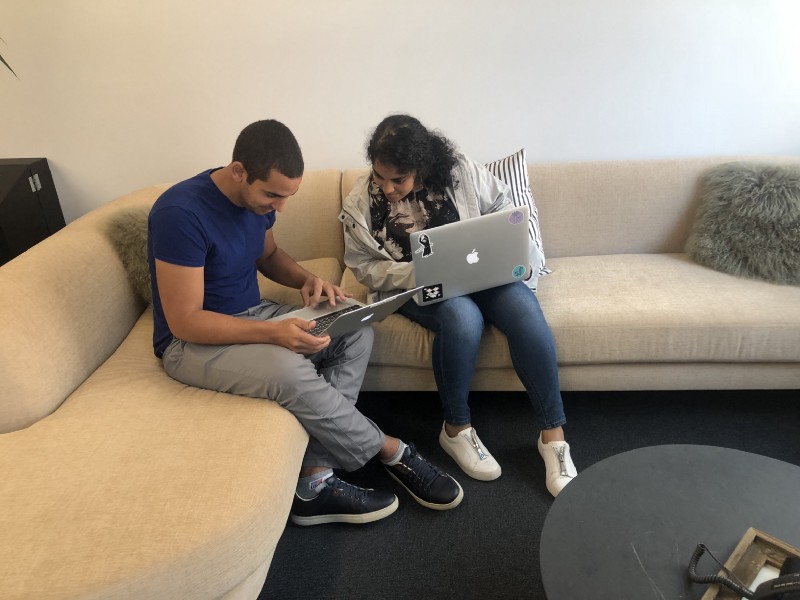
Леандро Кастильо и Шейла Рамасвами во время Часа Хакерства
Ролевые игры
В команде Paper люди зачастую играют разные роли в разных проектах. Я видел, как начальники производства проводили исследования по удобству использования продукта. Видел, как исследователи занимаются проектной работой. У каждого из нас есть оговоренная роль, но также у нас есть возможность примерять разные маски.
В крупных компаниях легко отступить и сказать: «Извините, это не моя работа», потому что в крупных компаниях у каждого есть жёстко закреплённая за ним роль. Там Вы не найдёте просто «разработчика». Там есть интерактивный дизайнер, визуальный конструктор, дизайнера движения, разработчика систем и т. д.
У нас название должности не определяет человека. Мы просто делаем все, что можем, чтобы все было сделано. Я пишу статьи, но время от времени я занимаюсь дизайном. Нейл Сети и Кэролайн Фрост — начальники производства, но я видел, как они писали код и создавали потрясающие вещи.
Очень смущает видеть, как все вокруг вас становятся энергичными, просто чтобы помочь друг другу.
Маленькие победы
По какой-то причине наша команда обожает ставить друг другу лайки. Серьезно, у меня каждую неделю назначено по крайней мере две встречи, на которых мы встречаемся, просто чтобы выразить восхищение и поблагодарить других людей в команде.
Мы также создали анонимные формы, чтобы люди меньше стеснялись выражать любовь и это не было таким… неловким.
На первый взгляд, выражение восхищения может показаться глупой традицией, но я заметил, как оно приносит хорошие плоды один за другим. Человек A прилюдно выражает восхищение Человеком Б, а затем человек Б чувствует себя хорошо и «дает пять» человеку В. Вы не успеете заметить, как всё больше и больше людей будут принимать в этом участие.
Все хотят чувствовать себя ценимыми, и простая благодарность очень помогает людям почувствовать себя значимыми, энергичными и ощутить командный дух. Не только большие проекты имеют значение. Празднуйте и маленькие драйвовые победы.
Любовь к экспериментам
Команда Paper любит экспериментировать. Постоянно на повестке дня есть десятки экспериментов с функциями, которые мы можем запустить, чтобы изучить их на практике изнутри. У нас есть эксперименты, связанные с различными проектами макетов, эксперименты, связанные с различными вариантами копии пользовательского интерфейса, эксперименты практически про чего угодно.
Например, вот внутренний эксперимент, созданный Айшей Ферразаресом и Гарольдом Чек, где мы показываем предупреждение, если вы попытаетесь отправить уведомление всем в документе:
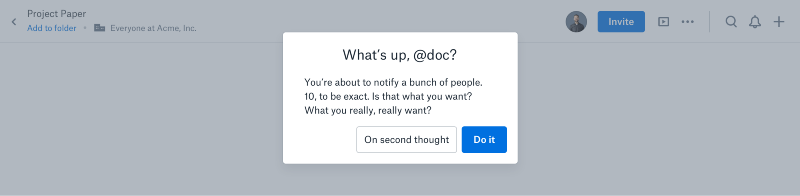
Мы не будем запускать это так, как оно есть сейчас, но демонстрация этого помогает понять, полезно это или нет.
Мы стараемся максимально облегчить проведение экспериментов в нашей команде, потому что хотим, чтобы легко было проверить, какой из них хороший, а какой надо доработать.
Мы также экспериментировали с разными способами работы. Сейчас мы пробуем способ под названием «хакай-и-беги». Он заключается в том, что небольшая группа фокусируется на одном проекте в течение целых 6 недель. Они могут пропускать все встречи и другие обязанности, чтобы сосредоточиться только на этом проекте. Это похоже на драйвовый стартап в более крупной команде.
Итак, это всё. Я не психолог на производстве, так что воспринимайте эту статью с щепоткой недоверия. Но, судя из моего опыта, вышеперечисленные вещи заставляет нашу команду чувствовать себя на драйве и счастливой.
Если Ваша команда сейчас растёт и ищет способы остаться такой же драйвовой, надеюсь, эти советы помогут Вам в этом.