Как автоматически установить драйвера при помощи программы DriverPack Solution!
Для того, чтобы новичкам не углубляться в процесс самостоятельного поиска драйверов для своего компьютера и их установки, всегда можно попробовать установить драйвера автоматически! О том, что такое драйвера, для чего они нужны и общие рекомендации по их установке вы сможете найти в отдельной статье «Что такое драйвера и как быть, если они не установлены на компьютер?». В статьях, которые я писал ранее, рассказывалось о ручном поиске и установке драйверов на ноутбуки / купленные готовые к работе стационарные компьютеры и на компьютеры, собранные из отдельно-приобретённых комплектующих.
В этой статье я расскажу о ещё одном способе установить драйвера — при помощи программы DriverPack Solution, которая содержит у себя в базе огромное количество драйверов на разное «железо» компьютера и позволяет быстро установить всё, чего не хватает в вашей системе.
Подобная программа ни одна в своём роде. Я встречал и платные, и бесплатные. DriverPack Solution является полностью бесплатной программой! Все подобные программы по своему принципу работы аналогичны, но могут содержать в своей базе разное количество драйверов. Для разбора в статье я выбрал именно DriverPack Solution за свою бесплатность и потому что, является наиболее популярной.
Рассмотрим, как установить Driverpack Solution и как ей пользоваться.
Обратите внимание!
Если вы более-менее опытный пользователь компьютера, то я не рекомендую устанавливать драйвера автоматически при помощи каких-либо программ. Во-первых, такие программы могут установить не совсем совместимые драйвера, а во-вторых, не совсем актуальные (т.е. самые новые). Самый лучший вариант – это установить драйвера вручную, скачав их с официальных сайтов производителей компьютеров или отдельных устройств. О ручной установке я писал отдельные статьи, которые вы можете открыть по ссылкам из первого абзаца. Однако для новичков подобные автоматические программы могут очень облегчить жизнь.
Как загрузить и установить DriverPack Solution для автоматической установки драйверов!
Программу можно скачать бесплатно на её официальном сайте. Переходим на него:
У данной программы имеется 2 версии:
DriverPack Online. Данная версия DriverPack Solution имеет размер всего 2 Мб и предназначена для обновления драйверов через интернет. Т.е., если у вас на компьютере уже имеется выход в интернет (установлен драйвер на сетевые карты), вы можете скачать эту версию и автоматически установить все недостающие драйвера через интернет.
DriverPack Full. Эта версия DriverPack Solution имеет размер аж около 10.2 Гб. Отличие в том, что эта версия предназначена для обновления драйверов без подключения к интернету, поскольку в архиве с программой уже будут иметься все драйвера из базы. От этого и размер версии такой огромный. Использовать эту версию имеет смысл, если у вас на компьютере нет подключения к интернету, например, как раз из-за неустановленных драйверов на сетевую карту.
Пролистав сайт программы немного вниз, увидите таблицу, где сравниваются 2 версии программы DriverPack Solution и имеются кнопки скачивания под каждой:
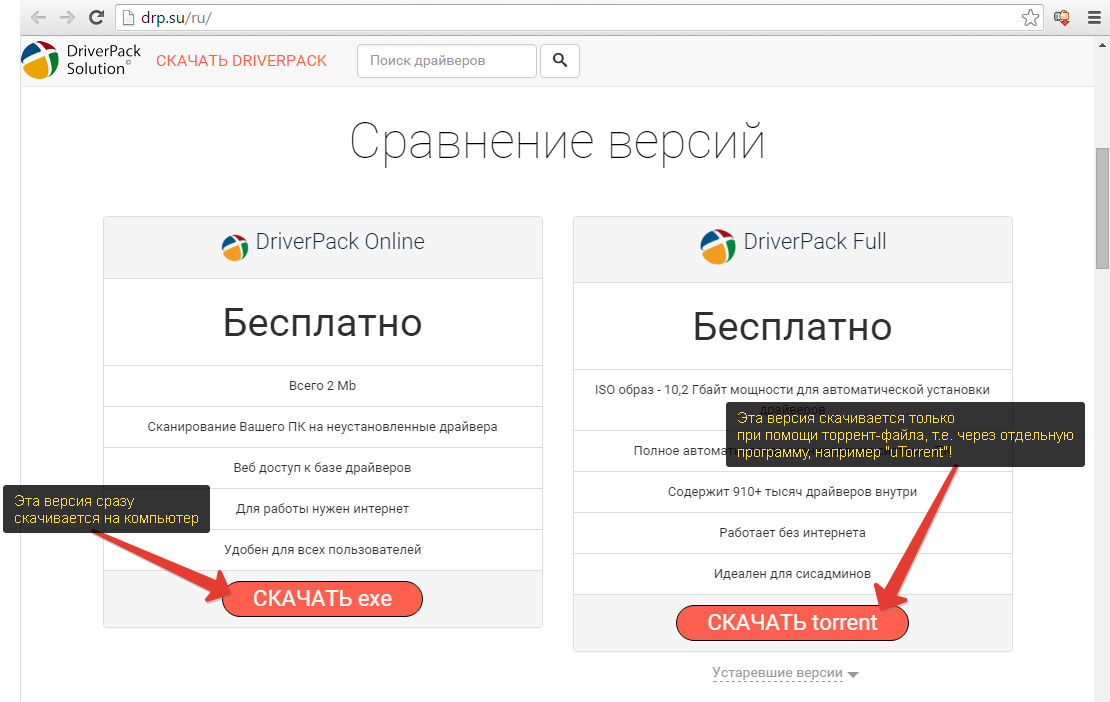
Если у вас выход в интернет на компьютере есть, скачивайте DriverPack Online, нажав кнопку «СКАЧАТЬ. exe». Скачивание начнётся сразу же и программу можно будет запустить обычным образом.
Полную версию программы (DriverPack Full) скачивайте только в том случае, если выхода в интернет на компьютере не имеется. Соответственно, скачивать программу в таком случае нужно через другой компьютер и затем копировать её на целевой. Для скачивания этой версии нажмите «СКАЧАТЬ torrent». Учтите, что скачается не сама программа, а специальный файл малого размера. Этот файл служит для загрузки самой программы через так называемый торрент трекер. Чтобы скачать саму программу, вам потребуется установить ещё одну, например, «uTorrent». Подробнее о скачивании программ через торрент трекеры рассказано в отдельной статье:
Для начала рассмотрим, как пользоваться DriverPack Solution на примере облегчённой версии, работающей через интернет – DriverPack Online.
Автоматическая установка драйверов при помощи DriverPack Online
После того, как программа скачается, запускаем её:
Установки эта версия не требует.
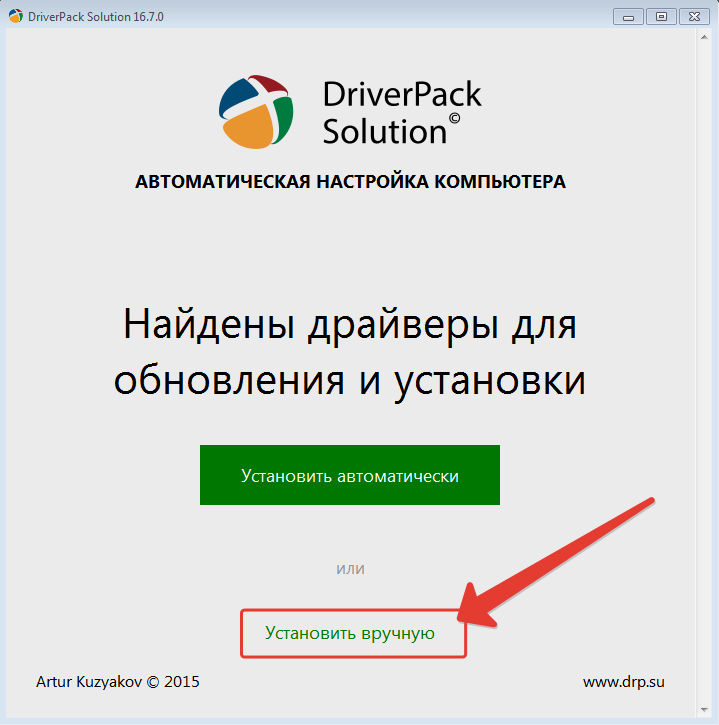
Программа запустится и будет предложено 2 варианта установки драйверов через DriverPack Solution: автоматически и ручной. Я не рекомендую нажимать кнопку «Установить автоматически», потому как в таком случае программа автоматически может установить и всё что требуется и в добавок ещё то что вам не требуется, например, нужные по мнению сервиса программы для вашего компьютера (какой-нибудь браузер, архиватор, проигрыватель и прочее). Лучше нажать кнопку «Установить вручную», чтобы у вас была возможность выбрать то, что необходимо установить из DriverPack Solution:
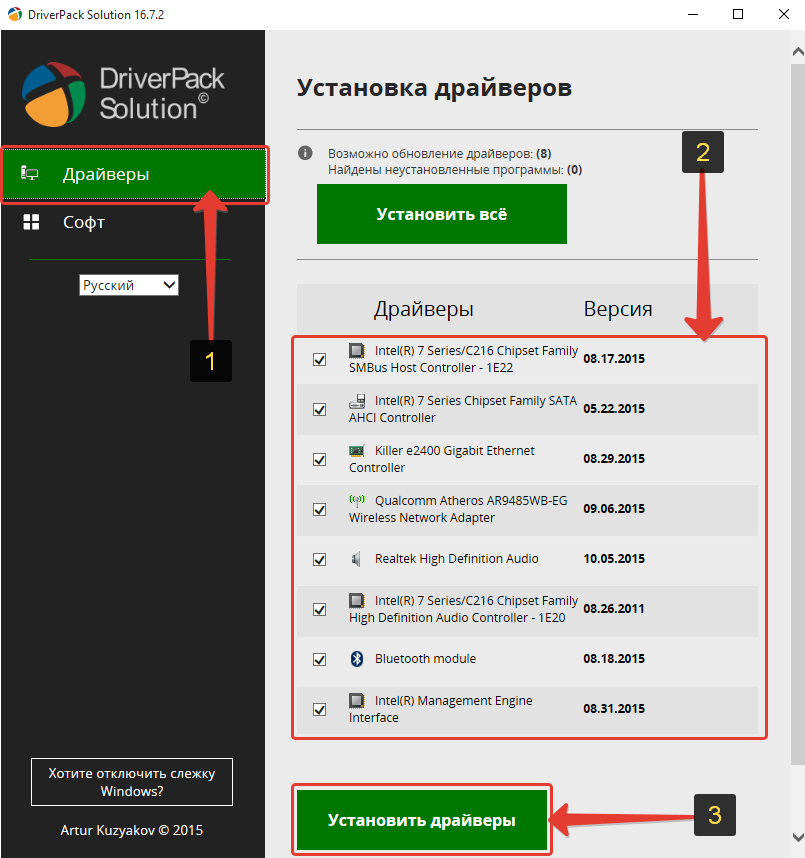
Откроется окно с 2-мя вкладками: «Драйверы» и «Софт». Для начала открываем первую вкладку и видим в ней список всех драйверов, которых не хватает в вашей системе, либо которые уже устаревшей версии и требуют обновления. В этой вкладке я рекомендую отметить галочками все драйвера, чтобы установить из DriverPack Solution всё что необходимо в вашу систему + обновить устаревшие версии. Выбрав из списка все драйвера, нажмите внизу кнопку «Установить драйверы»:
Сразу начнётся процесс загрузки нужных драйверов из интернета. Это займёт несколько минут:
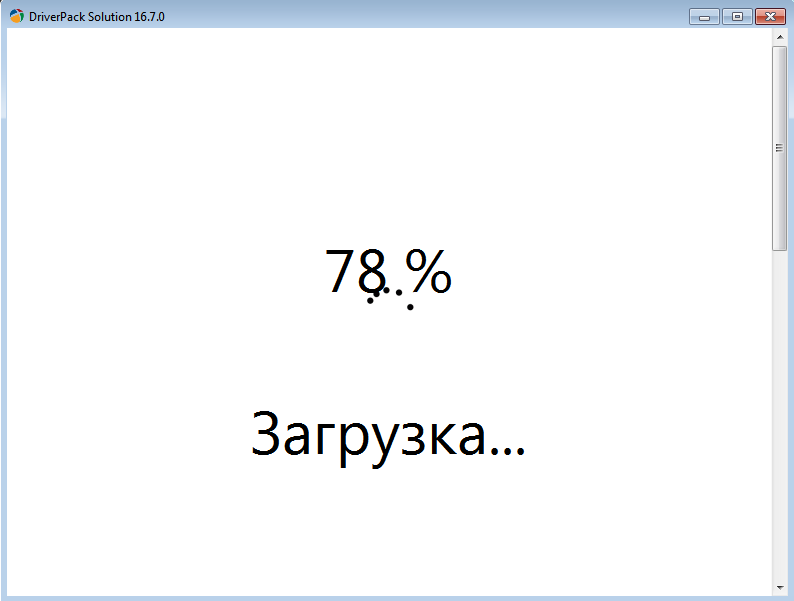
После загрузки начнётся установка драйверов. Это займёт около 10-20 минут.

Иногда при установке драйверов вы можете получить вот такое сообщение:
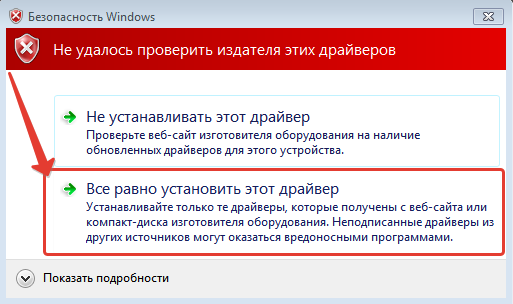
В таком случае нажимайте «Всё равно установить этот драйвер», поскольку ничего страшного нет, в том, что издателя драйвера не опознала система. Такого рода драйвера я ставил многократно и проблем в дальнейшем никогда не выявлялось.
После того, как процент установки DriverPack Solution дойдёт до 100%, следует проверить, все ли драйвера установились. Как это сделать рассказано в отдельной статье вот здесь.
Во вкладку «Софт» в программе DriverPack Solution можно даже не заходить. Там будут основные, наиболее часто используемые и популярные программы для компьютера, которые вы также можете установить из DriverPack Solution в автоматическом режиме:
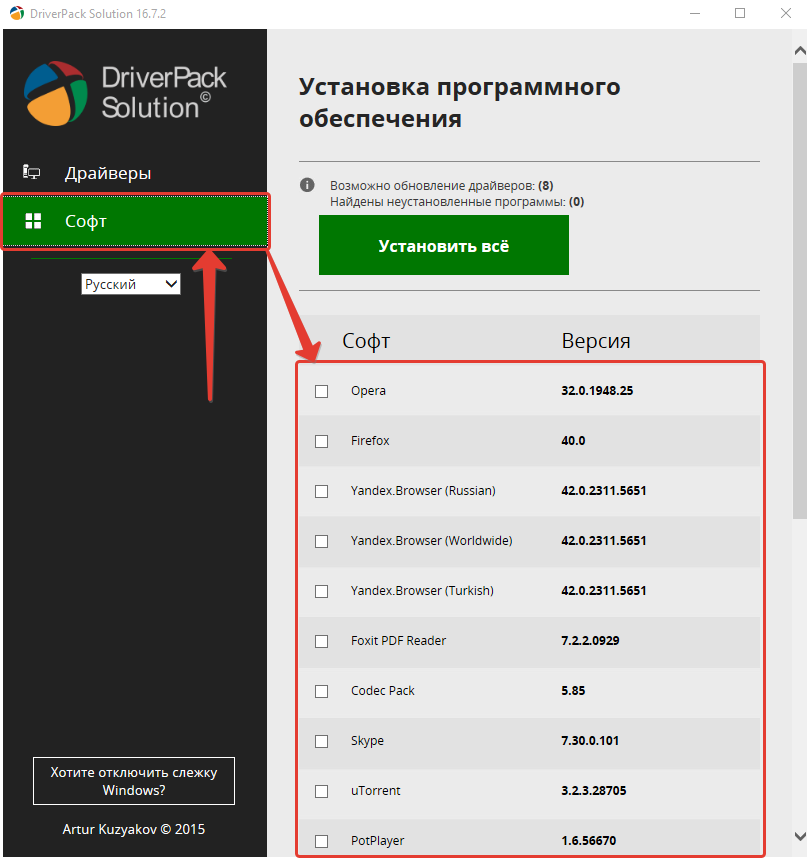
Рекомендую все нужные вам для компьютера программы скачивать и устанавливать отдельно! Поэтому этой вкладкой лучше вообще не пользоваться.
Ещё я не упомянул назначение кнопки «Установить всё». Эта кнопка предназначена для установки из DriverPack Solution сразу и драйверов, которые вы выбрали на вкладке «Драйверы» и программ, которые вы могли выбрать на вкладке «Софт».
Стоит отметить, что на моём личном опыте, через Онлайн версию DriverPack Solution может обнаруживаться и устанавливаться меньшее количество драйверов, чем через полную версию программы – DriverPack Full. Поэтому сейчас рассмотрим как пользоваться полной версией DriverPack Solution.
Как пользоваться полной версией DriverPack Solution («DriverPack Full») для автоматической установки драйверов!
Данная версия программы чаще устанавливает все необходимые драйвера чем аналогичная сокращённая версия. Например, при попытке установить драйвера при помощи версии DriverPack Online у меня не установился один драйвер (для чипсета) но зато этот драйвер установился через полную версию программы – DriverPack Full. Рассмотрим, как пользоваться Driverpack Solution в полной версии.
Загруженная на компьютер полная версия программы DriverPack Solution – Full, представляет собой файл ISO большого размера (около 10.2 Гб). Чтобы открыть этот файл проделайте следующее:
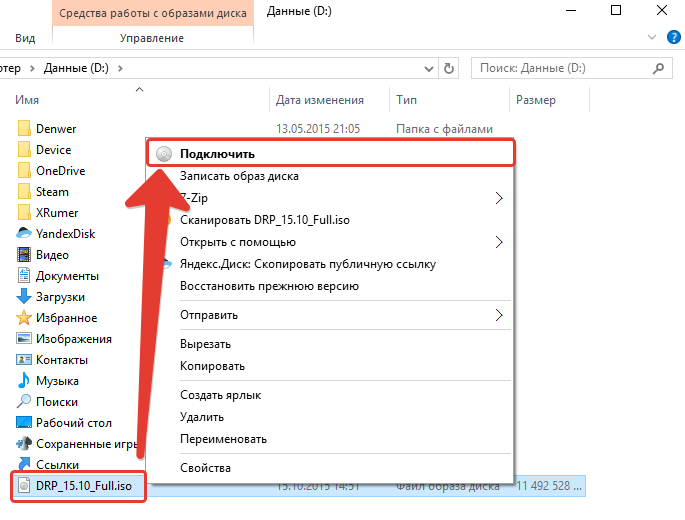
Если у вас Windows 8 – Windows 10, кликните правой кнопкой по файлу и нажмите кнопку «Подключить»:
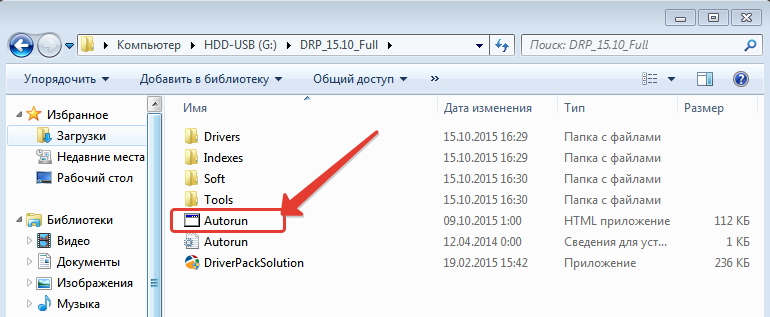
В результате откроется папка, где вы можете запустить программу, открыв файл «Autorun»:
Если у вас Windows 7 или версия ещё ниже, то файл ISO нужно распаковать при помощи архиватора, например, «7-Zip» или «WinRAR». О том, что такое архиваторы и как ими пользоваться рассказано в отдельной статье:
В результате распаковки архива у вас появится папка, где нужно будет открыть файл «Autorun» (см. выше).
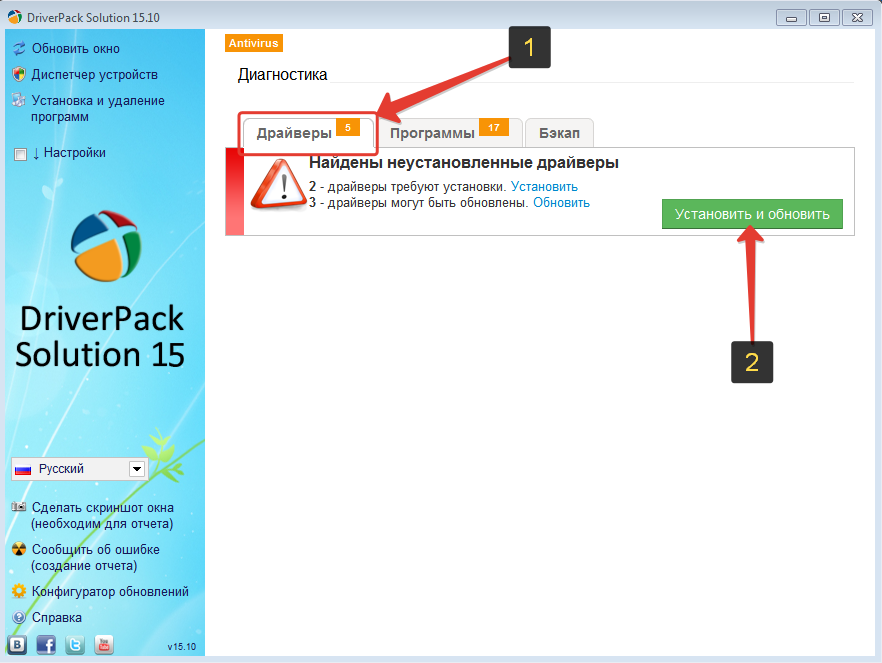
Когда программа DriverPack Solution запустится, ей потребуется ещё пара минут, чтобы собрать сведения об устройствах вашего компьютера и показать, какие драйвера не установлены, а для каких имеются обновления. Откройте вкладку «Драйвер». Ниже отобразятся неустановленные драйвера и те драйвера, для которых имеются более новые версии. Нажмите кнопку «Установить и обновить»:
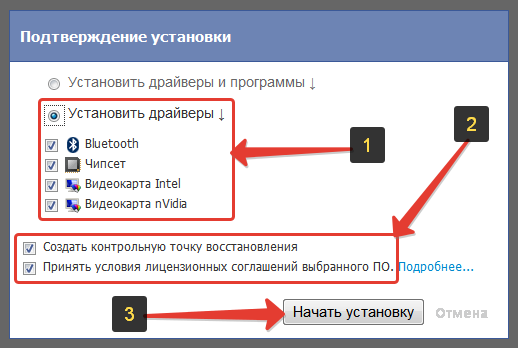
Откроется новое окно, где нужно отметить пункт «Установить драйверы» и далее отметить галочками все предлагаемые драйверы. Далее внизу поставьте 2 галочки (см.пункт 2 на изображении ниже), чтобы принять лицензионное соглашение при установке драйверов и для того, чтобы Windows создала контрольную точку восстановления.
Контрольная точка восстановления – это так называемый «снимок» текущего состояния Windows. Это позволяет, в случае если с системой что-то пойдёт не так, восстановить её до предыдущего состояния (на момент, когда была создана контрольная точка).
И затем нажимаем «Начать установку»:
Начнётся процесс установки недостающих драйверов и обновление устаревших:
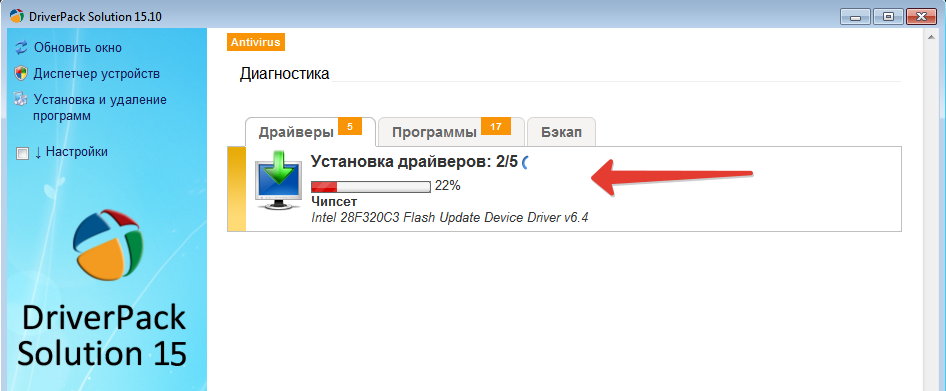
Процесс занимает разное количество времени. Всё зависит от того, сколько драйверов у вас не установлено, сколько требуют обновлений и, конечно же, от производительности вашего компьютера. Может затянуться минут на 20, а иногда и дольше.
Во вкладку «Программы» опять же можно и не заходить. Об этом я уже писал выше. Здесь вам предлагается установить самые необходимые программы для компьютера или обновить уже имеющиеся:
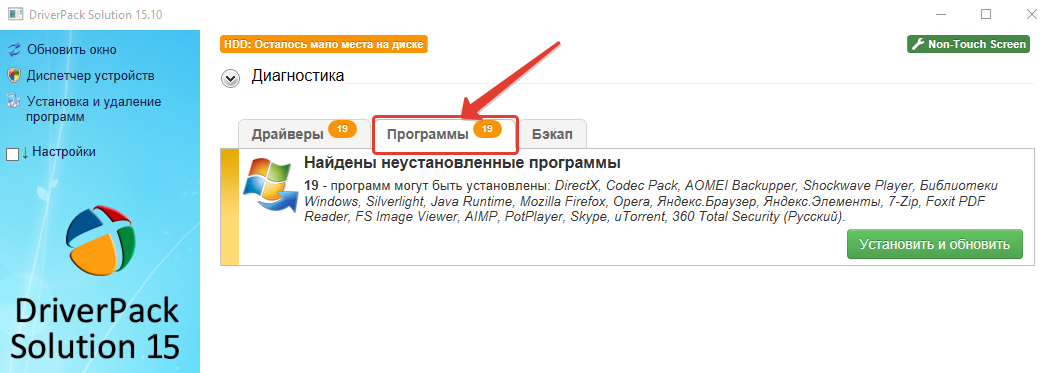
Напомню, что программы лучше устанавливать вручную, скачивая их самостоятельно с официальных сайтов!
Сейчас мы рассмотрели, как пользоваться полной версией Driverpack Solution – DriverPack Full.
В программе ещё имеется более продвинутый режим, в котором отображается больше настроек. Это режим эксперта. Включить его можно, отметив в левой части окна опцию «Настройки» и затем «Режим эксперта»:
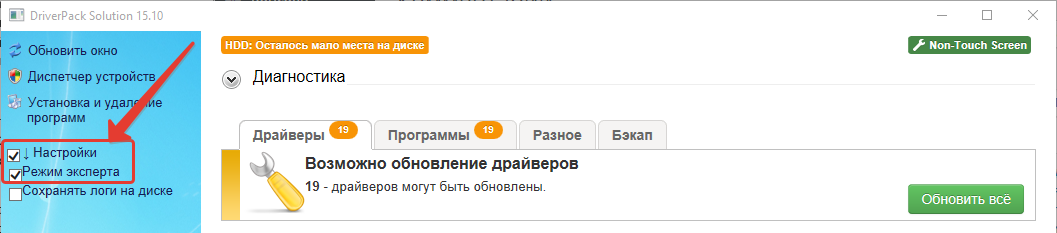
Там же вы видите опцию «Сохранять логи на диске». Эта функция обычным пользователям вряд ли когда-то пригодится. Она позволяет сохранять на компьютер специальные файлы с отчётами о результатах установки и обновлений.
После включения режима эксперта, напротив каждого драйвера появится 3 кнопки:
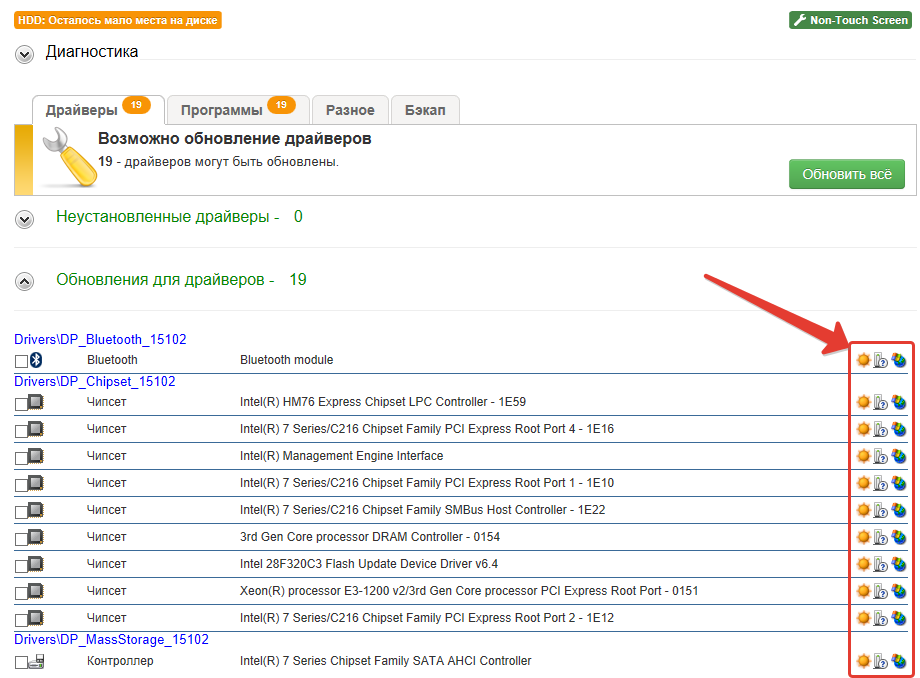
Слева направо эти кнопки значит: автоматическая установка драйвера, ручная установка драйвера, скачать драйвер из интернета. Ручная установка позволяет отобразить процесс установки драйвера, а при выборе 3-й функции, вы можете просто скачать файл драйвера вручную из интернета, чтобы затем продолжить установку. С автоматической установкой, думаю, всё ясно: нажали кнопку и драйвер полностью сам установился, не выдавая вам никаких сообщений и ничего не спрашивая 🙂
Вот такой принцип использования программы DriverPack Solution. Ничего сложного нет, но и следует понимать, что программа, к сожалению, не всегда устанавливает все драйвера. Например, на один из ноутбуков (Asus N75S), где я проводил эксперимент по установке драйверов, не хотел устанавливаться драйвер на чипсет при помощи Онлайн версии программы – DriverPack Online. Он установился через полную версию программы. Но зато драйвер для видеокарты не установился ни через одну из версий. Конечно, судя различным отзывам, такие проблемы встречаются не особо часто. Чаще программа всё же находит и устанавливает все драйвера.
Эта программа отлично подходит для новичков, кто ещё не умеет только пользоваться интернетом и тем более не сможет самостоятельно найти и установить нужные драйвера.
Помимо рассмотренной в этой статье программы DriverPack Solution имеются ещё и другие, например, «Carambis Driver Updater». Вероятно, в одной из статей в будущем я разберу ещё одну программу, предварительно её протестировав. Если она окажется эффективней чем DriverPack Solution, то выпущу по ней статью.
На этом всё… Думаю по этой статье каждый новичок сможет установить и понять как пользоваться DriverPack Solution для автоматической установки драйверов. Хорошего вам дня и настроения! Пока 😉
Записки IT специалиста
Админу на заметку — 16. Snappy Driver Installer — продвинутый драйверпак
- Автор: Уваров А.С.
- 05.11.2015
 Что такое драйверпак администраторам объяснять не нужно, каждый хоть раз да использовал ту или иную утилиту для автоматического определения и установки драйверов. Также популярны данные инструменты среди работников сервисных центров, где приходится иметь дело с самым разнообразным зоопарком железа. С другой стороны, установка сомнительных или неподходящих драйверов — самый верный способ убить систему, поэтому желательно все-таки контролировать работу автоматического установщика.
Научиться настраивать MikroTik с нуля или систематизировать уже имеющиеся знания можно на углубленном курсе по администрированию MikroTik. Автор курса, сертифицированный тренер MikroTik Дмитрий Скоромнов, лично проверяет лабораторные работы и контролирует прогресс каждого своего студента. В три раза больше информации, чем в вендорской программе MTCNA, более 20 часов практики и доступ навсегда.
Наиболее популярным инструментом для автоматической установки драйверов является DriverPack Solution, однако именно с ним связано самое большое количество инцидентов, вплоть до полного отказа системы. Во многом это связано с тем, что последние несколько лет программа развивается в основном только в маркетинговом плане, техническая часть, которая отвечает за подбор драйверов, не разрабатывается в связи с уходом единственного ее разработчика.
А если проследить эволюцию данного программного продукта, то явно прослеживается направленность на неопытного пользователя или «бегунка», чья задача «по-быстрому перебить винду» и убежать на другой вызов. О том, что именно мы ставим и для какого именно устройства — информации минимум. Зато предлагается решить все вопросы одним нажатием на кнопку, попутно установив целую пачку условно-полезных программ, в целях монетизации.
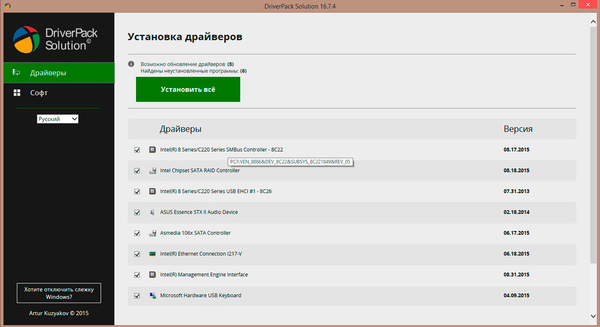
Такой подход, по вполне понятным причинам, чреват различными неприятными ситуациями, начиная от неработоспособности того или иного устройства и заканчивая «синими окнами смерти». Эти причины заставили нас полностью отказаться от использования данного инструмента и заставили искать альтернативу.
Сразу оговоримся, мы не являемся сторонниками использования драйверпаков, предпочитая устанавливать драйвера из официальных источников, но бывают ситуации, когда это невозможно, по техническим или организационным причинам, чаще всего на выезде. В этом случае подобный инструмент способен отлично выручить.
Этим инструментом оказался Snappy Driver Installer, представляющий совсем иной подход к решению вопроса. Разработчиком данной утилиты оказался тот самый, ушедший из команды DriverPack Solution, разработчик механизма подбора.
Если DriverPack Solution делает упор на неопытную аудиторию, то Snappy Driver Installer наоборот дает исчерпывающее количество информации и полный контроль над происходящим, хотя никто не мешает установить все драйвера одним нажатием на кнопку.
Утилита поставляется без драйверпаков и работает без установки, что позволяет разместить ее на флешке или переносном диске. В отличие от основного конкурента, который разрабатывается с учетом коммерческой привлекательности, данный продукт выглядит как типичный Open Source-проект, где оформлению отведено далеко не первое место.
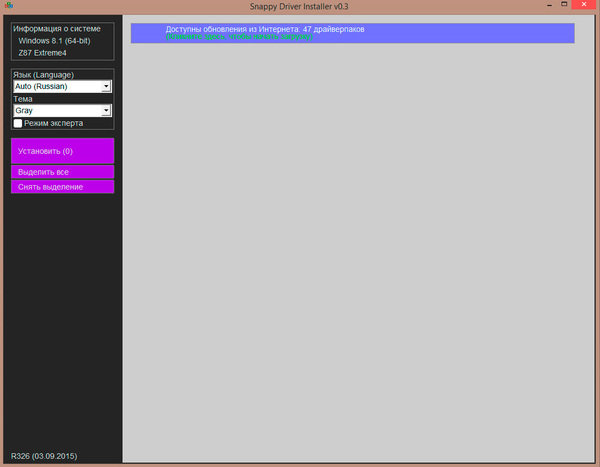
Не знаем, что мешало выполнить программу с использованием стандартных элементов управления, но если перебрать темы, то можно найти что-то не особенно вырвиглазное. При первом запуске утилита предложит вам скачать драйверпаки, полный размер которых около 10 ГБ. В этом случае вы будете полностью независимы от наличия интернет подключения и его скорости.
Если же вас интересует онлайн-инструмент, который не занимает много места, то можно скачать только индексы, которые отвечают за определение оборудования. Но мы рекомендуем добавить туда еще и драйверпаки для сетевых карт и Wi-Fi адаптеров, такой набор займет всего 298 МБ и позволит вам успешно справиться с любой ситуацией. Действительно, драйвера на сеть у вас с собой, остальное можно скачать из интернета.
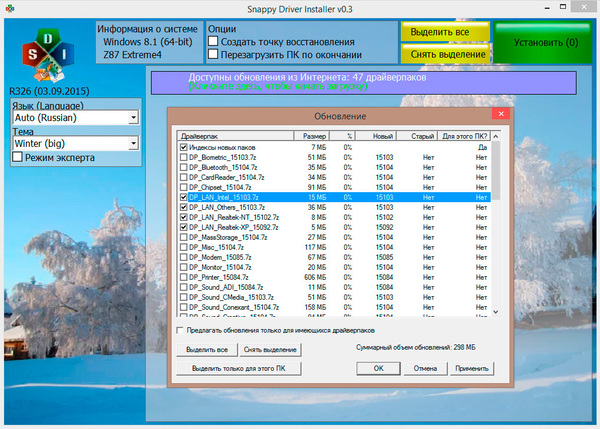
После того, как будут скачаны индексы, программа определит оборудование и предложит скачать только те драйверпаки, которые нужны для данного ПК. В этом случае объем закачки будет гораздо меньше.
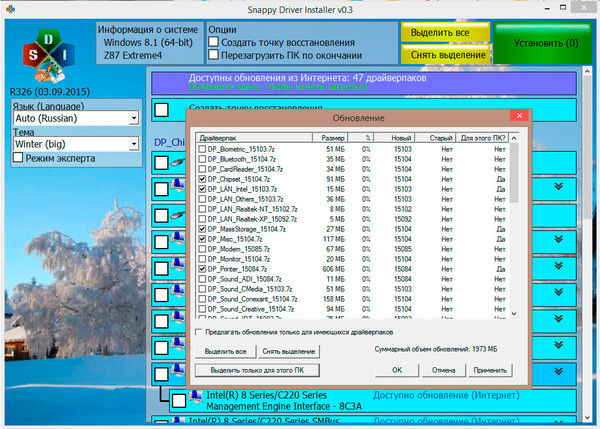
Теперь о том, что выгодно отличает данную утилиту от своих конкурентов. Это подробнейшая информация о каждом устройстве, предлагаемом и установленном драйвере, а также о доступных в драйверпаках версиях драйверов. Чтобы получить информацию об устройстве достаточно подвести мышь к нужному пункту и нажать Ctrl.
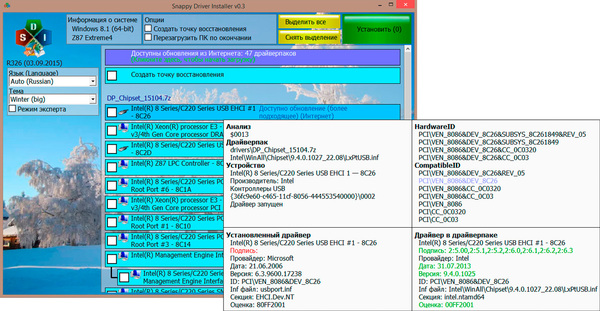
Информации более чем достаточно, чтобы принять осмысленное решение и оценить насколько тот или иной драйвер подходит к выбранному устройству. Сразу можно увидеть на основании чего был выбран тот или иной драйвер, нужный ID будет подсвечен, также указана версия драйвера, его производитель и наличие или отсутствие подписи.
Если вас автоматический выбор по какой-либо причине не устраивает, то нажав Пробел можно увидеть полный список подходящих для этого устройства драйверов.
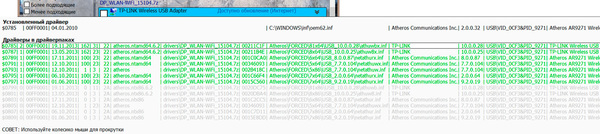
Так для Wi-Fi адаптера TP-LINK TL-WN722N доступны как драйвера от TP-LINK, так и альтернатива от производителя чипа Atheros. Для выбора подходящих драйверов достаточно просто развернуть соответствующий устройству пункт списка.
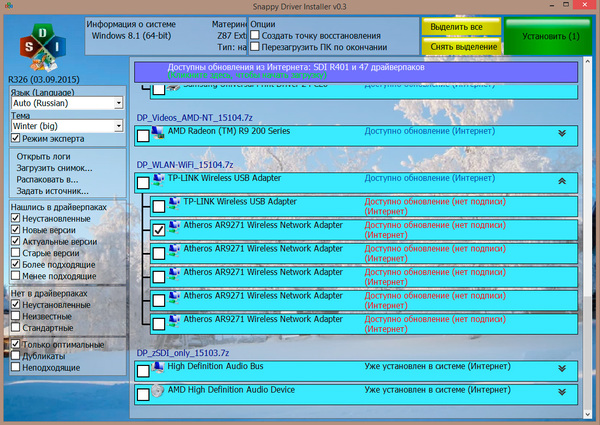
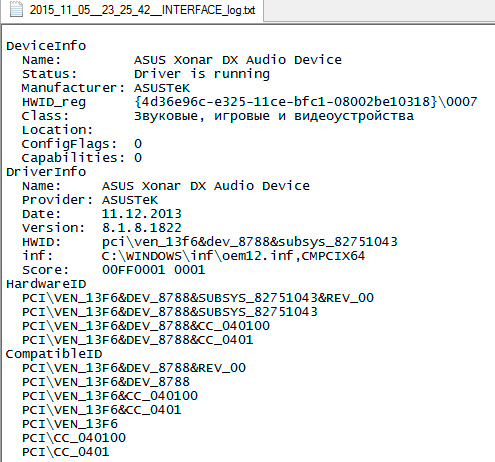
Но это еще не все. Каждый раз при подключении к системе утилита создает лог и снимок оборудования системы. Чтобы получить к ним доступ достаточно выбрать пункт Открыть логи. Чем это может быть полезно? Во-первых, открыв лог всегда можно посмотреть, какое именно оборудование было установлено в том или ином ПК. Причем в лог добавляются сведения о всех устройствах, а не только о тех, что есть в драйверпаках, в нашем случае в логе отразилось наличие звуковой карты Asus Xonar, которая в составе наборов драйверов отсутствует.
Кроме логов в той же папке находятся снимки, загрузка снимка позволяет эмулировать удаленную систему, но работать с локальным драйверпаком. Для чего это нужно? Разберем реальную ситуацию. У одного нашего клиента есть удаленный объект, где мобильный интернет через EDGE считается роскошью. В результате нештатной ситуации пришлось переустановить систему, диск с драйверами, как всегда утерян. Скачанный Snappy Driver Installer показал, что надо выкачать 770 МБ на медленном мобильном интернете. Тоска — печаль.
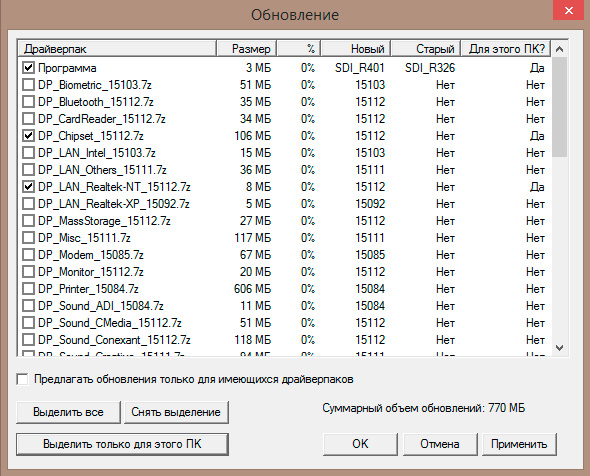
Вот здесь на помощь как раз и приходит снимок системы, передаем небольшой файл в офис и загружаем его в утилиту, которая считывает сведения об оборудовании удаленной системы и выводит подходящие драйвера.

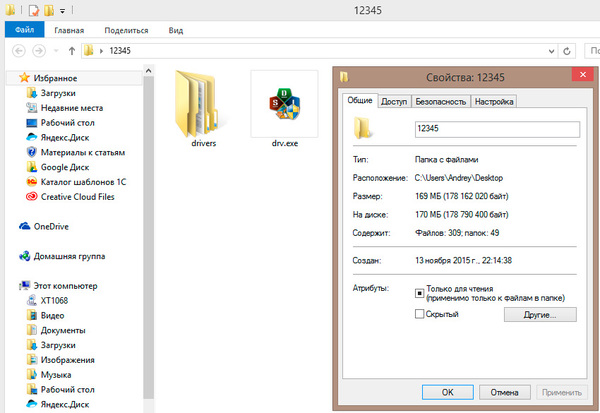
Хорошо, но как это может нам помочь? А очень просто, выделяем все нужные драйвера и нажимаем Распаковать в. Эта команда выгрузит в папку набор драйверов для конкретной системы и добавит туда исполняемый файл для автоматической установки, хотя вы можете установить эти драйвера и привычным образом. Ну и 170 МБ это не 770 МБ, а если хорошо запаковать, скажем 7-Zip, то размер архива можно уменьшить до 37 МБ, что вполне подходит для передачи по медленным каналам.
Как видим, Snappy Driver Installer — это даже больше, чем просто продвинутый драйверпак, утилита предлагает весьма удобные и полезные функции для работы с драйверами оборудования и без сомнения должна быть в арсенале каждого администратора или сервисного инженера.
Научиться настраивать MikroTik с нуля или систематизировать уже имеющиеся знания можно на углубленном курсе по администрированию MikroTik. Автор курса, сертифицированный тренер MikroTik Дмитрий Скоромнов, лично проверяет лабораторные работы и контролирует прогресс каждого своего студента. В три раза больше информации, чем в вендорской программе MTCNA, более 20 часов практики и доступ навсегда.
DriverPack Cloud – программа для увеличения производительности компьютера
Компанией ООО «ДрайверПак» разработана программа DriverPack Cloud, которая поможет поддерживать систему в хорошем состоянии. Если посмотреть обсуждения этой утилиты, вы увидите большое количество положительных и негативных отзывов. Разберемся, что это за программа и нужна ли она простому пользователю.
Что это за программа Cloud?
DriverPack Cloud New – данная программа предназначена для увеличения производительности компьютера и скорости работы системы в современных играх.
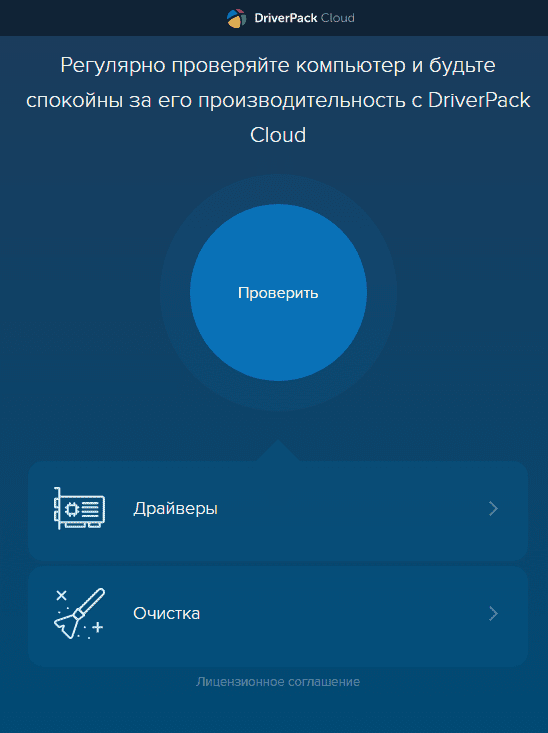
Cloud обеспечит увеличение производительности для компьютеров и ноутбуков благодаря следующим возможностям:
- удаление неиспользуемого, влияющего на быстродействие компьютера программного обеспечения;
- поиск и удаление нежелательных программ с низким рейтингом (рекламных плагинов, вирусов) для оптимизации работы операционной системы;
- закрытие фоновых программ и утилит;
- постоянный мониторинг наличия новых версий драйверов, которые, при согласии пользователя, будут загружены из базы данных DriverPack Solution;
- программа способна удалять шпионское ПО, которое остается незаметным для большинства антивирусов;
- простота в использовании, поскольку в основном окне расположено всего 3 кнопки;
- в отличие от других программ для ускорения работы ПК, DP Cloud не тратит ресурсов компьютера;
- установка программы проводится в несколько щелчков мыши.
- программа предлагает установить дополнительное ПО, которое также улучшит производительность системы.
Процессы контролируются пользователем – новый ДрайверПак Клауд не будет выполнять никаких действий по удалению или загрузке программ без разрешения.
Системные требования
Загрузить и начать пользоваться DriverPack Cloud для Windows можно даже на старых компьютерах и ноутбуках. ПО имеет размер 150 Мб и низкие системные требования:
- центральный процессор с тактовой частотой 2.2 GHz или больше;
- оперативная память – 512 Мб или больше;
- операционная система Windows XP, Vista, 7, 8, 8.1, 10;
- архитектура х86/х64;
- 150 Мб свободного места на жестком диске;
- наличие интернет-подключения.
Скачать DriverPack Cloud
Если наблюдаются проблемы с производительностью ПК в играх, рекомендуем бесплатно скачать DriverPack Cloud. Загрузить программу для операционных систем Windows можно на этой странице по ссылке ниже или с официального сайта продукта.
Установка программы
Чтобы установить DriverPack Cloud, выполните следующие действия по инструкции.
- Для начала откройте скачанный на ПК exe-файл.
- Укажите путь для установки программы, нажмите кнопку Install. Начнется процесс установки, который займет несколько минут.

- После завершения нажмите Close.

Инструкция по использованию
Чтобы зайти в главное меню после запуска, дважды нажмите левой кнопкой мыши по значку приложения в трее. Откроется меню со следующими кнопками:
- Проверить. Приложение выполнит проверку на наличие драйверов и новых версий в интернете. Далее пройдет сканирование системы на присутствие программ, влияющих на быстродействие работы компьютера, проводится автоматическая чистка реестра.
- Драйверы. Выполняется поиск оборудования и наличия актуальных версий драйверов. После сканирования можно будет выполнить загрузку драйверов из базы DriverPack.
- Очистка. Отдельно проводится очистка от ненужных программ, вследствие чего увеличивается быстродействие. Удаление станет возможным только тогда, когда пользователь подтвердит предложенное действие.
Как удалить DP Cloud
Данное ПО относится к категории нежелательных приложений, поскольку скачивается с другими программами. Пользователи, не применявшие DP Cloud ранее, замечают присутствие программного обеспечения на компьютере.

Удалить DriverPack Cloud полностью можно с помощью как привычного способа, так и стороннего ПО.
Удаление посредством стандартных средств Windows:
- Откройте панель управления. Для этого нажмите «Пуск» – «Панель управления».
- Выберите раздел «Программы и компоненты».
- Найдите установленные приложения, содержащие в названии DriverPack.
- Удалите выбранные приложения.
- Произведите перезагрузку компьютера.
Чтобы выполнить удаление файлов, связанных с DP Cloud, зайдите в проводник, в строке поиска введите название приложения. Файлы, которые будут найдены, потребуется переместить в корзину. После этого откройте реестр (нажмите комбинацию клавиш Win + R и введите regedit), выполните поиск (комбинация Ctrl+F) данных с названием приложения, которые также потребуется удалить.
Для полного удаления программы понадобится стороннее программное обеспечение.
Наиболее популярные утилиты для удаления:
- CCleaner;
- Ashampoo Uninstaller;
- IObit Uninstaller;
- Advanced Uninstaller Pro.
Используя их возможности, найдите программы, связанные с DriverPack, и удалите их.
Видео: Как очистить реестр после удаления DriverPack Cloud.
Отзывы о программе
Большинство пользователей компьютерных систем знают, что главными условиями качественного функционирования компьютера является наличие последних версий драйверов и проведение регулярной очистки системы. Судя по отзывам, пользователи довольны работой программы DriverPack Cloud, которая может увеличить производительность ПК.