DriverPack Cloud что это за программа и как ее удалить полностью?
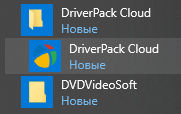 Всем привет. В гостях у нас программа DriverPack Cloud, я ее у себя заметил в меню Пуск, у меня Windows 10. Стало интересно что это такое. Начал копаться в интернете. Нашел официальный сайт, читаю, там вот пишется, что DriverPack Cloud это какой-то новый продукт который позволяет выявить критические ошибки винды, умеет предугадывать неисправности компа, и знает как решить популярные проблемы. Функционал проги постоянно улучшается. Не знаю что вам сказать, знаю только одно, такие проги я уже видел и не раз…
Хотя вообще у разработчиков DriverPack Cloud основная прога это DriverPack Solution. Что такое DriverPack Solution? Скажу сразу я такие проги не люблю, никогда не пользовался. Но знаю только одно, что прога DriverPack Solution очень популярная, пользуется куча народа, она нужна для автоматического поиска и установки драйверов на устройства. То есть как бэ полезная прога. Но я ставлю один драйвер только, это я имею ввиду на звуковую карту, а все остальные дрова винда сама уже ставит. Поэтому мне как бэ DriverPack Solution в принципе не нужна, но это мне, а многие ее хвалят и я думаю не просто так. Так, ладно, хватит….
Ребята, статья получилась мега большой. Ибо во-первых мне самому было интересно что это за программа DriverPack Cloud. Во-вторых мне было интересно, как сильно она пускает корни в систему, я это тоже попытался узнать. Ну и в-третьих я показал как ее удалить и вручную почистить систему от остатков.
Так, ладно, теперь давайте начнем такое себе расследование. Вот я открыл меню Пуск и вот тут у меня стоит DriverPack Cloud, смотрите:
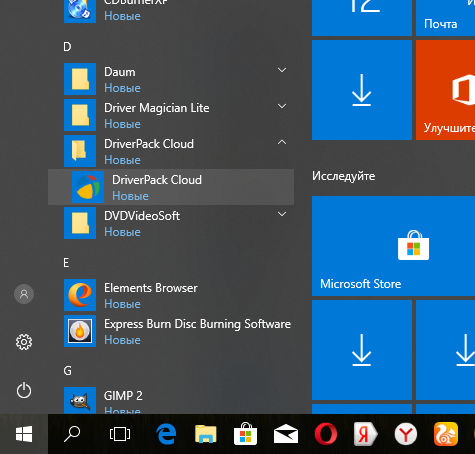
Я запустил эту прогу, но реакции не было никакой. Тогда я посмотрел в трей и вижу там значок DriverPack Cloud:
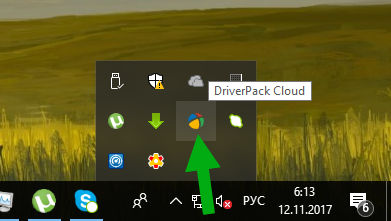
То есть она уже как бэ была запущенной. Я нажал правой кнопкой по иконке и выбрал пункт Показать основной экран:
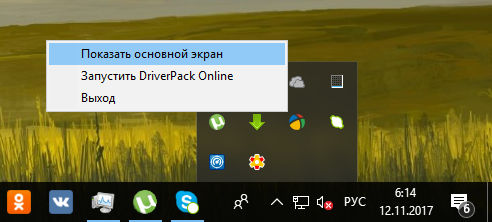
После этого справа выехало вот такое окно (не знаю нормальный я или нет, но я даже чуть испугался):
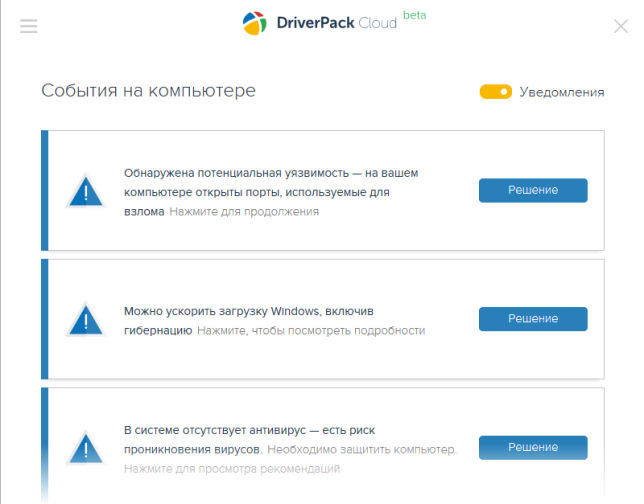
В этом окне идут какие-то проблемы, и прога предлагает для них решения. Когда нажимаете кнопку Решение, то показывается инфа как решить траблу. Когда я нажал на кнопку в левом верхнем углу, то там был пункт Запустить DriverPack Online:
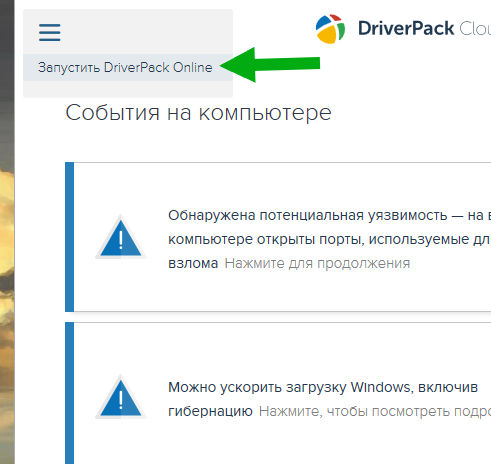
Я нажал, стало интересно что это. В итоге появилось такое окно и оно там начало подготавливаться к запуску:
Прям интересно Дальше появилось такое окно:
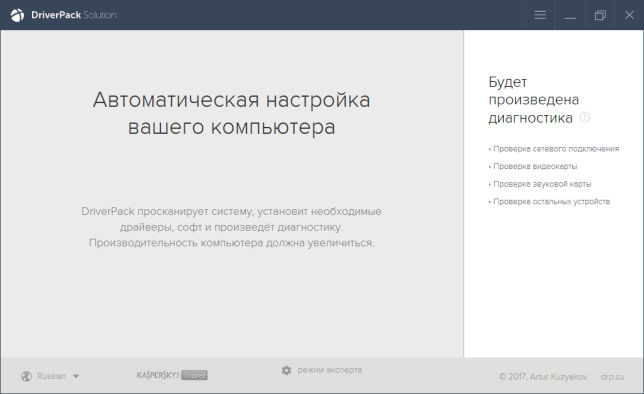
Ничего не делалось. Когда нажал на кнопку в правом верхнем углу, три палочки, то появилось такое меню:
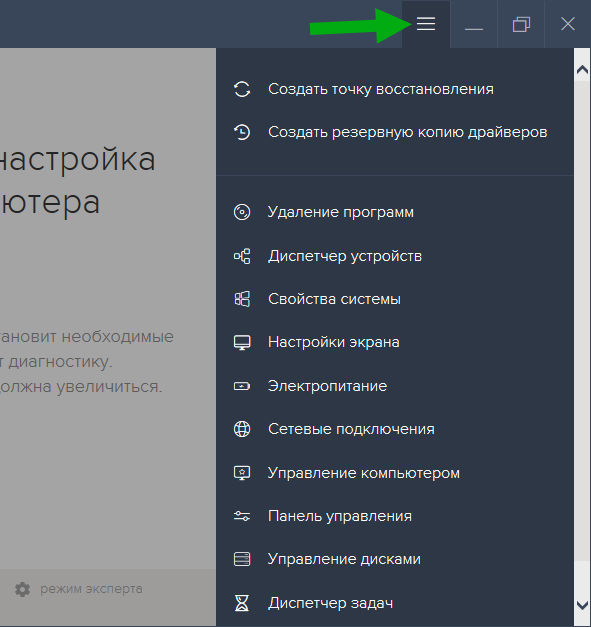
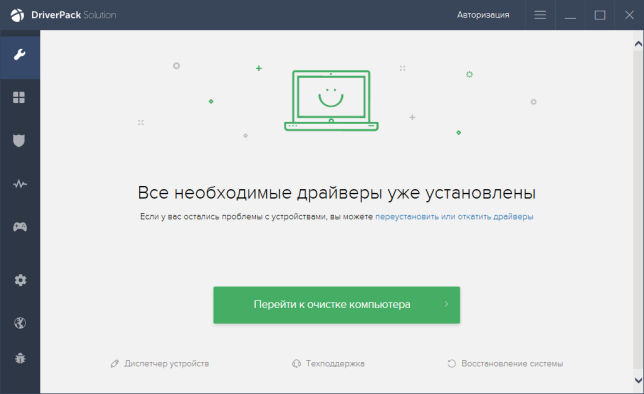
Тут можно создать точку восстановления, сделать резервную копию драйверов, есть пункт удаление программ, ну и остальное.. В принципе неплохо. Потом я нажал на крестик или что, я сам не понял что я нажал, но появилось уже такое окно:
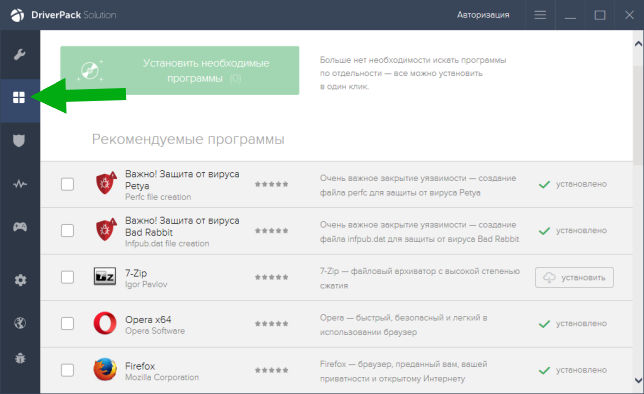
В общем я там еще посмотрел, есть раздел рекомендуемые программы:
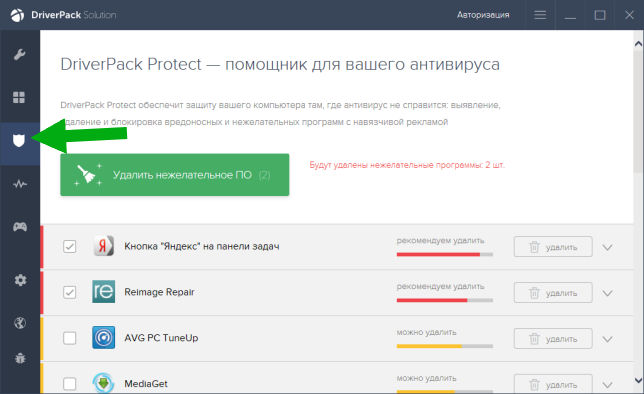
Есть раздел, где можно удалить нежелательное ПО:
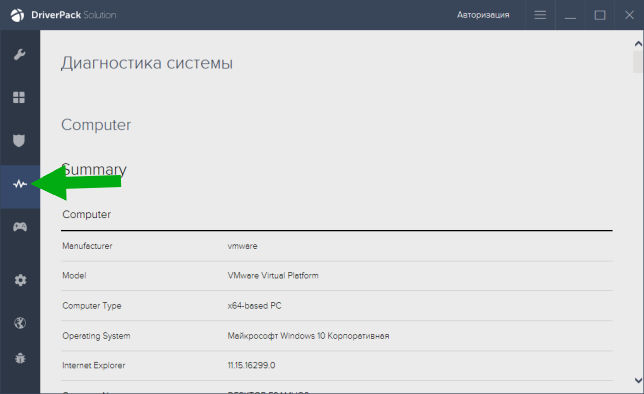
Есть диагностика системы:
А еще есть раздел, там говорится что можно играть в топовые игры даже на слабом ПК:
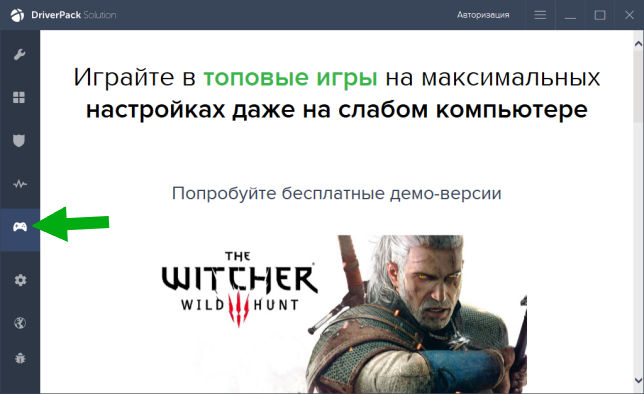
Фантастика? Нет, совсем нет. Я не знаю что это, мне не очень интересно. Но это возможно только в одном случае. Есть такая технология, что как бы вы играете у себя на ПК, но сама игра работает не у вас, а на сервере, а вам передается только изображение. Там все продумано в плане лагов, их почти нет, но тут как повезет. Ой, забыл, это все не бесплатно насколько я помню и стоит как бэ не так уж и дешево…
Ну и вот настройки проги:
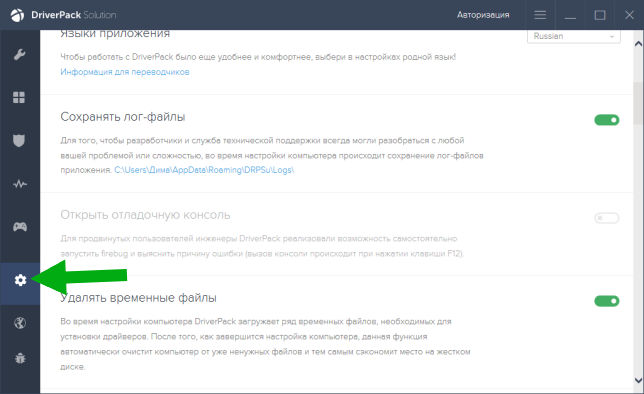
Так, ладно. В принципе понятно. DriverPack Cloud это типа прога которая может помочь сделать комп быстрее, удалить ненужные проги, почистить комп (это в самом первом разделе предлагалось) ну и еще что-то..
Я DriverPack Cloud не закрыл, просто свернул и открыл диспетчер задач:
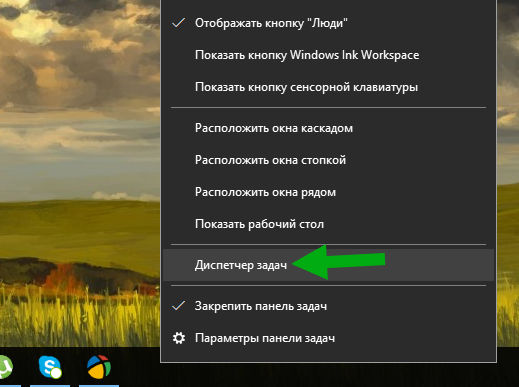
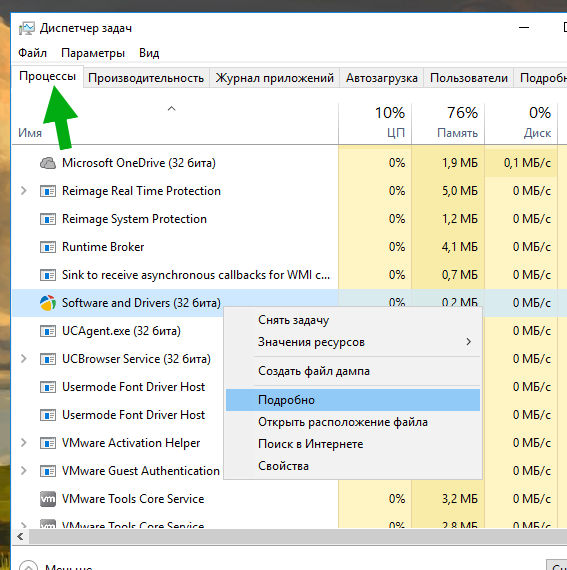
В диспетчере, там где колонка Имя, я нашел Software and Drivers, нажал правой кнопкой и выбрал пункт Подробно:
Ну и потом я увидел то, что в принципе и ожидал, это целая банда процессов от DriverPack:
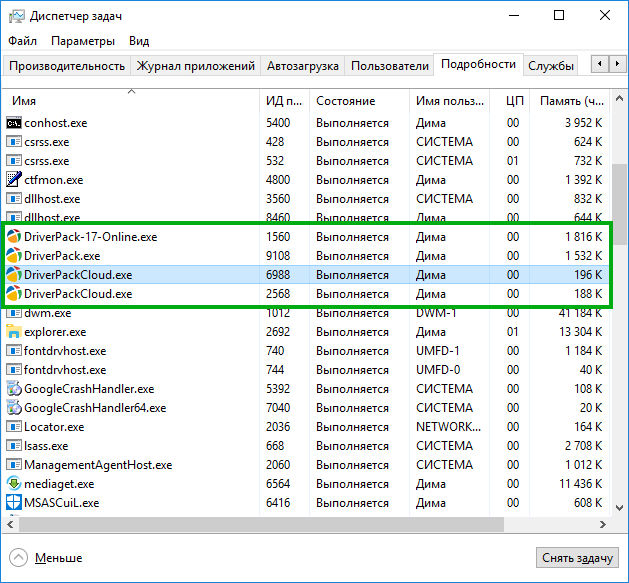
Ну и банда Для интереса я посмотрел откуда они запускаются. Так вот, процесс DriverPack-17-Online.exe запустился из этой папки:
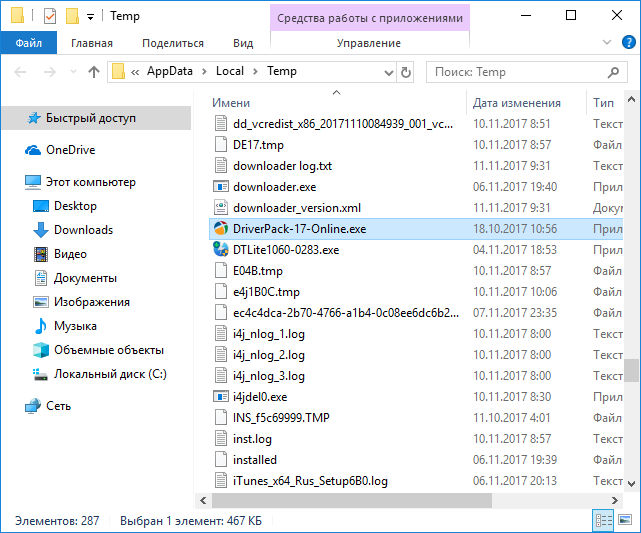
Процесс DriverPack.exe из этой:
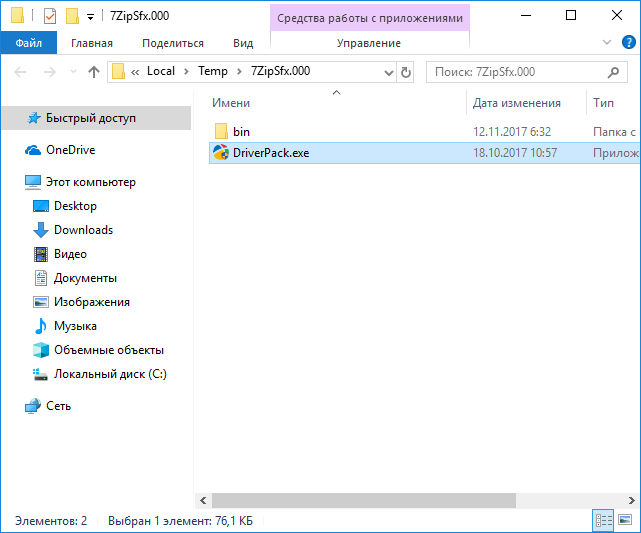
C:\Program Files (x86)\DriverPack Cloud
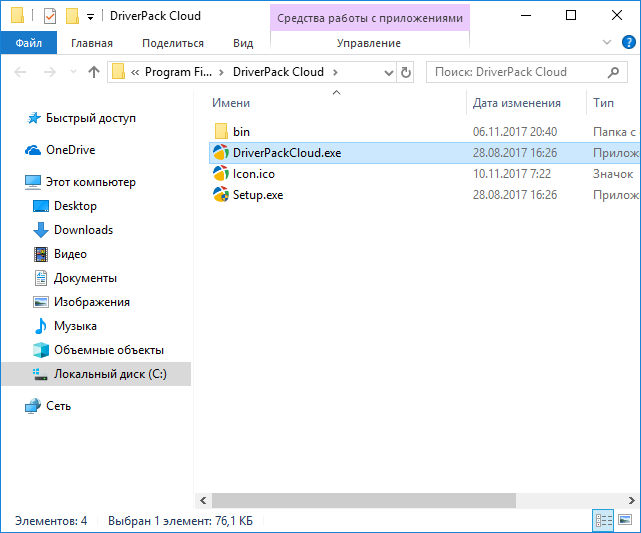
И в принципе я думал все.. Но оказывается что второй процесс DriverPackCloud.exe запускался из другой папки, а именно отсюда:
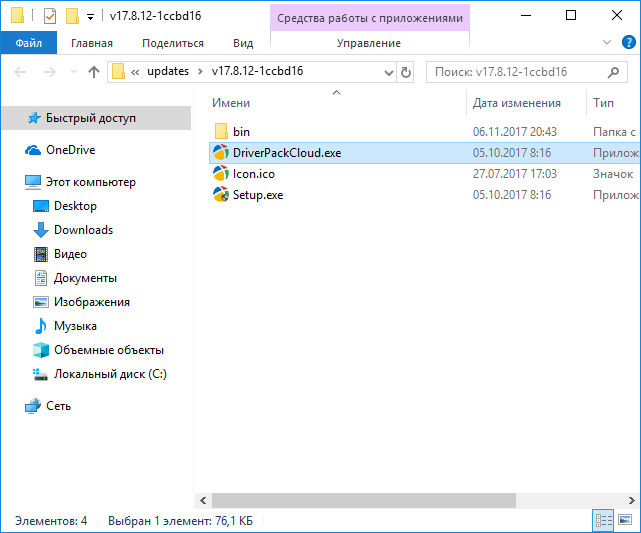
Но вы знаете что? Это еще не все ребята… Я открыл вкладку Автозагрузка, и там есть это Software and Drivers, но эта штука запускает еще другие штуки:
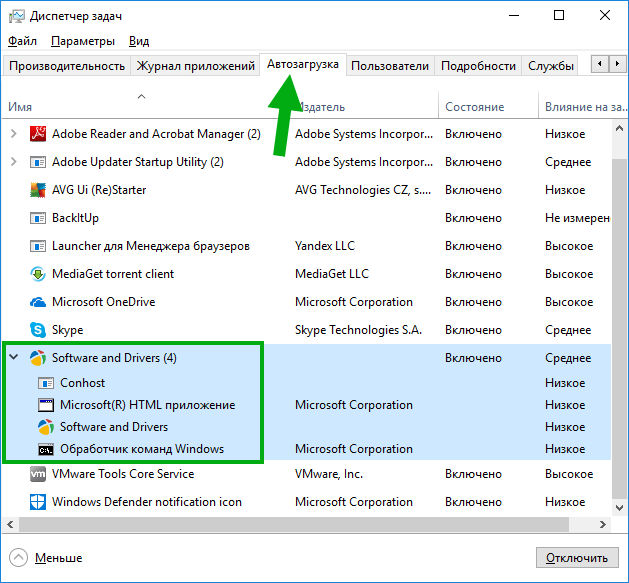
Хм, ну интересно.. Я лично не знаю зачем оно запускает Conhost, Microsoft(R) HTML приложение (mshta.exe), Обработчик команд Windows (cmd.exe).
Так, ладно. Что еще? Я думал все… Но решил открыть службы… Но я там ничего не нашел, даже странно немного. Может плохо поискал? Если интересно, вы можете тоже посмотреть, для этого зажмите Win + R, появится окошко Выполнить, туда вставьте команду:
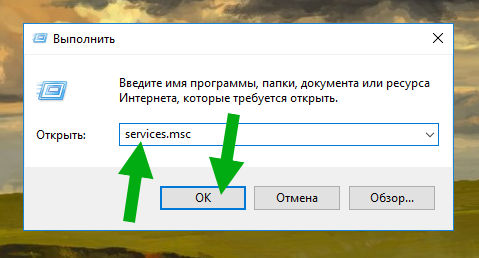
Потом откроется список служб, там поищите, может я невнимательный и не нашел…
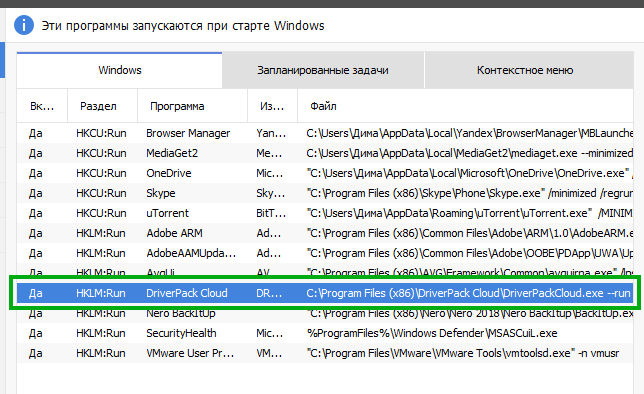
Так, что еще? Хм, дайте подумать. Что я еще забыл посмотреть перед тем как начать уже рассказывать об удалении.. Ага, вспомнил. Я открыл прогу CCleaner, перешел в автозагрузку, там я посмотрел и вижу что при запуске компа понятное дело запускается и DriverPackCloud.exe:
Но потом я еще посмотрел на вкладке Запланированные задачи и увидел там пять заданий от DriverPack (их можно найти в планировщике > Win + R > taskschd.msc > Библиотека планировщика заданий):
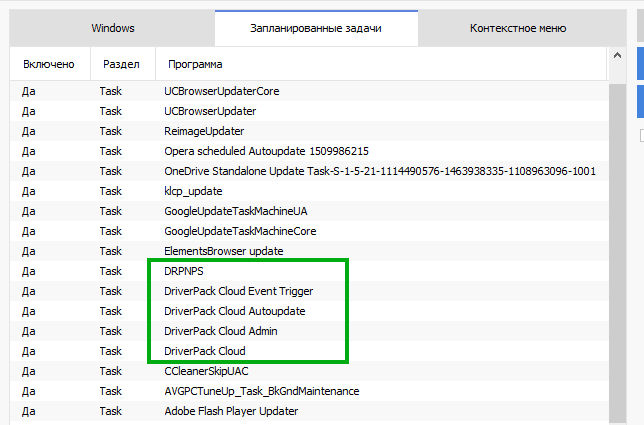
Если нижнюю полосу прокрутки потянуть вправо, то вы увидите под каким процессом работает то или иное задание. Если хотите еще интересного понаходить, то ставьте эту галочку:
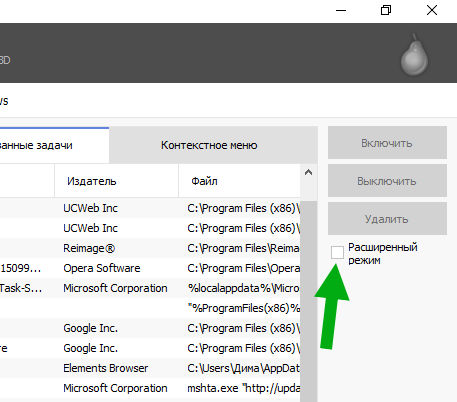
Тогда будет вообще веселуха. Вот такая она прога CCleaner.. поможет обо всем узнать в компе, для настоящих детективов!
Глава вторая: как удалить DriverPack Cloud с компьютера полностью и удалить все следы
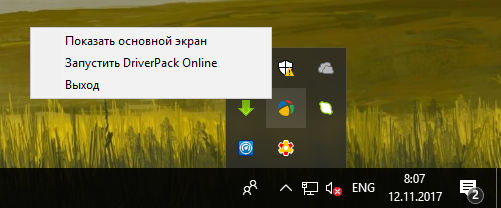
Ребята, теперь начнем вторую часть. Я покажу как удалить DriverPack Cloud полностью, как найти его остатки и их тоже удалить. Ну что ребята, начнем? Первое что нужно сделать, это выйти из проги DriverPack Cloud и еще в трее по иконке нажать правой кнопкой и выбрать там пункт Выход:
Так, теперь зажимаем кнопки Win + R, появится окошечко, туда кидаем команду:
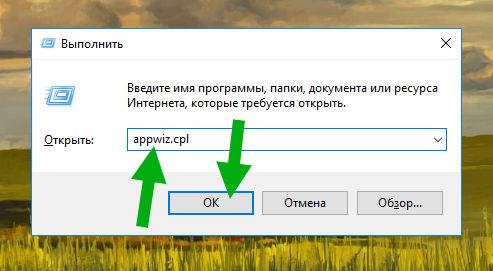
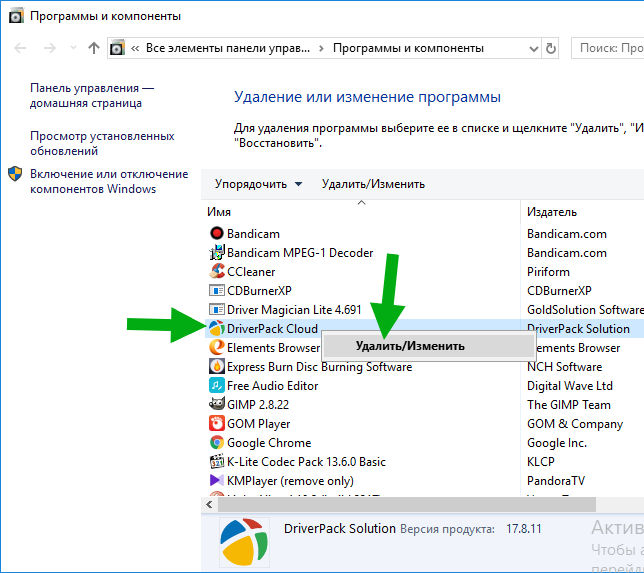
Жмем ОК, после чего появится штатное средство для удаления программ, это окно Программы и компоненты. Находим тут DriverPack Cloud, нажимаем правой кнопкой и выбираем Удалить:
Потом будет там что-то написано, будет кнопка Оставить DriverPack Cloud, но вы нажимайте внизу Удалить:
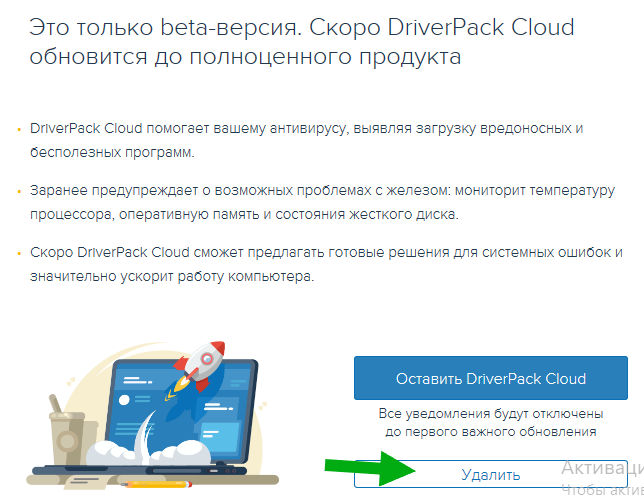
После этого никаких действий не было. Видимо оно тихо так удаляется без всяких окошек. Ладно, окей, что дальше? А дальше вот что, нажимаю правой кнопкой по иконке Пуск, выбираю пункт Проводник:
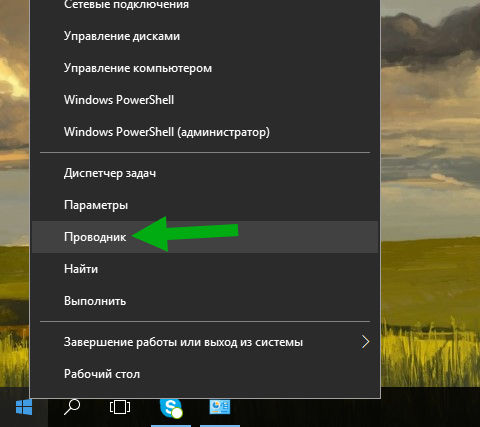
Потом открываю системный диск C, и в правом верхнем углу пишу слово DriverPack и начинаю ждать (чтобы нашелся весь-весь мусор то проверьте что у вас включено отображение скрытых файлов):
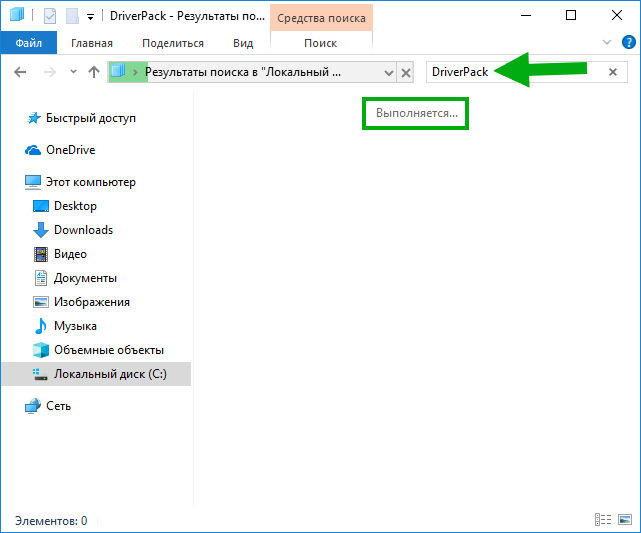
ВАЖНО! Так ребята, я ищу мусор по слову DriverPack, потому что мне вообще ничего не нужно что связано с DriverPack, понимаете? Если у вас стоит DriverPack Solution, а вы хотите удалить только остатки DriverPack Cloud, то ищите мусор именно по такому полному названию проги, то есть ищите не по DriverPack, а по DriverPack Cloud! Надеюсь понятно обьяснил…
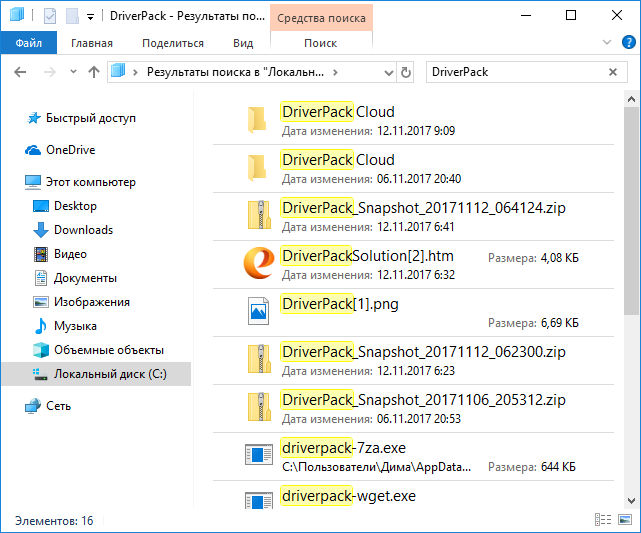
Вот так ребята, в самой винде есть технологии для поиска остатков. Пришлось подождать немного, пока поиск окончится. В итоге вот что нашлось:
Прокрутил в конец, чтобы увидели всё:
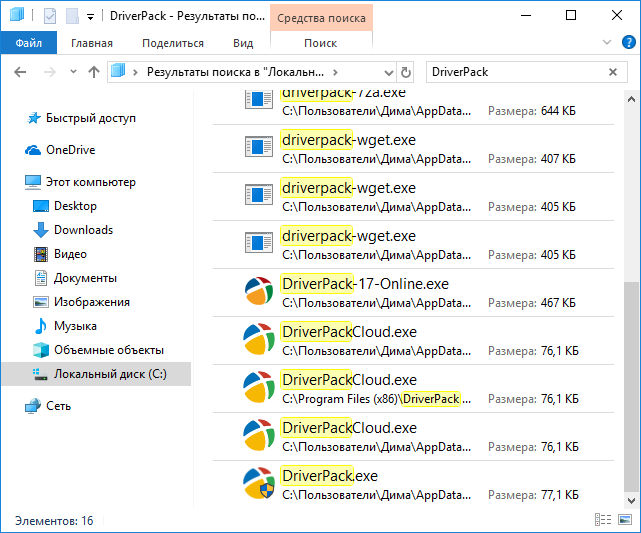
Когда я это все увидел, знаете что я сделал? Я посмотрел в трей, нет лит там иконки? Посмотрел в окно Программы и компоненты, нет ли там проги DriverPack Cloud? Мне показалось что я ее не удалял…. Ладно, что теперь нужно делать то? Теперь ребята это все добро нужно удалить по-хорошему, а если оно не захочет, то придется по-плохому…
ВАЖНО! Слово DriverPack может быть и в имени файла/папки которые вообще не относятся к проге DriverPack. Ну мало ли! Поэтому смотрите внимательно что удаляете! Или чтобы быть спокойными, ищите не по DriverPack, а по DriverPack Cloud, тогда точно лишнего не удалите, но зато мусора найтись может меньше….
Итак, я выделил все файлы и нажал потом правой кнопкой, в менюхе выбрал Удалить:
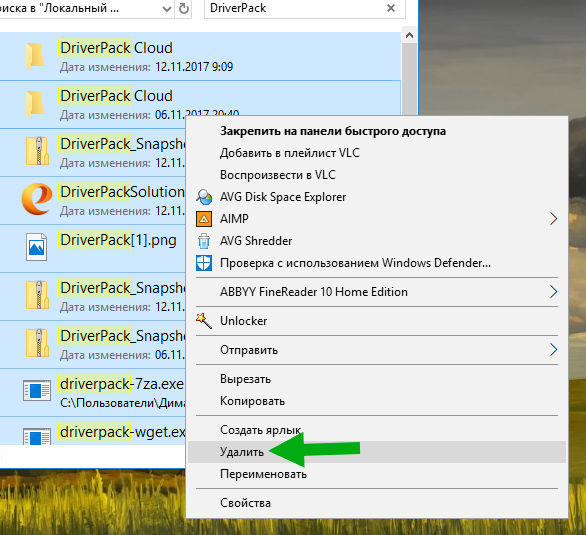
Появилось такое окошко, поставил галочку и нажал Продолжить:
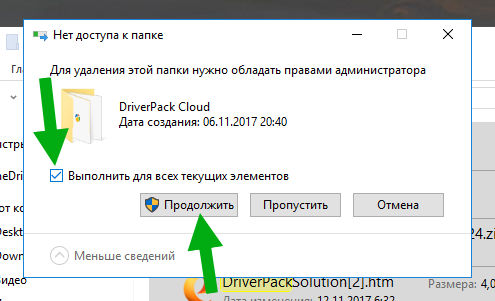
Потом появилось похожее окошко, вот такое:
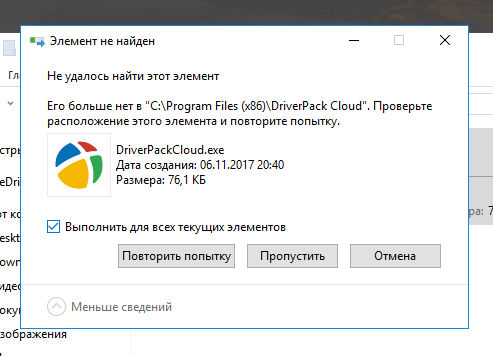
Но что тут говорится то? Пишет что не удалось найти обьект, что его типа нет. Наверно это потому что папка с этим обьектом только что была удалена. Короче неважно. Поставил галочку, нажал кнопку Повторить попытку, потом окошко опять появилось, и тогда я снова поставил галочку и уже нажал Пропустить А что потом? Ну а потом я снова открыл системный диск и снова поискал файлы по слову DriverPack, и вот какие результаты:
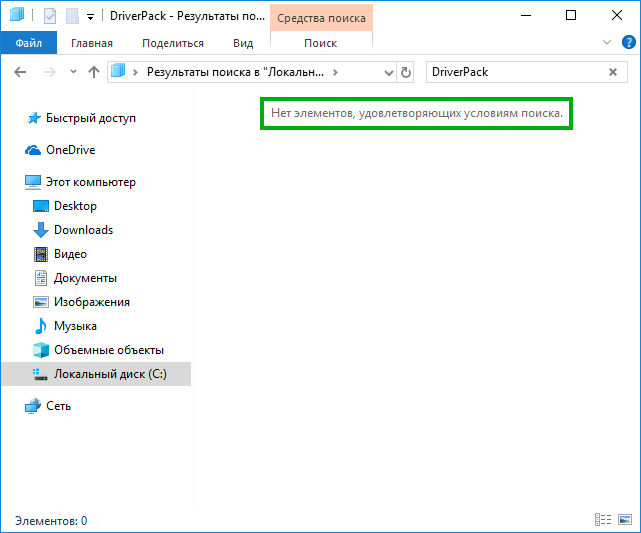
Видите? Вот так ребята должно быть и у вас!
Так, теперь второе, это мусор в реестре. Зажимаем кнопки Win + R, выскочит окошко Выполнить, туда кидаем команду:
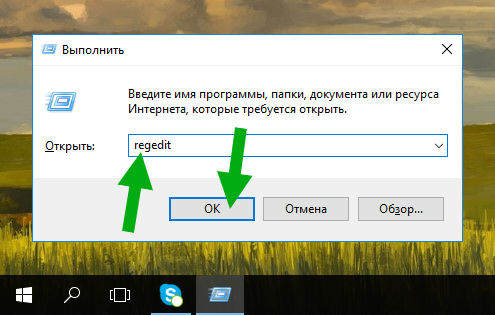
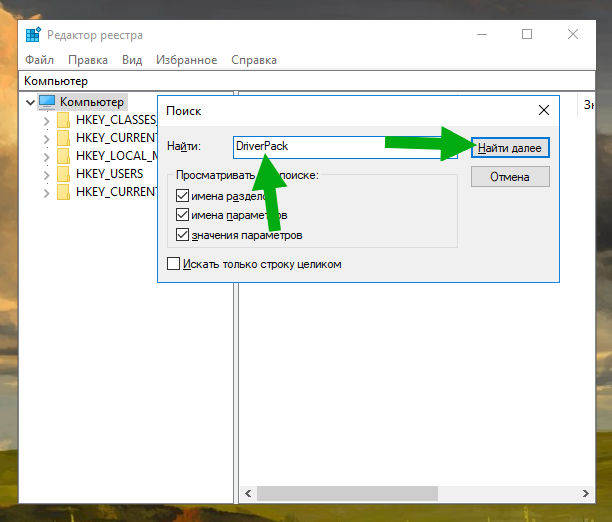
Нажали ОК, открылся редактор реестра Теперь по поводу поиска. Тут тоже самое, у вас есть выбор или искать по DriverPack или по DriverPack Cloud. В первом случае найдется наверно больше, а во втором лишнего точно не удалите. Я выбираю поиск по слову DriverPack, просто буду внимательно смотреть что удаляю, но зато почищу комп хорошо. Ну а вы уже смотрите сами, как вам лучше… Чтобы начать поиск, зажимаете кнопки Ctrl + F, появится окошко, туда я вставляю слово DriverPack и нажимаю Найти далее:
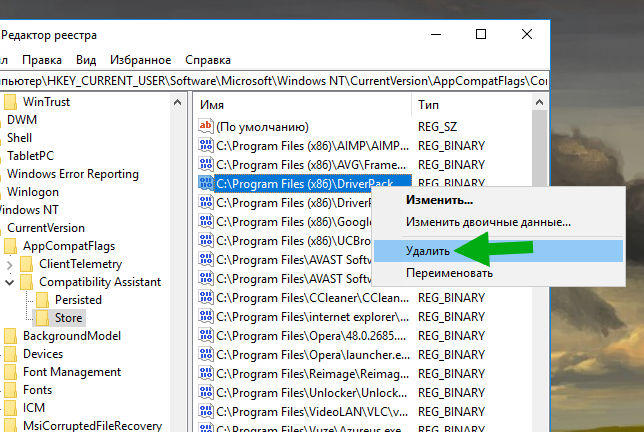
Начнется оно искаться. Теперь как удалить. У вас могут найтись данные двух типов это раздел и параметр (ну или ключ). И первое и второе удаляется одинаково, просто нажимаете правой кнопкой и выбираете пункт Удалить. Вот например нашелся параметр, удаляю:
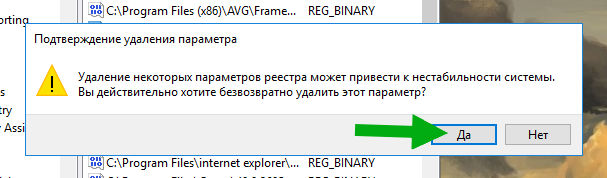
Потом еще будет такое сообщение, ну типа подтверждение, жмете короч Да:
Если вы нашли параметр и есть какие-то сомнения, то ли это или нет, ну это если ищите по слову DriverPack, то нажмите по нему два раза и вы поймете мусор это или нет. Вот смотрите, у меня нашелся такой параметр и я в нем сомневаюсь:
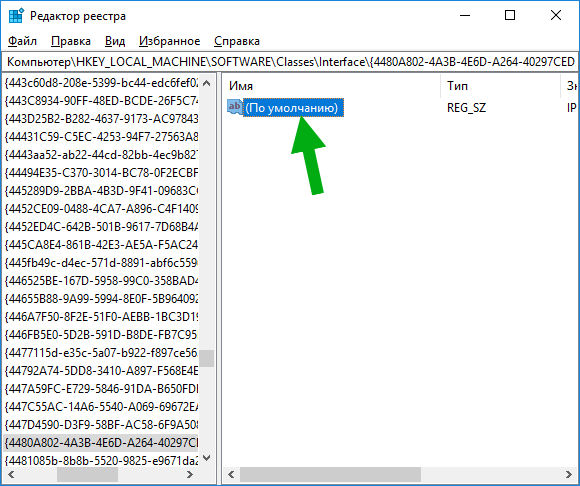
Я нажал по нему два раза мышкой и вот что внутри:
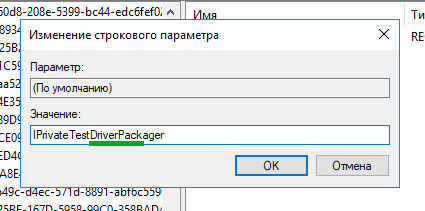
То есть видите? Тут есть упоминание DriverPack, но на самом деле это не относится к проге! Потому что тут написано не DriverPack, а DriverPackager, понимаете? Вот в чем прикол может быть, будьте внимательнее!
Ребята, я искал.. искал.. думал что найдется раздел. Но увы:
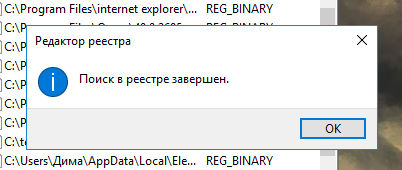
У меня раздел вообще не нашелся, такие дела. Не так уж и много мусора было в принципе
Ребята, на этом все, скажите честно, я вас немного утомил наверно, да? Ну извините. Я такой просто человек люблю комп и люблю чтобы в нем была чистота. Удачи вам, счастья вам и берегите себя, до новых встреч!
DriverPack Cloud что это за программа и как ее удалить полностью? : 12 комментариев
Дима огромное спасибо за подробное описание проблемы.
Всё получилось.
Дима,спасибо!Не всегда встретишь такое понятное описание)))
спасибо отлично все описал.
Дима, большое спасибо! Даже мне бабушке с небольшим стажем все понятно. Единственно хочу узнать можно ли доверять разработчику этой программы, не есть ли это обычный ficher, а то я повелась на рекламу и загрузила, а потом опомнилась и решила разузнать поподробнее. Так что удалить для страховки?
Разработчику доверять можно, она безопасна. Но если она вам не нужна — то логично ее удалить.
дима красавчик спасибо Бро
ехоуу даже не думал чо так попадууу круто кидайте все на локал и дерзайте а уборкой пусть дворники и уборщицы занимаются .А мы делаем рестарт.
Программа DriverPack Solution: отзывы, особенности и условия
Большинство пользователей компьютерных систем знает, что одним из главных условий функционирования всей аппаратной части, иногда называемой «железом», является наличие корректно установленных драйверов — устройств, для которых должно производиться своевременное обновление, поскольку все новые и новые программы зачастую предъявляют повышенные требования к управляющему ПО. Одной из самых интересных разработок в плане установки и проведения апдейта драйверов можно назвать пакет DriverPack Solution. Обсуждение программы на форумах в интернете содержат и восхищение, и крайне нелестные отзывы. Давайте попробуем разобраться, кто же прав, с непредвзятой точки зрения. Заодно посмотрим на основной функционал приложения и его использование на практике.
Программа DriverPack Solution: что это за приложение и для чего оно нужно?
Начнем, пожалуй, с рассмотрения того, что именно собой представляет этот программный пакет. Собственно, это специальное приложение, содержащее огромную базу данных драйверов практически для всех известных на сегодняшний день «железных» устройств, которые могут присутствовать в компьютерной системе.
Операционные системы Windows, причем любого поколения, конечно, пытаются инсталлировать драйверы для присутствующего оборудования в процессе установки. Вот только собственная база данных чрезвычайно мала, а присутствуют в ней исключительно драйверы устройств и производителей, поддерживаемых Microsoft. Неудивительно, что даже после первого старта установленной с нуля системы некоторые компоненты не работают или функционируют со сбоями и ошибками. Понятно, что повторная инсталляция или обновление драйверов средствами системы результата не дают, поскольку, как уже говорилось, обращение производится исключительно к базе данных корпорации Microsoft.
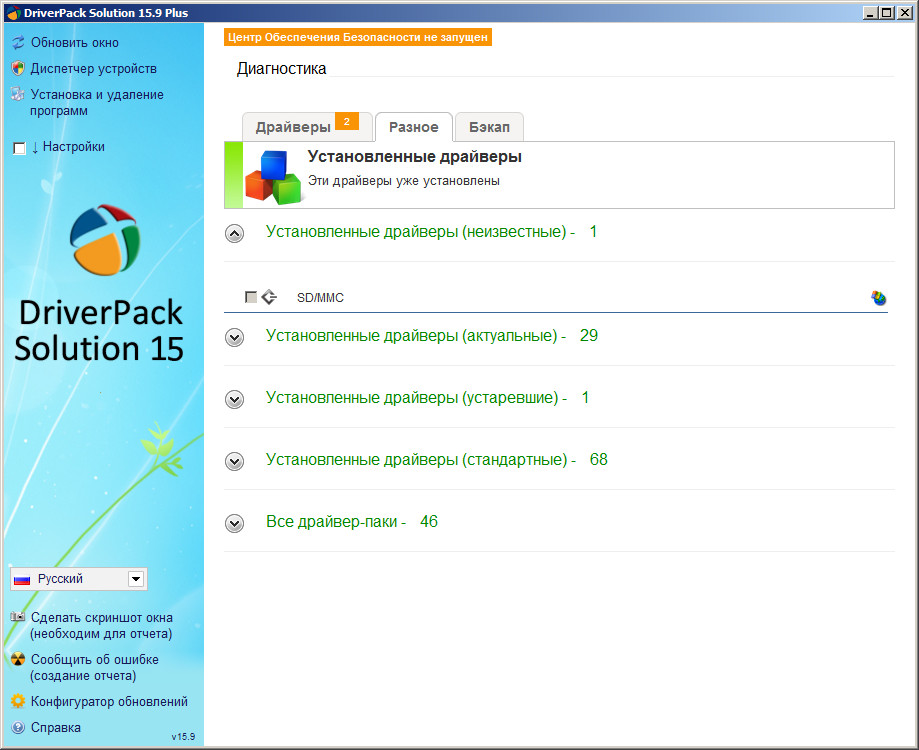
Вот тут на помощь и приходит пакет DriverPack Solution. Отзывы о нем (и положительные, и негативные) свидетельствуют о том, что драйверов поддерживаемых устройств в этом пакете намного больше, и с этим нельзя не согласиться. При этом стоит отметить, что, например, для первоначальной установки может использоваться оффлайн-база. А вот что самое интересное, так это наличие двух возможностей запуска программы: ее можно просто установить на компьютер или записать на съемный носитель и загрузиться с него, как с установочного устройства. В случае наличия интернет-подключения возможно скачивание драйверов и оттуда (на этом остановимся отдельно).
Немного истории
Рассмотрение и анализ отзывов о программе DriverPack Solution пока оставим в стороне и немного окунемся в историю этой уникальной разработки авторства Артура Кузякова.

Впервые этот пакет появился относительно недавно (в 2008 году) и в виде бета-версии был выложен на форме ресурса OSZone.Ru в виде приложения «Интерфейс для установки драйверов». Мнения по поводу нового апплета оказались крайне противоречивыми. Противники приложения указывали на множество недоработок. Ну, а чего было ожидать? Это же все-таки была бета-версия для тестирования, а не полноценный программный продукт (кстати сказать, все бета-версии любых программ практически всегда являются сырыми). Но это не стало преградой на пути продвижения пакета, и в 2009 году, когда к его разработке подключились другие специалисты, он был переименован в DriverPack Solution, а затем вышел в виде полноценного приложения, которое впоследствии распространялось в виде записанного на диск апплета в журнале «CHIP on CD».
В 2010 году произошло значимое событие в виде запуска интернет-сервиса DevID, инструментарий которого был встроен в основной пакет DriverPack Solution. Отзывы о приложении в то время говорили о том, что это была одна из первых возможностей поиска драйверов, по типу использования идентификаторов DEV и VEN, которые в операционных системах Windows можно найти на вкладке сведений в свойствах устройств в соответствующем диспетчере.
И на сегодняшний день такая технология в самом пакете позволяет производить автоматическое обновление драйверов, при котором сначала определяется само устройство, а затем производится поиск наиболее подходящего и самого свежего драйвера на интернет-ресурсе производителя оборудования или разработчика такого управляющего программного обеспечения, что полностью исключает и то, что устройство после апдейта драйвера работать не будет, и то, что вирусы в систему проникнут.
Выпускаемые версии
На сегодняшний день среди выпускаемых модификаций этого пакета можно встретить три, а не две, как утверждают некоторые источники в интернете, основные модификации:
- стандартный пакет;
- облегченная версия Lite;
- онлайн-модификация.
Отзывы о DriverPack Solution каждой версии оказались весьма неоднозначными. Именно поэтому немного остановимся на каждой из них.
Практическое использование стандартной и облегченной версии
До некоторого времени базовыми считались стандартная и облегченная версии. Стандартная модификация содержит оффлайн-базу и может быть использована для непосредственной установки драйверов со съемного носителя или в случае инсталляции программы на жесткий диск даже без доступа к интернету. Подключение требуется только для автоматического обновления.
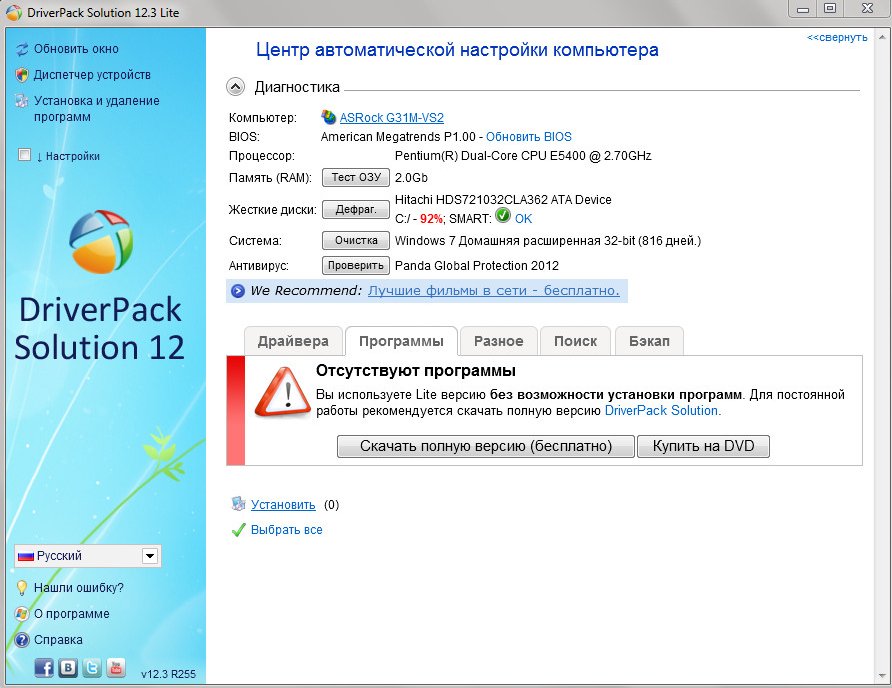
Облегченная версия, как и аналогичные модификации других программ, имеет свои ограничения, связанные с тем, что с помощью этой утилиты можно установить только отсутствующие драйверы для нерабочего оборудования, например, при установке нового компонента в систему, для которого нет набора оригинальных драйверов. А вот обновление эта версия не производит. Кроме того (и отзывы о DriverPack Solution это подтверждают), лайт-версия «весит» всего лишь несколько десятков мегабайт, в то время как стандартный пакет может достигать размера в несколько гигабайт, что связано исключительно с огромным объемом основной базы данных.
Онлайн-модификация
Еще одна модификация пакета в виде версии для работы исключительно в онлайн-режиме вышла относительно недавно и получила маркировку DriverPack Solution 17.7.62. Отзывы о программе тоже изобиловали противоречиями, а в качестве основного минуса указывалось, что само приложение, несмотря на свой портативный тип, дополнительно инсталлирует кучу ненужного хлама и даже создает собственные элементы в автозагрузке системы, которые отключить стандартным методом в Windows невозможно, поскольку эти компоненты в списке процессов и служб, стартующих вместе с системой, не отображаются. Да, действительно, это замечено и сторонниками, и противниками приложения.
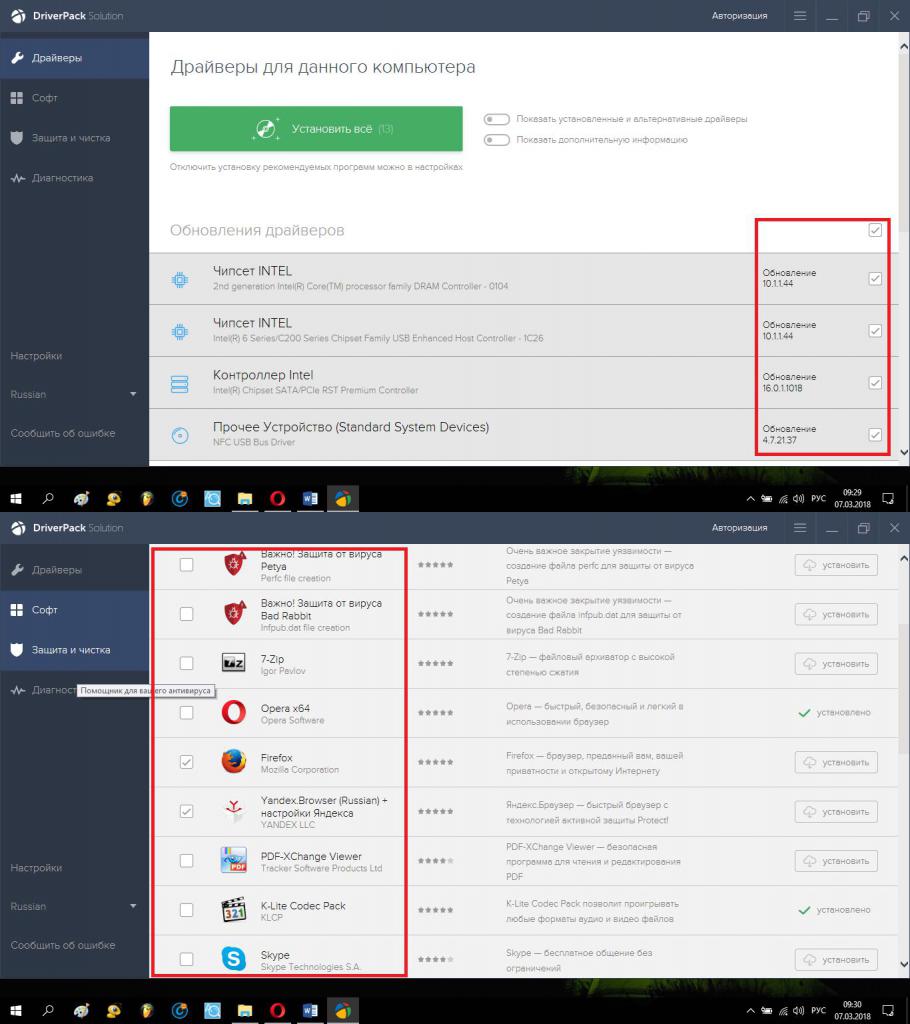
На данный момент для загрузки и использования доступна версия DriverPack-17-Online_1976246210.1520398261, использование которой тоже вызывает законные сомнения. Обратите внимание на приведенный скриншот.
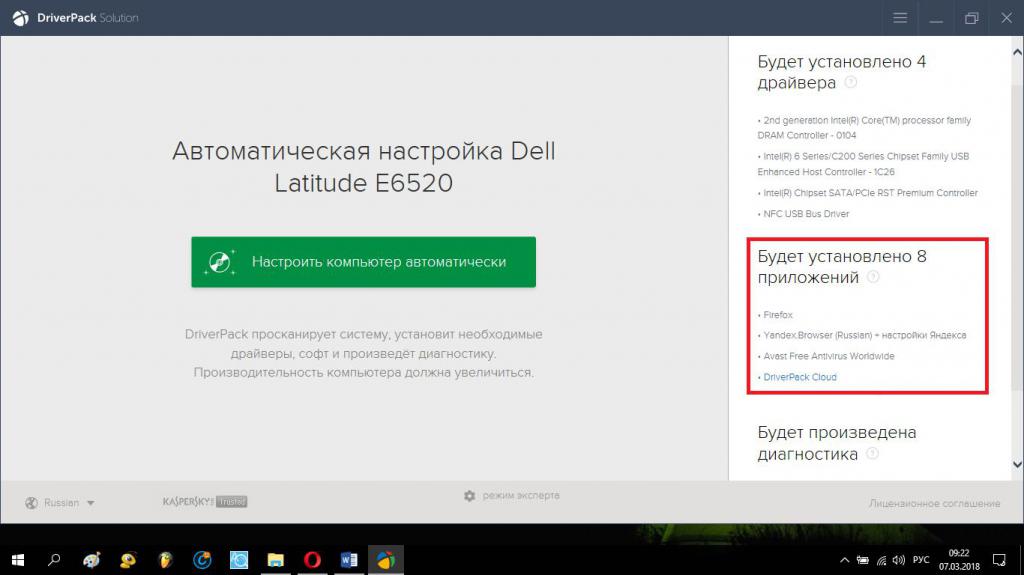
На нем четко видно, сколько программ будет инсталлировано автоматически. С другой стороны, все те, кто жалуется на приложение, почему-то совершенно не обращают внимания на возможность отключения установки любого компонента (и драйверов, и сопутствующего софта).
Наконец, весьма сомнительно выглядит инструментарий защиты и чистки. Он по негативу «переплюнул» даже известный антивирус Avast, который все и вся считает сомнительным или нежелательным ПО, хотя на самом деле определяемые программы являются официальными и вполне безопасными.
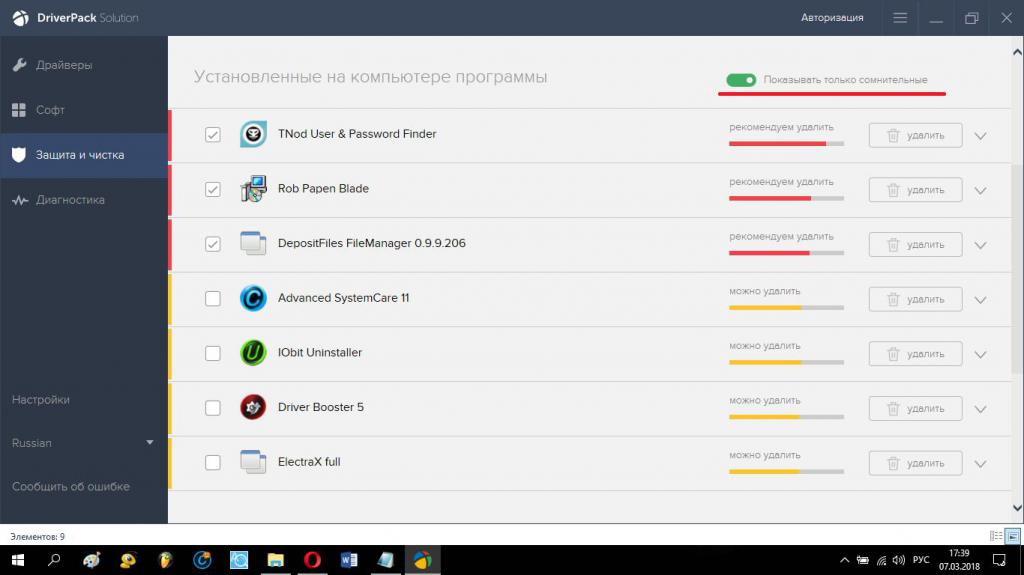
Отзывы о DriverPack Solution Online прямо говорят о том, что многим вообще непонятно, зачем он был включен в основной набор. К сожалению, с его присутствием приходится мириться, хотя, по большому счету, этот инструмент ничего самостоятельно не удаляет, а только дает рекомендации.
Отзывы о компьютерной программе DriverPack Solution разделились
Что же касается самих отзывов, действительно, многие пользователи в плане автоматизации программой довольны. Другие пишут, что после установки драйверов даже операционная система перестает работать. Наконец, нельзя не согласиться с отзывами о программе DriverPack Solution Online, которые связаны не только с критикой установки дополнительного ПО, но и наличием неизвестно зачем встроенного и явно сомнительного инструмента защиты и очистки системы. В конце концов, это же не антивирус и не оптимизатор!
Плюсы пакета
Наконец, кратко о достоинствах и недостатках. Среди плюсов можно отметить:
- одну из самых больших оффлайн- и онлайн-баз драйверов;
- полную автоматизацию при установке и обновлении драйверов;
- низкое потребление ресурсов;
- возможность старта со съемного носителя до загрузки системы.
Предполагаемые минусы
К минусам можно отнести такие пункты:
- установка ненужного дополнительного (видимо, партнерского) ПО;
- сомнительные дополнительные компоненты оптимизации и защиты;
- слишком большие объемы оффлайн-баз;
- невозможность обновления драйверов в лайт-версии;
- возможные конфликты с уже установленными драйверами.
Как удалить пакет целиком и полностью?
Наконец посмотрим, как удалить пакет DriverPack Solution. Отзывы пользователей всех уровней подготовки свидетельствуют о том, что ничего сложного в этом нет. Для стационарных версий можно воспользоваться обычным разделом программ и компонентов, однако лучше все-таки отдать предпочтение программам-деинсталляторам, вроде iObit Uninstaller, способным удалять и остатки в виде файлов или ключей реестра.
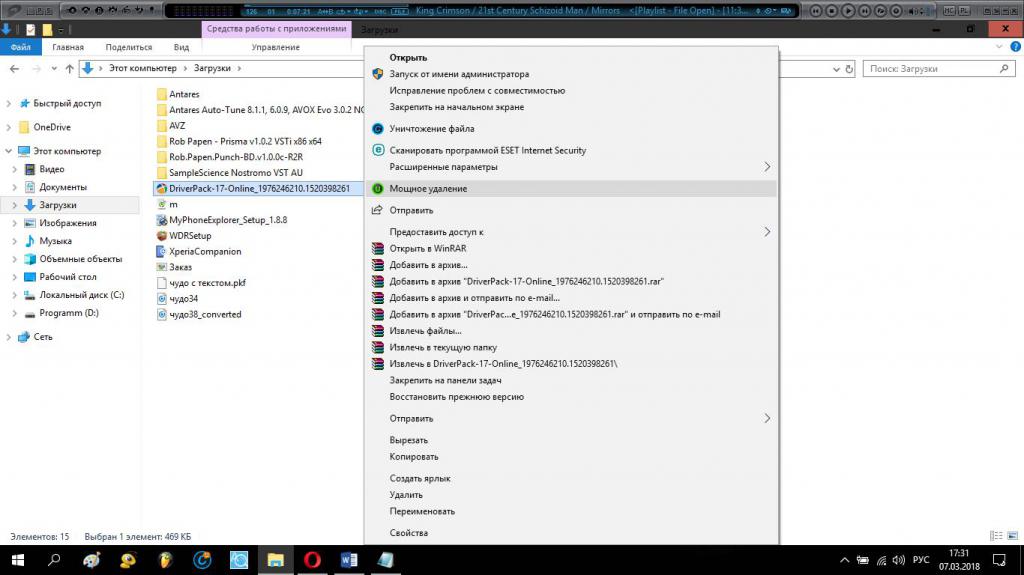
Для удаления онлайн-пакета и сопутствующих компонентов DriverPack Solution (отзывы подтверждают и это) достаточно избавиться от основного исполняемого EXE-файла программы. После этого даже всплывающие сообщения и активированные компоненты автозагрузки исчезнут без пользовательского вмешательства.
Что такое Driverpack cloud?
Некоторые пользователи, просматривая список установленных программ на своем компьютере, обнаруживают программу под названием Driverpack cloud. В большинстве случаев пользователь не знает откуда она взялась на компьютере и для чего вообще нужна.
Ответы на эти вопросы вы найдете в данной статье. Мы постараемся максимально емко и кратко рассказать вам о программе Driverpack cloud.
Для чего нужна программа Driverpack cloud?
Сразу стоит отметить, что данное приложение разработала та же компания, что и программу Driverpack Soluton, которая является одним из лучших средств автоматической установки драйверов для устройств компьютера.
По сути Driverpack cloud является ее продолжением. Так как она умеет не только устанавливать и обновлять драйвера, но также и следить за общим состоянием компьютера.
Разработчики Driverpack cloud отмечают у нее следующие функции:
- Обновление и установка драйверов;
- Отслеживание программ, замедляющих работу компьютера;
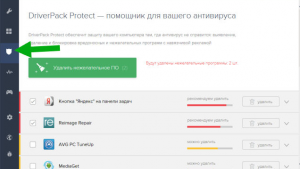
Удаление нежелательного ПО
- Проверка актуальности и наличия новых версий драйверов;
- Удаление нежелательных и потенциально опасных программ;
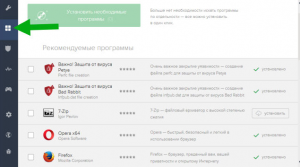
Установка рекомендуемых программ
- Предложения по повышению защиты компьютера.
Если программа Driverpack cloud установлена на вашем компьютере, то в системном трее возле часов вы можете обнаружить ее ярлык:
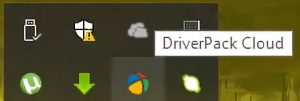
Driverpack cloud в системном трее возле часов
Через него можно попасть в главное окно программы.
При этом в процессах появляется процесс “Software and Drivers”.
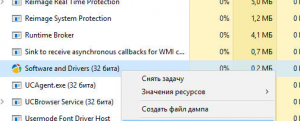
Driverpack cloud в процессах
Тоже самое можно найти и в автозагрузке.
Нужна ли Driverpack cloud на компьютере?
Это каждый решет для себя сам. В любом случае, все то, что делает Driverpack cloud можно без проблем сделать и без нее. Драйвера легко обновляются вручную. Ненужные программы удаляются через программы и компоненты.
За то без нее на одну программу, установленную на компьютере, станет меньше. Отчего загрузка компьютера станет более быстрой.
Выводы
Driverpack cloud является приложением, функционал которого направлен на оптимизацию работы компьютера. Поиск и обновление драйверов, рекомендации по удалению вредоносных программ, ускорение работы игр, рекомендации по защите компьютера – все это основные направления, в которых работает данная программа.