Video DownloadHelper для Google Chrome
Видео Довнлоад Хелпер – это довольно популярное и полезное расширение для браузера Мозилла Фаерфокс. И некоторое время назад было перенесено в Гугл Хром. Используется оно для загрузки видеороликов с практически с любых сайтов. Имеются некоторые ограничения, о которых мы поговорим. А потом пойдет речь о том, как скачать Video DownloadHelper для Google Chrome.
Подробности
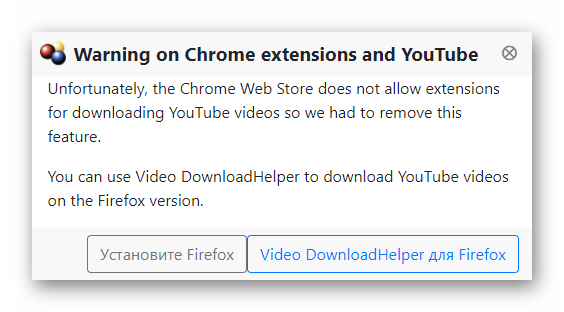
В настоящий момент пользователи нашли только одно ограничение – плагин не будет работать с видеохостингом YouTube. Если попытаться загрузить ролик оттуда, то система выведет такую ошибку:
Она гласит о том, что в магазине Хром нельзя публиковать расширения с такой функцией – это ограничение, наложенное компанией Google.
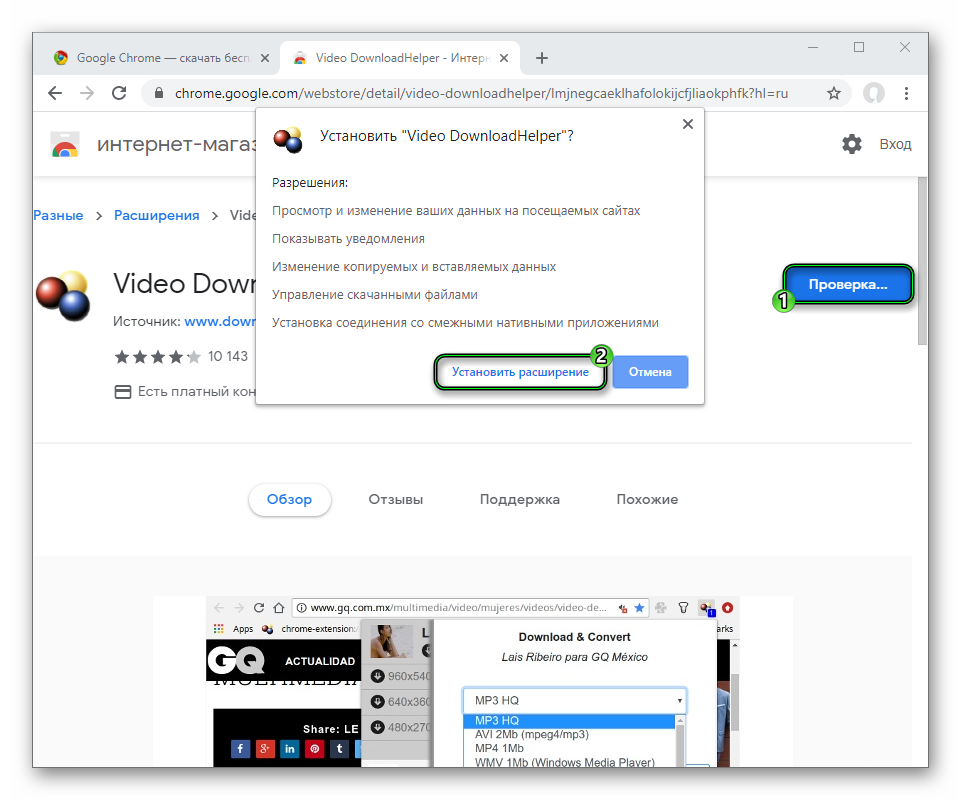
Но со всеми остальными сайтами Video DownloadHelper должен работать. Так что перейдем к его инсталляции. Загрузить дополнение можно отсюда, если нажать на две кнопки:
Теперь поставьте на компьютер программу помощник:
- Перейдите на страничку загрузки https://www.downloadhelper.net/install-coapp?browser=chrome.
- Нажмите на кнопку Download.
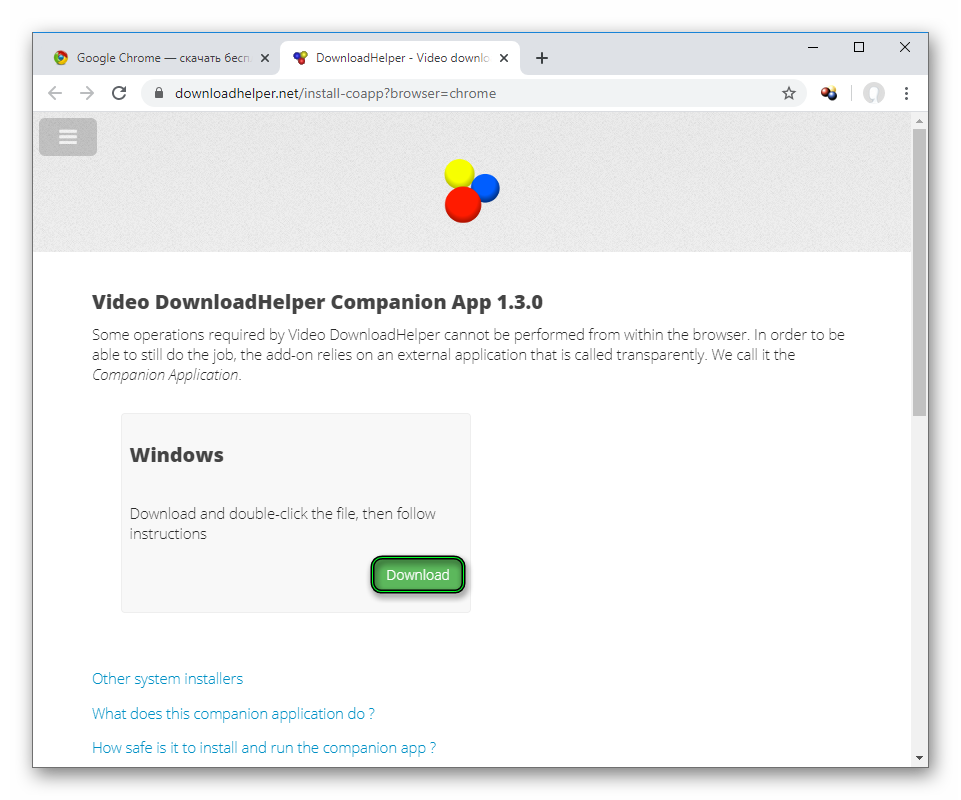
- Сохраните и запустите предложенный файл.
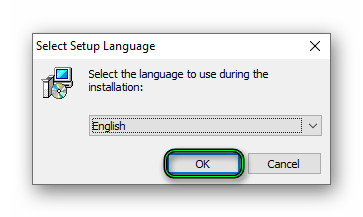
- Язык менять не нужно, сразу же кликните OK.
- Затем нажмите Next.
- Отметьте пункт «Iaccept…» и опять нажмите на кнопку продолжения три раза.
- В конце нажмите Finish.
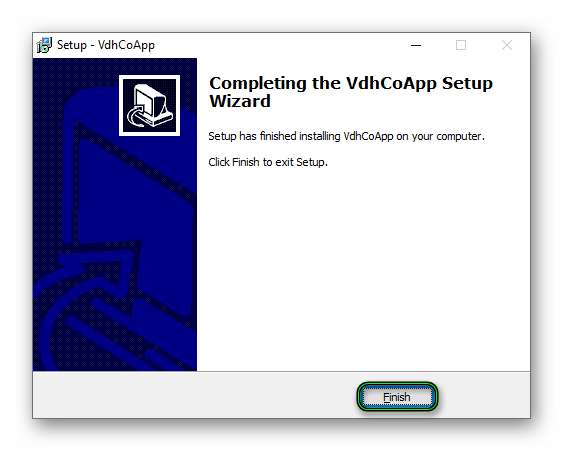
Давайте разберемся, как скачать видеофайл с помощью Видео Даунлоад Хелпер для Хрома. В качестве примера возьмем сайт Vimeo, но на других сайтах процедура аналогичная:
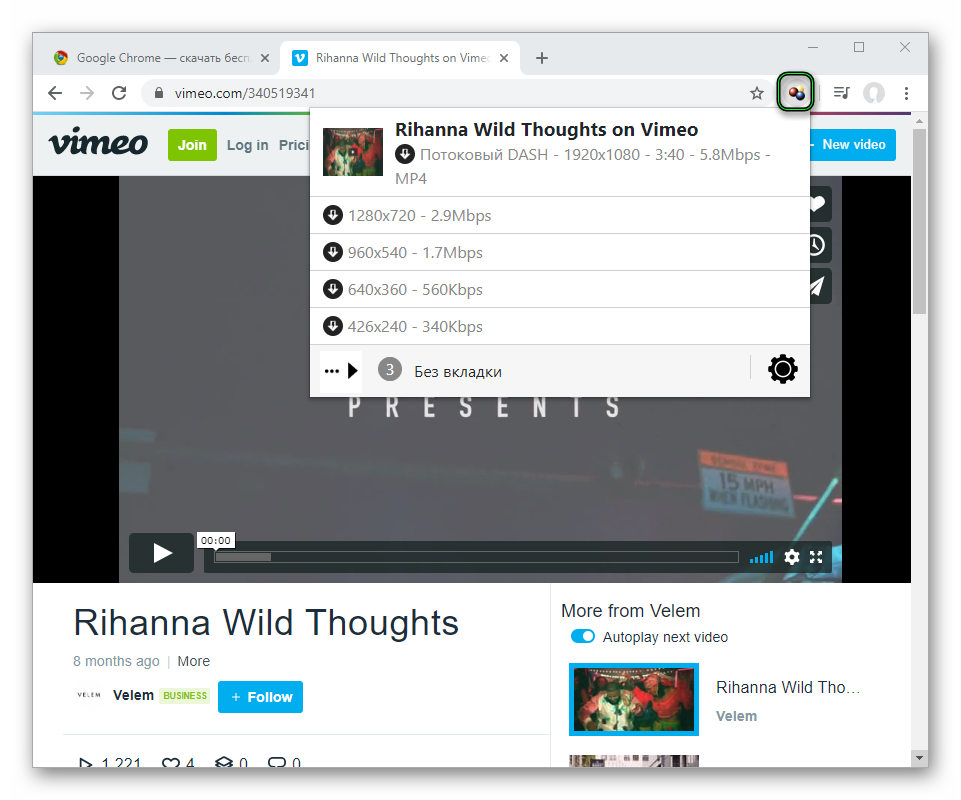
- Посетите страничку ролика.
- Кликните на значок с тремя разноцветными шарами на панели инструментов браузера.
- Выберите качество для загружаемого файла.
- Дождитесь его сохранения на компьютере.
Дополнение

А если вам нужно скачивать видеоролики именно с сайта Ютьюб, то воспользуйтесь плагином SaveFrom.net. Он отлично справляется с задачей, а также подходит для сохранения музыки (ВК, Яндекс.Музыка и т. д.) и даже с загрузкой фотографий из Instagram.
Download Helper — расширение для скачивания медиафайлов

Это расширение, является своеобразным инструментом для того, чтобы извлекать веб содержимое из интернет сети. Download Helper имеет возможность скачивания графических и видео файлов из самых различных сайтов.
Данный сервис полезен тем, что просматривая веб-страницы, Download Helper самостоятельно находит то содержимое, которое есть возможность скачать. При этом появляется специальная анимированная иконка, а также небольшое меню, при помощи которого собственно и можно начать загрузку файлов, нажатием на один из пунктов.

Для более наглядного примера, можно использовать YouTube, выбрав на страничке понравившееся видео, нужно нажать на соответствующий символ в углу экрана и оно будет скачиваться уже на жесткий диск персонального компьютера. Также Download Helper используется для скачивания содержимого на сайтах DailyMotion, MySpace, Google Videos, IFILM, PORKOLT, DreamHost и т.д. Используя версию 3.1 и выше, появилась возможность настройки кодеков, задача которых автоматически конвертировать все видео файлы в необходимый видео формат. Заходя на интернет страничку, на которой находится большое количество ссылок для видео файлов или же на изображения, то есть возможность скачивания только некоторых файлов, а также всех одновременно.
Благодаря тому, что Download Helper имеет функции одиночной загрузки, что дает возможность сохранения пропускной способности, которая очень полезна, если искать при этом дополнительный материал, чтобы также выполнить скачивание. Но данное расширение работает только в браузере под названием Firefox, что значительно сужает сферу его использования.
Download Helper пока не имеет аналогов в одном из самых популярных браузеров Google Chrome. Так что полноценно использовать данное расширение может только Firefox, именно это и дает ему преимущество по сравнению с другими подобными браузерами.
Скачать Video DownloadHelper для Google Chrome

Google Chrome
Video DownloadHelper для Chrome представляет собой плагин для загрузки мультимедиа с различных сайтов. После инсталляции появляется кнопка на панели браузера, которая активируется при обнаружении доступных для скачивания файлов. При нажатии на нее можно загрузить файлы в пакетном режиме. Первоначально дополнение было создано для веб-обозревателя Mozilla Firefox, а в настоящий момент доступно и для браузера Chrome. 
Функционал и преимущества Video DownloadHelper
Функции расширения DownloadHelper для загрузки видео:
- Поддержка многих популярных медиаформатов, включая AVI, FLV, MPEG – для скачивания видео и JPEG, PNG и GIF – для изображений.
- Совместимость Windows с версиями XP, Vista, 7, 8, 10.
- Конвертация скачиваемого контента в желаемый формат при необходимости.
- Доступны два способа загрузки: поочередная установка или одновременное скачивание нескольких файлов.
- Возможность захвата потокового онлайн-эфира с последующим сохранением стрима.
- Создание черных списков для скрытия неприемлемого контента.
- Сохранение истории просмотров, позволяющей скачивать видеофайлы в режиме пакетной загрузки.
- Ведение списка скачанных файлов и возможность оценки просматриваемого контента.
- Возможность скачивания на жесткий диск видеоконтента для взрослых.
- Наличие инструментов для публикации скачанных видеозаписей в социальных сетях и перенесения файлов на мобильное устройство благодаря встроенному сервису.
Доступ к настройкам DownloadHelper для Google Chrome производится посредством щелчка по иконке расширений, расположенной на верхней панели инструментов в браузере в правом углу экрана. Если на сайте находится медиа содержимое, значок плагина загорается и показывает обнаруженные файлы, которые можно загрузить на компьютер. Остается нажать на пиктограмму и выбрать, какие изображения или видеоролики нужно скачать.
Важно! Скорость скачивания может снизиться из-за медленного сетевого соединения.
Достоинства дополнения DownloadHelper
Как установить DownloadHelper
Чтобы скачать Video DownloadHelper, достаточно выполнить пошаговые действия:
- Перейти на официальный сайт разработчика, кликнув по ссылке.
- На главной странице появится кнопка «Установить» (Install) для начала загрузки.
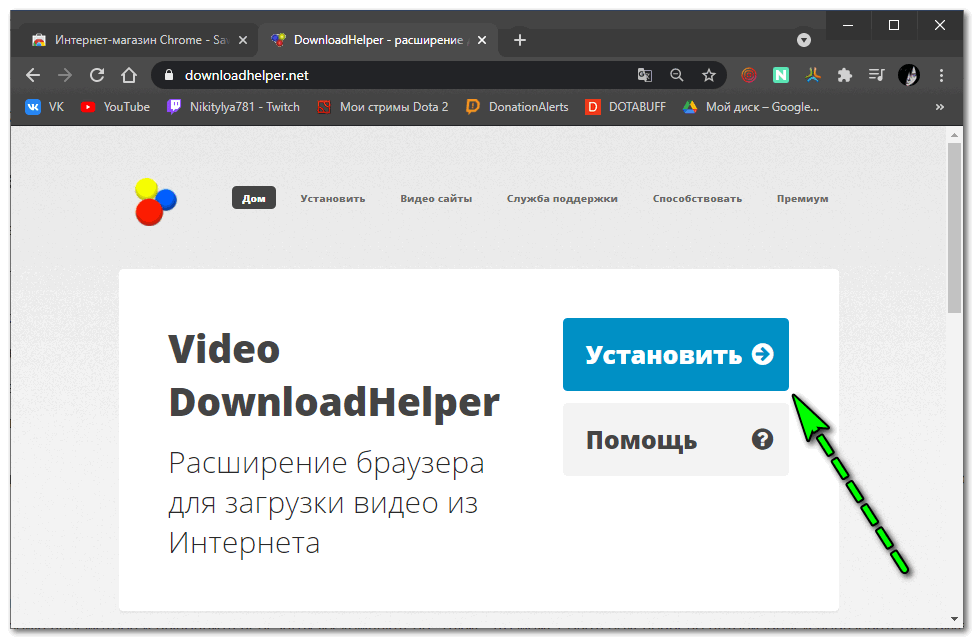
- На открывшейся странице выбрать свой браузер. Там же указана версия и размер дополнения.
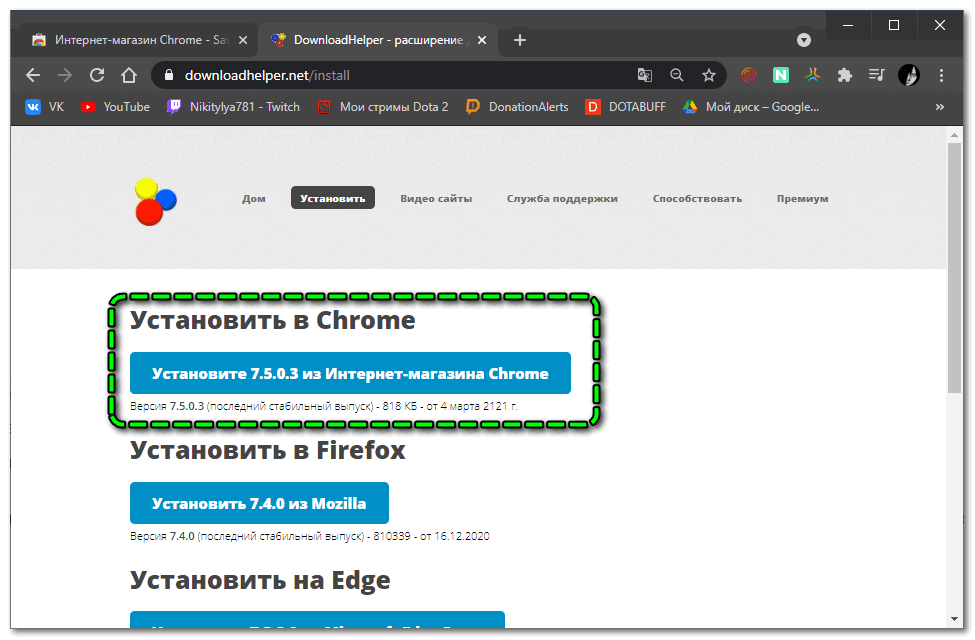
- Нажать на кнопку «Установить» и подтвердить действие путем клика «Добавить в Chrome».
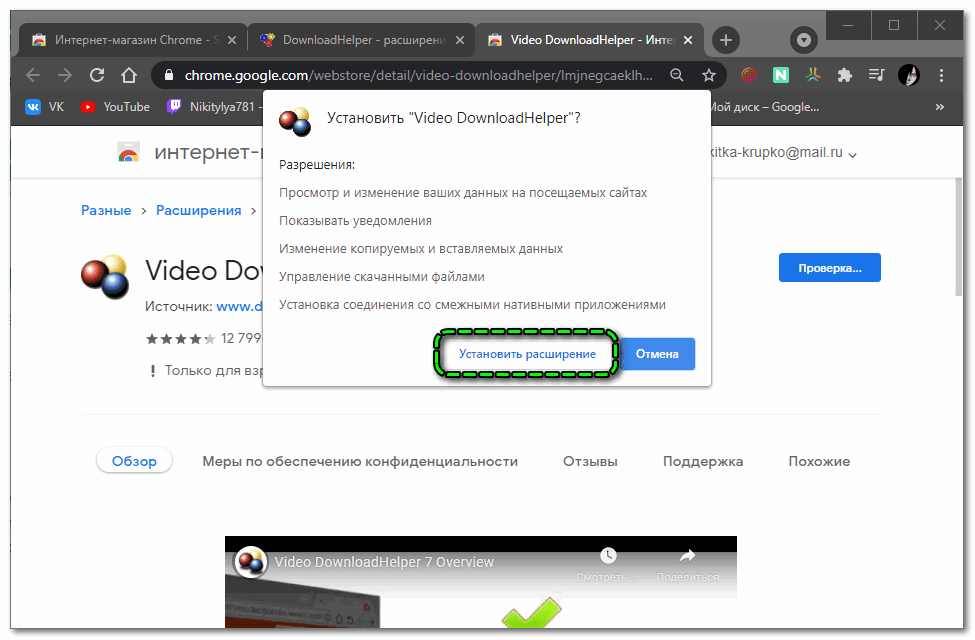
Об успешной загрузке свидетельствует интеграция значка на панель браузера. Данное расширение есть в интернет-магазине Google, поэтому его можно инсталлировать и через каталог плагинов.
Проблемы с установкой
Невозможность инсталляции может быть связана с тем, что требуется очистка файлов cookie и кэша, устаревшей версией браузера, которую пришло время обновить. Можно изменить параметры безопасности, удалить историю просмотров и выполнить перезагрузку компьютера. Также это может быть обусловлено авторизацией пользователя в аккаунте Google, в котором указан возраст менее 18 лет, так как дополнение содержит контент для взрослых.
Аналоги
Существует большое разнообразие аналогов расширений, которые имеют схожий функционал, среди которых можно найти замену:
Самый популярный загрузчик, позволяющий скачивать видео с известных видеохостингов, в том числе YouTube Возможность выбора разрешения загружаемого контента
Минималистический пользовательским интерфейсом с функцией предпросмотра контента
Поддержка распространенныхе видеосервисов
После установки Video DownloadHelper можно скачивать мультимедийное содержимое на страницах браузера, которое будет обнаружено плагином. Благодаря расширенному функционалу дополнение выгодно отличается от аналогичных загрузчиков видео.