Donationalerts как вернуть донат
Completing the CAPTCHA proves you are a human and gives you temporary access to the web property.
What can I do to prevent this in the future?
If you are on a personal connection, like at home, you can run an anti-virus scan on your device to make sure it is not infected with malware.
If you are at an office or shared network, you can ask the network administrator to run a scan across the network looking for misconfigured or infected devices.
Another way to prevent getting this page in the future is to use Privacy Pass. You may need to download version 2.0 now from the Chrome Web Store.
Cloudflare Ray ID: 71a8cce898209bb6 • Your IP : 82.102.23.104 • Performance & security by Cloudflare
Donationalerts на Youtube: как настроить донат на стриме
Простыми словами, cтрим — это прямая трансляция видео или аудио. На YouTube часто проводятся стримы с прохождениями игр, различными обзорами продуктов, товаров и прочее.
Термин Донат пришло к нам из английского. Слово donation в переводе — это пожертвование, и в целом его смысл практически сохранился. Это деньги, которые пользователи добровольно отправляют владельцу канала. В зависимости от способа подключения доната, все собранные средства хранятся в аккаунте или на другом сервисе. В отличие от полученных средств за показ рекламы, донаты можно выводить в любое время на карту, электронный кошелек или PayPal.

По своей сути донаты не относятся к заработку, но для некоторых это основной источник монетизации деятельности и получения дохода. Они никак не регулируются законом (пока что), YouTube тоже никак не контролирует такой способ получения средств, если донаты настроены на сторонних ресурсах.
Что такое Donationalerts для Youtube
- Полная информация о поступлении средств во время прямой трансляции;
- Зрители переводят средства блогеру, когда смотрят, как это делают другие;
- Каждый зритель отображается на экране во время стрима;
- Удобно пользоваться и легко вывести деньги.
Как зарегистрироваться в донат алертс
Чтобы зарегистрироваться, перейдите на официальный сайт Donationalerts и кликните на иконку Start Now.
Появится окно, выберите там платформу для стримов. В дальнейшем в настройках аккаунта, если захотите, сможете изменить или добавить дополнительную платформу.
Так вы автоматически подключите Donationаlerts к аккаунту в YouTube. При этом обязательным условием является то, что вы разрешите все запросы сервиса.
Далее появится окно со строкой, куда вводить имя пользователя. Это завершающий этап регистрации. Далее кликните на Register.
Как настроить донат на стриме
Чтобы настроить донат, перейдите к разделу Notifications.
- Зайдите в основные настройки оповещения Donationаlerts;
- Подключите вариацию по умолчанию;
- Выберите название;
- Отметьте группу для вариации;
- Определитесь с типом донатов: платные сообщения, подписки или спонсорство;
- Выберите, когда донат появится на экране во время стрима;
- Выберите, сколько будет оповещение длится;
- Нажмите Save.
В разделе View выберите формат отображения доната. Как показывает практика, оптимально — показывать картинку сверху, а текст разместить снизу.
Во вкладке Image выберите гифку на свое усмотрение. Если не один из вариантов не приглянулся — добавьте свой.
Во вкладке Теxt настройте шаблон заголовка. Напишите теги в зависимости от того, что в донате отобразится первым — имя зрителя или сумма.
Как вывести деньги с донат алертс
Все деньги поступят на внутренний счет в Donationаlerts. Выводить их можно разными способами: на банковскую карту, электронный кошелек, баланс номера или на счет в VK Pay. У каждого из способов свои ограничения и комиссии. К примеру, у банковских карт комиссия donationalerts составляет 0,5–1,8% в зависимости от суммы. Лучше укажите несколько кошельков или платежных систем, на случай если лимит будет превышен или сервис будет недоступным. Тогда автоматически выберется другой способ вывода.
Вывод
Помимо получения дохода с подключенной партнерской программы и предоставляемых рекламных услуг, вы также можете зарабатывать благодаря донорству. Чтобы не ждать, пока канал наберет достаточное число подписчиков и часов просмотра для заработка на канале, или же когда хотите подключить дополнительные донаты, используйте специальные сервисы, и один из популярных мы рассмотрели в этой статье — Donationаlerts: его уже используют 3,9 миллионов стримеров, а число платных сообщений превысило 59 миллионов.
- Выводить сообщения на экран вместе с ником и суммой пожертвования;
- Выводить сообщения о подписке пользователя на канал;
- Копить деньги на определенные цели.
Мы разобрались с Donationаlerts, и надеемся, что у вас не осталось вопросов. Начинайте стримить и зарабатывать!
Донатион Алертс для Ютуба: как настроить донат
Один из возможных способов монетизации канала на YouTube — прием донатов: добровольных пожертвований от стримера. Давайте разберемся, как их принимать, что для этого понадобится и насколько хорош Донатион Алертс для Ютуба.
Как вообще можно получать донаты на Ютубе
Стандартная монетизация на видеохостинге YouTube тоже предусматривает возможность получения денег от зрителей. Они могут поддержать вас двумя способами:
- отправить платное сообщение в чат во время прямой трансляции — просто выделенный текст или какой-то стикер, зависящий от суммы перевода;
- оформить спонсорство: платную подписку на ваш канал, а сумма будет зависеть от установленных вами тарифов и привилегий для спонсоров.
В обоих случаях стример может подключить такие функции только в рамках общей монетизации и вступления в партнерскую программу YouTube.
А чтобы вступить в нее, нужно выполнить определенные условия: набрать 10 000 подписчиков и минимум 4 000 часов просмотра вашего контента. Для тех, кто снимает видео по мобильным играм, лимиты ниже: достаточно всего 1 000 подписчиков на канале.
Здесь я рассказывала, как получить монетизацию на YouTube, и в том числе описала свой личный опыт и проблемы с подключением к партнерке видеохостинга. Переходите по ссылке и узнавайте о подводных камнях.
Если вы не хотите ждать, пока канал наберет нужное число подписчиков и часов просмотра, или если хотите подключить дополнительные донаты, сделать это можно в специальных сервисах. Самый популярный из них — DonationAlerts: его уже используют 3,9 млн стримеров, а число платных сообщений превысило 59 млн.
Я сама использую его уже больше года, чтобы получать небольшие бонусы от постоянных зрителей. Поэтому знаю, как с ним работать.
DonationAlerts, или «Донатион Алертс» для Ютуба позволяет принимать добровольные пожертвования от зрителей во время прямых трансляций и:
- выводить их сообщения на экран вместе с указанным именем, ником и суммой пожертвования;
- выводить на экран сообщения о том, что пользователь только что подписался на ваш канал;
- собирать деньги на определенные цели — например, на покупку нового микрофона или просто на отдых.
При каждом поступлении денег на счет сервис берет свою комиссию — 3%. Давайте разбираться, как он работает и как можно его настроить.
Как подключить DonationAlerts на YouTube
Первое, что нужно, чтобы сделать донат на стриме на «Ютубе» — авторизоваться в сервисе DonationAlerts с аккаунта, который вы используете на видеохостинг. Перейдите на главную страницу сервиса и нажмите на «Начать использовать».
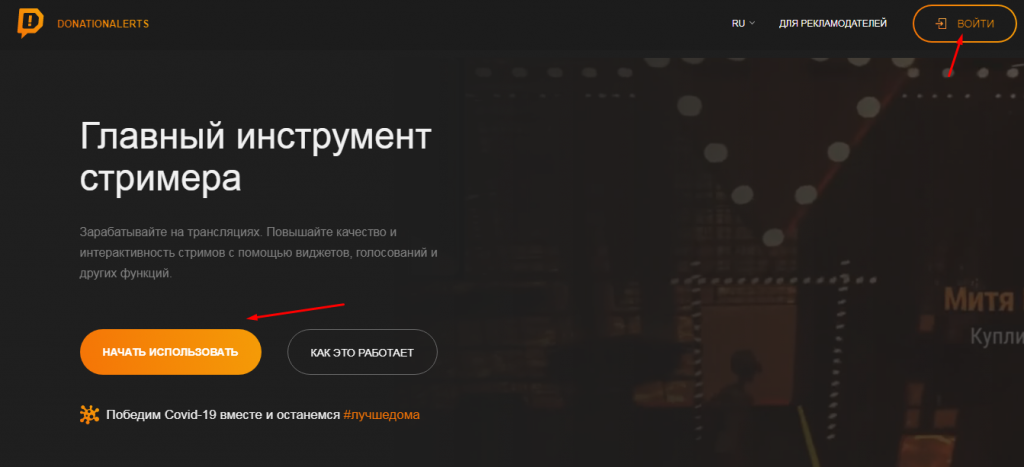
Кнопка находится на первом экране. Также можно нажать на «Войти»
Дальше вас перебросит на выбор аккаунта Google. Нажмите на тот, который вы используете на YouTube, и дайте разрешение на доступ сервиса к нему.
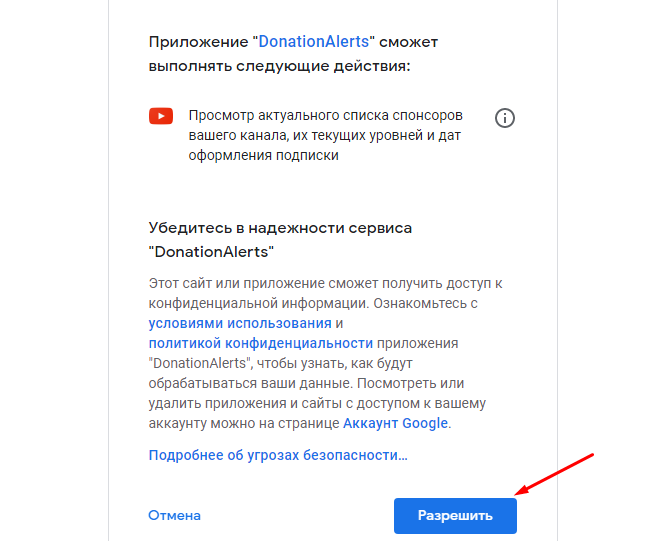
Нажмите на «Разрешить». Не переживайте: DonationAlerts просит разрешения на доступ, чтобы вы могли принимать донаты
После этого вы окажетесь в личном кабинете: здесь можно настроить прием донатов, сбор на какие-то цели и многое другое. Если выйдете из личного кабинета, нужно будет авторизоваться заново, тоже с помощью аккаунта Google. Паролей и логинов для доступа к аккаунту не понадобится.
Как настроить прием донатов через DonationAlerts
Чтобы нормально принимать донаты на стриме на YouTube, нужно сначала настроить «Донатион Алертс». В сервисе очень много разных функций, и для каждой из них есть свои рекомендации. Я расскажу о настройке самого важного — того, что использую сама, а именно — о:
- странице отправки сообщений;
- оповещениях;
- сборе средств;
- внутристримовой статистике.
Первые три функции обязательны, а четвертую можно подключить по желанию.
Страница отправки сообщений. Это — та страница, на которую перейдет пользователь, чтобы отправить вам деньги. Не обязательно что-то менять на ней, чтобы получать донаты. Просто вы можете поставить свой фон, выбрать цвета шрифтов, написать текст и так далее.
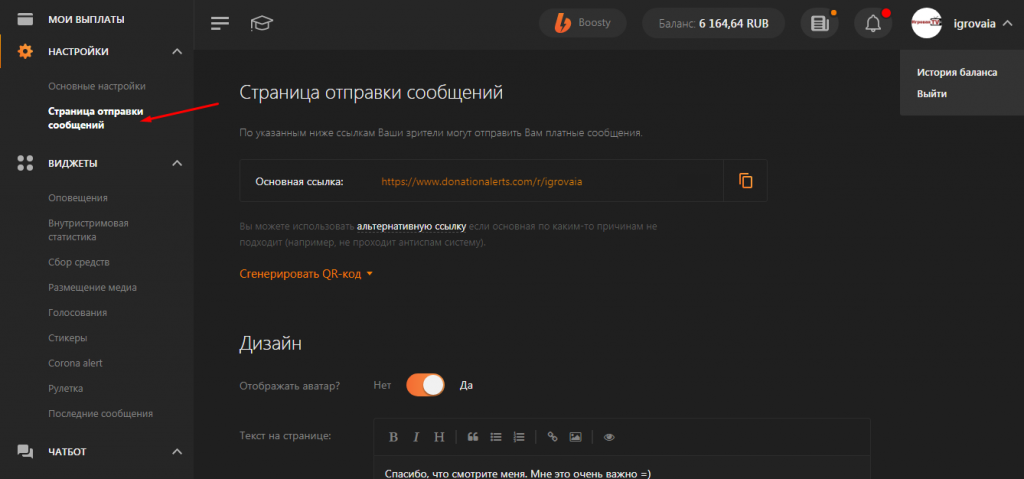
Нажмите сюда, чтобы попасть на страницу настройки
На самой странице настройки вы можете:
- выбрать отображение аватара или оставить страницу без него;
- написать текст, который будет виден на странице;
- написать текст кнопки: например, «Поддержать Игровую» (это название моего канала на YouTube);
- выбрать изображение, которое покажут над формой для оплаты;
- настроить минимальные суммы для отправки сообщений в разных валютах и так далее.
Делайте все, что хотите, и проверяйте, как это будет смотреться на странице. Ссылка на нее находится вверху раздела.
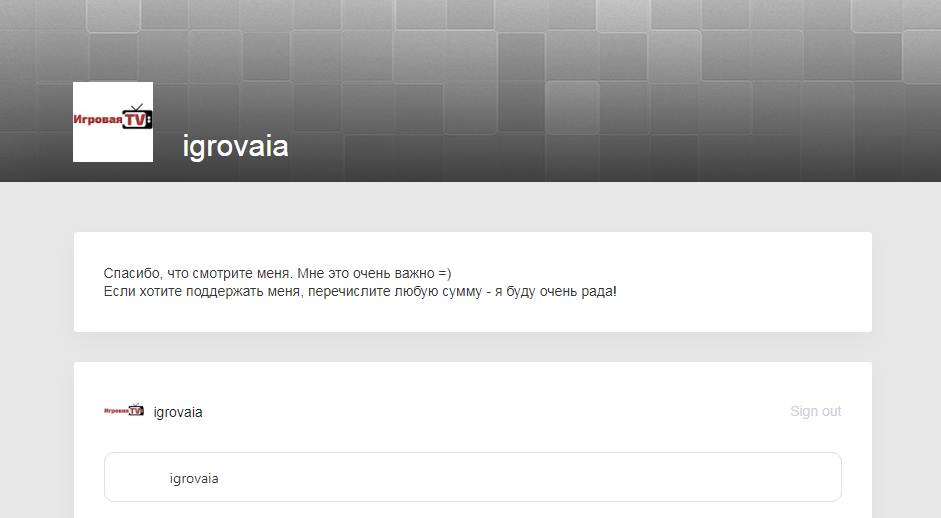
Страница для отправки донатов на мой канал выглядит вот так — просто и без ярких цветовых акцентов
Потом вам нужно будет показать подписчикам ссылку, по которой они смогут вам задонатить. Обычно ее размещают в описании стрима — других мест нет. Некоторые стримеры дополнительно отправляют ссылку в чат с интервалом в 30–60 минут или чаще: в зависимости от того, сколько зрителей присутствуют на трансляции и как быстро «бежит» чат.
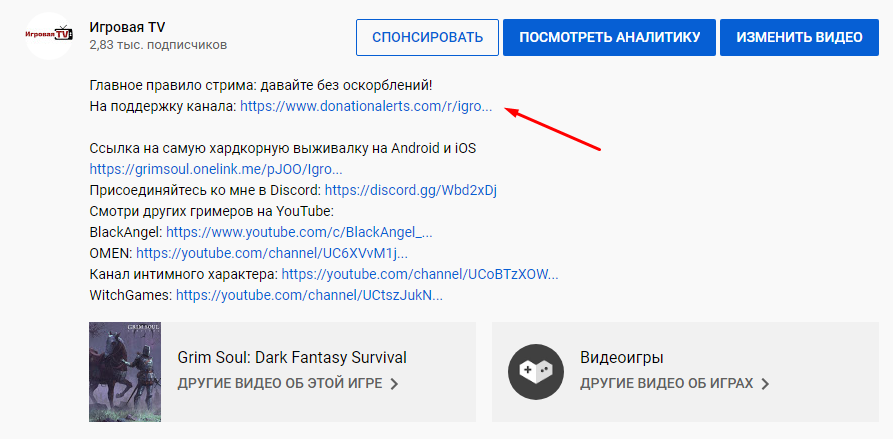
Так выглядит ссылка в описании моих стримов: я ставлю ее первой, чтобы пользователи не искали ее слишком долго
Описание стрима вы будете загружать в программе, которую используете для прямой трансляции на YouTube. Я веду стримы с телефона, и в моих программах все очень просто.
Оповещения. Это всплывающие уведомления о донатах: как я уже говорила, в них видна сумма пожертвования, ник, указанный зрителем, и сумма перевода. Вы можете изменить внешний вид уведомлений. Создавать их самостоятельно не придется — DonationAlerts уже сделал все за вас.
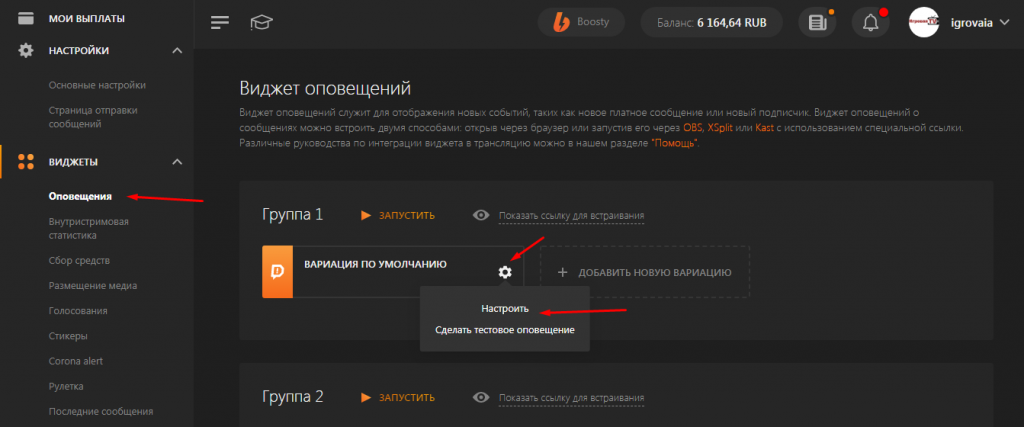
Нажмите сюда, чтобы настроить внешний вид оповещений
Вас перебросит на страницу настроек. На ней вы сможете:
- выбрать длительность отображения самого оповещения и текста;
- включить или выключить озвучивание текста, настроить голос;
- выбрать вид оповещения: где будет размещен текст, а где — картинка;
- установить стандартное сообщение, которое будет появляться на экране, если зритель не стилизует свой донат каким-то стикером;
- выбрать звук доната, его продолжительность и громкость;
- стилизовать заголовок и текст, выбрать шаблон;
- разрешить или отключить отправку аудиосообщений.
Настройку проводят в визуальном редакторе. Все предельно просто: подключить DonationAlerts на YouTube с оповещениями в целом можно за пару минут.
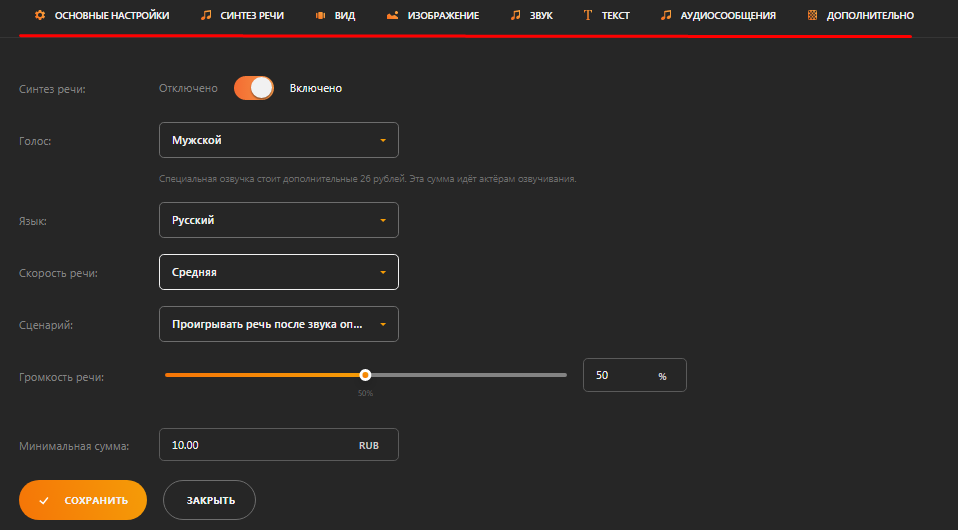
Например, окно настройки озвучивания выглядит так. Переключаться по разным разделам настройки можно вверху
После настройки не забудьте сохранить изменения и вернитесь наверх страницы. Там будет ссылка, с помощью которой вы сможете выводить уведомления на экран прямо во время стримов. Копируете ее и вставляете в отдельное окно программы для ведения трансляции: оно есть во всех сервисах.
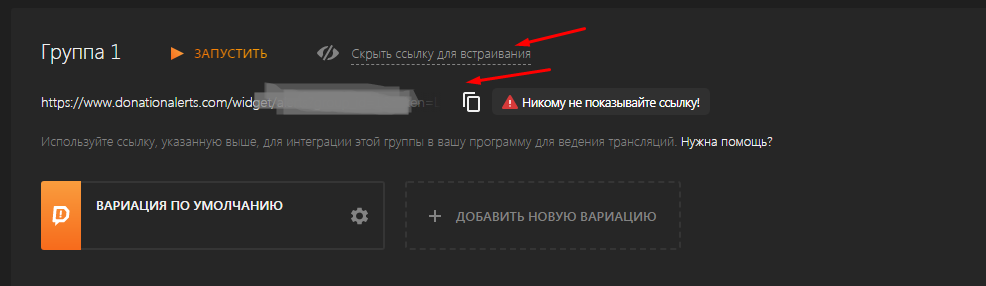
Нажимаете на «Показать ссылку», копируете ее и вставляете в программу для стрима
Сбор средств. Это — цели, на которые можно собирать деньги. Вы можете выводить их на экране прямо во время трансляций, и тогда зрители будут больше мотивированы порадовать вас донатом.
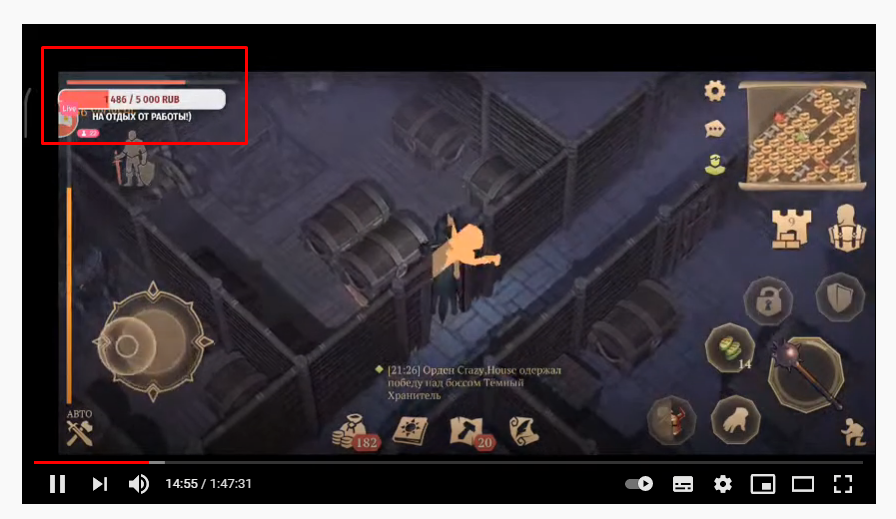
Так выглядит виджет сбора средств во время трансляции
Настроить цели можно тоже в отдельной вкладке в личном кабинете DonationAlerts. Сначала нужно будет создать цель. Одновременно можно использовать несколько сборов средств — вы будете выбирать, какой из них встроить в стрим. А на какой из них перевести деньги, будут выбирать зрители: цели отобразятся на вашей странице для перевода.
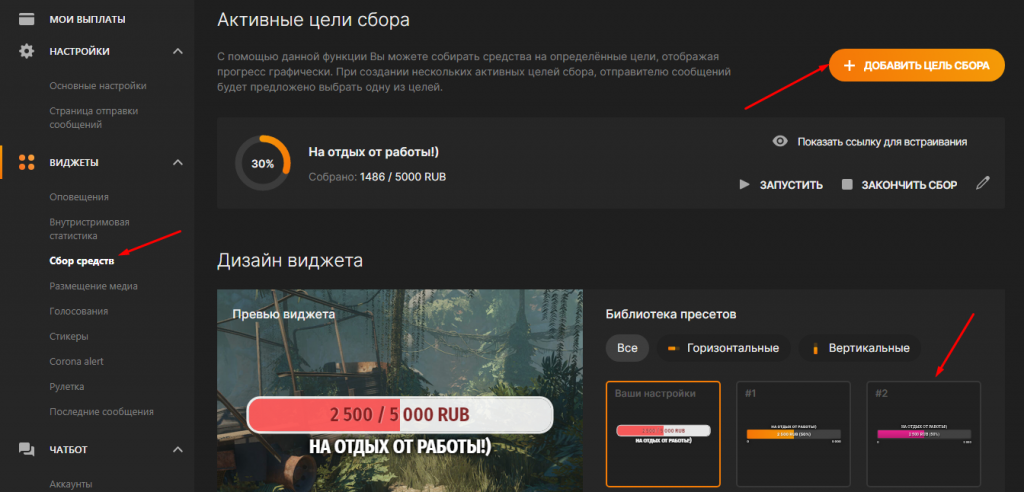
Чтобы создать цель сбора, зайдите в отдельную вкладку, выберите шаблон и нажмите на «Добавить»
Шаблон можно будет изменить — вы сможете выбрать:
- название цели сбора — оно может быть произвольным;
- шаблон для создания виджета;
- расположение заголовка (цели): вверху, внизу шкалы сбора или вообще без него;
- отображение оставшегося времени сбора;
- шрифт текста;
- размер и цвет шкалы сбора и так далее.
Все тоже настраивается в простом визуальном редакторе.
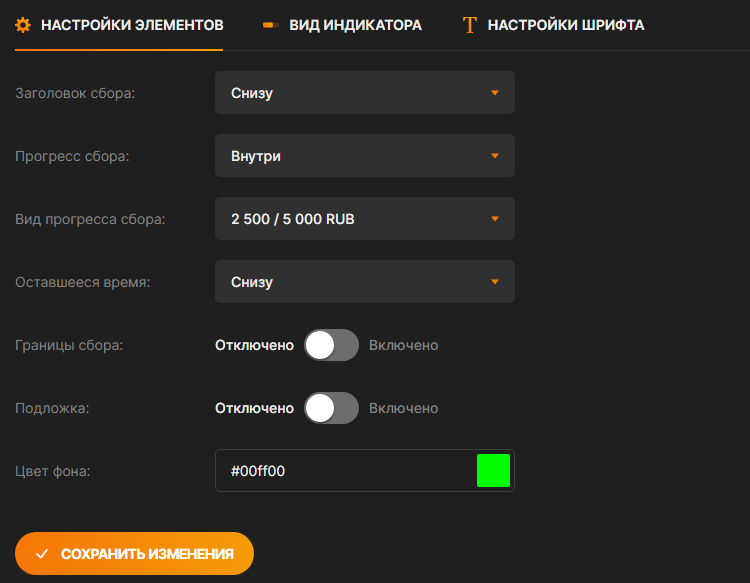
Так выглядят настройки элементов в сборе средств для приема донатов на конкретную цель
После создания и настройки сбора средств вы должны встроить виджет на стрим, чтобы он появился на экране. Для этого выберите цель, скопируйте ссылку на нее и тоже укажите ее в отдельном окне программы для стриминга.
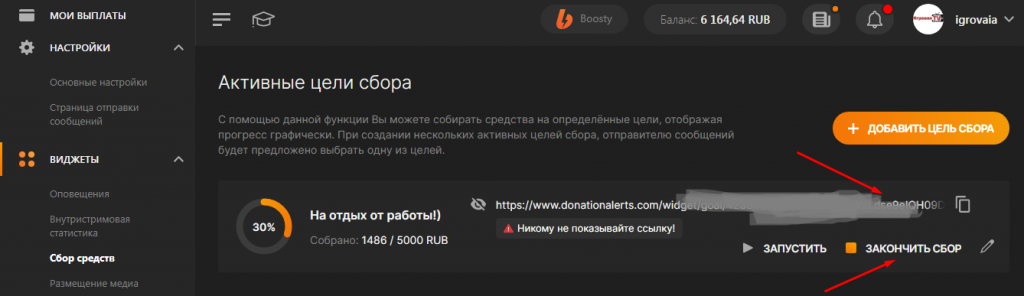
Копируйте и вставляйте ссылку, куда нужно. Закончить сбор можно будет, не дожидаясь окончания его срока
Внутристримовая статистика. Это — параметры стрима, которые тоже можно выводить на экран виджетами. Настраиваются они тоже в отдельной вкладке.
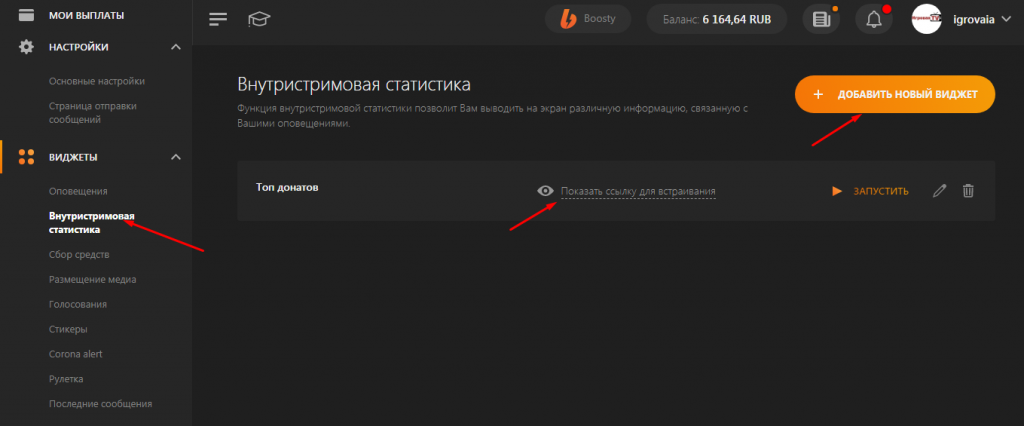
Настройки такие же, как у других виджетов и оповещений
С помощью этой функции вы можете отображать самые дорогие сообщения, топ донатеров за стрим, последние платные сообщения и другие данные. Это тоже простимулирует пользователей отправить вам донат.
А еще вы можете настраивать донаты на YouTube с другими функциями DonationAlerts: предложить пользователям крутить рулетку для вас, проводить опросы, разместить стикеры, которые будут клеить на экран и так далее. Внутри сервиса много разных настроек, и если разберетесь с основными, сможете попробовать что-то необычное.
Как выводить деньги с Донатион Алертс
Все деньги, которые пользователи отправят вам в качестве донатов на «Ютубе», поступят на внутренний счет в DonationAlerts. Выводить их можно разными способами: на банковские карты, электронные кошельки, баланс мобильного или на счет в VK Pay. У каждого способа вывода есть свои ограничения и комиссии. Например, у банковских карт комиссия составляет 0,5–1,8% в зависимости от суммы, а получать можно от 250 ₽ до 100 000 ₽ за раз.
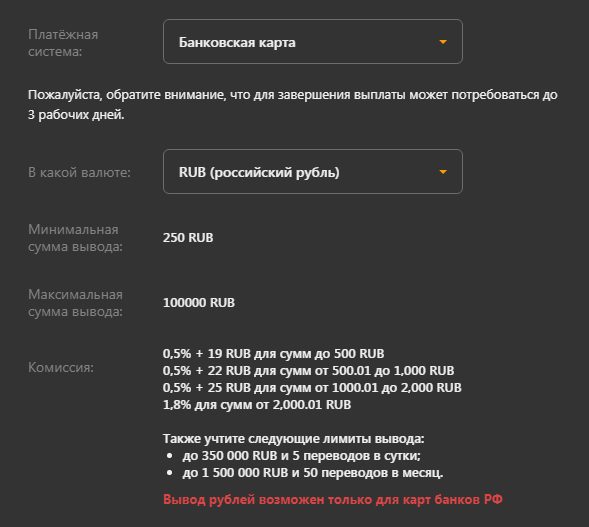
Конкретные условия вы увидите, когда будете добавлять способ вывода
Можно одновременно добавить 5 разных способов вывода средств. Тогда при заказе выплаты система сначала попытается отправить ее на приоритетный, а если что-то не получится, будет использовать другие. Деньги поступают на баланс в среднем в течение 1–3 дней.
Какие проблемы могут быть с сервисом DonationAlerts
У сервиса, как и у многих других, иногда бывают проблемы. Лично я сталкивалась с тем, что не могла зайти в DonationAlerts: авторизация проходила, но после нее меня возвращало на главную страницу площадки. Также бывает, что:
- виджеты не отображаются на экране: в этом может быть виновата еще и программа, через которую вы стримите;
- при поступлении денег на счет баланс сбора средств не обновляется и стоит на месте;
- оповещения о новых подписках приходят невовремя или вообще не приходят.
Проблемы возникают редко. Нужно просто подождать: обычно в течение 30-60 минут работа сервиса полностью восстанавливается.
Я рассказала, как настроить донат на «Ютубе» через DonationAlerts, и надеюсь, что у вас не осталось вопросов. А если остались, задавайте их в комментариях.