Docker Failed To Initialize Docker Desktop Is Shutting Down, A Guide On Why Docker Failed to Initialize
Docker Desktop integrates with your preferred development tools and languages, as well as provides access to Docker Hub’s extensive library of verified images and templates. This allows development teams to extend their environment by leveraging a secure repository to quickly auto-build, continually integrate, and interact.
Docker Failed To Initialize
Docker is also known as Docker Platform, which is an open platform for creating, shipping, and executing applications. Docker desktop’s purpose is to provide a simple development environment for creating, distributing, and operating dockerized programmes. This is a means to implement the Twelve Factor App guideline’s Environment Parity and close the resource gap between development and production environments. As a result, a containerized application may be operated in your environment in the same way it is in production.
Docker Failed To Initialize Docker Desktop Is Shutting Down
If you fall into this issue, save yourself some time and rerun the installation:
Docker should be removed from the «Add or remove programmes» list.
Start your computer again.
Install Docker with administrative privileges (and not by running the installer directly)
If the installer prompts you to reboot, go ahead and do so. Docker Desktop for Windows should now launch and operate your containers as planned.
Docker Failed To Initialize Docker Desktop Is Shutting Down Windows 10
If you’re having trouble running Docker on your Windows 10 machine, try the troubleshooting steps below.
Start Docker Services
Turn on Hyper-V and Containers.
In Windows search, type Windows Feature and then click Turn Windows features on or off.
Select Containers and Hyper-V as shown below, then click OK.
Check Task Manager to see if Virtualization is enabled.
Docker Failed To Initialize Docker Desktop Is Shutting Down — FAQs
Docker Desktop is an easy-to-install application for your Mac or Windows environment that enables you to build and share containerized applications and microservices.
It enables developers to package applications into containers.
Yes, Docker could help solve some challenges associated with desktop apps.
Docker containers are, by default, quite secure; especially if you run your processes as non-privileged users inside the container.
Docker allows you to break down your application into smaller services.
Docker is an open source software platform to create, deploy and manage virtualized application containers on a common operating system
Устранение неполадок при разработке с Docker в Visual Studio
Используя средства Visual Studio для работы с контейнерами, вы можете столкнуться с некоторыми проблемами при создании или отладке приложения. Далее приведены некоторые распространенные действия по устранению неполадок.
Совместное использование тома не включено. Включите совместное использование тома в параметрах Docker CE для Windows (только для контейнеров Linux)
Управление общим доступом к файлам необходимо только при использовании Hyper-V с Docker. Если используется WSL 2, приведенные ниже действия можно опустить, а параметр общего доступа к файлам не будет отображатся. Для разрешения этой проблемы:
Щелкните правой кнопкой мыши Docker for Windows (Docker для Windows) в области уведомлений, а затем выберите Параметры.
Выберите Ресурсы > Общий доступ к файлам и предоставьте общий доступ к нужной папке. Вы также можете предоставить доступ ко всему системному диску, однако мы не рекомендуем делать это.

В версиях, выпущенных позднее Visual Studio 2017 15.6, если общие диски не настроены, поступает предупреждение.
Невозможно начать отладку
Одна из причин может быть связана с наличием устаревших компонентов отладки в папке профиля пользователя. Чтобы последние компоненты отладки скачались при следующем сеансе отладки, выполните следующие команды для удаления папок:
- del %userprofile%\vsdbg;
- del %userprofile%\onecoremsvsmon.
Ошибки, характерные для сетей при отладке приложения
Попробуйте выполнить сценарий, который можно скачать из репозитория GitHub для очистки сетей узлов контейнера, который обновит связанные с сетью компоненты на вашем хост-компьютере.
Отказ в подключении
При использовании Docker для macOS может появиться ошибка со ссылкой на папку /usr/local/share/dotnet/sdk/NuGetFallbackFolder. Добавьте папку на вкладку общего доступа к файлам в Docker.
Группа пользователей Docker
При работе с контейнерами в Visual Studio может возникнуть следующая ошибка.
Для работы с контейнерами Docker требуются разрешения, предоставляемые участникам группы docker-users. Чтобы добавить себя в эту группу в Windows 10 или более поздней версии, сделайте следующее:
- В меню "Пуск" откройте Управление компьютером.
- Разверните узел Локальные пользователи и группы и выберите узел Группы.
- Найдите группу docker-users, щелкните ее правой кнопкой мыши и выберите пункт Добавить в группу.
- Добавьте свою учетную запись пользователя или несколько учетных записей.
- Выйдите из системы и войдите снова, чтобы изменения вступили в силу.
Добавлять пользователей в группы можно также с помощью команды net localgroup в командной строке администратора.
В PowerShell используйте командлет Add-LocalGroupMember.
Недостаточно места на диске
По умолчанию Docker хранит образы в папке %ProgramData%/Docker/ , которая обычно находится на системном диске — *C:\ProgramData\Docker*. Чтобы образы не занимали место на системном диске, можно изменить расположение папки образов. Для этого сделайте следующее:
- Щелкните правой кнопкой мыши значок Docker на панели задач и выберите Параметры.
- Выберите Docker Engine (Обработчик Docker).
- На панели редактирования добавьте параметр свойства graph , указывающий требуемое расположение для образов Docker:

Нажмите Применить и перезагрузить. Эти действия изменяют файл конфигурации: %ProgramData%\docker\config\daemon.json. Ранее созданные образы не перемещаются.
Несоответствие типов контейнеров
При добавлении в проект поддержки Docker выберите контейнер Windows или Linux. Если узел сервера Docker не настроен на запуск того же типа контейнера, что и целевой объект проекта, то, скорее всего, появится сообщение об ошибке, аналогичное приведенному ниже:
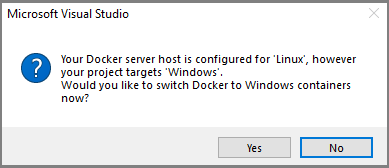
Для разрешения этой проблемы:
- В области уведомлений щелкните правой кнопкой мыши значок Docker для Windows и выберите Switch to Windows containers. (Переключиться на контейнеры Windows. ) или Switch to Linux containers. (Переключиться на контейнеры Linux. ).
Репозиторий GitHub Microsoft/DockerTools
При возникновении других проблем дополнительные сведения см. в репозитории Microsoft/DockerTools.
docker failed to initialize docker desktop is shutting down how can i fixed it [closed]
We don’t allow questions about professional server or networking-related infrastructure administration on Stack Overflow. You can edit the question so it’s on-topic for Stack Overflow.
Closed 7 months ago .
I have installed a Docker update version, But I couldn’t open Docker.
The Notification is Docker failed to initialize docker desktop is shutting down how can I fixed it.

1 Answer 1
I had the same problem. You need to enter in C:\Users<YourUser>\AppData\Roaming\Docker Delete the file settings.json and add a new one.
After, you just need to restart the docker desktop.
Please, tell me if my answer helped you 🙂 

Not the answer you're looking for? Browse other questions tagged docker or ask your own question.
Related
Hot Network Questions
Site design / logo © 2022 Stack Exchange Inc; user contributions licensed under cc by-sa. rev 2022.6.10.42345
By clicking “Accept all cookies”, you agree Stack Exchange can store cookies on your device and disclose information in accordance with our Cookie Policy.