dllhost.exe грузит процессор: что делать
Первым делом стоит рассказать, что это за процесс и какую задачу выполняет. Процесс dllhost.exe относится к числу системных и отвечает за обработку запросов COM+ службы Internet Information Service, необходимой для работы приложений, использующих компонент Microsoft .NET Framework.
Чаще всего данный процесс можно заметить при запущенных видеопроигрывателях или просмотре сохранённых на компьютер изображений, поскольку большинство кодеков для воспроизведения видео используют Microsoft .NET. Следовательно, проблемы с dllhost.exe связаны либо с файлами мультимедиа, либо с кодеками.
Способ 1: Переустановка кодеков
Как показывает практика, чаще всего dllhost.exe грузит процессор из-за некорректно работающих видекодеков. Решением проблемы будет переустановка данного компонента, совершать которую следует по такому алгоритму:
-
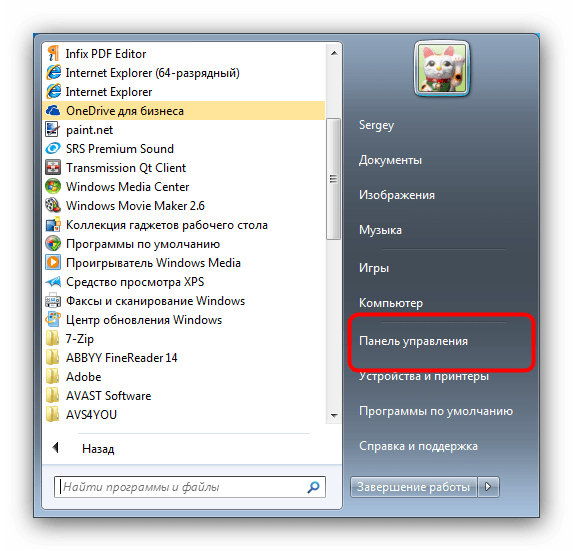
Откройте «Пуск» и запустите «Панель управления».
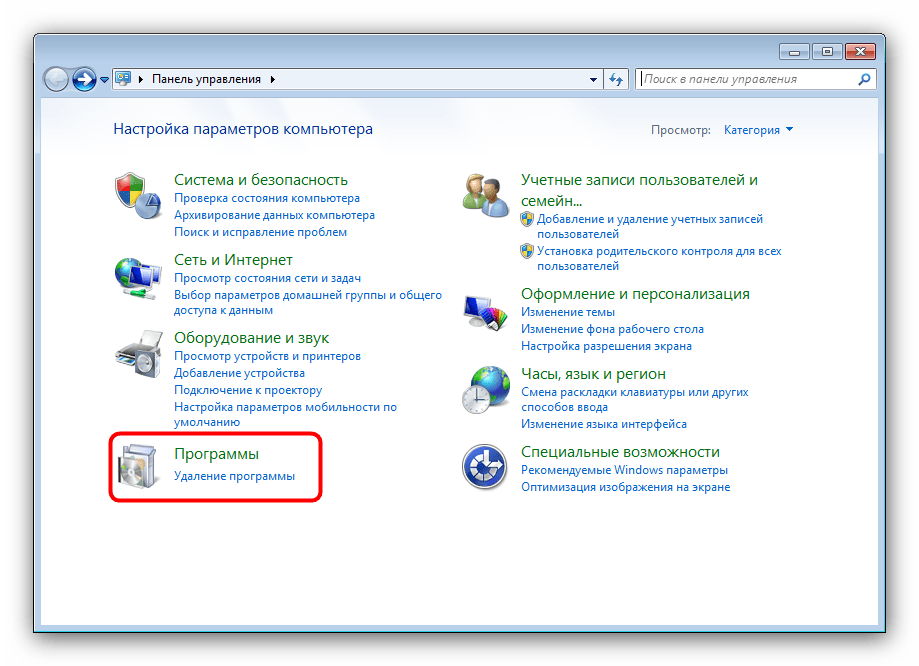
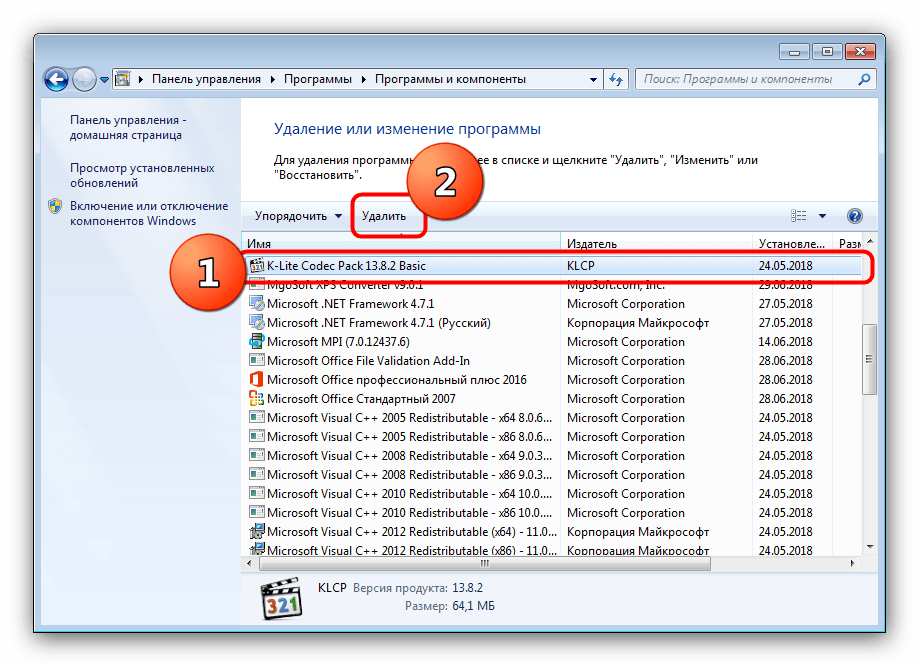

Как правило, после установки корректной версии видеокодеков проблема решится, и dllhost.exe вернётся к нормальному потреблению ресурсов. Если же этого не произошло, то воспользуйтесь следующим вариантом.
Способ 2: Удаление битого видеоролика или картинки
Ещё одной причиной высокой нагрузки на процессор со стороны dllhost.exe может быть наличие испорченного видеофайла или изображения в распознаваемом в Виндовс формате. Проблема подобна известному багу с «Хранилищем мультимедиа» в Android: системная служба пытается кэшировать метаданные битого файла, но вследствие ошибки сделать это не может и уходит в бесконечный цикл, что приводит к повышенному потреблению ресурсов. Для решения проблемы потребуется сначала вычислить виновника, а затем уже удалить его.
-
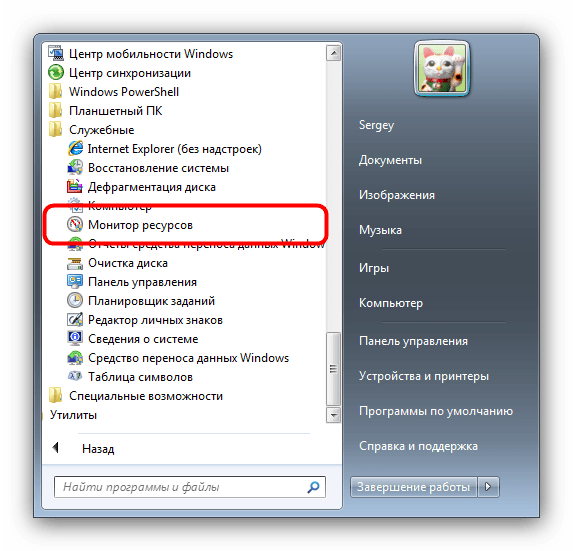
Откройте «Пуск», перейдите по пути «Все программы» — «Стандартные» — «Служебные» и выберите утилиту «Монитор ресурсов».
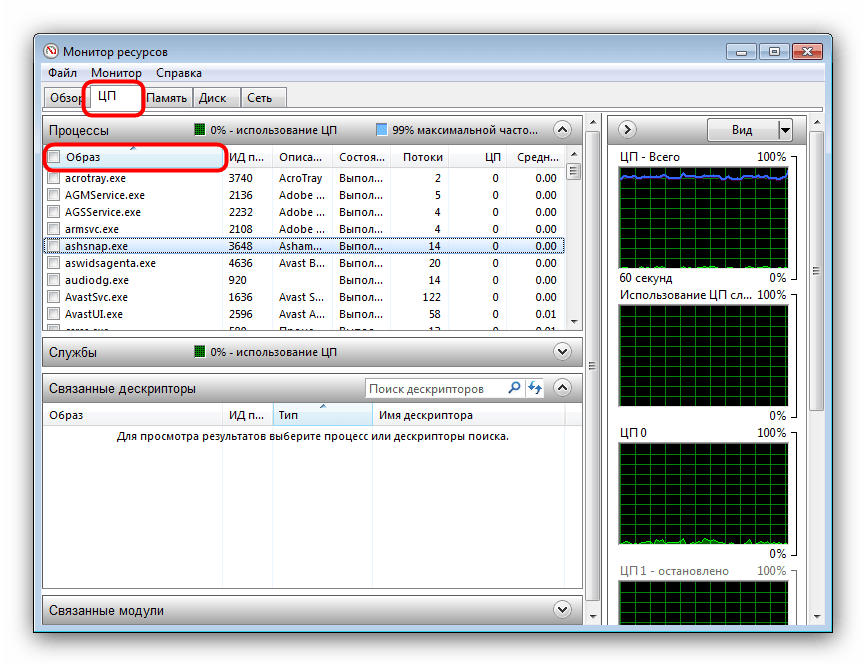
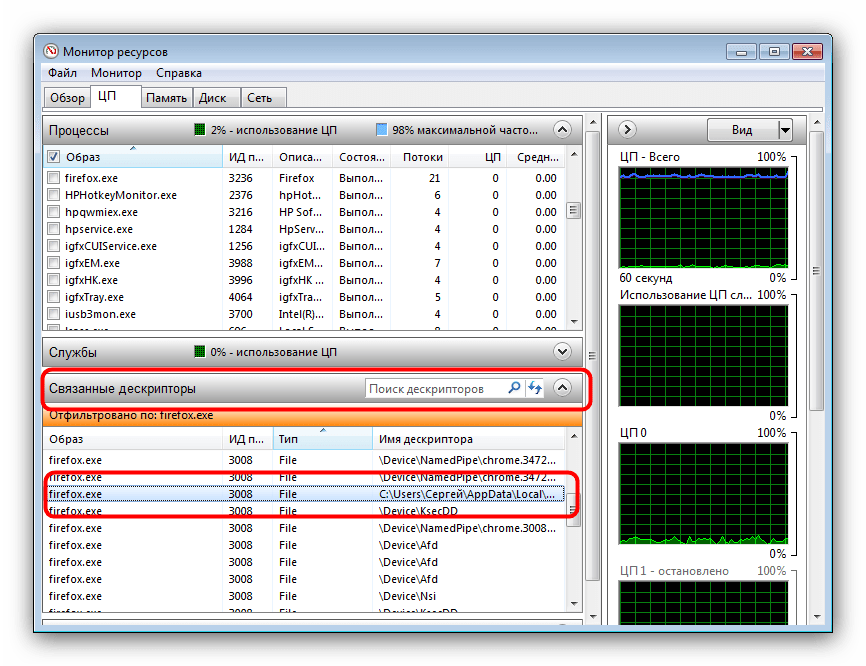
Данная процедура устранит проблему высокого потребления ресурсов CPU процессом dllhost.exe.
Заключение
В качестве подведения итогов отметим, что проблемы с dllhost.exe появляются относительно редко.
 Мы рады, что смогли помочь Вам в решении проблемы.
Опишите, что у вас не получилось. Наши специалисты постараются ответить максимально быстро.
Что за процесс dllhost.exe COM Surrogate, почему он грузит процессор или вызывает ошибки

В диспетчере задач Windows 10, 8 или Windows 7 вы можете обнаружить процесс dllhost.exe, в некоторых случаях он может вызывать высокую нагрузку на процессор или ошибки наподобие: Прекращена работа программы COM Surrogate, имя сбойного приложения dllhost.exe.
В этой инструкции подробно о том, что за программа COM Surrogate, можно ли удалить dllhost.exe и почему этот процесс вызывает ошибку «прекращена работа программы».
Для чего нужен процесс dllhost.exe
Процесс COM Surrogate (dllhost.exe) — «промежуточный» системный процесс, позволяющий подключать объекты COM (Component Object Model) для расширения возможностей программ в Windows 10, 8 и Windows 7.
Пример: по умолчанию, в проводнике Windows не отображаются миниатюры для не стандартных форматов видео или изображений. Однако, при установке соответствующих программ (Adobe Photoshop, Corel Draw, просмотрщиков фото, кодеков для видео и подобных), эти программы регистрируют свои объекты COM в системе, а проводник, используя процесс COM Surrogate, подключается к ним и использует для отображения миниатюр в своем окне.
Это не единственный вариант, когда задействуется dllhost.exe, но наиболее распространенный и, одновременно, наиболее часто вызывающий ошибки «Прекращена работа COM Surrogate» или высокую нагрузку на процессор. То, что в диспетчере задач может одновременно отображаться более одного процесса dllhost.exe — нормально (каждая программа может запускать собственный экземпляр процесса).

Оригинальный системный файл процесса находится в C:\Windows\System32. Удалить dllhost.exe нельзя, однако обычно существуют возможности исправить проблемы, вызываемые эти процессом.
Почему dllhost.exe COM Surrogate грузит процессор или вызывает ошибку «Прекращена работа программы COM Surrogate» и как это исправить
Чаще всего высокая нагрузка на систему или внезапное прекращение работы процесса COM Surrogate возникает при открытии определенных папок, содержащих файлы видео или фото, в проводнике Windows, хотя это и не единственный вариант: иногда ошибки вызывает и простой запуск сторонних программ.
Наиболее частые причины такого поведения:
- Сторонняя программа неправильно зарегистрировала объекты COM или они неправильно работают (несовместимость с текущей версий Windows, устаревшее ПО).
- Устаревшие или неправильно работающие кодеки, особенно если проблема возникает при отрисовке миниатюр в проводнике.
- Иногда — работа вирусов или вредоносных программ на компьютере, а также повреждение системных файлов Windows.
Использование точек восстановления, удаление кодеков или программ
Прежде всего, если высокая нагрузка на процессор или ошибки «Прекращена работа программ COM Surrogate» возникли недавно, попробуйте использовать точки восстановления системы (см. Точки восстановления Windows 10) или, если вы знаете, после установки какой программы или кодеков появилась ошибка, попробуйте удалить их в Панель управления — Программы и компоненты или, в Windows 10, в Параметры — Приложения.
Примечание: даже если ошибка появилась давно, но возникает именно при открытии папок с видео или изображениями в проводнике, прежде всего попробуйте удалить установленные кодеки, например, K-Lite Codec Pack, по завершении удаления обязательно перезагрузите компьютер.
Поврежденные файлы
Если высокая нагрузка на процессор от dllhost.exe появляется при открытии определенной папки в проводнике, возможно, в ней находится поврежденный медиа-файл. Один, хоть и не всегда работающий способы выявить такой файл:

- Откройте монитор ресурсов Windows (нажмите клавиши Win+R, введите resmon и нажмите Enter. Также можно использовать поиск в панели задач Windows 10).
- На вкладке «ЦП» отметьте процесс dllhost.exe, а затем проверьте (обращая внимание на расширение), есть ли в списке файлов в разделе «Связанные модули» какие-либо файлы видео или изображений. Если таковой присутствует, то с большой вероятностью, именно этот файл вызывает проблему (можно попробовать его удалить).
Также, если проблемы COM Surrogate возникают при открытии папок с определенными специфичными типами файлов, то виноваты могут быть объекты COM, зарегистрированные программой, отвечающей за открытие этого типа файлов: можно проверить, сохраняется ли проблема после удаления этой программы (и, желательно, перезагрузки компьютера после удаления).
Ошибки регистрации COM
Если предыдущие способы не помогают, можно попробовать исправить ошибки COM-объектов в Windows. Способ не всегда приводит к положительному результату, может привести и к отрицательному, потому настоятельно рекомендую создать точку восстановления системы перед его использованием.
Для автоматического исправления таких ошибок можно использовать программу CCleaner:

- На вкладке реестр отметьте пункт «Ошибки ActiveX и Class», нажмите «Поиск проблем».
- Убедитесь, что выбраны элементы «Ошибки ActiveX/COM» и нажмите «Исправить выбранное».
- Согласитесь с сохранением резервной копии удаляемых записей реестра и укажите путь сохранения.
- После исправления перезагрузите компьютер.
Подробно о CCleaner и где скачать программу: Использование CCleaner с пользой.
Дополнительные способы исправить ошибки COM Surrogate
В завершение, некоторая дополнительная информация, которая может помочь в исправлении проблем с dllhost.exe, если до сих пор проблему не удалось исправить:
- Выполните проверку компьютера на наличие вредоносных программ средствами наподобие AdwCleaner (а также с помощью вашего антивируса).
- Сам по себе файл dllhost.exe обычно не является вирусом (но проблемы с ним может вызывать вредоносное ПО, использующее COM Surrogate). Однако, если у вас есть сомнения, убедитесь, что файл процесса находится в C:\Windows\System32\ (правый клик по процессу в диспетчере задач — открыть расположение файла), и имеет цифровую подпись Майкрософт (правый клик по файлу — свойства). Если сомнения остаются, см. Как проверить процессы Windows на вирусы.
- Попробуйте выполнить проверку целостности системных файлов Windows.
- Попробуйте отключить DEP для dllhost.exe (только для 32-разрядных систем): зайдите в Панель управления — Система (или правый клик по «Этот компьютер» — «Свойства»), слева выберите «Дополнительные параметры системы», на вкладке «Дополнительно» в разделе «Быстродействие» нажмите «Параметры» и откройте вкладку «Предотвращение выполнения данных». Выберите пункт «Включить DEP для всех программ и служб, кроме выбранных ниже», нажмите кнопку «Добавить» и укажите путь к файлу C:\Windows\System32\dllhost.exe. Примените настройки и перезагрузите компьютер.
И, наконец, если ничто так и не помогло, а у вас Windows 10, можно попробовать сброс системы с сохранением данных: Как сбросить Windows 10.
Почему процесс dllhost.exe COM Surrogate грузит систему
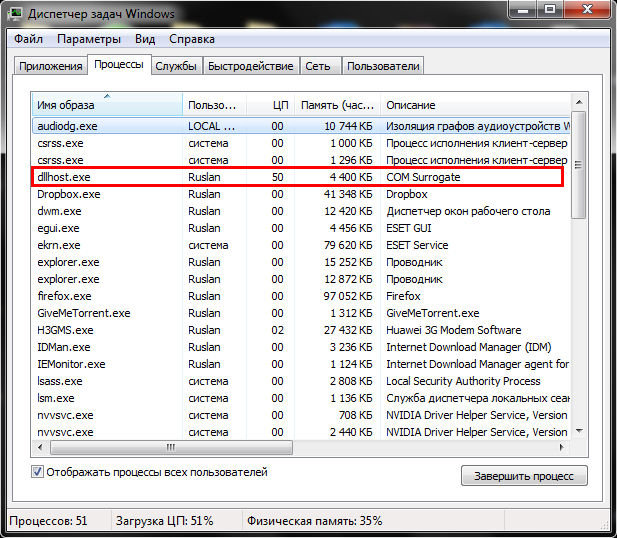
Иногда на экране возникает окно с предупреждением о том, что некая программа под названием COM Surrogate прекратила свою работу, хотя вы её не запускали и вообще слышите о ней впервые. После получения сообщения компьютер начинает подтормаживать или даже шуметь, а когда вы открываете «Диспетчер задач», то обнаруживаете там неведомый процесс dllhost.exe, который стремительно поглощает ресурсы. Что произошло, и как вернуть ПК в нормальное состояние, мы расскажем далее.
Решение проблем с процессом dllhost.exe COM Surrogate.
Что за процесс dllhost. exe
Dllhost.exe запускает утилиту COM Surrogate, которая помогает открывать файлы графических программ, отображать фотографии, иконки и клипы – вот что это за процесс. Он позволяет приложениям связываться с библиотеками, видеокартой и другими компонентами, без которых невозможна корректная работа. То есть, когда вы пытаетесь просмотреть, например, фото, программа COM Surrogate срабатывает автоматически. Если что-то пошло не так, вы как раз и получаете то самое сообщение об ошибке.
Почему COM Surrogate грузит процессор
Когда вы входите в «Диспетчер задач», вы наверняка обращаете внимание, что dllhost.exe сильно грузит процессор. Это происходит по нескольким причинам:
- вы пытались просмотреть файл, в котором нарушена структура;
- компьютер заражен вредоносным ПО;
- повреждены или устарели компоненты, кодирующие или декодирующие данные (они нужны для правильного отображения информации, например, чтобы картинка на экране выглядела именно как изображение, а не как набор букв, цифр и символов или пустого окна с сообщением об ошибке);
- программа (просмотрщик фото, графический редактор, плеер, через который вы открываете файлы и т. п.) неправильно зарегистрировала элементы, которые должны связываться с COM Surrogate.
Методы устранения проблемы
Предлагаем несколько способов исправления ситуации. Начнём с устранения наиболее распространённых ошибок.
Деинсталляция кодеков
Нажмите «Пуск» – «Панель управления» (или для «Виндовс» 10 наберите фразу в «Поиск» и выберите «Классическое приложение»). Затем ищите «Мультимедиа и звук» – «Оборудование». Вы увидите две папки: «Аудиокодеки» и «Видеокодеки» – выбирайте в зависимости от того, что вы запускали перед тем, как увидеть сообщение об ошибке. Кодек нужно выделить, нажать «Свойства» и «Удалить». Если появится уведомление о необходимости перезагрузить ОС, нужно это сделать, чтобы не осталось никаких элементов, что в дальнейшем может вызывать проблемы.
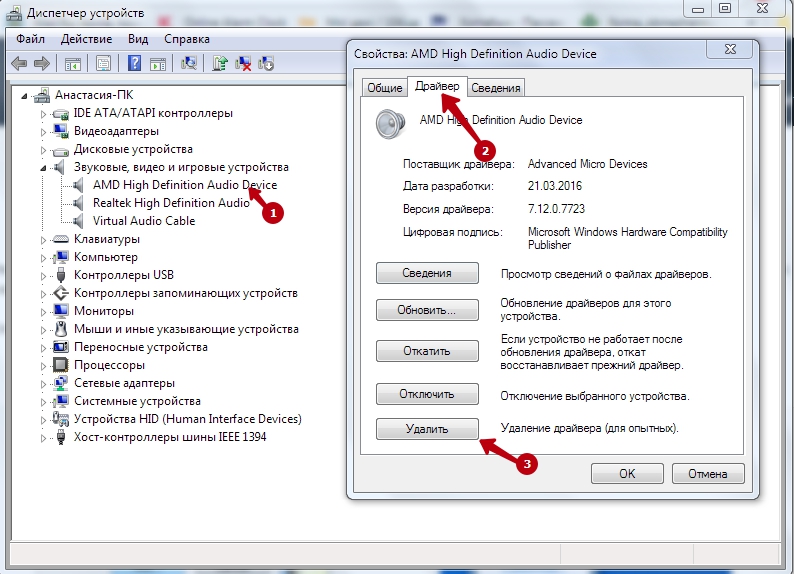
Системные кодеки деинсталлируют так:
Заходим во вкладку «Установка и удаление программ» – «Установка Windows» – «Мультимедиа» – «Состав». Далее откажитесь от сжатия видео и аудио, убрав галочки в соответствующих местах.
Отключаем DEP
Если система опасно перегружена процессом Dllhost.exe, можно временно запретить его исполнение (пока не найдётся истинная причина сбоя). Перейдите по пути «Поиск в Windows» –«Панель управления» – «Система и безопасность» – «Дополнительные параметры» – «Быстродействие» – «Параметры» – «Предотвращение выполнения данных».
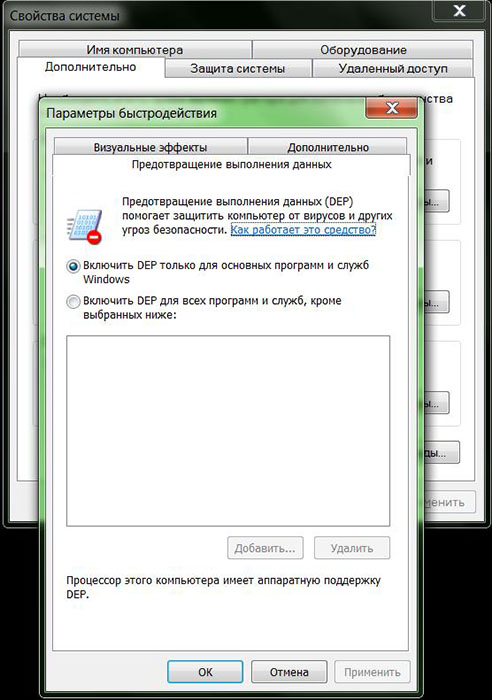
Поставьте галочку во вторую строчку, где предлагается выбрать, для каких программ будет отключен DEP. В поле впишите «C:\Windows\System32\dllhost.exe». А теперь проверьте «Диспетчер задач»: разгрузилась ли система после этих манипуляций.
Проверка на вирусы
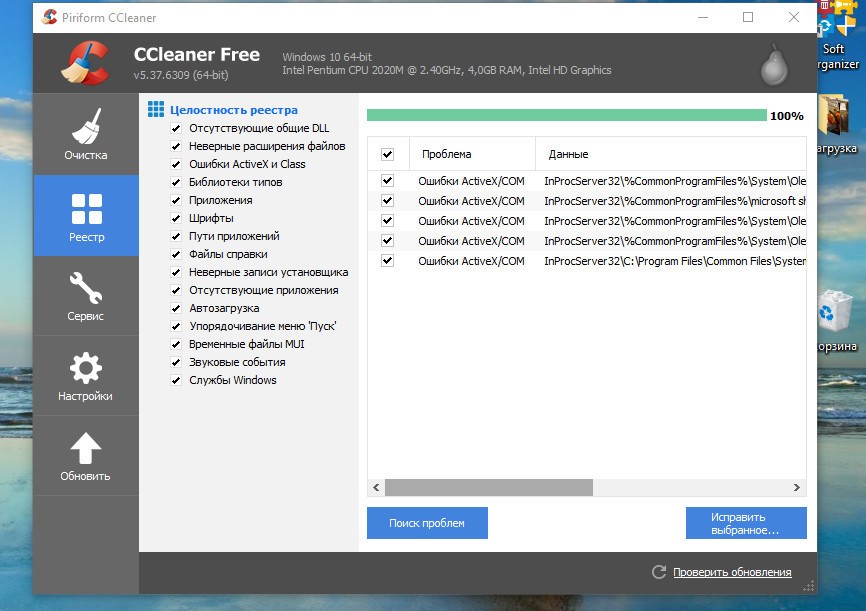
Вполне вероятно, что некорректная работа COM Surrogate связана с вирусным поражением ОС. Запустите антивирус и выберите глубокую проверку. Встроенного в Виндовс «Защитника системы» здесь будет недостаточно. Лучше скачать полную или портативную версию какой-нибудь серьёзной программы, например, «Доктор Веб», «Антивирус Касперского», «Аваст» и т. п. Если ничто не помогло, можно воспользоваться утилитой CCleaner, чтобы проверить, не допустила ли какая-нибудь программа ошибку при регистрации своих элементов в COM Surrogate. Для этого откройте главное меню приложения и раздел «Реестр». Слева отметьте галочкой «Ошибки ActiveX и Class» и начните анализировать. Высветится список проблемных компонентов, выделите все и нажмите «Исправить».
Также можно восстановить систему через точки доступа. Зайдите в «Панель управления», поменяйте режим просмотра на «Значки» и выберите «Восстановление». Здесь можно согласиться на рекомендуемое или установить собственную дату и время, если вы помните, когда именно всё работало исправно.