SRT- что это такое?
SRT формат — это файл субтитров SubRip . Они содержат в себе информацию о субтитрах видео, такую как таймкод начала и конца для текста и последовательный номер субтитров.
Сами файлы SRT представляют собой текстовые файлы, которые используются вместе с видео. Это означает, что сам SRT-файл не содержит видео или аудиоданных.
Как открыть файл SRT
SRT-файлы можно открывать в Notepad++ или любом другом текстовом редакторе, так как это простой текстовый файл.
Jubler и Aegisub — это специальные редакторы SRT . Однако наиболее часто SRT-файл открывают, чтобы использовать его с видеоплеером и воспроизвести субтитры вместе с фильмом.
В этом случае можно открыть SRT-файл с помощью таких программ как VLC , MPC-HC , KMPlayer , BS.Player или Windows Media Player ( с плагином VobSub ). Формат SRT также поддерживается для видео, размещенных на YouTube . Это означает, что можно использовать субтитры в роликах на YouTube .
Например, когда вы открываете фильм в VLC , можно воспользоваться меню Субтитры — Добавить файл субтитров , чтобы открыть формат субтитров SRT и воспроизвести его вместе с видео. Аналогичное меню есть во всех видеоплеерах, перечисленных выше.
Примечание . Некоторые из проигрывателей не могут открывать файл SRT , пока не открыт основной файл видео. Чтобы открыть SRT-файл без видео, ( просто чтобы увидеть текст ), используйте один из текстовых редакторов, указанных выше.
Большинство видеоплееров, которые поддерживают формат SRT , имеют специальное меню для его открытия ( например, VLC ). Поэтому нужно сначала открыть программу, а затем импортировать в нее SRT-файл .
Совет . Если не можете открыть файл описанными выше способами, вместо этого можно использовать SRF-файл , который является файлом изображения Sony Raw . Файлы SRF могут не открываться так же, как файлы SRT .
Как конвертировать файл SRT
Некоторые из упомянутых выше SRT-редакторов и видеоплееров могут конвертировать SRT-файлы в другие форматы субтитров. Например, Jubler может сохранять открытый SRT-файл в форматах SSA , SUB , TXT , ASS , STL , XML или DXFP . Все они представляют собой различные форматы субтитров.
Также можно конвертировать SRT-файлы онлайн на таких сайтах, как Rev.com и Subtitle Converter . Rev.com , например, позволяет преобразовать SRT-файлы в SCC , MCC , TTML , QT.TXT , VTT , CAP и другие форматы. Данный сервис может конвертировать несколько файлов сразу и даже конвертировать SRT-файл в несколько форматов одновременно.
Примечание . SRT-файл — это простой текстовый файл, а не видео или аудиофайл. Нельзя конвертировать SRT в MP4 или в любой другой мультимедийный формат.
Как создать файл SRT
Можно создать собственный файл формата SRT с помощью любого текстового редактора, если вы используете корректный формат и сохраните файл с расширением .SRT . Более простой способ создать собственный SRT-файл — использовать программы Jubler или Aegisub .
Файл SRT имеет определенный формат, в котором он должен создаваться.
Вот пример фрагмента кода из файла SRT :
Первое число — это порядок, который этот фрагмент субтитров должен принимать по отношению ко всем остальным. В полном SRT-файле следующий раздел будет иметь номер 1098, а затем 1099 и т. д.
Вторая строка — это код времени, указывающий, когда и как долго текст должен отображаться на экране. Он задан в формате ЧЧ: ММ: СС, МИЛ — часы : минуты : секунды, миллисекунды .
Другие строки — это текст, который должен отображаться в течение периода времени, определенного над ним.
После одного раздела перед началом следующего должна быть пустая строка, а затем следующий раздел:
Дополнительная информация о формате SRT
Программа SubRip извлекает субтитры из фильмов и отображает результаты в SRT формате.
Другой формат, который изначально назывался WebSRT , также использует расширение .SRT . Теперь он называется WebVTT ( Web Video Text Track ) и использует расширение .VTT . Хотя он поддерживается основными браузерами, такими как Chrome и Firefox , он не так популярен, как SubRip Subtitle , и не использует тот же формат.
Загружать SRT-файлы можно с различных веб-сайтов. Например, с Podnapisi.net можно загружать субтитры для телепередач и фильмов, используя расширенный поиск, чтобы найти нужное видео по году, типу, эпизоду, сезону или языку.
MKVToolNix — это одна из программ, которая позволяют удалять или добавлять файлы субтитров в файлы формата MKV .
Пожалуйста, оставьте свои мнения по текущей теме статьи. Мы крайне благодарны вам за ваши комментарии, дизлайки, лайки, отклики, подписки!
Пожалуйста, опубликуйте свои комментарии по текущей теме статьи. Мы очень благодарим вас за ваши комментарии, отклики, подписки, дизлайки, лайки!
DJI SRT Flight Data Viewer
You can also load other file formats (GPX, KML, JSON. ) and convert them to other software: After Effects (mgJSON), Virb Edit (GPX), Google Earth (KML), Excel (CSV). Save your visualizations as photos and videos.
To create videos with your data, use the Telemetry Overlay
To use the data in After Effects, get the Telemetry Template
Instructions
Turn on Video Captions in your camera settings within the DJI Go4 App and you will find SRT files alongside your movie clips. You can use this tool to load, view, interpret and convert those files.
You can load multiple SRT files at the same time. They will be sorted and merged based on their date. Keep in mind that there might be time gaps between the data of those files, so when using the extracted data to sync back with the videos, those gaps should be respected in the video timeline.
You can tweak smoothness, load satellite or maps of the location, drag over the graphs or timeline to view data in specific moments/places, export your data to other formats or launch Google Maps exactly where you shot something.
Use the controls to toggle between imperial and metric units or to use the raw altitude data instead of the corrected to sea-level one.
Mavic Pro, Mavic Air 2
The data in the Mavic Pro (first version), Mavic Air 2 and some other drones is not as accurate as it could be, so you can apply smoothing to it to and produce a more meaningful interpretation of your flights. This is not necessarily more accurate.
Mavic Mini, Phantom 4 Pro and Inspire 2
These drones do not produce a .SRT file, but they embed the subtitles within the video file. Use the Subtitle Extractor to convert them and then use them on this site.
Tutorials
GoPro Telemetry
Telemetry News
I created a newsletter with the latest on telemetry tutorials, discount codes, news and tips, both for GoPro and DJI devices and more. Subscribe here .
Created by App Prototyping Barcelona
For assistance, reporting bugs or suggesting features, get in touch here .
Ультимативное руководство по DJI GO 4: главный экран и настройки камеры

Что такое DJI GO 4 знает каждый владелец квадрокоптера DJI. С помощью этой программы вы можете не только управлять своим дроном, но и изменять настройки камеры, сенсоров, отслеживать статус всех систем устройства и многое другое. Но, к сожалению, пока приложение не получило официальную русификацию. В связи с этим многие пользователи до сих пор не знают, за что отвечают различные пункты меню.
В ожидании русскоязычной версии программы, а также с целью помочь разобраться в многообразии настроек, мы решили подробно рассказать о возможностях DJI GO 4. В итоге получился подробный материал, который мы разбили на несколько серий. Сегодня мы расскажем о главном экране приложения, а также самом интересном разделе: «Настройки камеры». Если вы уже знаете все про стартовое меню DJI GO 4, прочитав про расположение ключевых настроек в «Руководстве пользователя», то советуем сразу перейти ко второй части.
Дисклеймер
Серия обзоров «Ультимативное руководство по DJI GO 4» в первую очередь рассчитана на новичков, которые только недавно купили квадрокоптер и не знают, за что отвечают различные настройки приложения. Но и многие опытные пилоты смогут найти для себя что-то новое, так как приложение постоянно обновляется, а в меню периодически появляются новые пункты. Наше руководство подходит для большинства устройств DJI, но из-за различных функций дронов некоторые настройки доступны только на определенных моделях.
Главный экран

Большую часть времени работы с дроном у вас будет открыт главный экран DJI GO 4 или виртуальный видоискатель, с помощью которого вы будете видеть то же, что и камера коптера. Нажав на иконки, расположенные вдоль краев экрана, вы можете перейти к настройкам, перечисленным ниже.
- Состояние системы: данная иконка отображает статус полета, а также различные предупреждения.
- Обнаружение препятствий: красный сигнал говорит о том, что вблизи дрона находится препятствие. Оранжевый сигнал говорит об обнаружении преграды.
- Индикатор уровня заряда аккумулятора: данный индикатор отображает изменение уровня заряда батареи коптера. Цвет индикатора меняется в зависимости от способности батареи выполнить определенную функцию.
- Режим полета: эта иконка отображает выбранный режим полета. Нажмите для перехода к общим настройкам управления. Здесь вы можете изменить характеристики полета.
- Уровень сигнала GPS: отображает количество подключенных спутников GPS. Белый цвет индикатора говорит о стабильном уровне сигнала.
- Статус системы 3D-сенсоров: нажмите на эту иконку для включения или отключения функций систем обзора.
- Настройки Wi-Fi: нажмите, чтобы перейти к настройкам Wi-Fi.
- Уровень заряда аккумулятора: отображает уровень заряда батареи. Нажмите, чтобы увидеть подробную информацию об уровне заряда батареи, изменить порог предупреждения о низком уровне заряда, посмотреть историю предупреждений.
- Основные настройки: нажмите на иконку для перехода к основным настройкам, данным системы, для отображения маршрутов полета и т.д.
- Наклон камеры: отображает угол наклона стабилизатора.
- Переключатель фото/видео: нажмите для того, чтобы переключиться между режимами съемки фото или видео.
- Кнопка начала съемки фото/видео: нажмите для начала съемки фото или видео.
- Настройки камеры: открывает меню настроек камеры.
- Воспроизведение: просмотр снятых фото- и видеоматериалов.
- Телеметрические полетные данные: в этой области экрана отображается информация о полете, расстояние между дроном и домашней̆ точкой̆, скорость горизонтального и вертикального движения и тд.
- Виртуальный джойстик: отображение джойстика на экране смартфона и управление беспилотником с его помощью.
- Интеллектуальные режимы полета: нажмите, чтобы выбрать интеллектуальные режимы полета.
- Интеллектуальный режим возврата домой: запуск функции самостоятельного возврата на исходную точку. Нажмите для того, чтобы дрон вернулся на последнюю записанную точку.
- Автоматический взлет/посадка: нажмите для того, чтобы запустить автоматический взлет или посадку.
- Возврат в главное меню: нажмите на эту иконку, чтобы вернуться в главное меню.
Статус системы
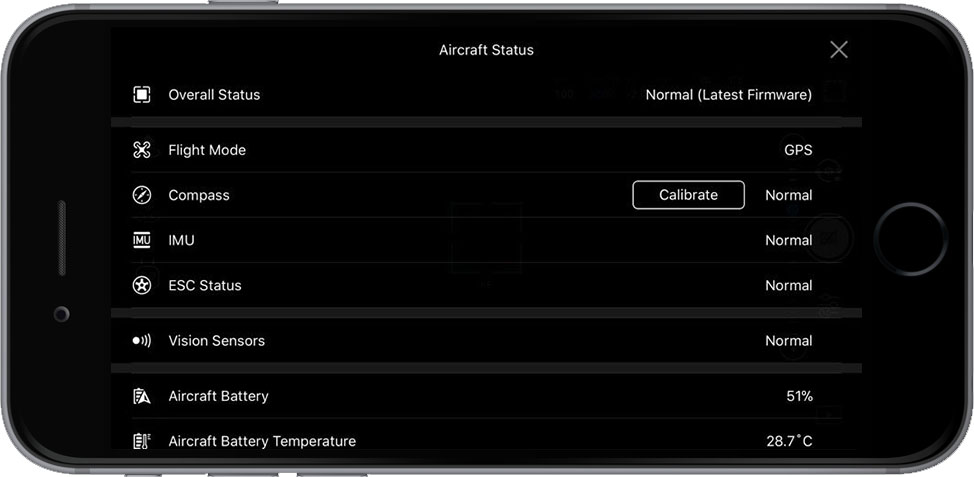
Во время съемки этот значок находится у верхнего края экрана. Он может быть красным, желтым или зеленым. Зеленый цвет говорит о хорошем уровне GPS. Желтый предупреждает о слабом уровне сигнала GPS – дрон может переключиться на интеллектуальный режим ATTI, чтобы сохранить безопасность полета. Если значок горит красным, это значит, что квадрокоптер не может лететь. Причин может быть несколько: чтобы выяснить источник проблемы, необходимо нажать на значок статуса системы и перейти меню Aircraft Status (Состояние квадрокоптера)
Compass (Компас): помогает дрону определить его местоположение. При смене места полета из-за помех, создаваемых электромагнитными волнами, иногда нужно сделать калибровку.
IMU (Блок инерциальных измерителей): это барометр и гироскоп для измерения пространственного положения и угла полета. Если DJI GO 4 советует откалибровать блок, следуйте инструкциям на экране.
ESC Status (Электронный регулятор хода): данный показатель отображает работу мотора. Если появляется предупреждение, попробуйте перезапустить устройство. Если предупреждение осталось, вам необходимо отправить дрон в ремонт.
Vision Sensors (Визуальные сенсоры): данные сенсоры распознают препятствия во время полета. Настоятельно рекомендуем всегда держать сенсоры включенными.
Obstacle Detection Status (Обнаружение препятствий): визуальное предупреждение, которое появляется на экране, когда дрон находится близко к препятствию.
Aircraft Battery (Аккумулятор коптера): здесь отображается температура батареи устройства. Если она поднимется выше 65 °C, то необходимо посадить коптер и дать остыть элементам питания. Если DJI GO сообщает, что аккумулятор поврежден – срочно выключайте батарею.
Индикатор уровня заряда

Данный индикатор показывает актуальный уровень заряда батареи. Чем короче становится полоска, тем меньше уровня заряда осталось. Первая точка слева отображает момент, когда дрон автоматически приземлится из-за нехватки уровня заряда. Вторая точка отображает – когда приложение предложит вам активировать функцию «Возврат в исходную точку». Желтая буква H отображает исходную точку и сколько заряда необходимо для возврата дрона. Значение на правом конце шкалы отображает расчетное оставшееся время полета на основе текущего уровня заряда аккумулятора.
Режимы полета
В приложении DJI GO 4 есть три режима полета:
Режим позиционирования (P-mode): режим, при котором включены все сенсоры для стабильной работы устройства. Данный режим является наиболее безопасным для полета. Если стики на пульте управления перестанут двигаться, дрон автоматически прекратит движение и подвиснет в воздухе.
Attitude или ATTI mode (A-mode): коптер автоматически переключится в режим ATTI при слабом сигнале GPS или его отсутствии, а также при слабом освещении для работы системы сенсоров. При этом дрон будет дрейфовать на заданной высоте.
Спортивный режим (S-mode): в этом режиме беспилотник может лететь на максимальной скорости, используя данные GPS. Однако передние и нижние сенсоры отключаются, поэтому дрон не сможет распознавать и избегать препятствия. Кроме этого, отключаются функции поиска места посадки и других интеллектуальных режимов.
Camera Settings (Настройки камеры)

В этом разделе вы можете настроить следующие функции камеры:
Auto: камера сама подбирает подходящие настройки для фото или видео.
A (Диафрагма): приоритет диафрагмы. В данном разделе вы можете менять значение диафрагмы объектива, а остальные настройки будут выставлены автоматически в соответствии с экспозицией.
S (Выдержка): приоритет выдержки. В этом режиме вы настраиваете скорость затвора, но остальные параметры будут выставлены автоматически в соответствии с экспозицией. Низкая скорость затвора позволяет проникнуть большему количеству света на матрицу, что удобно при недостаточном освещении. Высокая скорость затвора подходит для съемки четких снимков движущихся объектов и людей.
M (Ручной режим): здесь вы можете настроить как скорость затвора, так и значение диафрагмы вручную для максимального контроля съемки.
EV (Экспокоррекция): в этом разделе отображается то, насколько ваши настройки отличаются от рекомендуемых. При показателе +2 оттенки белого на вашем изображении будут слишком яркими, при показателе -2 – слишком темными. В некоторых ситуациях вам действительно необходим высокий или низкий показатель экспозиции, например, во время съемки при недостаточном освещении вам нужно установить более медленную скорость затвора и более высокий показатель экспозиции.
Photo Settings (Настройки фото)
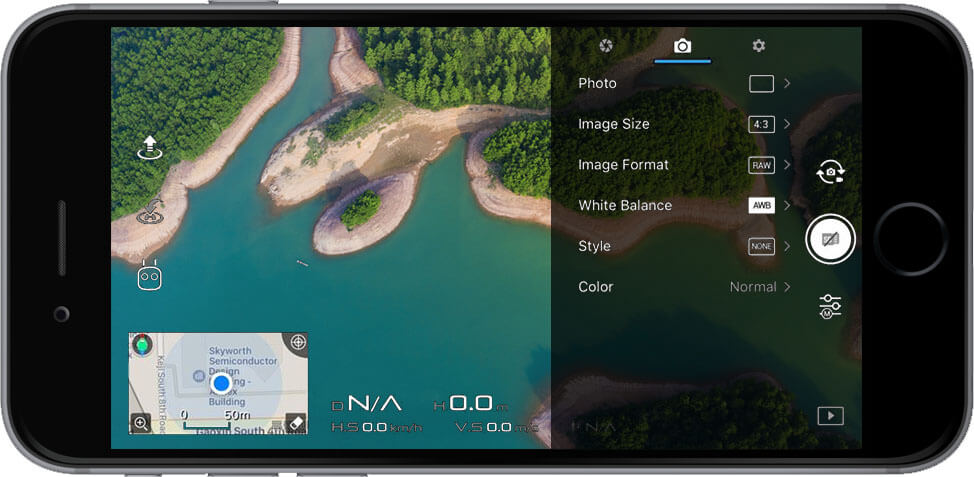
В этой вкладке скрываются параметры камеры для съемки фотографий.
Photo: здесь вы можете выбрать режим фотографии. Single Shot – стандартный режим. За одно нажатие на кнопку затвора получается одна фотография. HDR Shot – при выборе данной опции камера снимает одновременно три изображения. Одно из них со светлой экспозицией, другое – с темной, а третье совмещает два предыдущих для получения наиболее динамичного изображения. Multiple – в этом режиме камера снимает серию фото при нажатии на кнопку затвора. Данный режим подходит для съемки движущихся объектов. AEB – позволяет снимать от 3 до 5 фото одновременно. Данная функция похожа на HDR, так как камера делает снимки с разными уровнями экспозиции, но в этом случае снимки не объединяются, как при HDR (кроме Spark). Timed Shot – таймер съемки, удобно для селфи. Pano – позволяет за короткое время сделать панораму. Также есть возможность сделать сферическую панораму (режим Sphere). ShallowFocus: в этом режиме можно изменить глубину резкости изображения.
Image Size: здесь вы можете выбрать соотношение сторон снимка (4:3 (35mm), 16:9 (HD), 3:2).
Image Format: в этом меню выбираем формат фото: RAW, JPEG или RAW + JPEG (модель Spark поддерживает только JPEG формат).
White Balance: данная функция помогает убрать нереалистичные цветовые оттенки, чтобы белые цвета сохранялись белыми на фотографии. Эта характеристика измеряется в кельвинах. При выборе режима Auto камера автоматически подбирает подходящие параметры. Но вы можете выбрать один из предложенных режимов или настроить баланс белого самостоятельно.
Style: в этом окне находятся настройки резкости, контраста и насыщенности изображения или видео. Треугольник это резкость, круг обозначает контраст, прямоугольник – насыщенность цвета. Можно выбрать уровень от -3 до +3.
Color: настройки цвета камеры, которые отразятся на фото. Режимы D-Cinelike и D-Log предназначены для постобработки кадров. Остальные режимы можно использовать без постобработки.
Other Camera Options (Другие опции камеры)

В этой вкладке находится большое количество различных опций. Настройки могут отличаться в зависимости от модели коптера.
Histogram: активация окна с гистограммой. Благодаря этой функции вы можете отследить экспозицию снимка, который собираетесь сделать.
Front LEDs Auto Turn off: автоматическое отключение передних габаритных огней во время съемки.
Lock Gimbal When Capture: после активации этой функции камера будет направлена в одном направлении во время съемки даже при изменении положения беспилотника. Если функция отключена, камера будет следовать за движением дрона.
Enabled AFC Mode: AFC – постоянный автофокус, когда он включен, камера автоматически фокусируется во время съемок.
MF Focus Assistant (для Phantom 4 Pro): помогает установить фокус при работе в ручном режиме.
Mechanical Shutter (для Phantom 4 Pro и Inspire 2): данная функция предотвращает появление фотографии с эффектом «желе» во время съемок быстро движущихся объектов.
Portrait Capture (для Mavic): при включении этой функции камера переключается на режим портрета.
Over Exposure Warning (для Mavic, Phantom 4, Inspire 2): функция подскажет вам, когда экспозиция на фото превышена.
Auto Sync HD Photos: автоматическая отправка снимков в несжатом на мобильное устройство во время съемок.
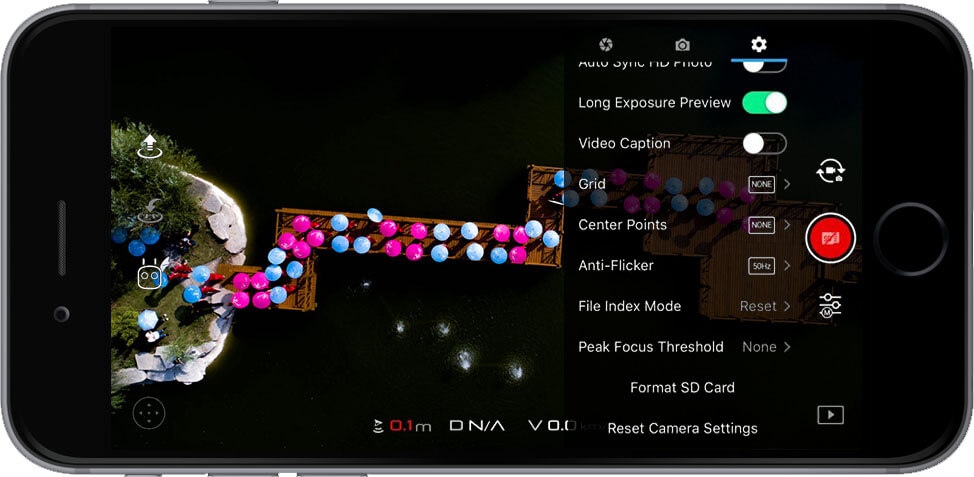
Long Exposure Preview: перед тем, как вы сделаете снимок, на экране появится предварительный просмотр.
Video Caption: автоматическое создание файла с субтитрами (.srt), в котором содержится информация о высоте, GPS, ISO, скорости затвора, данные барометра, GPS координаты точки «Дом» и т.д.
Grid: включение на экране сетка, которая поможет выровнять фотографии и следовать правилу третей. Вы также можете включить линии диагонали, чтобы определить ведущие линии.
Centre Points: здесь вы можете в реальном времени выбрать визуальный стиль центральной точки.
Anti-Flicker: данная функция предотвращает блики во время съемки. Доступны две опции: 50 Hz – для европейских стандартов и 60 Hz – для американских.
File Index Mode: контролирует номера файлов с видео или фото. Если вы не прерываете счет, он будет продолжаться с каждой новой фотографией или видео. При сбросе счетчика нумерация файлов начнется с 001.
Peak Focus Threshold: эта функция добавляет красные линии в области фокуса, чтобы выделить его главные элементы. Здесь вы можете выбрать одну из опций: выключить/слабая/средняя/сильная фокусировка.
Format SD Card: с помощью этой опции вы можете полностью очистить вашу карту SD.
Reset Camera Settings: данная функция изменит все параметры камеры до настроек по умолчанию.
Video Settings (Настройки видео)

В этом разделе находятся параметры камеры для съемки видео.
Video Size: устанавливаем разрешение видео и частоту кадров. Опции данного раздела могут отличаться в зависимости от модели дрона или камеры Inspire 2.
Video Format: выбираем тип формата для видео. Вновь заметим, что опции буду зависеть от вашего коптера или камеры, которую вы используете на Inspire 2.
NTSC/PAL: это стандарты систем цветного телевидения. Простыми словами, если вы находитесь в Америке, выбираете стандарт NTSC, в остальных частях мира – PAL.