Ошибка 10016 в Windows 10 и как ее исправить
Привет друзья. Ошибки в Windows далеко не всегда носят критический характер. Программы при этом не завершаются в аварийном режиме. Операционная система не зависает и не падает в BSOD. И вообще, видимо ничего не происходит.
Сегодняшний пост ошибка 10016 в Windows 10 и как ее исправить? О том, что имели место сбои можно понять, только заглянув в Журнал событий. Как правило, такие сбои не приводят к негативным последствиям для самой Windows.
Но они могут доставлять пользователям определенный психологический дискомфорт. Что с их операционной системой что-то не в порядке. Примером такой неполадки является ошибка 10016. Которая часто встречается как в Windows 10, так и в Windows 8.1.
Ошибка 10016 в Windows 10 и как ее исправить
Обнаруживается она обычно случайно при просмотре сведений в Журнале событий. Так как внешне в большинстве случаев неполадка себя никак не проявляет.Источником ошибки является DistributedCOM, что указывает на нелады с системной службой DCOM.
Которая по какой-то причине не смогла запустить то или иное приложение. Чаще всего это происходит по причине отсутствия у пользователя SYSTEM нужных прав. Также эта ошибка вызывается отключением связанных служб.
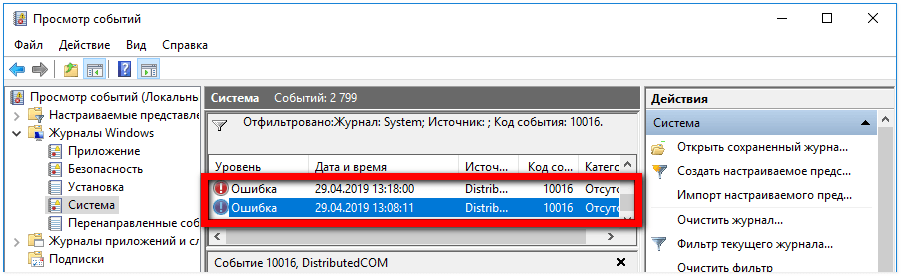
Исправляется ошибка 10016 в Windows 10 предоставлением системе полных прав на COM-объект. Который она не может запустить. Чтобы определить объект, необходимо знать его APPID и CLSID COM-сервера.
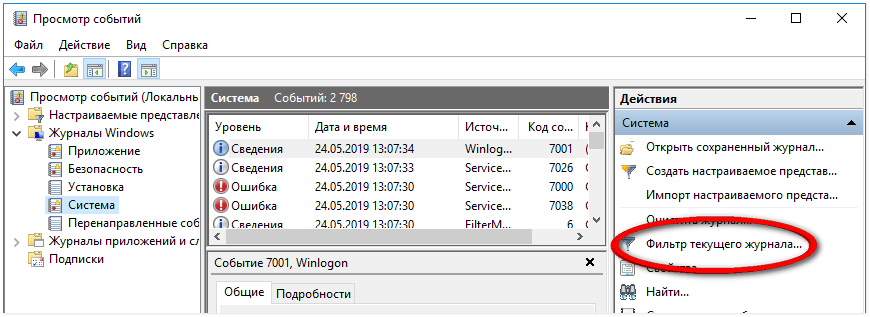
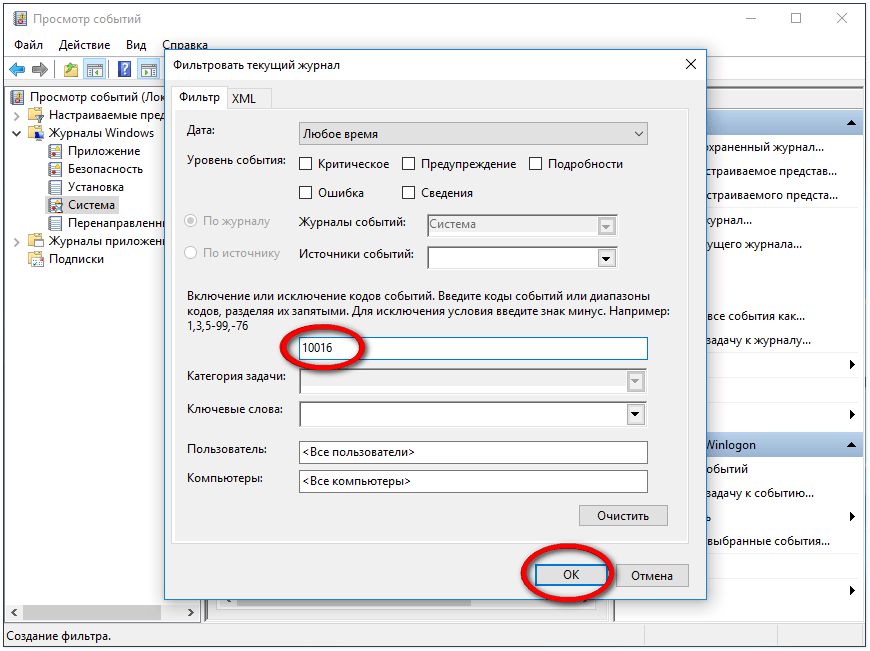
Это не составляет особой проблемы, поскольку все данные указываются в описании самой ошибки. Итак, перейдем ближе к делу. Открыв приложение «Просмотр событий», выберите Журналы Windows > Система и отфильтруйте записи по коду 10016.
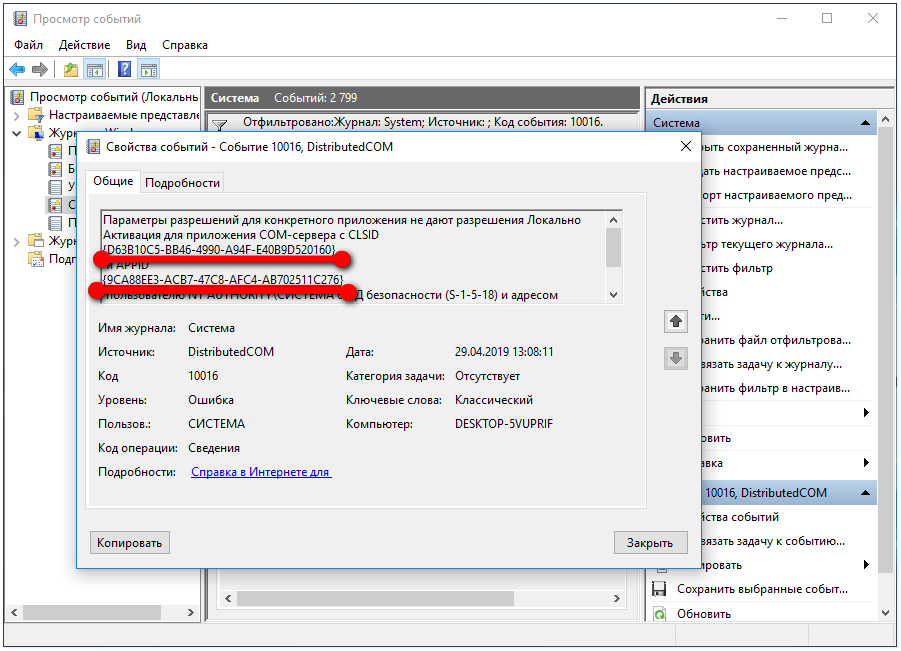
Выбрав нужную запись, кликните по ней дважды, дабы открыть окошко свойств. В описании ошибки будет указано, что: «Параметры разрешений для конкретного приложения не дают разрешения Локально Активация для приложения.…» и так далее.
При этом в описании также будет указан CLSID проблемного компонента и его APPID. Ниже будет указан и пользователь, в данном примере СИСТЕМА. Скопируйте этот самый APPID в буфер обмена.
Откройте командой regedit встроенный в Windows 10 редактор реестра. Выделите в левой колонке «Компьютер». Нажмите F3 и выполните поиск по именам разделов, указав в качестве основного аргумента скопированный APPID.
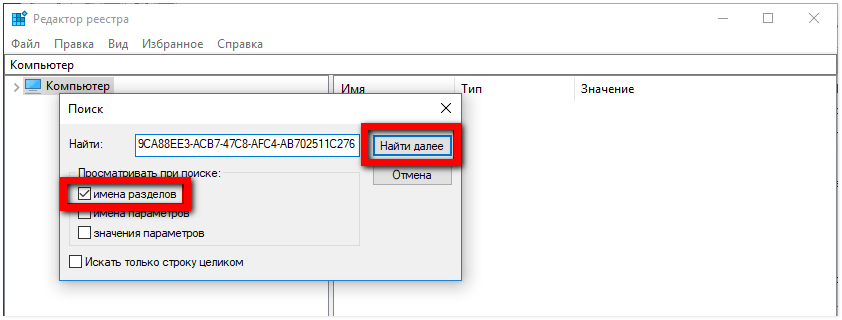
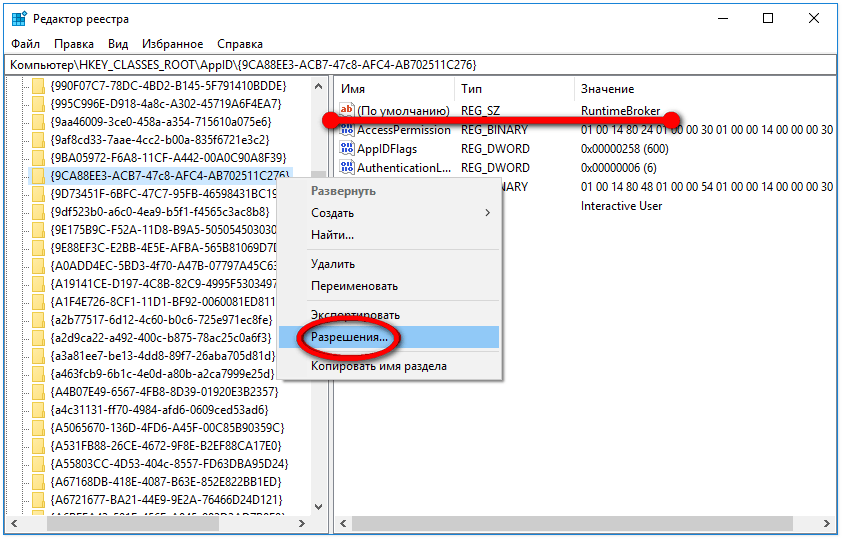
Отыскав раздел, обратите внимание на значение параметра по умолчанию и запомните его. Оно вам еще пригодится. У меня это COM — объект RuntimeBroker. У Вас это может быть другое приложение. Нажмите по найденному разделу ПКМ, выберите в меню «Разрешения».
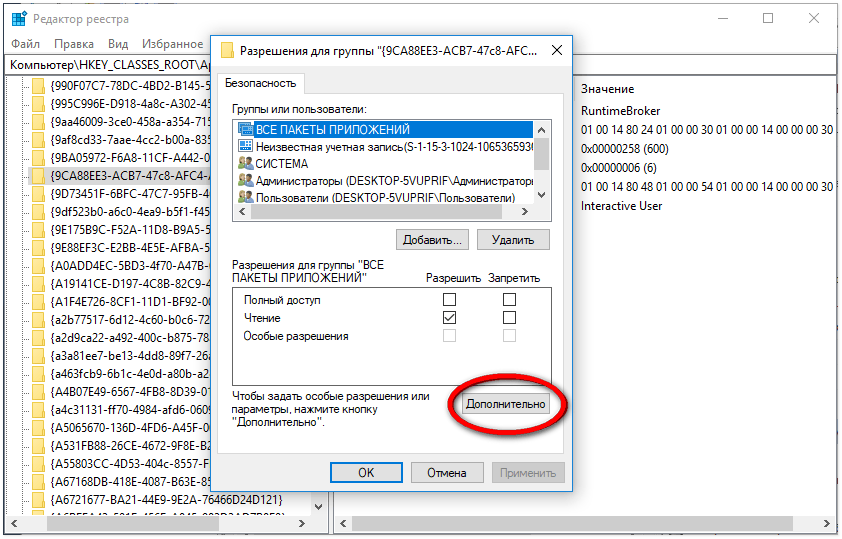
Затем нажмите в открывшемся окошке разрешений для групп «Дополнительно».
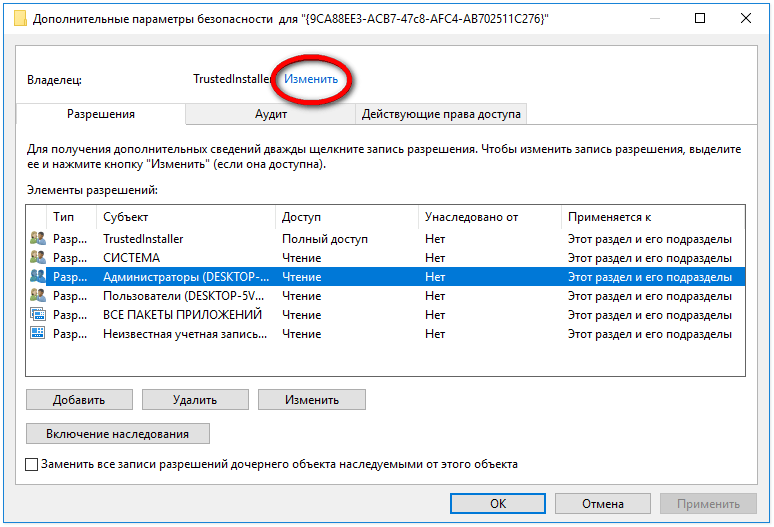
После этого Вам нужно будет заменить текущего владельца учетной записью «Администраторы». Для этого нажмите ссылку «Изменить».
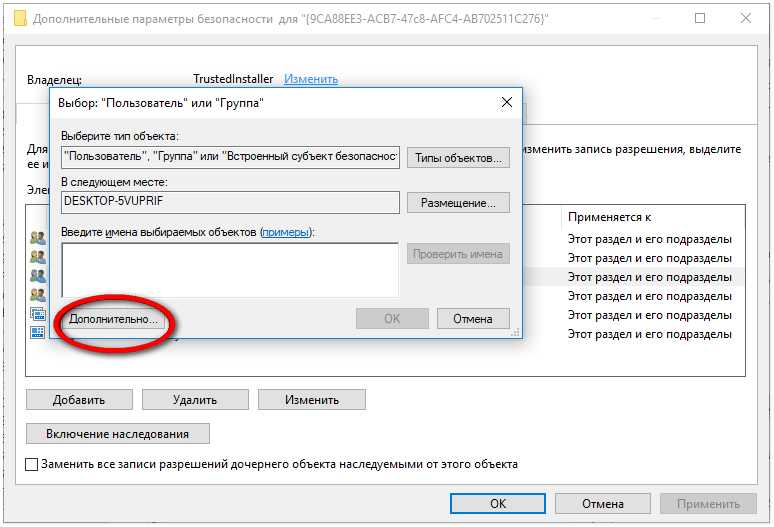
Далее в новом окошке выбора пользователя или группы нажмите «Дополнительно».
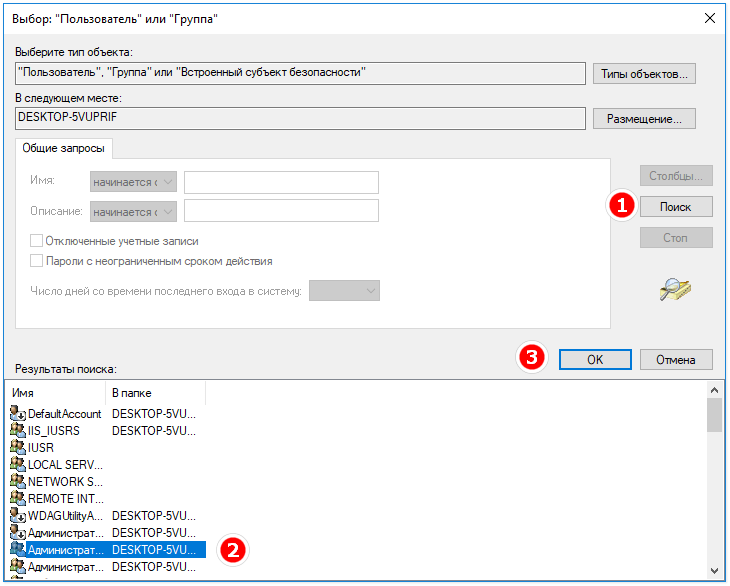
Найдите через поиск запись «Администраторы».
Заменив текущего владельца, установите галочку в пункте «Заменить владельца подконтейнеров и объектов».
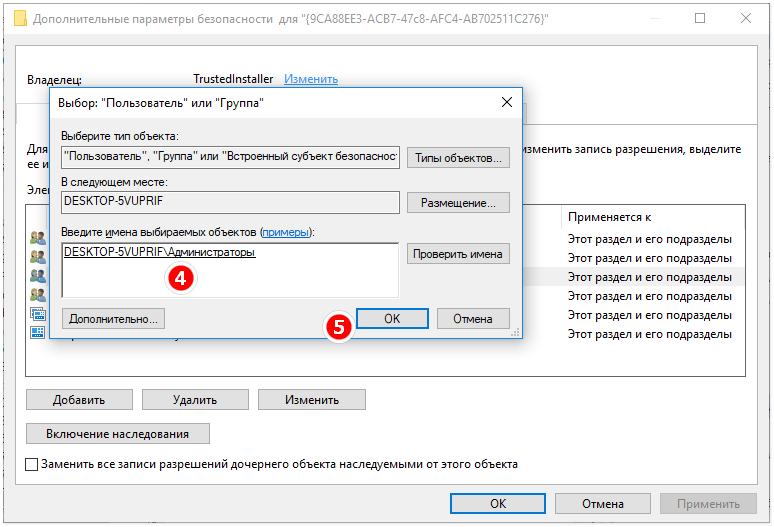
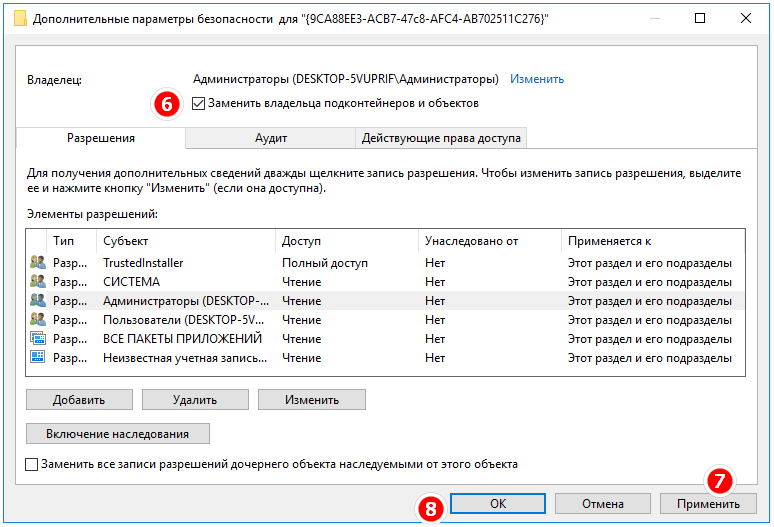
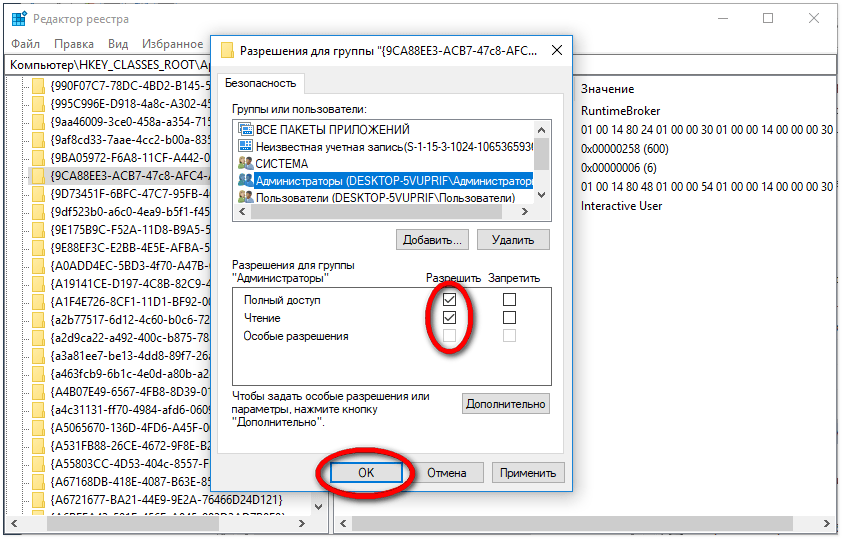
Сохранив настройки и вернувшись в окошко разрешений для групп, выделите учетную запись «Администраторы». Предоставьте ей полные права (разрешения). Точно так же найдите в реестре раздел, соответствующий CLSID в описании ошибки 10016.
Проделайте с ним те же манипуляции по замене владельца на Администраторы с предоставлением полных разрешений. Половина дела сделано, осталось только изменить разрешения для самого COM-объекта. Которым, как уже было определено, является RuntimeBroker.
Откройте командой comexp.msc или dcomcnfg штатную оснастку «Службы компонентов». Разверните ветку вплоть до пункта «Настройки DCOM».
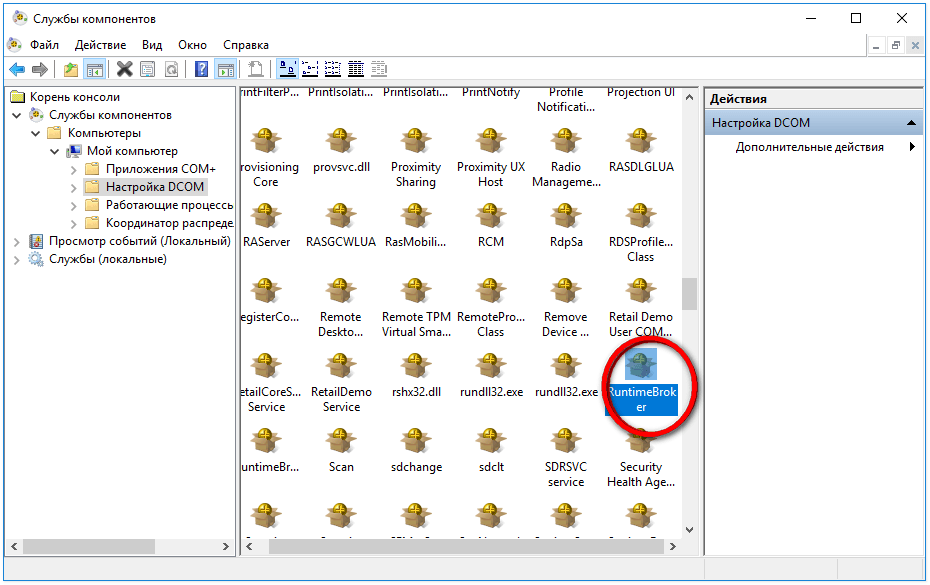
Найдите приложение RuntimeBroker и откройте его свойства. В Windows 10 таких приложений может быть два. Вам нужно то, в свойствах которого на вкладке «Общие».

Код приложения должен совпадать с APPID в описании ошибки 10016. Переключитесь в этом окошке свойств на вкладку «Безопасность».
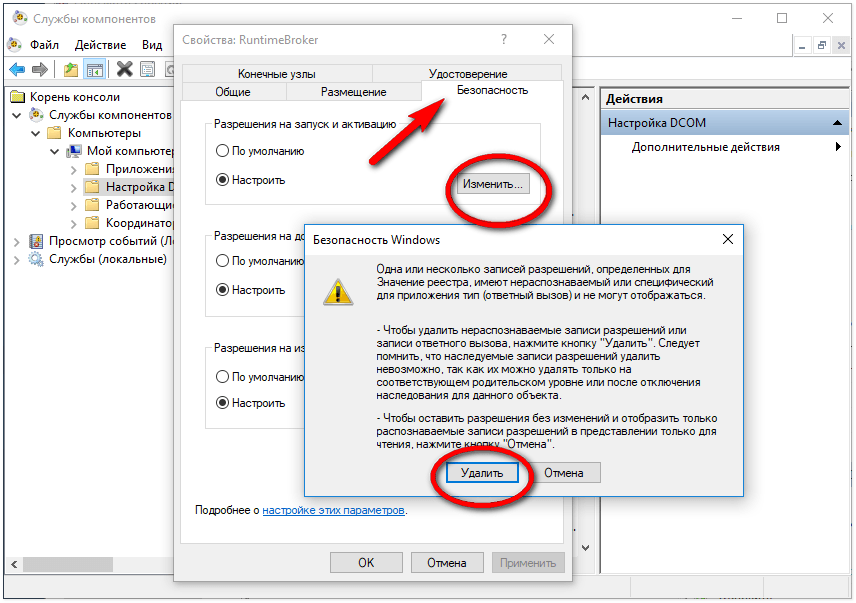
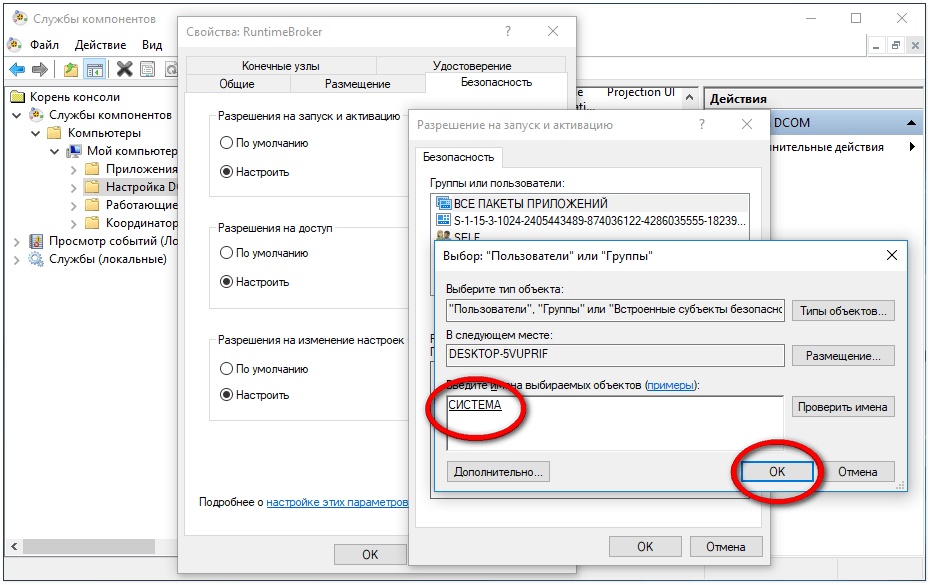
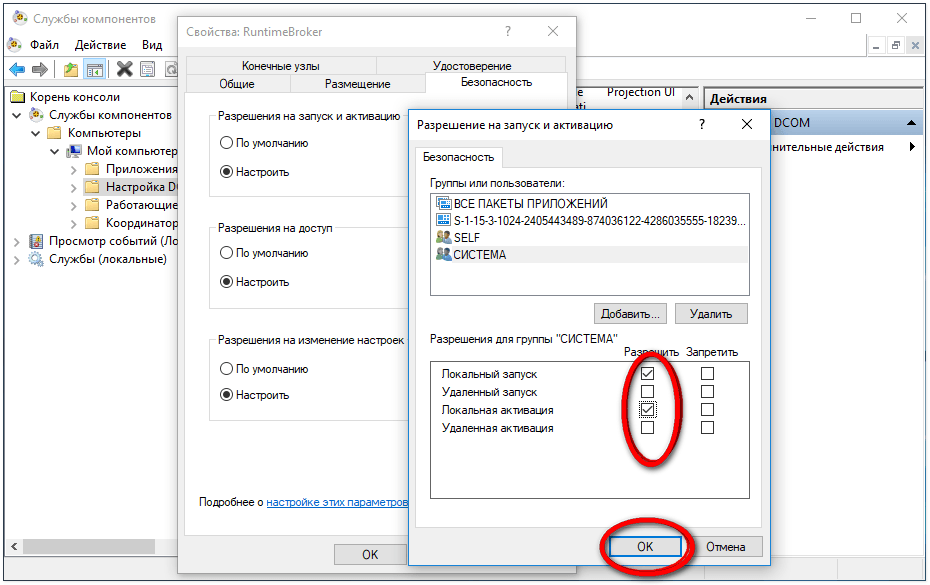
В разрешениях на запуск и активацию нажмите «Изменить». Если при этом вы получите запрос на удаление нераспознаваемых записей разрешений, сразу удаляйте их. После этого в окошке разрешений нажмите «Добавить».
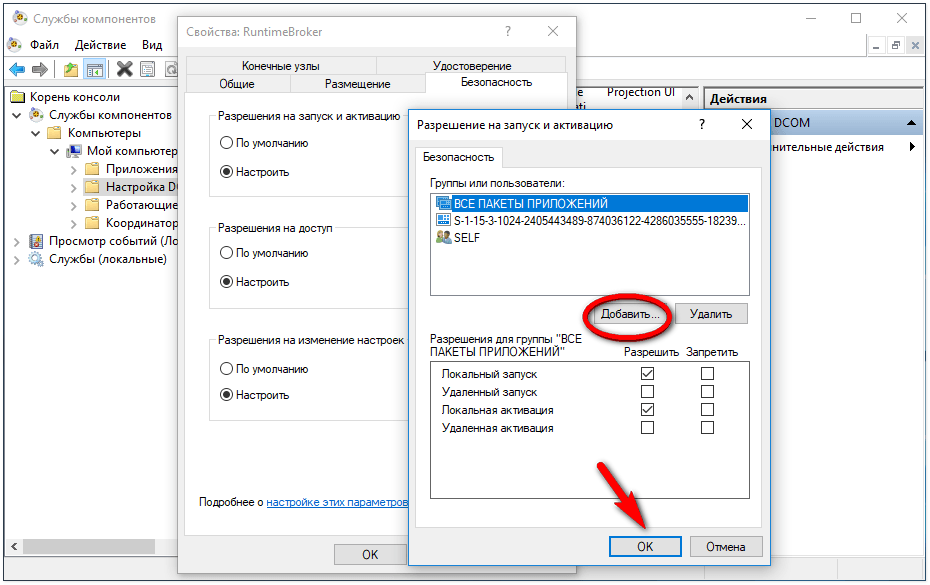
Найдите и добавьте пользователя СИСТЕМА, который также упоминался в описании ошибки. Предоставьте ему права на локальный запуск и на локальную активацию. После чего последовательно сохраните все настройки и перезагрузите компьютер.
Если всё сделано правильно, то ошибка 10016 в Windows 10 не должна больше вас тревожить. Но учтите, что все вносимые вами изменения в настройки, могут не самым лучшим образом сказаться на безопасности системы. Поэтому, если ошибка 10016 не сопровождается сбоем в работе программ и системы, старайтесь обходиться без них.
Distributedcom 10010 Windows 10 как исправить?

The DistributedCOM Error 10016 is a common Windows issue found on almost every Windows version since Windows XP. The error doesn’t immediately crash your system. You won’t suffer a sudden blue screen of death. In fact, the DCOM Error 10016 is benign.
However, that doesn’t mean you can’t fix it. So, here’s how to fix the DistributedCOM Error 10016 on your Windows 10 system.
What Is DistributedCOM?
First up, what is DistributedCOM, and why is it showing an error?
The Distributed Component Object Model (DCOM) is an integral aspect of networked communication on Windows computers. It is a proprietary Microsoft technology which whirs into action every time an application makes a connection to the internet. A traditional COM can only access information on the same machine, whereas DCOM can access data on remote servers.
For example, many websites and services use scripts that access a remote server. When your system makes a request using a script or otherwise, DCOM forwards the request to the specific script object. Given how frequently modern applications use a network connection and our general use of computers, you can see how frequently DCOM comes into use.
A DCOM error usually occurs when an application or service attempts to use DCOM but does not have the proper permissions. Most of the time, DCOM errors won’t affect your system, other than clogging up your Event Viewer. Given most Windows 10 users do not check the Event Viewer regularly, DCOM errors are nothing to worry about. Still, an error-free system is better than the alternative.
With that in mind, here is one easy method for fixing DCOM Error 10016, and one slightly more long-winded fix.
1. Edit the Windows Registry to Fix DCOM Error 10016
The first port of call is the Windows Registry. A simple registry tweak can sometimes fix the DCOM Error 10016 immediately.
Before editing the registry, I recommend taking a backup.
Type registry in your Start Menu search bar and select the Best Match. Head to File > Export, set the Export Range to All, then Save the Windows Registry to a handy location. The following fix won’t damage your computer, but it is best to take a backup to restore from in the event of an unexpected error.
Now, let’s attempt the fix.
- Type registry in your Start Menu search bar and select the Best Match.
- Navigate to HKEY_LOCAL_MACHINE\SOFTWARE\Microsoft\Ole. You can copy and paste the address into the Registry Editor address bar.
- Delete the following four registry keys:DefaultAccessPermissionDefaultLaunchPermissionMachineAccessRestrictionMachineLaunchRestriction
- Close the Windows Registry Editor, then reboot your system.
Your system should remain DCOM Error 10016 free from now on.
2. Enable DCOM Permissions for Specific Error
If that doesn’t work, there is a substantially longer workaround that you can follow. However, if you have several individual applications all providing DCOM errors, the following process will take some time as you have to repeat the majority of it for each error.
The DCOM Error 10016 error message in the Event Viewer contains information regarding the specific application or process creating the issue.
Input event viewer in your Start Menu search bar and select the Best Match.
Head to Windows Logs > System and locate your most recent DCOM Error 10016. Double-click the error message to expand it.
The General tab explains the reason for 10016 error, listing the CLSID (Class ID) and APPID (Application ID). The CLSID and APPID character strings look random. However, you can use them to identify which application or service is the route of the 10016 error.
Locate CLSID and APPID in the Registry Editor
Here’s how you locate the service in the Registry Editor.
First, highlight the CLSID in the Event Viewer, then press CTRL + C to copy. Then, open the Registry Editor. Search the registry for the following:
For me, that looks HKEY_CLASSES_ROOT\CLSID\ .
Remember, you can copy and paste the address into the Registry Editor address bar. Once the CLSID search finishes, you can cross-reference the APPID from the error message with the AppID listed under the CLSID.
In my case, the DCOM Error 10016 stems from the Runtime Broker, which is one of the most common causes of this error.
Edit the CLSID Permissions
In the left-hand list of registry entries, right-click the CLSID relating to the error, then select Permission > Advanced. From here, you can edit the Permissions of the service. (Changing file permissions can fix a bunch of other Windows 10 issues «Access Denied» Folder Errors on Windows 10? 5 Easy Fixes Seeing «access is denied» in Windows 10 when you try to access certain folders or files? Here's how to fix this issue. Read More , too.)
Highlight Administrators and select Edit. Switch the Basic Permissions to include Full Control, then hit OK> Apply> OK.
Now, restart your system.
Once the restart completes, input Component Services in your Start Menu search bar and select the Best Match. Head to Computers > My Computer > DCOM Config.
Under Launch and Activation Permissions, select Edit> Add> Add a Local Service > Apply. Now, tick the Local Activation box, hit OK, and reboot your system again.
Whew! All done, the process is complete.
Note: Unfortunately, if you have multiple 10016 error causes, you’ll have to complete this process for each CSLID/APPID combination.
DCOM Error 10016 Solved
Hopefully, that has alleviated your Distributed COM 10016 error. I must emphasize that a DCOM 10016 error is highly unly to affect your system performance. In the very old days, when Microsoft first introduced “Distributed” to the Component Object Model, there were vulnerabilities. However, these vulnerabilities have been patched and DCOM is safe now.
Of course, DCOM error 10016 is far from the only error Windows 10 throws up. If you have a different issue, here are fixes for the most common Windows errors The 5 Most Common Windows Errors and How to Fix Them Don't let a Blue Screen of Death ruin your Windows experience. We've collected causes and solutions for the most common Windows errors so you can fix them when they pop up. Read More .
Ошибка DistributedCOM Код события 10016 Windows 10
Код события 10016 DistributedCOM Windows 10 Ошибка — одна из самых известных проблем, с которой пользователи сталкиваются в системном журнале. Эта ошибка запускается, когда определенные процессы не содержат прав доступа к компонентам DCOM, которые упоминаются в журналах событий. Это ограничивает безупречную работу компьютера, что в конечном итоге раздражает пользователей. Система сразу же забивает «Просмотрщик событий» тысячами сообщений с показам событий.
В ходе расследования выясняется, что при попытке запустить сервер DCOM с помощью приложения у вас нет никаких прав на это, и вы получите приведенную ниже ошибку в средстве просмотра событий: «Параметры разрешений для конкретного приложения не дают разрешения Локальной Активации для приложения COM-сервера«. Чтобы иметь четкую концепцию и избежать ошибок, мы разделим всю процедуру на четыре последовательных раздела. Давайте перейдем к ним сразу. Мы сосредоточимся на решении этой досадной ошибки в журнале событий «код события 10016 DistributedCOM Windows 10«, следуя приведенным ниже инструкциям.
Перед тем, как приступить к исправлению создайте точку восстановления системы.
Проверка процесса
Шаг 1. Прежде всего должны отсортировать процесс или службу, связанную с кодом ошибки 10016. Далее вы найдете описание ошибки чуть ниже во вкладке «общие» или «подробности». Из описания скопируйте CLSID. Он может выглядеть как
Шаг 2. Отроем теперь редактор реестра. Нажмите сочетание кнопок Win+R и введите regedit.
- В редакторе реестра выделите «Компьютер» одним нажатием мышки и нажмите «Правка» > «Найти«.
- Введите в поле поиска свой CLSID ключ, который типа
- Вам выдаст ключ в правой стороне, выделите его мышкой один раз.
- В правом поле у вас будет ключ «По умолчанию» со значением RuntimeBroker. Запомните это значение оно нам пригодится в дальнейшим.
Следующая задача — запустить сценарий, чтобы внести некоторые изменения в раздел разрешений, найденных в службах компонентов для этой службы.
Открытие сервисов компонентов
- Наберите в поиске windows «Службы компонентов«, нажмите правой кнопкой мыши и выберите запустить от имени администратора.
- Перейдите по следующему пути Службы компонентов > Компьютеры > Мой компьютер > Настройка DCOM > и найдите в списке RuntimeBroker.
В некоторых случаях может быть два файла с этим именем. Вам нужно выяснить, какой файл несет ответственность за ошибку, что ниже мы и сделаем.
- Нажмите по очереди на двух файлов с именем RuntimeBroker правой кнопкой мыши выберите «Свойства«.
- Во вкладке «Общие» у вас будет «Код приложения» запомните его на двух файлах RuntimeBroker.
- Сравните код с ошибкой в «Журнале событий». APPID в журнале с ошибкой, должен соответствовать коду приложения в файле RuntimeBroker.
Исправление разрешений
Наконец, когда вы удостоверились, что это именно тот файл выдает ошибку, то проделайте следующие шаги:
- Нажмите в свойствах RuntimeBroker вкладку «Безопасность«.
- Кнопка «настроить» должна быть активной.
- Проделайте ниже шаги чтобы активировать настройки. (Не Запуск сценария PowerShell).
Запуск сценария PowerShell активирует эту кнопку настройки с помощью команды, но я рекомендую воспользоваться этим способом, если у вас не получилось все по порядку. Пропустите этот шаг «Запуск сценария PowerShell», если что потом вернетесь к нему.
- 1-2. Скопируйте «Код приложения» в службах и компонентах, компонента RuntimeBroker.
- 3. Откройте редактор реестра, нажмите «правка» > «найти» и вставьте код приложения, который до этого скопировали. Нажмите правой кнопкой мыши на найденным ключе в реестре и выберите «Разрешения«.
- 4. далее в окне нажмите «Дополнительно«.
- В окне сверху «Владелец» нажмите «Изменить«.
- В следующим окне нажмите внизу «Дополнительно«.
- Нажмите справа «Поиск» и ниже со списка выберите «Администраторы«.
- Теперь переходим обратно в компоненты к свойству файла RuntimeBroker и мы видим, что теперь кнопка «настроить» стала интерактивной.
- Выскочит предупреждающее окно нажмите Удалить, если вам не мог код сценария powerShell.
- Нажмите Отмена, если вам помог код сценария powerShell.
- Нажмите Изменить напротив кнопки «настроить» в графе «разрешения на запуск и активацию».
Добавим группы система и local service.
- В окне, где имеются учетные записи нажмите «Добавить«.
- Ниже кнопка «Дополнительно«.
- Нажмите «Поиск» с боку.
- Найдите локальную службу LOCAL SERVICE и нажмите OK.
- Аналогичным способом, что описан выше добавьте «Система«.
- Теперь у вас появились две группы система и local service, нажмите на каждую из них и поставьте галочки в пунктах «Локальный запуск» и «Локальная активация».
Перезагрузите компьютер, ноутбук и код события 10016 Ошибка DistributedCOM должен пропасть.
by HyperComments Политика конфиденциальности
Как исправить ошибку DistributedCOM 10016 в Windows 10
DistributedCOM Error 10016 является распространенной проблемой Windows, встречающейся практически во всех версиях Windows начиная с Windows XP. Ошибка не сразу приводит к краху вашей системы. Вы не будете страдать от внезапного синего экрана смерти. На самом деле, ошибка DCOM 10016 является доброкачественной.
DCOM Error 10016 решена
Надеюсь, это помогло вам исправить ошибку распределенного COM 10016. Должен подчеркнуть, что ошибка DCOM 10016 вряд ли повлияет на производительность вашей системы.
Спасибо, что читаете! Подписывайтесь на мой канал в Telegram и Яндекс.Дзен. Только там последние обновления блога и новости мира информационных технологий.
Также, читайте меня в социальных сетях: , , , OK.
Респект за пост! Спасибо за работу!
Хотите больше постов? Узнавать новости технологий? Читать обзоры на гаджеты? Для всего этого, а также для продвижения сайта, покупки нового дизайна и оплаты хостинга, мне необходима помощь от вас, преданные и благодарные читатели. Подробнее о донатах читайте на специальной странице.
Есть возможность стать патроном, чтобы ежемесячно поддерживать блог донатом, или воспользоваться Яндекс.Деньгами, WebMoney, QIWI или PayPal:
Заранее спасибо! Все собранные средства будут пущены на развитие сайта. Поддержка проекта является подарком владельцу сайта.
Вам может быть полезно:
Как исправить ошибку distributedcom 10016 на Windows 10
В каждой ОС может случиться сбой, в том числе и в «Виндовс». Каждая ошибка обычно помечается специальным кодом и текстом — пояснением, почему она появилась. Что делать, если вы столкнулись с ошибкой под номером 10016 в «Журнале событий»?
Ошибка 10016: с чем она связана и как проявляется
Ошибку DistributedCOM 10016 можно обнаружить в «Журнале событий». Она появляется из-за аварийного отключения ПК, аппаратного или программного сбоя устройства. Ошибка указывает на то, что служба DCOM не может запустить какое-либо приложение, потому что у системы отсутствуют права (разрешения) на это. В ошибке указываются два параметра: CLSID и APPID. Их значения нужны для поиска программы, на запуск которой у системы не хватает прав.
Как указывается в справке «Майкрософт» эта ошибка может быть проигнорирована юзером, но только в том случае, если система работает корректно. Но обычно, если есть такая проблема, система быстро забивает список «Просмотр событий» тысячами сообщений с ошибкой. Чтобы этого не происходило, нужно устранить неполадку.
Как убрать ошибку DistributedCOM 10016
Решение проблемы состоит из двух этапов — оба опишем как можно подробно. Наберитесь терпения и приступайте к процедуре.
Настройка разрешений в реестре
Перед редактированием реестра обязательно создайте точку восстановления, чтобы можно было в любой момент сделать откат до текущих настроек, если что-то пойдёт не так:
-
Кликните по иконке лупы на «Панели задач» и вставьте команду systempropertiesprotection. Откройте результат выдачи.
В поиске вбейте код systempropertiesprotection
Напишите название для точки восстановления и запомните его
Теперь переходим к самой процедуре:
-
Заходим в «учётку», которая обладает правами администратора на вашем ПК. В «Журнале событий» выделяем значение для APPID, которое значится в ошибке.
Скопируйте значение для APPID в буфер обмена
В правке выберите пункт «Найти»
Перейдите к разрешениям папки
Кликните по «Дополнительно» в небольшом окне
Перейдите к смене владельца
Нажмите на «Дополнительно» в маленьком окошке
Выделите администраторов и щёлкните по ОК
Просто кликните по ОК
Примените настройки и нажмите на ОК
Предоставьте полный доступ администраторам
Повторите процедуру в «Редакторе реестра», только уже с параметром CLSID из ошибки 10016
Настройка служебных компонентов
После манипуляций с разрешениями настройте некоторые системные компоненты:
-
Откройте панель «Поиск» на «Панели задач» и введите запрос «Службы компонентов». Откройте соответствующий результат.
Откройте «Службы компонентов» через панель для поиска
Найдите компонент RunTime Broker в списке
Перейдите к свойствам RunTime Broker
Сравните значение APPID в ошибке 10016 с кодом приложения
Щёлкните по «Изменить» в окошке
Нажмите на «Удалить» в окне
Нажмите на «Добавить» под списком
Найдите юзера LOCAL SERVICE
Выберите первое и третье значение в разрешениях
Выделите в списке «Система»
Системе также предоставляем первое и третье разрешение
Сохраните обязательно все изменения
How to Fix the DistributedCOM Error 10016 in Windows 10

The DistributedCOM Error 10016 is a common Windows issue found on almost every Windows version since Windows XP. The error doesn’t immediately crash your system. You won’t suffer a sudden blue screen of death. In fact, the DCOM Error 10016 is benign.
However, that doesn’t mean you can’t fix it. So, here’s how to fix the DistributedCOM Error 10016 on your Windows 10 system.
Как исправить 100% использование диска в Windows 10

Случается такое, что Windows становится неповоротливой и чрезмерно задумчивой. Да, в последних версиях Windows 10 такое не редкость, к сожалению. Проблема, к счастью, не повсеместна. Лично на моем рабочем компьютере такого не происходило, хотя я ставлю всегда все обновления в первых рядах. И часто проблема заключается в полной загрузке жесткого диска. Я составил чек-лист, которому следую в таких случаях.
важно Такие действия со стороны Windows 10 допустимы после чистой установки или после сброса до заводских настроек. Когда идет скачивание приложений из магазина Microsoft и загрузка из центра обновлений, тогда на не очень шустрых дисках возможен ступор. После установок и перезагрузки проблема должна уйти.
Причины и исправления
Прежде чем исправлять, нужно найти причину загрузки диска. Для этого нужно перейти в диспетчер устройств и кликнуть по колонке диск 100%. Самые активные процессы переместятся вверх и виновник станет очевидным. внимание Я буду ссылаться на свои прошлые статьи, в которых я разбирал проблемы детальней, не стесняйтесь переходить по ссылкам.
Тестируем диск на производительность
Когда компьютер неоправданно начинает тормозить, первое, что приходит в голову — в порядке ли мой HDD или SSD? Для начала можно проверить наличие ошибок файловой системы штатным средством Windows. Кликните правой кнопкой мыши по диску> свойства> сервис> проверка диска.
Вторым способом более детальным и информативным моя любимая программа HDDScan, о ней я уже рассказывал. С помощью нее вы сможете проверить любой современный носитель информации.
Сканирование системы на вирусы
Как и в случае любой проблемы с производительностью, первое, что нужно сделать, это проверить, что ваш компьютер не был заражен вредоносным ПО. Даже если у вас стоит добротный антивирус, проверить сторонним решением будет не лишним.Я предпочитаю Malwarebytes Anti-Malware или Hitman PRO.
Отключить поиск Windows
Следующее, что нужно проверить, связана ли ошибка 100% использования диска с поиском Windows. Ошибка в Windows 10 приводит к «зацикливанию» поиска, который вызывает повышенную нагрузку на системный диск. Чтобы подтвердить гипотезу, можете принудительно остановить поисковую индексацию. Командная строка CMD или PowerShell от администратора? ввести команду.
net.exe stop «Windows search»
Чтобы совсем выключить службу индексации Windows, нужно отключить службу полностью. Для этого откройте Службы> найдите Windows Search> правой кнопкой мыши нажмите свойства> тип запуска>отключено.
Отключить службу Superfetch
Как я рассказывал в прошлой статье, это функция, которая может быть благом или стать проблемой для вашего компьютера. Почитайте о ней подробней, это позволит принять решение касаемо ее будущего. А чтобы быстро остановить ее сейчас, откройте командную строку CMD или PowerShell от администратора и введите команду;
net.exe stop superfetch
Майнеры съедают ресурсы
Есть такая разновидность вредоносных программ, которым нужны ваши ресурсы. Они больше направлены на захват процессора и видеокарты, но это так же будет сказываться на производительности и будет не лишним проверить. Подробнее.
Skype источник проблем
В последнее время Skype был источником обсуждения в нелестном виде: нестабильная работа, множество версий, отказ от классического приложения 7 версии и многое другое.
Причиной такого поведения Skype может быть политика разрешения на запись пакетов (OTT). Чтобы это исправить, закройте все версии Skype. Кликните по ярлыку правой кнопкой мыши или найдите файл запуска Skype.exe по этому пути:
C:\Program Files (x86)\Microsoft\Skype for Desktop\Skype.exe
Перейдите в раздел безопасность> изменить> поставьте галочку напротив запись. Нажмите применить.
Устранить ошибку прошивки PCI-Express
Некоторые драйверы работают не так, как должны в Windows 10. Один из драйверов, вызвавший 100% использование жесткого диска, — это драйвер StorAHCI.sys, в котором есть ошибка прошивки. Этот драйвер для носителей информации подключенных к материнской плате через шину PCI-Express.
Откройте Диспетчер устройств (воспользуйтесь поиском Windows 10 или щелкните правой кнопкой мыши этот ПК в проводнике Windows, затем выберите Свойства>Диспетчер устройств) Контроллеры IDE ATA/ATAPI. Если в списке есть запись контроллера AHCI, дважды щелкните, затем откройте вкладку Драйвер и выберите Сведения о драйвере.
Драйвер указан как C:\Windows\system32\DRIVERS\storahci.sys? Если это так, то следуйте дальше.
Закройте окно сведений о драйвере и перейдите на вкладку Сведения, выбрав в раскрывающемся меню путь к экземпляру устройства . Где указано значение, щелкните правой кнопкой мыши и выберите Копировать . Запустите текстовый редактор(например, Блокнот) и вставьте содержимое в него.
Затем нажмите WIN + R и введите regedit , затем нажмите кнопку ОК. Перейдите по этому адресу:
Используйте данные из блокнота, чтобы открыть правильный контроллер AHCI.
Находим MSISupported в списке на правой панели. Дважды щелкните это, затем измените значение данных: на . Ок и перезагрузка.
Steam и его кэш загружают диск
Иногда во время работы Steam при загрузке обновлений в фоне происходит ошибка в кэшировании файлов и вы получаете циклическую загрузку диска. Убедитесь, что вы закрыли Steam, проверьте процессы в Диспетчере задач. Откройте окно запуска WIN+R и введите:
Вы увидите диалоговое окно, информирующее вас о том, что кэш загрузки будет удален. Нажмите ОК. внимание Игры и сохранения не пострадают!
Отключить сбор диагностических данных
Обратите внимание на функцию сбора диагностических данных DiagTrack, которая была замечена в использовании 100% диска. Как всегда, нам поможет командная строка CMD от имени администратора. Введите последовательно эти команды:
sc config «DiagTrack» start= disabledsc stop «DiagTrack»
Почти всегда, особенно на не очень производительных компьютерах с HDD при загрузке обновлений вы получите 100% использование диска. Есть два пути развития событий:
- Подождать пока обновления загрузятся, перезагрузить компьютер и показатели придут в норму.
- Если процесс происходит с ошибкой или на протяжении некоторого времени ничего не происходит, придется исправить в ручную.
Для Windows 10 воспользуйтесь специальным средством устранения неполадок.
Для Windows 7 все действия я описал вот в этой статье.
Файл подкачки и виртуальная память
Информация Виртуальная память — это комбинация оперативной памяти и места на жестком диске, может быть причиной чрезмерного использования вашего жесткого диска. Если для выполнения задачи недостаточно оперативной памяти, для дополнения оперативной памяти используется жесткий диск.
Данные, перемещенные на жесткий диск, затем возвращаются в ОЗУ, когда это необходимо.
Давайте настроим виртуальную память. Кликните правой кнопкой мыши Мой компьютер>Свойства> или пройти по пути Панель управления\Система и безопасность\Система. Слева в колонке меню выбираем Дополнительные параметры системы>Быстродействие>Параметры>Виртуальная память>Изменить>Снимите галочку с автоматически выбирать файл подкачки.
Установите параметры вручную, нажав кнопку задать.
Информация Для максимального размера установите значение не более чем в 1,5 раза выше объема вашей оперативной памяти. При моих 8 Гб это 12288 Мгб.
Затем нужно очистить папку временных файлов Temp. Запустить Выполнить WIN+R и введите temp. Выберите все файлы Ctrl+A и удалите всё! Перезагрузить!
Поставить последний SATA драйвер или прошивку SSD
Эта рекомендация — последнее, что вы можете сделать. Обновите драйверы вашего SATA устройства или проверьте прошивку SSD диска. Это не только исправит 100% использование диска и, возможно, увеличит скорость работы и передачу данных.
FIX: Windows 10 distributedcom 10016 error

- Windows 10 is a reliable computer operating system used by hundreds of millions of users every day.
- But even Windows 10 may sometimes misbehave. It is fair to say that every Windows 10 user encountered the notorious distributedcom 10016 or DCOM event ID 10016 error at least once.
- This error indicates a program is trying to access the DCOM server without having the necessary permissions to do so. In this guide, we'll show you how you can fix this annoying error for good.
- This guide is part of our Windows 10 error series where we bring you the best guides to fix common PC errors.
You might have encountered the notorious distributedcom 10016 error or DCOM event ID 10016 on your Windows 10 OS. It is a known error and it has been around since the Windows 8 era.
Unfortunately, the error does not seem to resolve even after an upgrade. It arises due to the lack of user permissions when an application tries to start the DCOM server.
Although the error is not known to cause any serious damages to your operating system, it might be annoying to deal with it all the time. It is delivered to the user in the form of a system error, along with a message having an APPID and CLSID. It is just because both of them are unique for every app and they are required to allow application-specific permissions.
Please have a look at these 2 solutions that can help you remove the Windows 10 distributedcom 10016.
It is recommended that you should save a copy of your registry values before trying this making any changes. The solution will only work if you are logged in as an administrator or have enabled administrative.
- Navigate to your search box and type Regedit.
- A list of search results will be displayed and you can click on Regedit to open it.
- Move your mouse towards HKEY_LOCAL_MACHINESOFTWAREMicrosoftOle section and delete the following keys: DefaultAccessPermission, DefaultLaunch, PermissionMachineAccessRestriction, and MachineLaunchRestriction.
- Finally, you can save the changes by restarting your PC.
The default permissions will be written for the system if you delete the above mentioned four keys from your registry. Hence those apps that require access to the DCOM Server will eventually get access as a result.
2. Enable Sufficient Permissions
- Press the Windows +R, a Run dialogue box will be opened on your system.
- Next, you need to type Regeditin the Run dialogue box and click OK button.
- You will be able to see Registry Editor on your system in just a few seconds.
- Navigate to the HKEY_CLASSES_ROOTCLSID folder, expand it and spot the CLSID folder that has the same CLSID you got in the error. Right-click and select that folder.
Finally, you will find some other ClSID and AppID values. Repeat the following steps for all of those values that have been listed in the event logs. The changes will take effect after you restart your system at the end.
Although the second solution seems to be a long and hectic one, it is only recommended for those users who are not able to resolve the error through the first method.
Most of the users have been able to resolve the issue through both of them. Hence you would be able to get rid of the error in no time if you correctly follow each step.
Feel free to share with us if you have any quick worked around for the error.
FAQ: Learn more about DCOM error
A DCOM server or a Distributed Component Object Model server is a programming construct developed by Microsoft that allows client program objects to request services from server program objects located on other machines in the network. DCOM servers allow computers to run programs on other computers as if the respective programs were installed on the latter.
A DCOM error occurs when an application or service attempts to use DCOM but does not have the proper permissions. Most of the time, DCOM errors won’t affect your system, other than clogging up your Event Viewer.
To disable the DCOM service, follow these steps:
- Go to Start >Administrative Tools >Component Services.
- Expand Computers, right-click on My Computer and select Properties.
- On the Default Properties tab, deselect the Enable Distributed COM On This Computer checkbox.
- Click OK, and close the Component Services window.
Editor’s Note: This post was originally published in February 2019 and it has been since revamped and updated in April 2020 for freshness, accuracy, and comprehensiveness.
Was this page helpful?
Thanks for letting us know! You can also help us by leaving a review on MyWOT or Trustpillot.
Исправляем ошибку 10016 в журнале событий Windows 10
Данная ошибка относится к числу тех, что могут быть проигнорированы пользователем. Об этом говорит запись в базе знаний Microsoft. Вместе с тем, она может сообщать о том, что некоторые компоненты работают некорректно. Это касается серверных функций операционной системы, которые обеспечивают взаимодействие с локальной сетью, в том числе и с виртуальными машинами. Иногда мы можем наблюдать сбои и при удаленных сеансах. Если вы заметили, что запись появилась после возникновения подобных проблем, следует принять меры.
Еще одна причина появления ошибки – аварийное завершение работы системы. Это может быть отключение электроэнергии, сбой в программном или аппаратном обеспечении компьютера. В таком случае необходимо проверить, не появится ли событие при штатной работе, после чего уже приступать к решению, приведенному ниже.
Шаг 1: Настройка разрешений в реестре
Перед тем как приступать к редактированию реестра, создайте точку восстановления системы. Это действие поможет восстановить работоспособность при неудачном стечении обстоятельств.
Еще один нюанс: все операции необходимо производить из учетной записи, имеющей права администратора.
-
Внимательно смотрим на описание ошибки. Здесь нас интересуют два куска кода: «CLSID» и «AppID».