Восстановление системы на ноутбуке Dell

Если вам потребовалось восстановить Windows или Linux в заводском состоянии на ноутбуке Dell Inspiron, Vostro, Latitude, XPS или другом, для этого есть простые возможности: вы можете скачать образ восстановления системы с официального сайта Dell или использовать встроенный образ на самом ноутбуке.
В этой инструкции подробно о том, как скачать образ восстановления Dell для ноутбука с Windows 10, 8.1 и Windows 7 или Linux, а также о том, как запустить восстановление из встроенного образа при его наличии. См. также: Как восстановить заводские настройки ноутбука.
Как скачать образ восстановления системы для ноутбука Dell
Dell — одна из компаний-производителей ноутбуков, которая позволяет в любой момент скачать образ восстановления Windows или Linux для вашего устройства даже в тех случаях, когда использование встроенного образа невозможно (например, после его удаления и замены жесткого диска или SSD).

Для загрузки вам потребуется сервисный код ноутбука, который расположен на наклейке в нижней части (на некоторых моделях скрыт под шторкой), обычно обозначен как «Service tag (S/N) и состоит из 7 букв и цифр, а вот Express Service Code, расположенный там же, нам не требуется.
Если на текущем компьютере у вас установлена Windows, вы можете выполнить следующие шаги для скачивания образа восстановления системы (флешку, на которую будет загружаться образ лучше подключить заранее, также учитывайте, что все данные с неё будут удалены):
- Зайдите на официальную страницу https://www.dell.com/support/home/ru/ru/rubsdc/drivers/osiso/recoverytool и скачайте с неё программу OS Recovery Tool.

- Установите и запустите Dell OS Recovery Tool. В главном окне требуется выбрать: текущий ли ноутбук будет восстанавливаться (тогда сервисный код будет введен автоматически) или вы хотите скачать образ для другого ноутбука (т.е. запустили утилиту не на Dell, требующем восстановления). Я использую второй вариант.

- После ввода 7-значного сервисного кода и короткого периода ожидания, вы увидите, какие образы Windows и Linux доступны для загрузки. Для некоторых моделей ноутбуков в списке также отобразится утилита SupportAssist OS Recovery, с помощью которой можно попробовать восстановить имеющуюся систему без загрузки образа.

- После нажатия «Загрузить» и загрузки образа восстановления системы выберите флешку, на которую он будет записан (флешка станет загрузочной с возможностью восстановить систему с её использованием) и дождитесь завершения записи.
Утилита Dell OS Recovery Tool доступна только для Windows, однако вы можете скачать образ восстановления в формате ISO из Linux или Mac OS (или даже из Windows, если сменить в браузере user-agent), после чего вручную записать его на USB-накопитель:
- Зайдите на страницу https://www.dell.com/support/home/ru/ru/rubsdc/drivers/osiso/win (если зайти на нее из под Windows, вас перенаправит на страницу загрузки OS Recovery Tool). Обратите внимание, если вам требуется образ Linux, вверху нажмите по соответствующей ссылке для перехода на нужную страницу.

- Введите сервисный код ноутбука и проверочный код, а затем нажмите кнопку «Проверить доступность».
- При наличии образов вы увидите их в списке и сможете скачать ISO с образом восстановления к себе на компьютер (не забудьте снять отметки с ненужных образов). А затем использовать любые программы создания загрузочной флешки для записи образа на USB.

К сожалению, для некоторых ноутбуков, как правило, с предустановленной Linux, при попытке скачать образ восстановления сообщается «Образ восстановления сейчас недоступен» или «Нет образов ОС для этого кода». Тогда, восстановление возможно из встроенного образа, если вы его не удалили (например, при ручной установке системы).
Использование встроенного образа восстановления на ноутбуке Dell
На старых ноутбуках Dell с предустановленной Windows 7 для запуска восстановления из встроенного образа нужно было выполнить такой порядок действий: при включении нажимать клавишу F8, пока не откроется меню, а затем выбрать пункт «Repair your computer».
На новых ноутбуках с заводской Windows 10 и 8.1 можно зайти в особые варианты загрузки (в Windows 10 — Пуск — Параметры — Обновление и безопасность — Восстановление — Перезагрузить сейчас, либо на экране блокировки, удерживая Shift нажать по кнопке питания и пункту «Перезагрузка»), а затем найти пункт «Восстановление из образа» в дополнительных параметрах восстановления. Однако, после переустановки ОС или обновлений системы пункт может пропадать.
В случаях, когда нужного пункта нет или если компьютер не запускается и ни один из способов не помогает, вы можете использовать официальную утилиту Dell Recovery & Restore, доступную на странице https://www.dell.com/support/home/ru/ru/rudhs1/drivers/keyincloud. Для загрузки Dell Recovery & Restore также ввести сервисный код устройства.

- Подключите USB флешку (данные с нее будут удалены) и запустите утилиту. Сделать это можно и на другом компьютере.
- Выберите флешку в списке и нажмите кнопку для записи. В моем тесте Dell Recovery and Restore отображалась странно (как на скриншоте), но отработала исправно. Если вы тоже столкнетесь с таким отображением, убедитесь, что не подключены другие съемные накопители (потому как могут быть затронуты данные на них).

- По завершении работы вы получите загрузочную флешку со средствами восстановления Dell. После загрузки ноутбука с неё и выбора языка появится следующий экран.

- После нажатия «Continue» будет выполнена попытка восстановления уже имеющейся системы на диске, а при неудаче — предложено и начато восстановление из встроенного образа, если он присутствует на жестком диске.
Дополнительная информация
Некоторые дополнительные сведения, которые могут оказаться полезными в контексте восстановления ноутбука Dell к заводским настройкам из образа:
- Для использования флешки в обоих способах вам нужно будет поставить загрузку с флешки в БИОС или использовать Boot Menu (на Dell обычно вызывается по F12). Для современных систем с предустановленной Windows 10 или 8 используйте загрузку в UEFI режиме.
- Образы восстановления содержат все драйверы для вашего ноутбука, а на сайте Dell их даже обновляет, но все равно обычно там не последние версии, обновитесь после восстановления (особенно если использовали встроенный образ).
- Windows 10 содержит встроенные средства для восстановления системы и её переустановки, которые применимы независимо от марки вашего компьютера, подробнее: Автоматическая чистая установка Windows 10, Как сбросить Windows 10.
- Если ни один из методов не помогает, а образ восстановления не удается скачать, вы можете скачать Windows 10 с официального сайта Майкрософт и вручную выполнить чистую установку. Какой-либо ключ при установке вводить не нужно (при условии, что на ноутбуке была предустановлена Windows 10, 8 или 8.1), система будет активирована после подключения к Интернету. Останется вручную или с помощью Dell Support Assist установить все оригинальные драйверы.
Надеюсь, что-то из описанного в руководстве окажется полезным в вашей ситуации. Если же проблемы сохраняются, подробно опишите их в комментариях, я постараюсь помочь.
Лучшие альтернативы резервному копированию и восстановлению Dell
Если вы являетесь давним пользователем Dell, возможно, в какой-то момент вы сталкивались с предлагаемыми ею услугами. Один из их популярных сервисов называется Резервное копирование и восстановление Dell.
Вы даже можете быть одним из тех, кто смог использовать такую отличную программу, но довольны ли вы ее работой? Дает ли это вам те преимущества, в которых вы нуждаетесь? Или вы ищете другие программы?
Из этой статьи вы узнаете, стоит ли использовать Dell Backup and Recovery. Вы также познакомитесь с лучший альтернативный инструмент для восстановления данных ПК для вас.
Резервное копирование и восстановление Dell
- Часть 1: Что такое резервное копирование и восстановление Dell?
- Часть 2: Лучшие альтернативы Dell для резервного копирования и восстановления

Часть 1: Что такое резервное копирование и восстановление Dell?
Dell Recovery and Backup — это специальное приложение от Dell который позволяет пользователям восстанавливать и создавать резервные копии компьютерных данных. Обычно он предустановлен на Windows 7 и 8.
Это может помочь в создание резервных копий важных файлов и данные для избежать случайного удаления, что происходит с большинством пользователей. Вот почему компания Dell позаботилась о том, чтобы каждый пользователь Dell мог пользоваться своим ПК, не опасаясь потери данных. Но в случаях, когда вы случайно удалили важный файл, это приложение также может вам помочь. оправляться их.

Но, несмотря на то, что это хорошее приложение, у него также есть свои недостатки, которые люди уже давно придираются.
Сколько времени занимает резервное копирование и восстановление Dell?
Бесспорно, Dell Backup and Recovery простой и безопасный использовать, но одним из неотложных вопросов, на который необходимо указать, является время.
В отчетах говорится, что резервное копирование и восстановление Dell довольно медленно обрабатывает файлы по сравнению с его аналогами. Весь процесс занимает 5 минут или больше, что является средним показателем, но не у всех есть такая роскошь времени и терпения. Не говоря уже о том, что эта программа может быть несовместима с другими ПК с Windows.
Часть 2: Лучшие альтернативы Dell для резервного копирования и восстановления
1. OneDrive — лучшая альтернатива Dell Backup
Один диск это облачный сервис от Microsoft который позволяет синхронизировать и создавать резервные копии всех ваших папок и файлов на облачные серверы. Таким образом, вы сможете получить к ним доступ на всех ваших синхронизированных устройствах.
Одна хорошая вещь, которую вы хотели бы видеть в OneDrive, это то, что он легко доступен на всех компьютерах с Windows, а не только на Dell. Это поставляется предварительно установленным так что вам не придется искать его в другом месте.

Вам просто нужно зарегистрировать свою учетную запись, используя Действующий электронный адрес или тот, который связан с вашим компьютером, и все готово. Облачная служба бесплатна, и вы можете создавать резервные копии файлов, но если вы хотите накапливать огромные файлы, рекомендуется подписаться на один из планов OneDrive. Таким образом, вы можете подняться до 1 ТБ облачного хранилища.
Если вам нужна безопасная резервная копия и пространство для хранения, связанное со всеми вашими устройствами, вы можете рассмотреть эту альтернативу Dell Backup and Recovery.
2. Восстановление данных Windows — лучшая альтернатива Dell Recovery
Когда дело доходит до случайного удаления и других проблем, связанных с потерей данных на ПК, ничто не сравнится Восстановление данных Windows. Он имеет широкий набор функций, которые обслуживают все виды проблем восстановления.

Это означает, что Windows Data Recovery не только работать с данными, которые вы случайно удалили. Его также можно использовать, когда диск вашего компьютера был отформатирован, подвергся атаке вирусов, системному сбою и отключению питания, что обычно приводит к неожиданному удалению и повреждению файлов.
Вот функции, которые не предлагают другие инструменты восстановления:
- Восстановление корзины — Получить файлы обратно после корзина была очищена.
- Восстановление повреждений жесткого диска — Восстанови свой потерянные данные с поврежденного/сломанного жесткого диска.
- Отформатированный рекавери — Вернуть отформатированные файлы.
- Восстановление раздела – Исправление и восстановление данных после ошибочного разбиения.
- Восстановление антивируса — Восстановление поврежденных и поврежденных файлов, вызванных вредоносными программами, ошибками и вирусами.
- Восстановление внешнего хранилища — Безопасный удаленные файлы с флешки и другие съемные устройства хранения данных, подключенные к вашему ПК.
- Восстановление системы после сбоя — Отслеживайте и извлекайте удаленные файлы, вызванные внезапным обновлением системы, ошибкой или завершением работы.

Бонус: EaseUS как альтернатива Dell Backup and Recovery
Если вы хотите использовать только одну марку восстановления и резервного копирования данных, EASEUS однозначно твоя судьба. Как и Dell Backup and Recovery, EaseUS также предлагает услуги, которые помогут вам избежать потери данных.

Он предоставляет пользователям возможность настроить специальные программы восстановления для потерянных и удаленных данных, Mobile Data, А для фотографии и видео. Он также имеет специфические услуги резервного копирования которые можно использовать для защиты личных данных, бизнес-данных и даже консолей управления. Как это круто?
Заключение
Наличие инструментов резервного копирования и восстановления данных, таких как Резервное копирование и восстановление Dell но иногда это может не сработать только для вас.
Вот почему важно иметь альтернативные приложения всякий раз, когда те, которые вы используете, терпят неудачу. Если вы недовольны Dell Backup and Recovery, рекомендуемые выше альтернативы наверняка помогут вам разобраться. Попробуйте их и убедитесь сами.
Часто задаваемые вопросы
Самый надежный и многофункциональный инструмент восстановления для Mac — это Mac Восстановление данных по эхошаре. Он специально разработан для бесперебойной работы при восстановлении удаленных и потерянных данных на Mac.
Да! С помощью Windows Data Recovery вы можете сканировать свой компьютер и мгновенно собирать данные из пустой корзины. Однако обратите внимание, что успешное восстановление из пустой корзины возможно только в том случае, если у вас нет новых файлов, занимающих место для хранения, где когда-то находились ваши удаленные файлы.
Обзор систем резервного копирования и восстановления данных
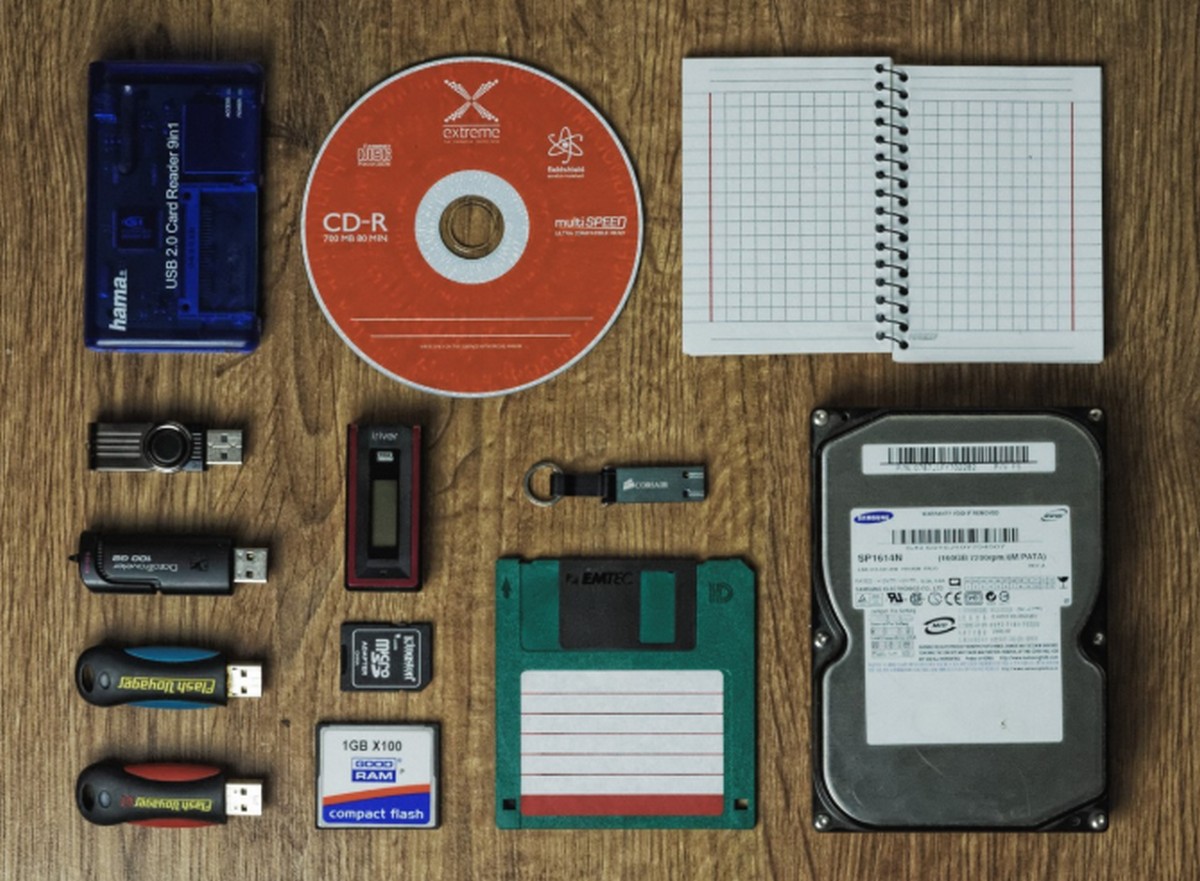
Айтишная мудрость гласит, что люди делятся на две категории: тех, кто не делает резервные копии и тех, кто уже делает. В корпоративном секторе ситуация примерно такая же. Несмотря на очевидную важность регулярного бэкапа, далеко не все компании обращают на это внимание.
В данном материале вы узнаете о самых популярных инструментах для резервного копирования и восстановления данных и сможете сравнить их при помощи специальной таблицы.
На самом деле важность регулярного бэкапа и хранения резервных копий критически важных данных можно проиллюстрировать на простом примере. После прошлогодних атак вирусов-шифровальщиков WannaCry и NotPetya быстрее всего к работе возвращались те организации, которые просто восстановили резервные копии своих систем. А самый курьезный случай, наверное, случился с компанией Maersk — крупным международным транспортным предприятием. За несколько дней сотрудники в главном офисе восстановили из резервных копий почти все сервера. Но у них не было бэкапов главных контроллеров, которые управляли всей сетью. Единственный экземпляр сохранился в Гане: в день атаки местный офис остался без электричества и не пострадал от атаки. Заветный жесткий диск с копией контроллеров пришлось передавать в Лондон самолетом через Нигерию, так как на отправку по интернету из-за его медленной скорости в Гане ушли бы дни.
Потерять данные можно не только из-за вирусов и хакерских атак, как в случае с компанией Maersk. Такое может произойти вследствие ошибок пользователей и администраторов сети, поломок оборудования, форс-мажорных обстоятельств (краж, пожаров, стихийных бедствий). Защитить от этого призваны системы резервного копирования и восстановления данных (Backup and Recovery). Они с заданной периодичностью копируют определенную системными администраторами информацию на резервные носители или в облако. Резервировать можно как конкретные файлы и папки, так и образы систем и серверов, содержимое баз данных и приложений. В случае проблем подобные системы умеют восстанавливать необходимые данные на исходных устройствах. Причем происходит это очень быстро. Современные решения позволяют продолжить работу уже через несколько минут после происшествия.
Для хранения резервных копий используются разные носители. Зачастую — жесткие и твердотельные диски (HDD и SSD) в составе различных специализированных устройств (NAS, RAID-массивов и т. д.). Не обходятся без внимания и облачные хранилища. Можно, конечно, использовать и другие носители, например, Blu-ray, DVD или ленточные устройства хранения. Но у них есть существенные недостатки. Компакт-диски слишком малы по объему (не подходят для крупных предприятий), а ленточные устройства хоть и обеспечивают высокую надежность и долговечность хранения, имеют очень маленькую скорость восстановления. Данные способы подходят для домашнего резервирования и использования в небольших фирмах, где объем данных не так велик. А вот в крупных компаниях они будут весьма неудобны.
Также нужно обратить внимание на модель работы системы резервного копирования и восстановления данных. Это может быть отдельная программа, программно-аппаратный комплекс или услуга по модели SaaS (Software as a Service). У каждой из них есть свои особенности. Программное решение стоит дешево, но в любом случае требует наличия мест для хранения информации в ИТ-инфраструктуре клиента. Программно-аппаратные комплексы предоставляют такие устройства, но и стоят намного дороже. SaaS-решение избавляет от проблем с наличием места, но политика ИБ многих компаний запрещает хранить некоторые типы данных на сторонних серверах. Так что при выборе той или иной модели нужно отталкиваться от собственных потребностей и имеющегося оборудования. Теперь давайте рассмотрим детальнее, какие решения есть на рынке. При их отборе для нашего обзора мы отталкивались от экспертного мнения специалистов Gartner и других ведущих ресурсов.
Dell EMC Avamar

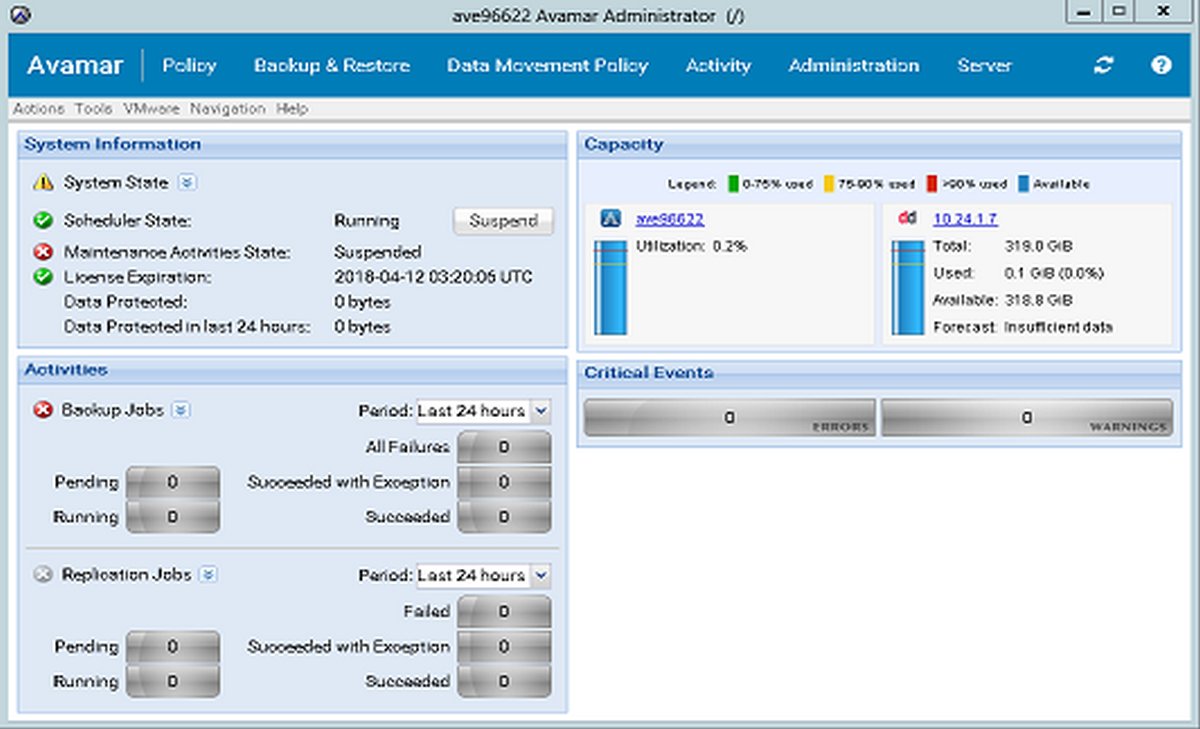
Одна из ведущих ИТ-компаний — Dell EMC — для резервного копирования и восстановления данных предлагает программно-аппаратное средство под названием Avamar. Оно является частью Data Protection Suite Family — набора фирменных решений для защиты информации. Avamar работает со всеми типами корпоративных устройств (стационарными ПК, ноутбуками и серверами), разнообразными виртуальными средами (в том числе VMware и Microsoft Hyper-V) и корпоративными приложениями (SAP, Oracle, MS SQL и т. д.). Для эффективного использования дискового пространства при хранении резервных копий применяется дедупликация данных, а трафик оптимизируется в зависимости от типа рабочих сетей. По заявлениям разработчиков, интеграция данного средства с Dell EMC Data Domain, увеличивает скорость копирования на 50% и снижает нагрузку на сеть на сеть на 99%.
Система позволяет централизованно работать не только с главным, но и с удаленными офисами. Бэкап в них происходит по стандартной модели. Например, чтобы восстановить данные в удаленном офисе, администратору нужно сделать те же действия, что и при работе на месте. Сама процедура восстановления довольно проста, зачастую для этого необходим всего один шаг. Резервные копии в Dell EMC Avamar можно зашифровать, что обеспечивает повышенный уровень безопасности данных. При этом система хранения Avamar Data Store масштабируется до 124 ТБ. Также решение работает с облачными сервисами AWS и Azure. Поддерживается резервное копирование в облако и аварийное восстановление, имеется функция длительного хранения в облаке.
IBM Spectrum Protect

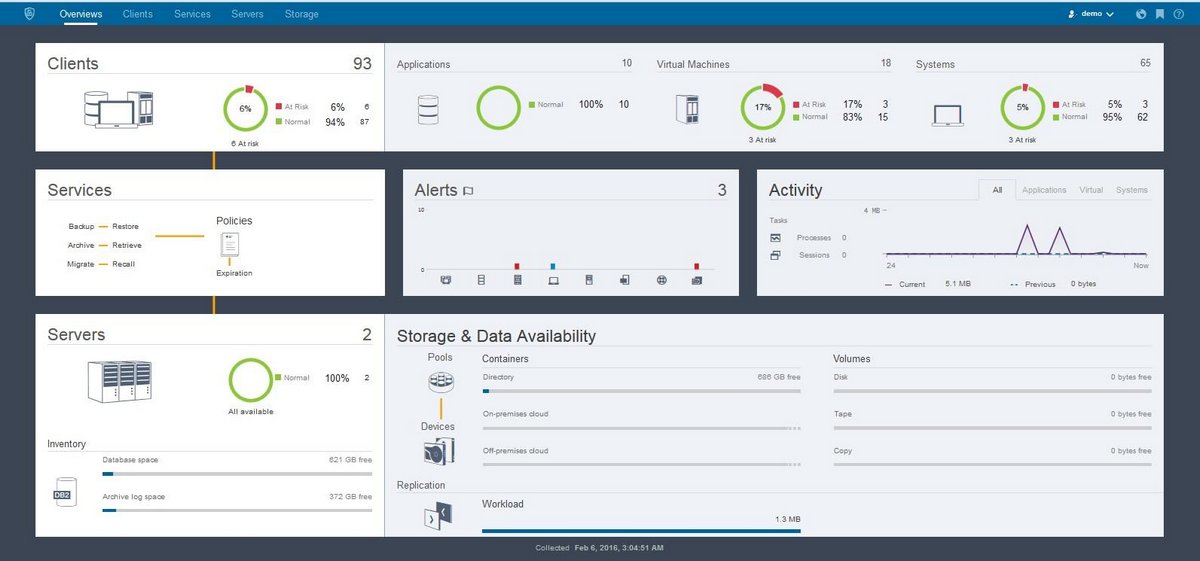
Восстановление информации с IBM Spectrum Protect происходит очень просто. Управлять резервированием и восстановлением можно как при помощи фирменного программного средства Spectrum Protect Operatons Center, так и с использованием стороннего ПО. Также в IBM Spectrum Protect есть предустановленные планы и конфигурации. Они упрощают развертывание и настройку решения, а также помогают в управлении: можно сразу задать необходимые сценарии работы для тех или иных сред. Так что даже администраторы, которые ранее не сталкивались с подобными задачами, могут без проблем разобраться в системе и управлять ней. Сам разработчик заявляет, что простота — это одна из ключевых особенностей платформы.Компания IBM для резервного копирования и восстановления данных предлагает программно-аппаратный комплекс Spectrum Protect с возможностью масштабирования до 4 ПБ (петабайт). Система работает как с физическими серверами и устройствами, так и в виртуальных средах Microsoft Hyper-V и VMware. Также поддерживается работа с облачными сервисами. IBM Spectrum Protect позволяет хранить резервные копии на самых разнообразных носителях — отдельных жестких дисках, флешках, ленточных накопителях, в сетевых и облачных хранилищах. Причем пользователи могут работать с гибридными моделями и задавать оптимальное сочетание разных мест хранения. Само резервное копирование объектов происходит довольно быстро. По информации разработчика, с помощью инструмента IBM Spectrum Protect Snapshot можно выполнить резервное копирование пяти сотен образов виртуальных машин VMware за семь минут. Действительно, хороший показатель.
Commvault Complete Backup & Recovery
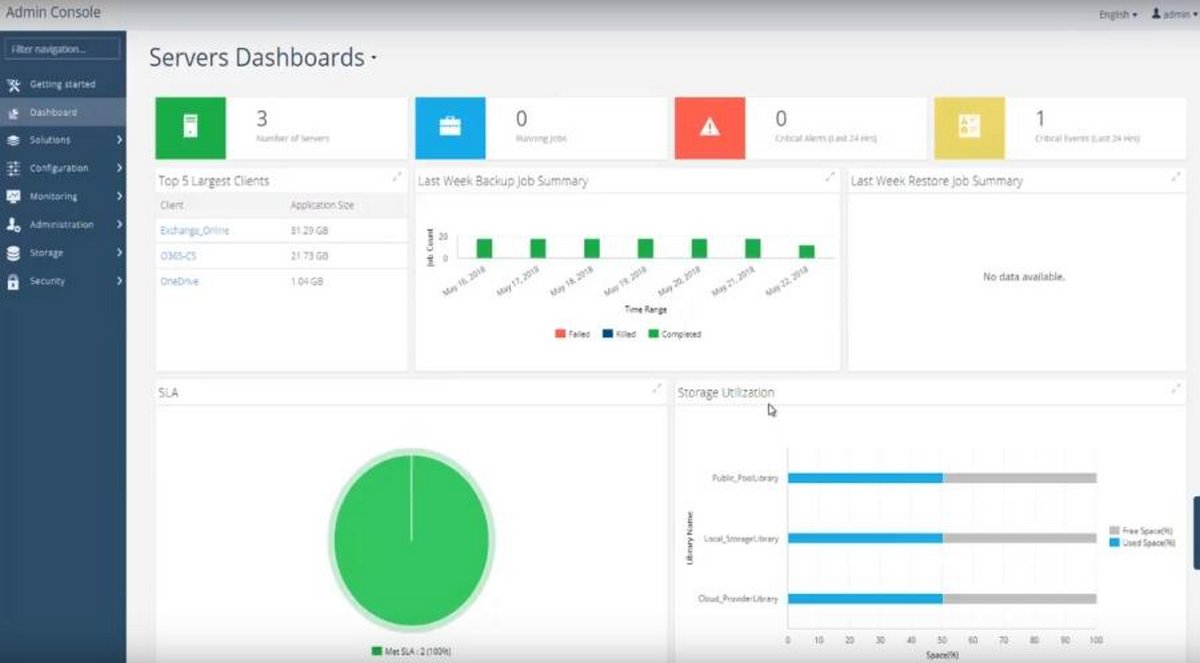
Commvault Complete Backup & Recovery обеспечивает резервирование и архивирование данных с физических и виртуальных серверов, облачных и гибридных сред, обычных ПК и ноутбуков, и даже корпоративных мобильных устройств. Решение поддерживает большинство операционных систем, приложений и баз данных (Documentum, Oracle, MySQL, SAP, Microsoft), виртуальных и облачных сред (AWS, Microsoft Hyper-V, Red Hat Virtualization, VMware и многие другие). Обо всех процедурах продукт выдает детальные отчеты и аналитику, что позволяет оптимизировать его работу и функционирование всего предприятия. Во время процесса резервирования данные автоматически дедуплицируются, причем как при обращении к источнику, так и на серверах резервных копий. Такой подход существенно снижает нагрузку на сеть и экономит место в хранилищах. Решение позволяет создавать резервные копии и «снимки» приложений и оборудования без прерывания работы и с минимальной нагрузкой на систему. А управление всеми процессами осуществляется через единую консоль управления.Средство резервного копирования и восстановления информации от компании Commvault поставляется в виде программного продукта и облачной услуги по модели SaaS. Решение имеет модульный характер, но в то же время все его части созданы на основе единого кода. Такой подход гарантирует бесперебойную совместную работу разных частей данного средства.
Veeam Backup Essentials

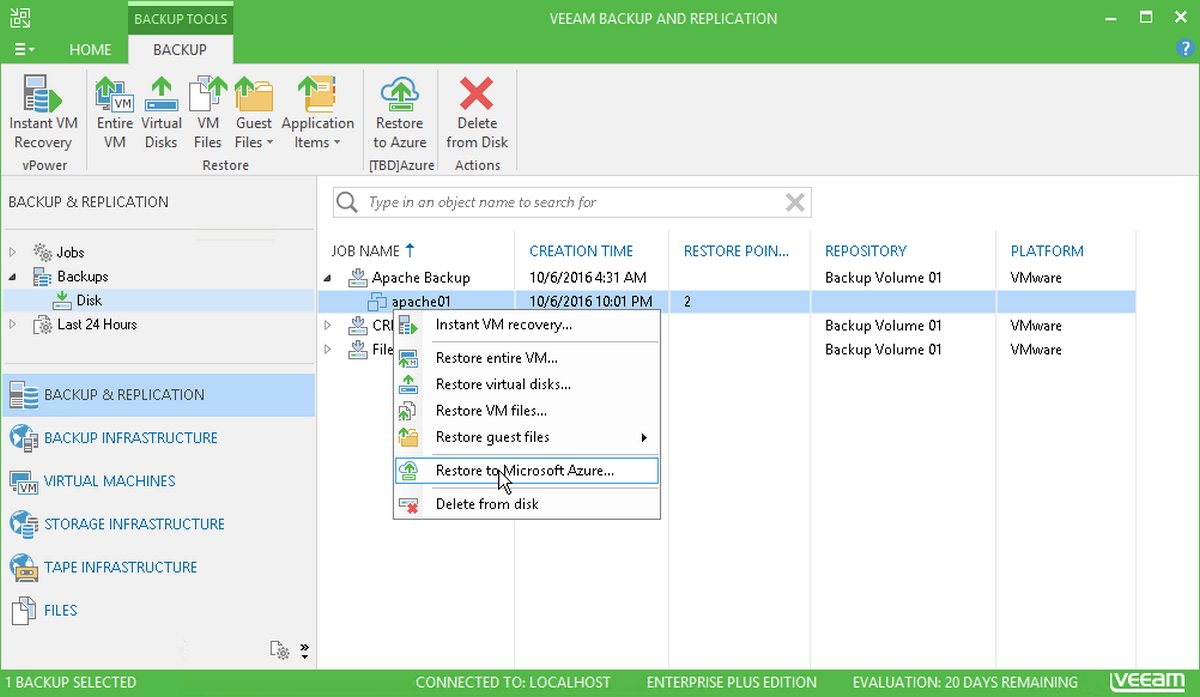
Компания Veeam предлагает одно из самых функциональных программных решений для резервного копирования и восстановления данных. В него входят два инструмента: Veeam Backup & Replication и Veeam ONE. Как понятно из названия, первый умеет не только делать бэкапы, но и репликации — синхронизацию содержимого нескольких копий объекта. Данная функция позволяет быстро и безопасно восстанавливать виртуальные машины, данные и приложения после сбоя. Причем восстанавливаются они практически в то же состояние, в котором были до аварии. Таким образом можно быть уверенным, что результаты работы не будут потеряны. Также средство умеет делать откат реплик и позволяет просто переключаться на реплику при отказе виртуальной машины и так же легко возвращаться обратно.
Veeam ONE — решение, позволяющее мониторить инфраструктуру, создавать отчеты и планировать распределение ресурсов платформ VMware vSphere и Microsoft Hyper-V. Оно может сообщать о потенциальных проблемах с виртуальными машинами, физическими серверами и облачными ресурсами до того, как они помешают работе пользователей. То есть позволяет устранить проблемы до их появления и таким образом избежать процедуры восстановления данных, которая наверняка вызовет перебои в работе.
Кроме этих инструментов, Veeam Backup Essentials предлагает стандартные возможности по резервному копированию и восстановлению данных. Программа умеет работать с популярными бизнес-приложениями и базами данных, поддерживает работу с 19 распространенными файловыми системами. Она имеет удобный веб-портал, который позволяет восстанавливать файлы и приложения в один клик. Причем делать это могут не только администраторы, но и обычные пользователи, если речь идет о данных, с которыми они работали и к которым у них есть права доступа.
Acronis Backup

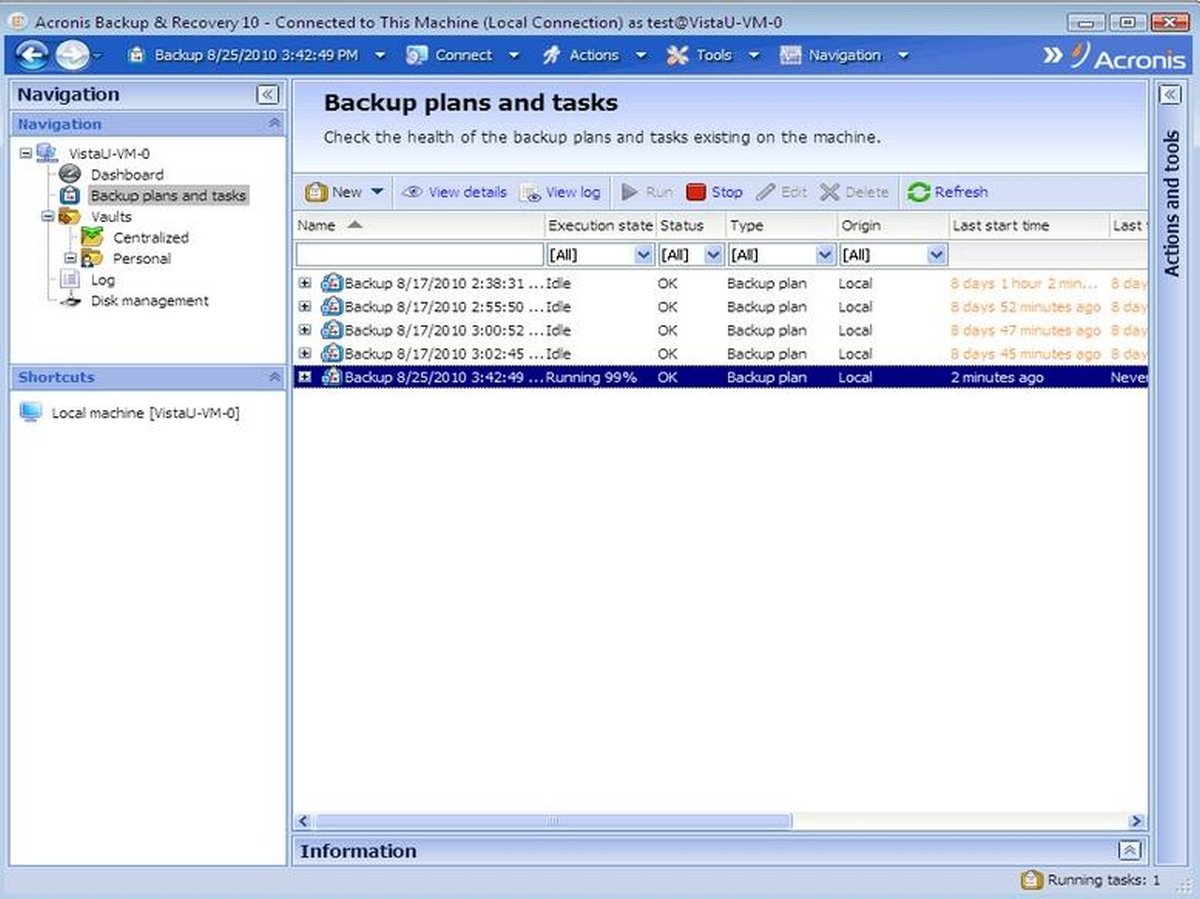
Продукты для резервного копирования и восстановления данных от компании Acronis хорошо известны домашним пользователям. Но и для корпоративного сегмента у данного разработчика есть что предложить. К примеру, программа Acronis Backup поддерживает 21 платформу, включая виртуальные среды (Red Hat, Citrix, VMware и др.), облачные сервисы (Amazon, Microsoft), конечные точки и даже мобильные устройства (Android, iPhone и iPad). Для бизнес-приложений и виртуальных машин доступна функция репликации (для ее работы используются специальные шаблоны для ОС Windows и Linux), а также облачное хранилище Acronis Cloud. Восстанавливать образы рабочих станций и серверов можно на оборудование, которое отличается от того, с которого была снята резервная копия. Также для любого критически важного приложения или массива информации можно создать точки восстановления, которые при необходимости (например, из-за выхода оборудования из строя или необходимости его замены) могут быть оперативно развернуты в облаке и позволят продолжить работу лишь с небольшим перерывом.
Сама по себе платформа очень проста в управлении. Она быстро развертывается и, по словам разработчиков, не требует специального обучения для работы с ней. Управлять системой можно централизованно, при помощи единого интерфейса. Помимо непосредственно функций резервного копирования и восстановления, в Acronis Backup есть несколько полезных дополнительных инструментов. Это, например, Acronis Notary — средство, которое с помощью технологии блокчейн подтверждает аутентичность пересылаемой и получаемой информации. А для защиты данных от вирусов-вымогателей используется инструмент Acronis Active Protection.
HPE StoreOnce
Для резервного копирования и восстановления данных компания HPE предлагает систему HPE StoreOnce — линейку устройств, которые обеспечивают надежное хранение данных объемом до 104 ПБ и скорость резервного копирования до 139ТБ/час. Данные устройства используются для работы в облачной и виртуальной среде, а также при использовании гибридных моделей. Для работы с устройствами StoreOnce подходит как фирменное ПО HPE Recovery Manager Central, так и решения сторонних разработчиков, например, Veeam или Commvault. Модельный ряд StoreOnce довольно широк и масштабируем. Он покрывает потребности как небольших удаленных офисов, так и крупных корпоративных дата-центров. В устройствах применяется интеллектуальная технология дедупликации, которая (по заявлениям разработчиков) позволяет сократить занимаемый объем данных на 95%.
В рамках этой линейки также предлагается программно-определяемая резервная система хранения данных емкостью до 500 ТБ под названием HPE StoreOnce VSA. Ее объем может регулироваться с шагом в 1 ТБ. Запускается она в виртуальной среде, и может быть бесплатно протестирована на протяжении 90 дней. Также пользователям в качестве отдельного решения доступно облачное хранилище HPE Cloud Bank Storage, которое используется как дополнение к основной системе и интегрируется с веб-службами Amazon и Microsoft.
Arcserve UDP

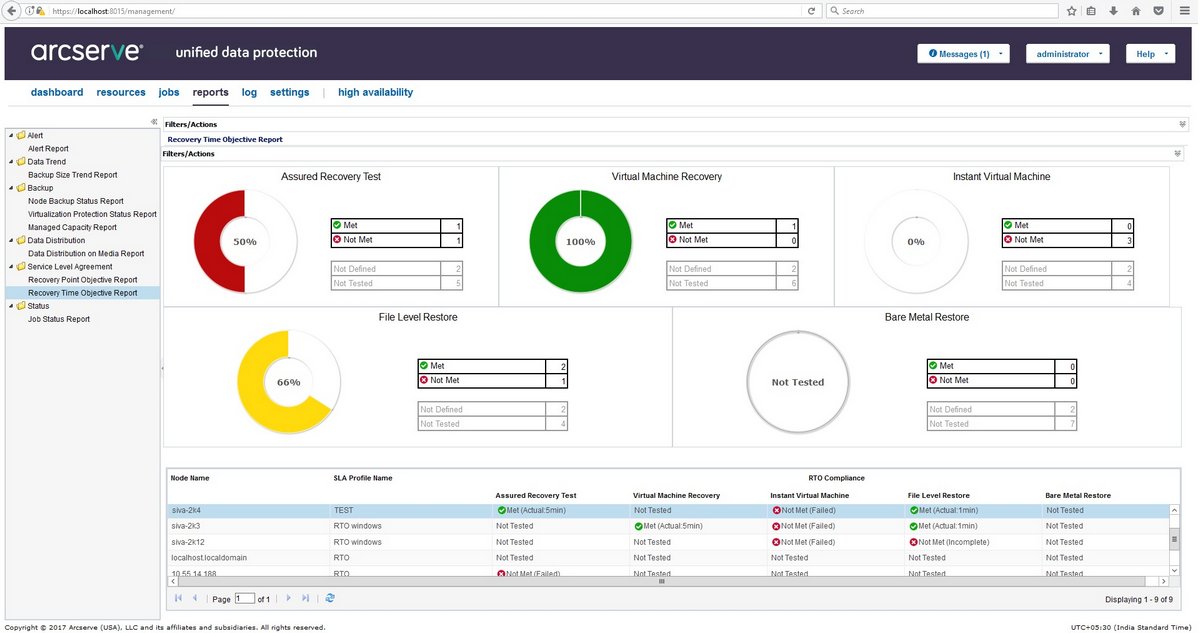
Компания Arcserve — один из старожилов рынка средств резервного копирования и восстановления информации. Этим делом она занимается с 1990 года и, естественно, имеет колоссальный опыт. Сегодня ведущее решение компании — платформа Arcserve Unified Data Protection. В ее рамках предлагаются программные, аппаратные (объемом до 240 ТБ) и облачные решения для бэкапа и восстановления информации с единой веб-консолью управления, работать с которой можно отовсюду, где есть интернет. Система обеспечивает дедупликацию данных, репликацию в реальном времени, поддерживает виртуальные (VMware, Microsoft Hyper-V, Xen) и физические среды, а также восстановление на различные гипервизоры. В качестве хранилищ для резервных копий могут использоваться дисковые массивы, ленточные хранилища и облачные сервисы. Причем данные способы можно комбинировать, например, проводить одновременно облачный и локальный бэкап. Что же касается фирменных устройств Arcserve UDP Appliance серии 8000, они предлагают 16 разных по объему хранимых данных конфигураций, а также широкие возможности масштабирования.
Платформа Arcserve UDP позволяет проводить резервное копирование как отдельных файлов и папок, так и полных баз данных, например, SQL или Exchange. Для повышения информационной безопасности резервные копии данных могут быть зашифрованы с использованием протоколов SSL и AES. Доступ пользователей к данным также защищается системой двухфакторной аутентификации, когда для входа в систему нужно не только ввести свой логин и пароль, но и подтвердить вход с помощью мобильного устройства.
Unitrends Backup

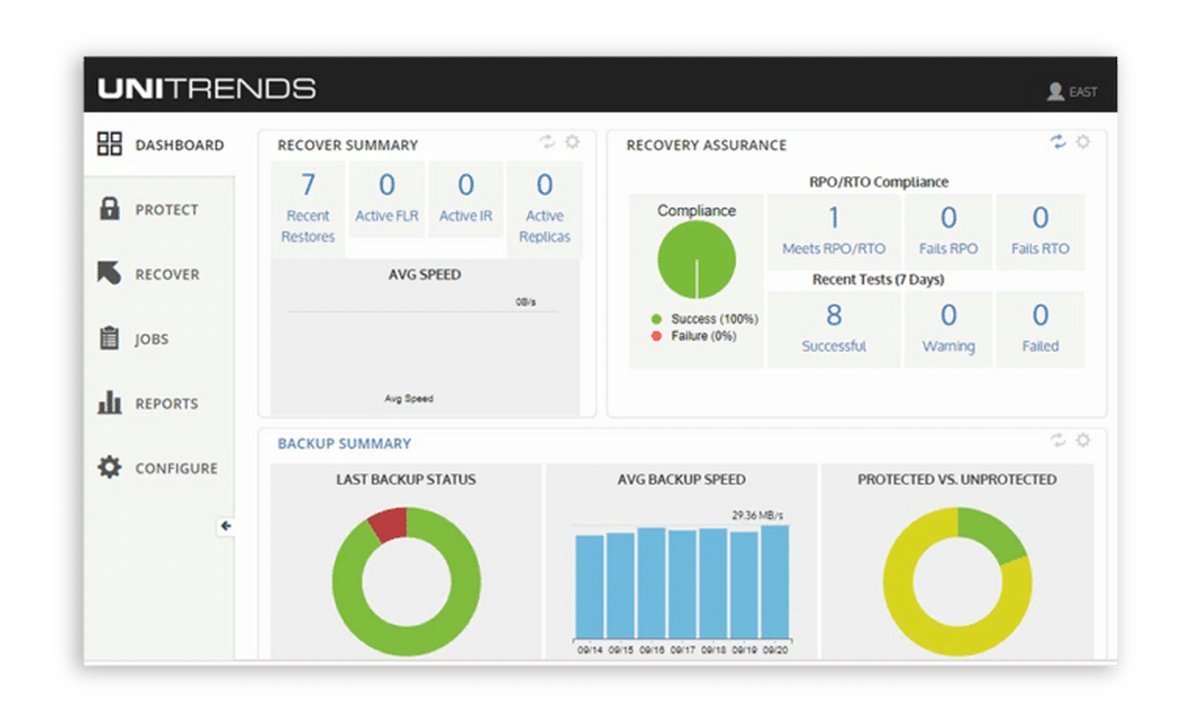
Компания Unitrends — известный производитель систем резервного копирования и восстановления. В ее арсенале есть как программные, так и аппаратные средства для этих задач. Устройства Recovery Series Appliances являются масштабируемыми решениями, которые предлагают пользователям от двух до 120 ТБ дискового пространства для хранения резервных копий. Работают они под управлением ПО Unitrends Backup (но эта программа может работать и без привязки к ним). Система поддерживает работу с физическими и виртуальными средами, обеспечивают бэкап баз данных и бизнес-приложений, обеспечивает интеграцию с облачными сервисами и умеет работать с репликами Windows и VMware. Также в ней есть защита от вирусов-вымогателей и шифрование хранящихся данных при помощи 256-битного протокола AES.
Unitrends предлагает и бесплатную версию продукта под названием Unitrends Free. Там действуют некоторые ограничения. Например, объем резервируемой информации не может превышать 1 ТБ. Но для небольших предприятий (да и просто ознакомления с продуктом) такого объема вполне достаточно.
Veritas Backup Exec

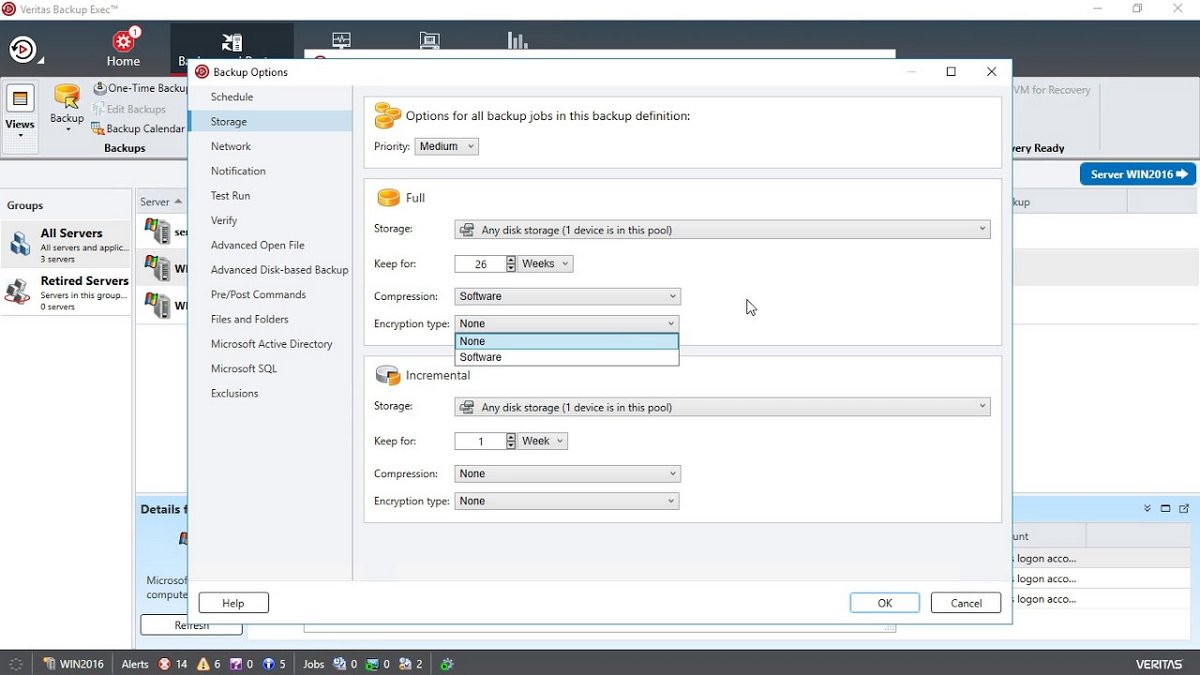
Компания Veritas предлагает для резервного копирования и восстановления данных инструмент под названием Backup Exec. Этот продукт уже довольно давно зарекомендовал себя на рынке. Разработчик постоянно обновляет его и добавляет новые функции, о чем говорит номер версии: на сегодня доступна двадцатая редакция этой программы. Backup Exec обеспечивает все основные функции, которые требуются от подобного рода решений. Средство работает с физическими и виртуальными средами, большинством распространенных облачных сервисов (Amazon S3, Google Cloud, Microsoft Azure и др.), умеет дедуплицировать данные, моментально создавать копии виртуальных машин и очень быстро восстанавливать их. Например, с помощью технологии мгновенного гранулярного восстановления, виртуальные машины с поддержкой vSphere 2016 возобновляют работоспособность за считанные секунды. Также поддерживаются многие популярные базы данных и бизнес-приложения.
Veritas Backup Exec имеет гибкую систему лицензирования. Всего пользователям доступно три редакции программы: Bronze, Silver и Gold, которые различаются по функциональности. Таким образом, Bronze рассчитана в основном на предприятия среднего и малого бизнеса, редакции Silver и Gold — для более крупных компаний. Также Veritas Backup Exec предлагает удобную систему масштабирования с шагом в 1 TБ. Именно от количества работающих серверов и заказанного объема резервируемой информации и зависит конечная цена для потребителя. Это позволяет эффективно использовать свои ресурсы и платить только за то, чем пользуешься.
Barracuda Backup

Barracuda Backup является унифицированным, экономичным решением по защите данных для физических, виртуальных и облачных (SaaS) сред. Это комплексное решение с удаленным хранилищем, которое легко приобрести, установить и использовать. Barracuda Backup является единым решением для защиты физических серверов и виртуальных машин (VMware и Hyper-V) с функциями моментального отчета о состоянии и выборочного восстановления файлов – с унифицированным управлением для репликации и хранения. Barracuda Backup является комплексным решением от одного поставщика. Оно объединяет в себе программное обеспечение, встраиваемую дедупликацию, внешнюю облачную или частную репликацию без лицензионных сборов за сервер или за приложение.
Barracuda Backup доступно как в виде универсального физического аппаратного комплекса, так и в виде виртуального устройства.
Администрирование управление политиками осуществляется через центральное управление через облачный сервис Barracuda Cloud Control, реализована модель ролевого администрирования.
Облачные сервисы Barracuda Cloud Storage, Cloud Control и Cloud LiveBoot recovery позволяют производить простую удаленную репликацию, бесшовное распределенное администрирование и быстрый доступ к виртуальным машинам во время аварийных сбоев.
Используя решения Barracuda Backup, заказчик получает преимущества в виде простой модели тарификации без лицензионных сборов за каждое приложение или за каждый сервер, ПО для резервного копирования, быстро развертываемые (менее чем за час) локальное хранилище и удаленное хранилище, центральное управление на основе облачного хранилища для беспроблемного распределенного администрирования, быстрое локальное или удаленное восстановление, предотвращение потери данных и минимизация времени простоя, доступность в виде виртуального устройства, которое может быть развернуто без необходимости использования дополнительного оборудования.
Краткий итог
Как видим, системы резервного копирования и восстановления данных предлагают самые разнообразные возможности для пользователей. Главные из них — поддержка разнообразных сред и устройств, интеграция с облачными сервисами, быстрота работы, экономичность при хранении данных, а также удобство пользователей. Несмотря на общие приоритеты и схожий набор функций, у каждой из этих систем есть свои изюминки, которые могут быть полезны для одних компаний, но при этом оставаться невостребованными для других. Так что при выборе подобных инструментов в первую очередь обращайте внимание на потребности своей фирмы. Именно они в конечном итоге играют ключевую роль.
Таблица сравнения по характеристикам продуктов для защиты и восстановления данных (Backup and Recovery).