Как разогнать видеокарту
У многих видеокарт потенциал для разгона графического чипа и памяти заложен самим производителем. Для примера возьмем nVidia GeForce GTX 1080 Ti — не самую новую, но по-прежнему популярную у геймеров видеокарту.
- Важный момент №1. Перед тем, как приступить к разгону, нужно убедиться, что блок питания ПК имеет запас по мощности. К примеру, у GTX 1080 Ti рекомендуемая мощность 600 Вт. В идеале мощность БП должна быть выше — 650–700 Вт, поскольку оверклокинг (т. е. разгон) всегда повышает энергопотребление карты.
- Важный момент №2. Некоторые начинающие оверклокеры опасаются, что при разгоне карта может сгореть. Такой исход действительно возможен — в том случае, если неосторожно повышать напряжение на графическом процессоре (Core Voltage). Поэтому на начальном этапе этот параметр лучше оставить без изменений.
Программы, которые понадобятся для разгона видеокарты
Их всего три: GPU-Z, Afterburner и Fur Mark. Все они бесплатные и скачиваются с официальных сайтов производителей. Рассмотрим эти утилиты в том же порядке, в котором следуют этапы разгона.
GPU-Z — программа, которая показывает технические характеристики видеокарты, включая частоту графического чипа GPU (Core Clock) и частоту памяти (Memory Clock) — их мы и будем изменять.
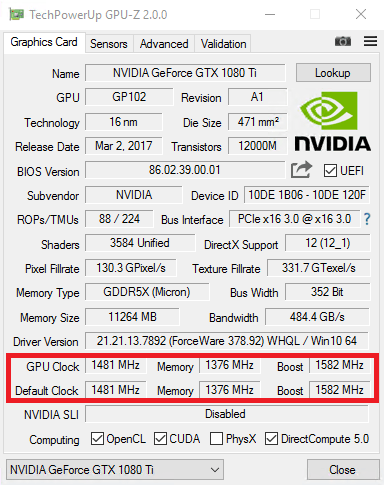 Фото: techpowerup.сom
Нижняя строка Default Clock показывает стандартную частоту графического чипа, верхняя — GPU Clock — разогнанную. То же самое — с нижними и верхними строками памяти (Memory). Если верхние показатели отличаются от нижних, значит видеокарта уже имеет заводской оверклокинг (у нашей видеокарты, как видим, такового нет). Заводской разгон можно сбросить с помощью программы Afterburner. Ну, или разогнать карту еще сильнее.
MSI Afterburner называют «золотым стандартом разгонных программ».
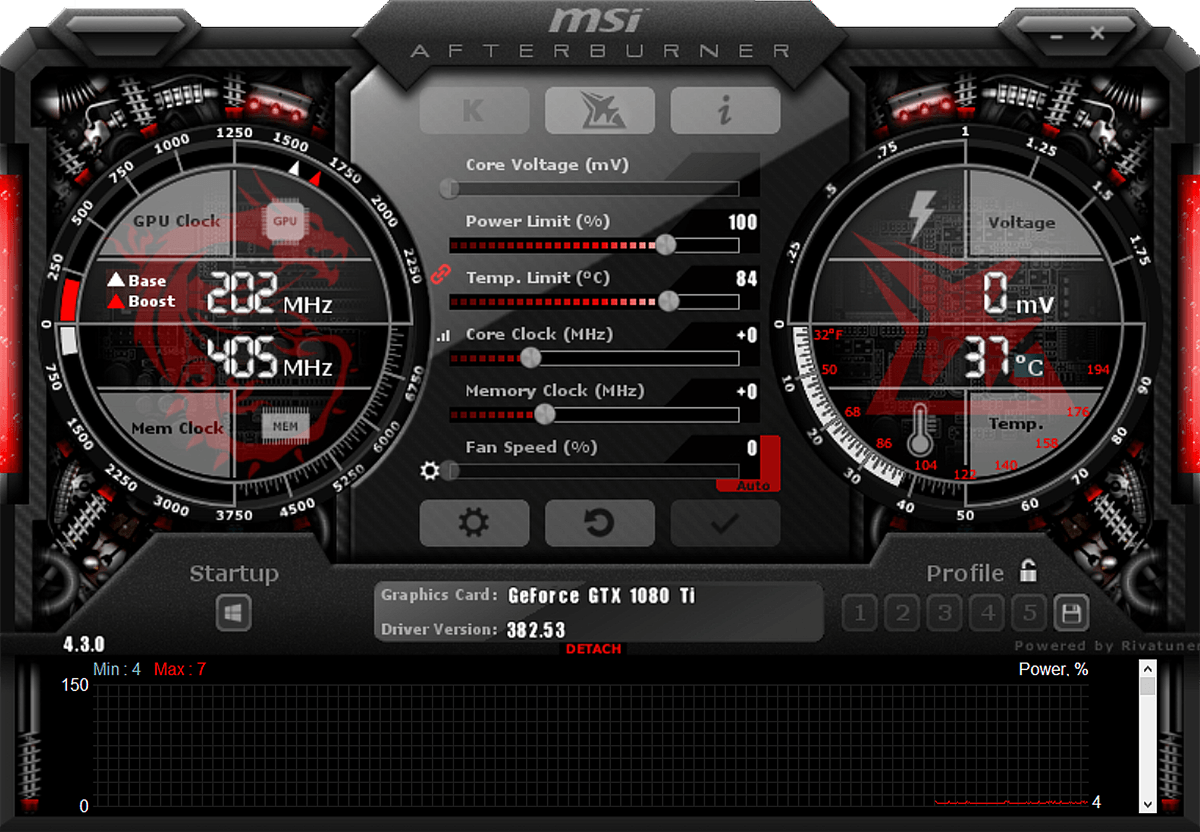 Фото: msi.сom
Первым делом после запуска Afterburner необходимо повысить мощность, которая подается на видеокарту (Power Limit) — для того, чтобы карта смогла «потянуть» повышенные частоты. Ползунок можно вывести на максимум.
Затем переходим к разгону частот. Рекомендуется поднимать значения Core Clock и Memory Clock по отдельности — так будет легче определить предел разгона у каждого из модулей. Если произойдет сбой из-за повышения частоты GPU, допустим, на 250 МГц, будет понятно, что это именно из-за манипуляций с частотой графического чипа.
Порядок разгона
- Начать можно с повышения частоты GPU. Если у видеокарты нет заводского разгона, можно смело поднимать частоту на 100-200 МГц. После нажатия галочки / кнопки Apply, следует убедиться, что повышение частоты не вызвало проблем в работе видеокарты или системы — компьютер на выключился, нет визуальных багов, экран не мигает и не гаснет, не изменились цвета и т. п. После этого можно попробовать поднять частоту еще на 50 МГц. Если видеокарта работает стабильно, можно переходить к следующему этапу — стресс-тестированию с помощью утилиты Fur Mark.
- Fur Mark — один из самых простых и быстрых бенчмарков для стресс-тестирования видеоадаптеров.
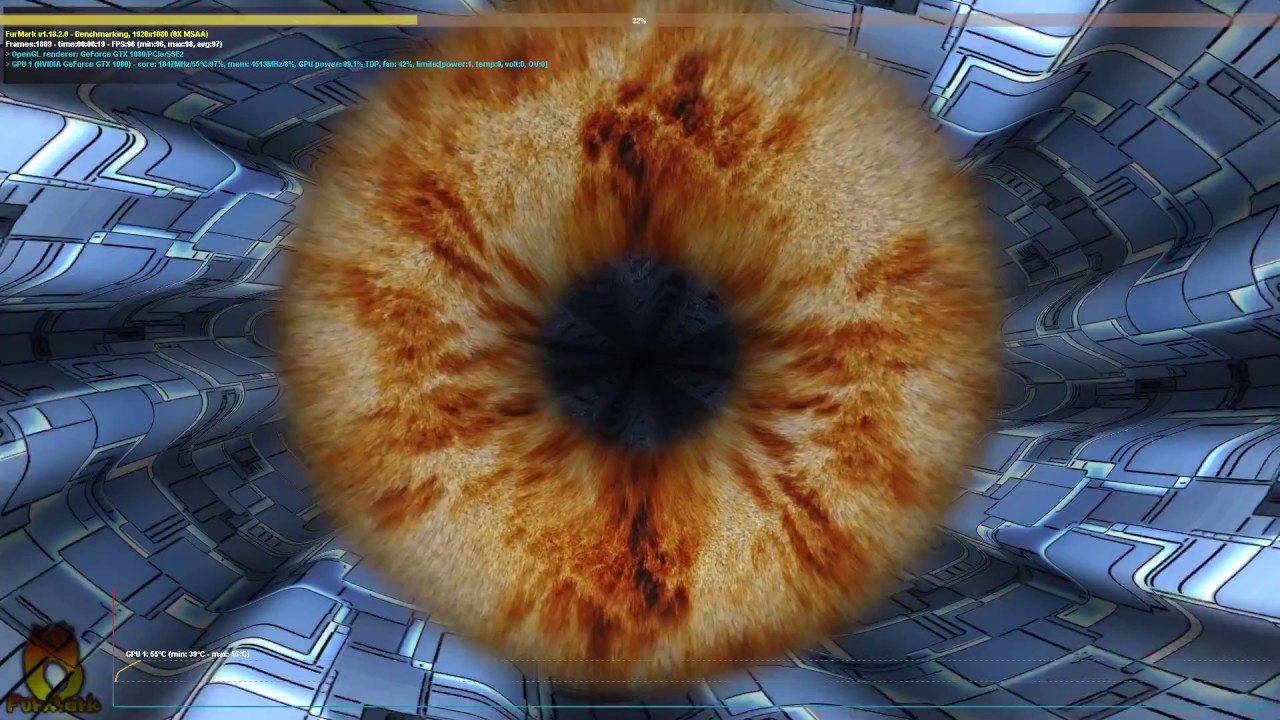 Фото: ytimg.com
После запуска программы нужно смотреть за тем, как разогнанная видеокарта отрабатывает тест. Температуру платы лучше довести до 80 градусов, на это может понадобиться 10-15 минут. Если при такой температуре появляются артефакты или, что нередко бывает, отказывает драйвер видеокарты, нужно снижать частоту GPU.
Если же после 15 минут тестирования видеокарта показывает стабильную работу, Core Clock можно еще повысить. По сути, разгон GPU и памяти сводится к поиску верхнего предела частоты, при котором видеокарта работает без сбоев.
Резюме
Приведенные выше советы — базовые, и предназначены для начинающих оверклокеров. В любом случае, даже если не планируется экстремальный разгон видеокарты, всегда стоит быть осторожным: бездумные манипуляции с параметрами могут привести к выходу ее из строя.
Разгон видеокарты NVIDIA или все-таки тормозить? (с картинками)
Сегодня мы будем определять нужно ли нам разгонять нашу видеокарту и если мы всё же решим ее разгонять, а также подробно рассмотрим один замечательный инструмент по разгону (управлению) видеокарты NVIDIA.
- Итак первое что мы должны принять это то что все риски связанные с разгоном видеокарты мы берем на себя. В эти риски входит банальный выход из строя видеокарты, а также возможно ухудшение производительности в том числе из-за ухудшение теплопроводности термопасты и т.п.
- Второе, если мы принимаем все эти риски, определяемся с рентабельностью разгона — проще говоря: а нужно ли оно нам вообще? Я приведу простой пример, Допустим мы хотим разогнать видеокарту для повышения FPS в игре World of Tanks, но прежде мы должны определить причину низкого фпс, и здесь мы уже начнем применять замечательный инструмент.

Так как мы видим на скриншоте у нас FPS равен 6. Это хр*ново.
Наш инструмент называется NVIDIA Inspector:

Красным я выделил самые важные моменты:
- Температура
- P-state — Режим работы в данном случае P0 — это основной режим, когда на видеокарту появляется нагрузка, однако название режимов могут отличаться, но обычно их только два (в новых видеокартах больше), второй режим это режим энергосбережения когда на видеокарту нет нагрузки он может называться P8.
- Current Clock — Это реальная частота в настоящее время
- CPU Clock — Это частоты установленные сейчас в настройках
- Default Clock — Это частоты по умолчанию.(При перезагрузке компьютера видеокарта автоматически возвращается к этим частотам)
Теперь посмотрим что у нас тут еще есть:

Итак если нажать на то, что обозначено цифрой 1, Да у нас откроется панель мониторинга состояние видеокарты первой строчкой написана текущая нагрузка на нашу видеокарту, второй строчкой написана текущая частота видеокарты, Третий напряжение,
Четвертая как раз нужная вещь — текущая температура и температура за несколько последних минут. Именно эти данные и нужны нам чтобы определиться нужен ли нам разгон или наоборот нам нужно снизить частоту видеокарты для того чтобы получить хотя бы какой-нибудь приемлемый FPS. Итак запускаем нашу NVIDIA Inspector с мониторингом, и начинаем играть минут 20-30, После чего сворачиваем игру например нажав Alt+Tab, смотрим на график температуры, Если температура нашей видеокарты превышала 80 градусов то в разгоне нет никакого смысла, потому как большинство видеокарты NVIDIA после превышения температуры 80 градусов начинают троллить, то есть тормозить сами себя для предотвращения перегрева и выхода из строя, однако если температура ниже 80 градусов, то у нашей видеокарты есть разгонный потенциал. А вот если температура превышает 90 градусов, то стоит задуматься о снижение частоты видеокарты для повышения долголетия, стабильности работы и соответственно повышение фпс.
Так посмотрим на нашего пациента, в данном случае я создал искусственную нагрузку однако она сходна с нагрузкой от игры.

Как видно из скриншота наш пациент просто очень старый.
Нашему пациенту не поможет ни разгон не вероятно торможение, однако для эксперимента мы сделаем и то и другое, и посмотрим как будет меняться температура.
А теперь перейдем непосредственно к настройке частот, для этого снова возвращаемся к этому скриншоту:
Цифрой 2 обозначена кнопка чтобы открыть настройки частот.
Справа мы видим, что выбран основной режим, а частоты стоят по умолчанию:
- Memory clock — Это частота памяти встроенной в нашу видеокарту
- Shader clock — А это собственно частота шейдер-процессора нашей видеокарты
Обычно рекомендуется повышать частоту видеокарты не более 10-20% в зависимости от модели, если мы не используем водяное охлаждение. Также нужно повышать частоту поэтапно и наблюдать за повышением температуры, например для начала мы повысим частоту на 5%, и повышаем частоты на памяти и на ядре пропорционально в данном случае, повышаем частоту памяти на 45, частоту ядра видеокарты на 90. После чего нажимаем Аpply Clock & Voltage.
И получаем такую картину:

Теперь переходим к непосредственному тестированию, и вот что у нас получилось:

Как видим температура дошла до предела! Этот пример показывает как нельзя делать.
На этом всё, будьте осторожный! Повторюсь еще раз повышайте частоты ступенчато по 5-2 %
Здесь под спойлером я еще спрячу несколько вариантов снижение частоты для понижения температуры:


Наверняка у многих читателей воникнет вопрос как установить нужные частоты на постоянной основе, и тут два варианта:
1) Использовать программы которые применяют настройки при каждом запуске компьютера (MSI Afterburner и подобные)
2) Прошивать видеокарту с нужными частотами. Это опасный вариант, но позволяет избавится от лишних программ.
Безопасный разгон видеокарты: пошаговое руководство
Уже конец лета, а видеокарты не слишком торопятся сбавлять в цене. Совсем скоро начнется ежегодный осенний вал релизов, и для многих из них потребуется мощное «железо», отвечающее за графику. Попробуйте последовать нашим советам, чтобы не оказаться в новом игровом году за обочиной.
Примечание: Данное руководство касается исключительно настольных ПК и посвящено так называемому «безопасному разгону» (без поднятия напряжения или смены системы охлаждения). Однако при любых манипуляциях с «железом» всегда есть некоторый шанс его повредить. Поэтому очень внимательно изучайте наши советы и следуйте им на свой страх и риск.
Если после вскрытия боковой стенки системного блока вам в лучшем случае хочется чихнуть, то скорее вооружайтесь тряпочкой. Предварительно выключив свою игровую машину из сети, сняв свитер и отодвинув с пола шерстяной ковер, хорошенько протрите его внутри и выдуйте всю пыль из фильтров (лучше это делать на улице).
Второе, что нужно сделать — убедиться, что у вас достаточный запас мощности у блока питания. Для этого найдите на сайте любого из крупных магазинов модель своей графической платы (например, GeForce GTX 760 или Radeon R9 280X) и обратите внимание на графу «Рекомендуемый блок питания». Если там написано «400 Вт» и ровно столько (или даже меньше) имеется на борту вашего ПК, то после разгона возможны зависания и даже выключения системы — повышенные частоты всегда увеличивают энергопотребление.
Что касается параметров электропитания, то тут стоит выставить либо сбалансированный, либо режим высокой производительности. Лучше сбалансированный — он позволит системе «отдыхать», когда не запущена игра. Вопреки распространенному мифу, он не влияет на производительность, а лишь разумно расходует ресурсы. Не стоит включать, разве что, экономный режим.
Самые важные программы для любого начинающего оверклокера — GPU-Z и MSI Afterburner. Первая (на изображении слева) выдаёт все характеристики вашей видеокарты: от точного названия модели (графа Name) и ядра (GPU) до частот (Clock), ширины шины памяти (Bus Width) и поддержки различных технологий (Computing). Вторая позволяет увеличивать частоты ядра (Core Clock) и памяти (Memory Clock), а также управлять поведением кулера (Fan Speed) и играться с напряжением (Core Voltage). Последнее, кстати, для безопасного разгона не рекомендуется.
Любой софт, разумеется, стоит загружать только с официальных сайтов, чтобы не нарваться на различные «сюрпризы» при его установке.
Помимо прочего, стоит также установить один из популярных тестов производительности от Unigine: Heaven Benchmark, Valley Benchmark или совсем новый Superposition Benchmark. Если вашей графической плате больше пяти лет, то суперсовременный Superposition может не запуститься — тогда ставьте любой из первых двух.
Бенчмарки позволяют не только полюбоваться трёхмерными сценами по красоте едва ли не обгоняющими современные игры, но и быстро «разогреть» видеокарту после разгона, чтобы проверить систему на стабильность.
Cначала запустите GPU-Z и сравните значения из пунктов Default Clock (стандартная частота графического ядра) и Boost из верхней строчки (текущая частота графического ядра в играх). Если они отличаются, значит ваша видеокарта имеет заводской разгон и повышение частот в Afterburner будет добавляться ещё сверху. В этом случае запас мегагерц может оставаться не столь существенным — например, модель GeForce GTX 1060 STRIX OC от Asus уже разогнана более чем на 250 единиц тактовой частоты.
Далее посмотрите на количество мегагерц в параллельных графах: GPU Clock и Default Clock, а также в верхней и нижней Memory. Вверху написаны текущие частоты без учёта заводского разгона, а снизу — изначальные. Парные пункты должны совпадать между собой. В противном случае ваша графическая плата уже разогнана. Позже мы её обязательно сбросим через программу MSI Afterburner.
Теперь прогоните встроенный тест на производительность в любой требовательной игре (например, GTA 5 или Rise of the Tomb Raider) и запишите среднюю частоту кадров в блокнот. После этого откройте один из бенчмарков Unigine упоминавшихся выше, ничего не меняйте в настройках (они сами подстроятся под ваш компьютер) и нажмите кнопку Run.
По завершении тестирования бенчмарк выдаст результаты: общее количество баллов, минимальный, максимальный и средний FPS, максимальная температура графической платы и так далее. Все эти данные тоже стоит записать.
Для работы с частотами видеокарты потребуется ранее скачанная утилита MSI Afterburner. Сразу после запуска она скорее всего будет выглядеть не так, как на изображении ниже. В новом интерфейсе ничего не понятно, поэтому просто зайдите в настройки, перейдите во вкладку «Интерфейс» и выберите Default MSI Afterburner v3 Skin. Теперь намного лучше.
Для безопасного разгона нам нужны лишь три ползунка: Core Clock, Memory Clock и Power Limit. Первый добавляет количество мегагерц к текущей частоте ядра в играх (в GPU-Z это был пункт Boost), второй разгоняет видеопамять (Memory), а третий увеличивает лимит энергопотребления графической платы. По умолчанию MSI Afterburner настроен таким образом, что в Power Limit можно выкручивать на максимум и это лишь добавит стабильности (но необходим блок питания с запасом). Отметим, что далеко не на всех графических платах последних лет есть выгода от разгона видеопамяти. Поэтому иногда стоит разгонять лишь ядро.
Для начала, на всякий случай, нажмите кнопку Reset (вдруг видеокарта уже разогнана). А теперь можно добавить немного мегагерц в графу Core Clock, но не больше 100 единиц. После этого нажимайте кнопку Apply и опять прогоняйте бенчмарк. В крайнем случае тестовая утилита просто выключится во время работы — значит нужно убавить десяток мегагерц и попробовать снова. Если же бенчмарк добрался до результатов, то ничего пока не сохраняйте и постепенно двигайтесь в сторону увеличения частоты, пока бенчмарк не начнет выключаться. Как только это произойдёт — возвращайтесь на предыдущее значение Core Clock.
Когда бенчмарк уже работает стабильно, это пока не значит, что и в играх всё будет хорошо. Поэтому теперь нужно хотя бы полчаса поиграть во что-то требовательное к видеокарте: в те же GTA 5, последний Tomb Raider или Battlefield 1.
Если за продолжительное время не было зависаний и искажений изображения, значит разгон ядра успешен. Если нет — сбрасывайте ещё десяток мегагерц. Затем снова прогоните бенчмарк и поиграйте. Повторяйте, пока не найдёте надёжную повышенную частоту. При этом следите, чтобы максимальная температура видеокарты не была выше 80 градусов (можно посмотреть в результатах бенчмарка или в датчиках MSI Afterburner).
Теперь перейдем к разгону памяти. Для начала сбросьте частоты кнопкой Reset, чтобы не мешала увеличенная частота ядра и можно было сразу понять, что сбои начались из-за видеопамяти. После этого повторите процедуры выше: добавьте примерно 300 мегагерц к текущей частоте и дальше слегка убавьте или двигайтесь вперед по 20-40 единиц, перемежая тестами, пока не найдёте стабильное значение. Далее выставляйте на ядро ту частоту, что нашли при его разгоне. Скорее всего начнутся проблемы: сбавьте мегагерц 10 от видеопамяти, если не помогло то продолжайте сбавлять, пока стабильность не восстановится.
После всего этого нужно снова потестировать в играх полностью разогнанную видеокарту.
Когда стабильные частоты ядра и памяти найдены, осталось лишь узнать, насколько увеличилась производительность. Здесь всё просто: в последний раз запускаем бенчмарк, а затем встроенный тест производительности из GTA 5 или других игр, упоминавшихся выше. Теперь сравниваем результаты после разгона с теми, что записывали в шаге 3.
Если прирост составляет хотя бы 10%, то это уже очень хорошо (средний максимум на воздушном охлаждении — около 15%, изредка — 20%). В таком случае нужно открыть MSI Afterburner, нажать кнопку Save, затем мигающую цифру 1 и запереть замочек слева. Теперь разгон можно будет быстро активировать через эту цифру.
Если же после разгона в играх добавляется лишь 1-2 кадра, то возможно лучше не рисковать и нажать кнопку Reset.