Как снять кулер с процессора AMD
Подавляющее большинство процессоров для стационарных ПК и ноутбуков не могут работать без активной системы охлаждения, например, кулера. Кулеры бывают различных размеров, строения, эффективности действия, могут иметь различные варианты крепления и предназначаться для разных процессорных сокетов.
В этой статье нами дана пошаговая инструкция по демонтажу кулеров, предназначающихся для процессоров AMD. С помощью такой инструкции вы без труда сможете снять кулер с процессора AMD.
Как снять кулер с процессора AMD?
Шаг 1. Обесточивание компьютера
Любая манипуляция по ремонту компьютера должна проводиться только после обесточивания системного блока. Кроме того, в процессе выполнения ремонта при неотключённой подаче тока могут быть повреждены комплектующие и нанесён ущерб здоровью.
Для того, чтобы обесточить системный блок, необходимо перевести тумблер на блоке питания в положение 0, если он находится в положении 1, и извлечь кабель питания из гнезда блока питания:

Рекомендуем извлекать кабель независимо от положения тумблера.
Шаг 2. Демонтаж боковой крышки корпуса
Для доступа к кулеру процессора необходимо демонтировать боковую крышку корпуса. В данном примере были выкручены 4 фиксатора по углам:

Если корпус имеет иной тип крепления боковой крышки или возникли какие-то трудности, можете ознакомиться со статьёй на нашем сайте, рассказывающей о том, как разобрать корпус компьютера.
Шаг 3. Демонтаж материнской платы (опционально)
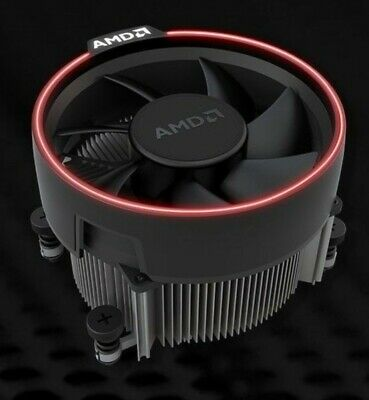
Извлечение материнской платы из корпуса компьютера может упросить демонтаж некоторых процессорных кулеров. Можете пропустить этот шаг, если ваш кулер крепится пружинными винтами (комплектный кулер AMD):
Для того, чтобы извлечь материнскую плату из корпуса, необходимо:
Отсоединить от материнской платы видеокарту. Пошаговая инструкция есть на нашем сайте.
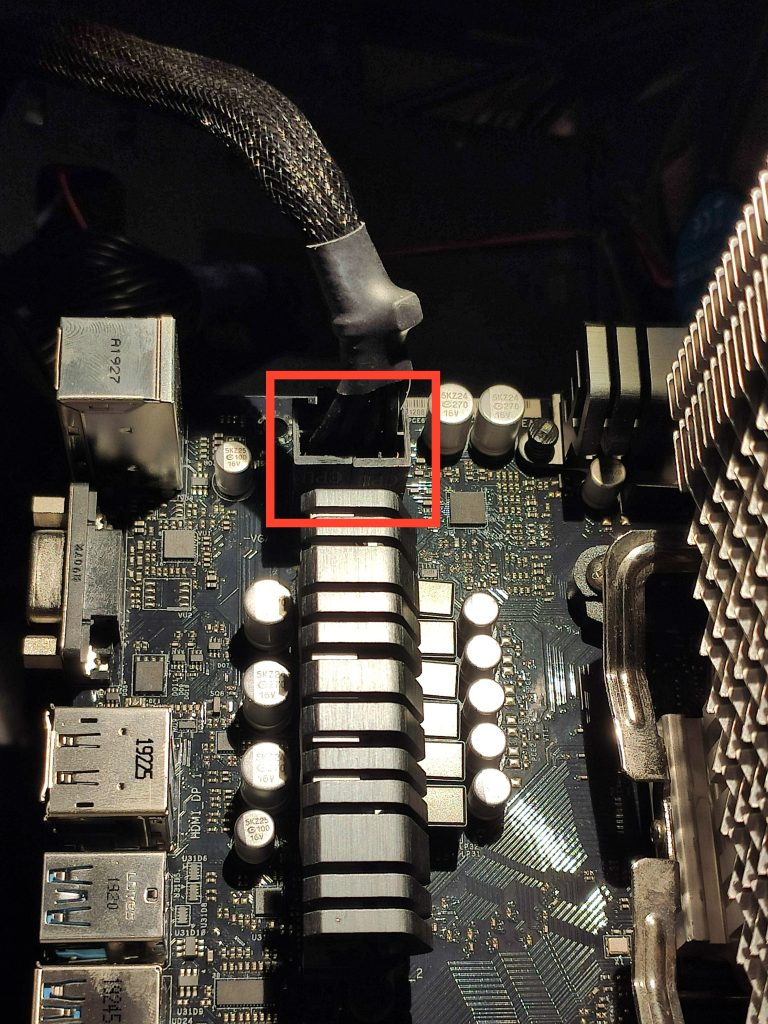
Отсоединить от материнской платы кабель питания процессора. Нужный разъём чаще всего находится в левом верхнем углу материнской платы:
Отсоединить от материнской платы 24(20)-пиновый кабель питания. Он чаще всего располагается на правом краю материнской платы:

Отсоединить от материнской платы все прочие кабели (питания кулеров, включая процессорный, кабели, идущие к передней панели).
Выкрутить фиксирующие винты, располагающиеся по периметру материнской платы.
Извлечь материнскую плату, положить её на твёрдую поверхность, подложив предварительно картонную прокладку.
Для того, чтобы вставить материнскую плату на место, нужно выполнить эти действия в обратном порядке.
Шаг 4. Снятие процессорного кулера
Кулеры для процессоров AMD имеют два типа креплений — с пружинными винтами и с фиксирующими скобами. Первый вариант:

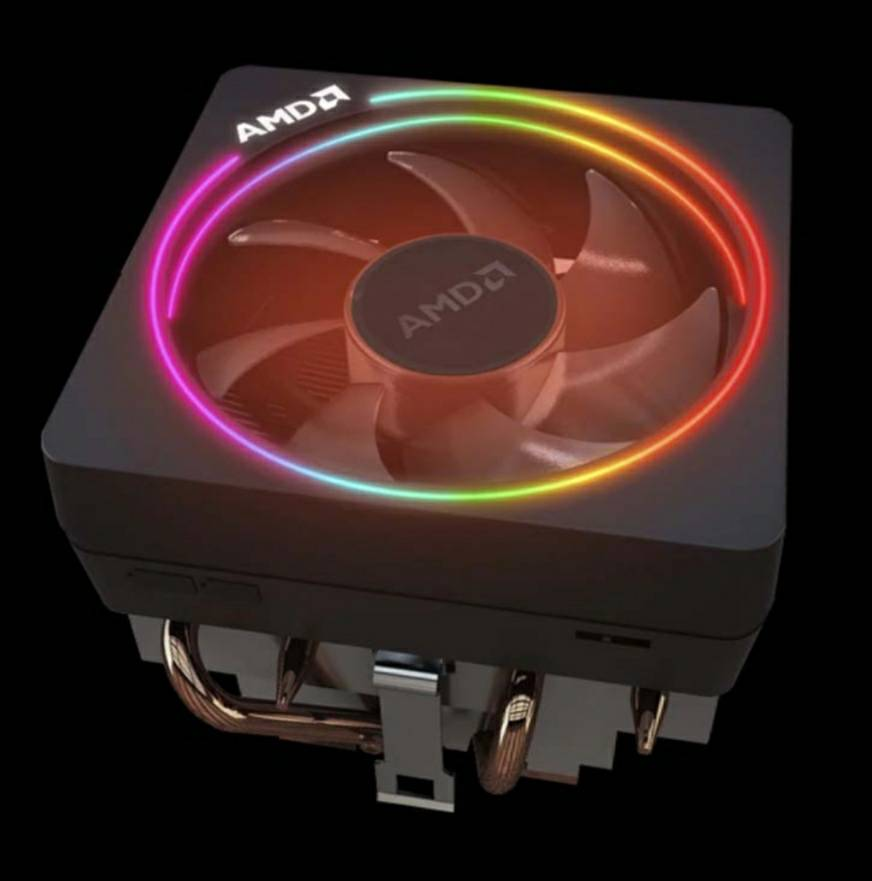
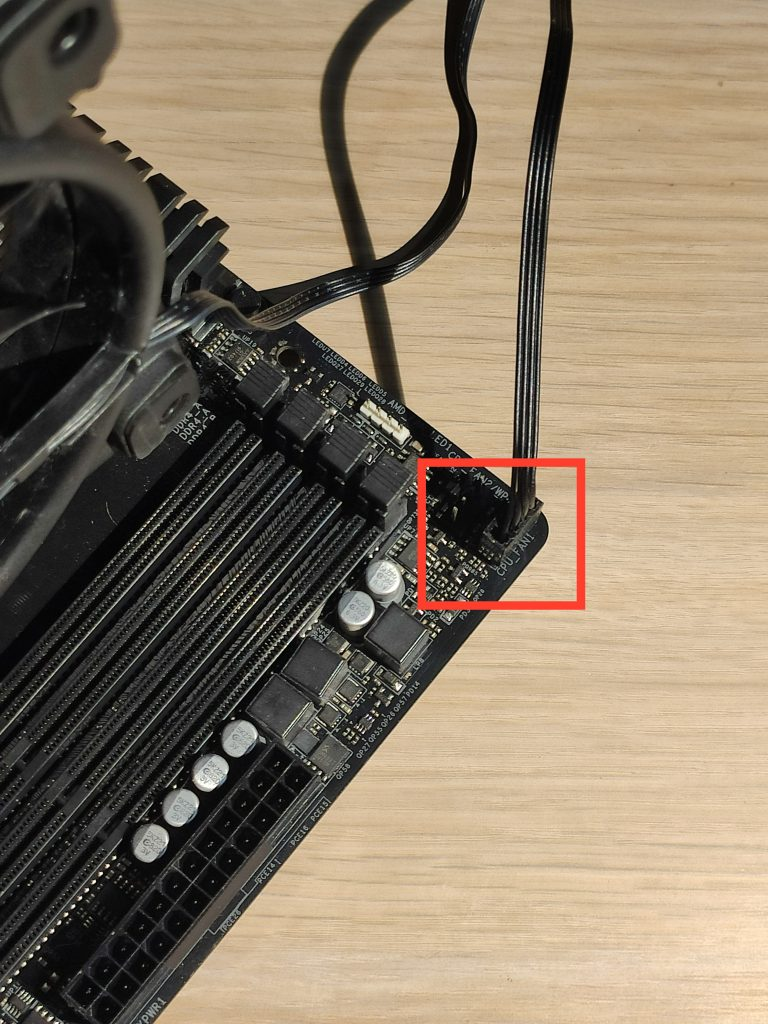
Не забудьте перед началом осуществления действий отключить питание процессорного кулера:
Кулер с пружинными винтами снимается очень просто: необходимо в диагональном порядке выкрутить на половину оборота все 4 винта кулера, после чего слегка провернуть его по часовой стрелке (для того, чтобы разрушить структуру застывшей термопасты) и аккуратно извлечь.
В случае с кулером, крепящимся при помощи скоб, всё немного сложнее. Скобы могут быть как с дополнительным фиксатором (небольшой рычажок на боковой стороне кулера), так и без него. Если таковой имеется, алгоритм действий следующий: нужно поднять фиксирующий рычажок, после чего отцепить скобы от монтажного кронштейна материнской платы (может потребовать некоторых физических усилий). Проделав это, слегка проверните кулер вокруг своей оси, затем осторожно оторвите его от процессора.
Есть ещё один вариант скобочного крепления — без рычажкового фиксатора. В этом случае кулер крепится с помощью двух таких скоб:
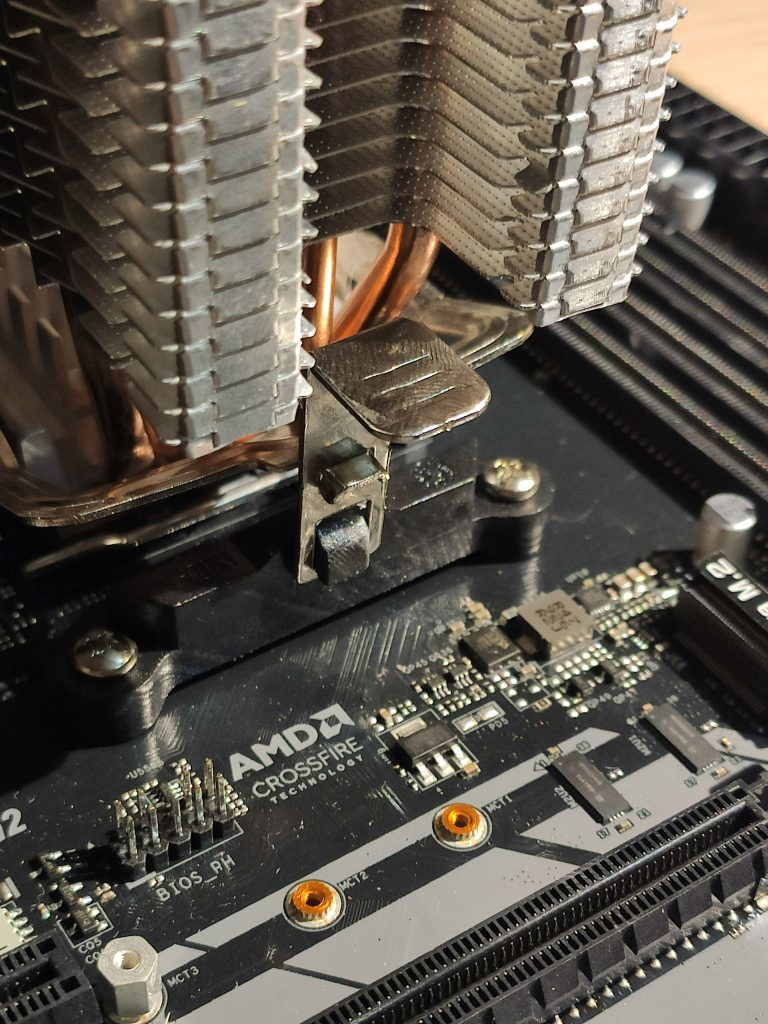
Для того, чтобы снять такой кулер, необходимо отцепить один из рычажков от монтажного кронштейна. Это может потребовать значительных физических усилий. Для того, чтобы не повредить плату, необходимо расположить её на твёрдой ровной поверхности, подстелив под неё картонную прокладку.
Крайне осторожно нажмите на один из рычажков. Если не получается, попробуйте надавить не одним пальцем на рычаг, а несколькими пальцами на рамку вокруг него.
После того, как отцепите один из рычажков, второй легко отцепится сам. Проверните кулер вокруг своей оси и осторожно оторвите его от процессора.
Установка всех кулеров производится в обратном порядке. Не забудьте также заменить старую термопасту.
Выводы
В этой статье вы узнали как снять кулер с процессора AMD. Эта операция требует внимательности и аккуратности, однако чем-то особо сложным и непонятным не является.
Как снять кулер с процессора: пошаговая инструкция
Для того, чтобы снять кулер с процессора, например, для чистки или апгрейда, вам не понадобится полная разборка компьютера и специальные инструменты, за исключением термопасты. CHIP расскажет, как все сделать самостоятельно за пару минут.
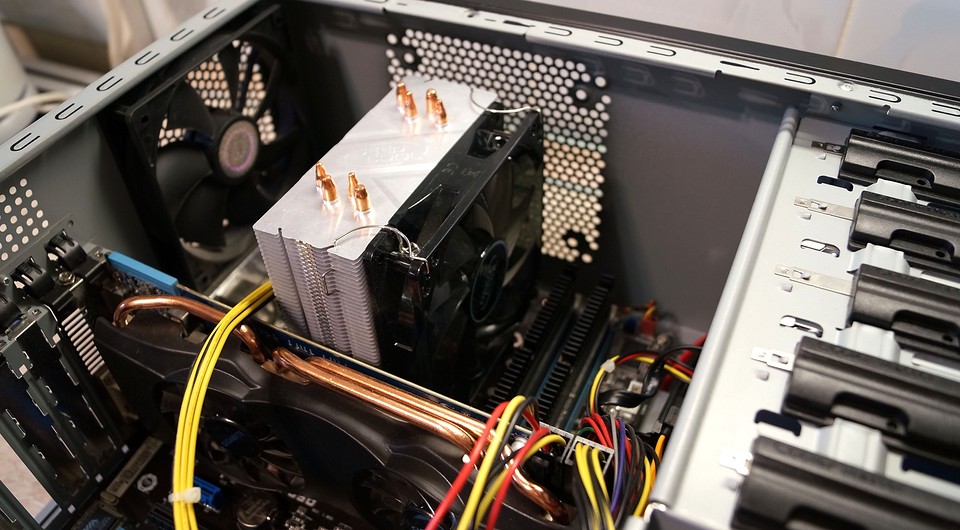
Фото: Андрей Киреев
Настольный компьютер нуждается в периодической профилактике, например, чистке от накопившейся пыли или замене комплектующих, в том числе самого кулера или процессора. CHIP расскажет как снять кулер с процессора, почистить его и затем правильно установить на место.
Осмотр и предосторожности
Прежде, чем приступить непосредственно к разборке вашего ПК, стоит позаботиться о том, чтобы правильно потом все собрать и подсоединить. Т.к. операцию по демонтажу комплектующих из корпуса удобнее всего делать на столе, а не под ним, желательно отсоединить от него все подключенное оборудование. Запомните, какие устройства подключены к каким портам, а лучше сфотографируете тыльную часть вашего системного блока, чтобы можно было потом все подключить в обратной последовательности. Особенно это может быть важно для USB-портов, в которые обычно подключены принтеры, сканеры и мышь с клавиатурой. Если при последующей сборке вы подсоедините их к другим USB разъемам, то Windows определит их как новое устройство и начнет поиск для них драйверов, что не всегда может закончиться удачно с первого раза. Кроме того, многоканальные наушники и колонки, подключаемые к аудио разъемам 7.1 не всегда внятно обозначены, поэтому либо сфотографируйте текущее расположение штекеров, либо подпишите, какой из них к какому цвету подключен. После такой подготовки можно смело отключать питание и отсоединять от ПК штекеры.
Корпус ПК обычно металлический и через него хорошо уходит статический заряд, накопленный на вашей одежде и вашим телом в сухом воздухе квартиры. Постарайтесь не надевать шерстяную или синтетическую одежду и перед касанием в ПК каких-либо комплектующих постарайтесь снять заряд, коснувшись рукой чего-то металлического в квартире, например, водопроводного крана. Лучше всего надеть антистатический браслет, но обойдемся без него.
Deepcool gamma archer pro как снять
Кулеры обычно состоят из радиатора и вентилятора, практически все они выглядят одинаково, но имеют разные характеристики. Основная цель кулера — охлаждение. Современные кулеры различаются по типам конструкции, по рассеиваемой мощности, по сокету, по разъемам подключения вентилятора, по габаритам, по наличию подсветки, по наличию регулировки скорости вращения и множеству других менее важных характеристик. Всего существует четыре типа кулеров — «Горизонтальные», «Башенные», «Горизонтально-башенные» и «Пассивные», наиболее часто используют горизонтальные кулеры и сегодня в статье мы рассмотри замену кулера горизонтального типа — «Deepcool Gamma Archer».
Как подобрать совместимый кулер?
Для начала нам необходимо выяснить, какая материнская плата установлена в нашем ПК. От характеристик материнской платы зависит, подойдет ли кулер для установки или нет.
Находим производителя и модель материнской платы на самой плате, либо используем специальные программы для просмотра характеристик, например самые популярные — «CPU-Z» или «AIDA64».
При помощи модели материнской платы, выясняем на официальном сайте производителя, какой «сокет» поддерживается — именно эта характеристика является, пожалуй, самой основной для подбора кулера, сокет определяет модели совместимых материнских плат и систем охлаждения. В нашем случаем сокет для материнской платы «ASUS P5G41T-M LX2/GB» является «LGA 775». Теперь остается выбрать кулер с поддержкой сокета «LGA 775».
Как понять, что пора менять кулер?
Причин замены систем охлаждения для процессора бывает большое множество, ниже представлены наиболее часто встречаемые из них:
- Компьютер лагает, сильный нагрев процессора, пересохла термопаста.
- Сломаны крепления, кулер не держится на материнской плате.
- Кулер не работает, не крутится.
- Кулер издает сильные звуки, трещит.
Замена кулера на процессора на примере DEEPCOOL Gamma Archer
1. Выключаем компьютер. Открываем крышку системного блока, открутив болты.
2. Снимаем кулер и отключаем питающий провод из разъема на материнской плате. У меня кулер отвалился из-за сломанных креплений и не охлаждал процессор вовсе, что и решило его замену.
3. Распаковываем новый кулер, в моем случае это «DEEPCOOL Gamma Archer». В комплектацию, которого входит сам кулер, состоящий из радиатора с вентилятором, пластиковая рамка с набором креплений для сокетов и термопаста.
4. Производитель на упаковке предлагает ознакомится с инструкцией, но установка и так интуитивно понятная — монтируем крепление на материнскую плату, защелкиваем на это крепление кулер. Единственный момент, который который следует уточнить — по умолчанию монтажные крепления были установлены для сокет LGA1155, на втором слайде инструкции продемонстрировано, как переключить на LGA775.
5. Итак, устанавливаем крепление, аккуратно надавливаем на защелки (на фото указаны стрелками), так как они изготовлены из пластика и могут легко сломаться, а заменить их нечем.
6. Наносим на радиатор термопасту, которая входит в комплект и крепим кулер на пластиковое крепление, как указано в инструкции (4 и 5 слайд). Данный кулер я не смог с первого раза прикрепить из-за особенности прижимного механизма — на 5 слайде инструкции изображено, что нужно потянуть вниз и защелкнуть «ушко» прижимного механизма, в реальности кулер располагается слишком высоко и при попытке опустить «ушко», оно уходит в область между радиатором и креплением, в связи с чем пришлось применять в помощь отвертку. В итоге кулер установлен, результат на фото ниже.
Не буду здесь писать отзыв про данный кулер, но со своей задачей он справляется. Всем удачного дня.