DaVinci Resolve — как установить?
Видеоредактор DaVinci Resolve скачивается бесплатно с русской версией меню для Windows 10, 8, 7 (XP не поддерживается).
Последний релиз программы «весит» более 1,5 Гб и распространяется в виде ZIP архива. Для инсталляции DaVinci Resolve:
Загрузите архив в любую папку. Распакуйте его с помощью утилиты-архиватора. Для этого кликните правой кнопкой мыши на сжатый файл и выберите команду Распаковать.
Выбрать лучший архиватор вы можете по ссылке.
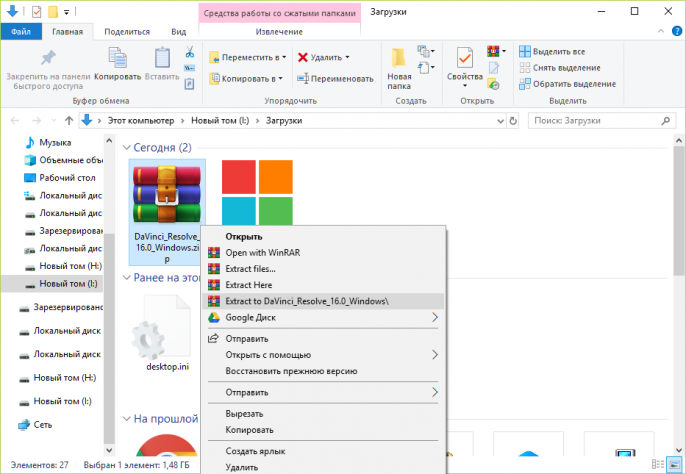
Подождите, пока извлекутся библиотеки. В итоге рядом с файлом-архивов появится директория с таким же названием. Войдите в нее.
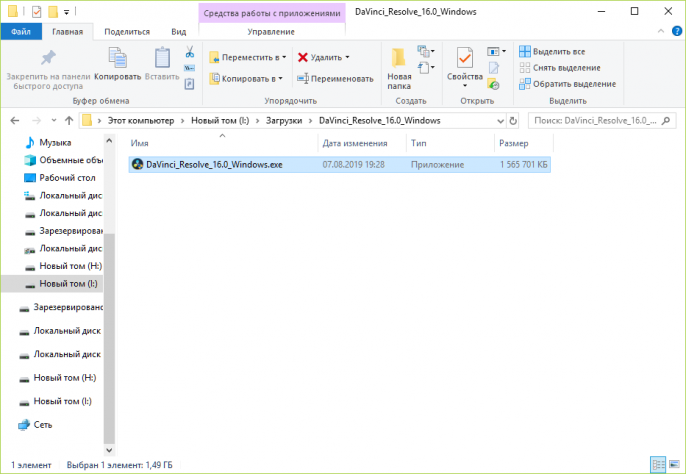
Откройте исполнимый файл с именем редактора.
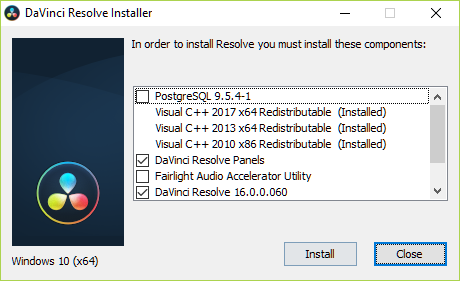
Запустится окно с выбором компонентов для инсталляции. Рекомендуем не менять настройки по умолчанию. Нажмите Install.
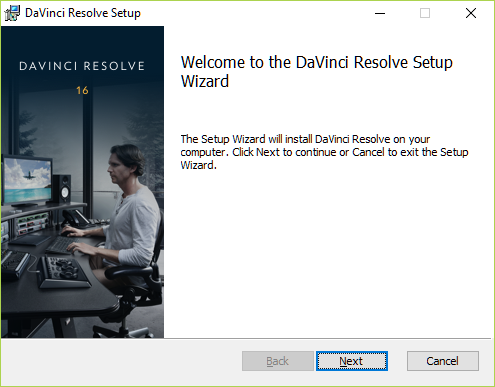
В новом окне откроется Мастер установки. Нажмите Next.
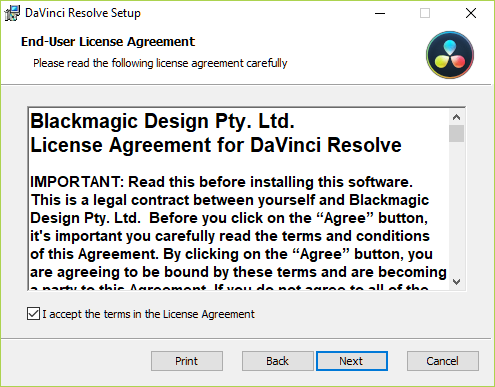
Поставьте галочку – примите лицензионное соглашение. Кликните на кнопку Next.
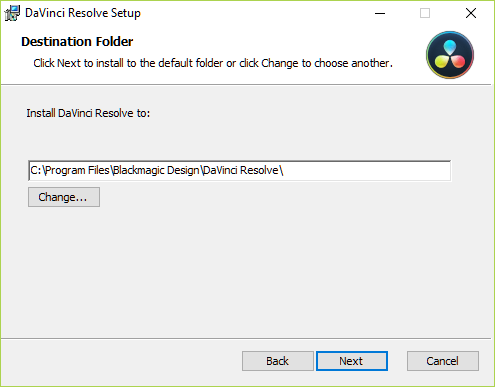
Если нужно – поменяйте директорию для инсталляции с помощью кнопки Change…
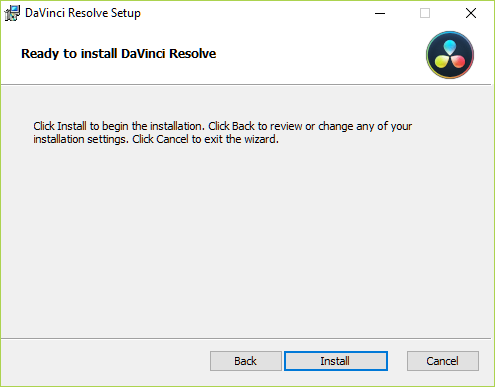
Кликните на кнопку Install и дождитесь завершения процесса установки.
Для того, чтоб не хранить на диске ненужные данные, можете удалить с него загруженный файл и распакованную папку.
DaVinci Resolve — профессиональный бесплатный видеоредактор

Если вам требуется профессиональный видеоредактор для нелинейного монтажа, при этом нужен именно бесплатный редактор, DaVinci Resolve, возможно, будет лучшим выбором в вашем случае. При условии, что вас не смущает отсутствие русского языка интерфейса и вы имеете опыт (или готовы научиться) работы в других профессиональных инструментах для редактирования видео.
В этом кратком обзоре — о процессе установки видеоредактора DaVinci Resolve, о том, как организован интерфейс программы и немного о доступных функциях (немного — потому что я все-таки не инженер видеомонтажа и всего не знаю сам). Редактор доступен в версиях для Windows, MacOS и Linux.
Если требуется что-то попроще для выполнения базовых задач по редактированию личного видео и на русском языке, рекомендую к ознакомлению: Лучшие бесплатные видеоредакторы.
Установка и первый запуск DaVinci Resolve
На официальном сайте доступно две версии программы DaVinci Resolve — бесплатная и платная. Ограничения бесплатного редактора — отсутствие поддержки 4K разрешения, шумоподавления и размытия в движении.

После выбора бесплатной версии процесс дальнейшей установки и первого запуска будет выглядеть следующим образом:
- Заполните регистрационную форму и нажмите кнопку «Зарегистрироваться и загрузить».
- Будет загружен ZIP-архив (около 500 Мб), содержащий установщик DaVinci Resolve. Распакуйте его и запустите.
- При установке будет предложено дополнительно установить необходимые компоненты Visual C++ (в случае если они не будут обнаружены на вашем компьютере, при их наличии рядом будет отображаться «Installed»). А вот DaVinci Panels устанавливать не требуется (это ПО для работы с оборудованием от DaVinci для инженеров видеомонтажа).

- После установки и запуска сначала будут продемонстрирована своего рода «заставка», а в следующем окне можно нажать Quick Setup для быстрой настройки (при следующих запусках будет открываться окно со списком проектов).
- Во время быстрой настройки сначала можно будет задать разрешение вашего проекта.

- Второй этап — более интересный: позволяет задать параметры клавиатуры (сочетания клавиш) аналогичные привычному профессиональному видеоредактору: Adobe Premiere Pro, Apple Final Cut Pro X и Avid Media Composer.

По завершении откроется главное окно видеоредактора DaVinci Resolve.
Интерфейс видеоредактора
Интерфейс видеоредактора DaVinci Resolve организован в виде 4-х разделов, переключение между которыми выполняется кнопками внизу окна.
Media — добавление, организация и предварительный просмотр клипов (аудио, видео, изображений) в проекте. Примечание: по неизвестной мне причине, DaVinci не видит и не импортирует видео в контейнерах AVI (но для тех из них, которые закодированы с помощью MPEG-4, H.264 срабатывает простое изменение расширения на .mp4).

Edit — монтажный стол, работа с проектом, переходы, эффекты, титры, маски — т.е. все то, что нужно для редактирования видео.

Color — инструменты цветокоррекции. Судя по обзорам — здесь DaVinci Resolve чуть ли не лучшее ПО для этих целей, но я в этом совершенно не разбираюсь, чтобы подтвердить или опровергнуть.

Deliver — экспорт готового видео, настройка формата рендеринга, готовые пресеты с возможностью настройки, предварительный просмотр готового проекта (экспорт AVI, как и импорт на вкладке «Media» не сработал, с сообщением о том, что формат не поддерживается, хотя его выбор доступен. Возможно, еще одно ограничение бесплатной версии).

Как было отмечено в начале статьи, я не являюсь профессионалом видеомонтажа, но с точки зрения пользователя, который использует Adobe Premiere для того, чтобы совместить несколько видео, где-то вырезать их части, где-то ускорить, добавить переходы видео и затухания звука, наложить логотип и «отцепить» звуковую дорожку от видео — все работает как нужно.
При этом для того, чтобы разобраться как выполнить все перечисленные задачи мне потребовалось не более 15 минут (из которых 5-7 я пытался понять, почему DaVinci Resolve не видит мои AVI): контекстные меню, расположение элементов и логика действий почти та же, к которой я привык. Правда здесь стоит учитывать, что Premiere я также использую на английском языке.
Дополнительно, в папке с установленной программой, в подпапке «Documents» вы найдете файл «DaVinci Resolve.pdf», представляющий собой учебник объемом в 1000 страниц по использованию всех функций видеоредактора (на английском).
Подводя итог: для тех, кто хочет получить профессиональную бесплатную программу для редактирования видео и готов изучить ее возможности, DaVinci Resolve — отличный выбор (тут я опираюсь не столько на свой взгляд, сколько на изучение почти десятка обзоров от специалистов нелинейного монтажа).
Blackmagic Design DaVinci Resolve Studio 17.4 Win x64 + инструкция по установке

Blackmagic Design DaVinci Resolve Studio 17.4 Win x64 — представляет собой уникальную программу для монтажа, цветокоррекции, наложения визуальных эффектов, создания графики и постобработки звука, в единой программной среде.
Скачать Blackmagic Design DaVinci Resolve Studio 17.4 Win x64 можно по ссылкам, приведённым ниже:
Поскольку программа имеет довольно внушительный размер, для удобства скачивания, файлы “порезаны” на три части. Скачивать следует все (три) части архива и разметить их в одной папке. Для того, что бы распаковать архив, на распаковку следует запустить его первую часть “DaVinci_Resolve_Studio 17.4_x64.part1.rar”. При условии, что все части архива размещены в одной папке, вторая и третья часть будут обнаружены архиватором и подключены к распаковке – автоматически.
Crack для лицензирования программы, вложен в архив.
Перед тем как распаковать архив, отключите антивирус, потому как файл Patch.exe необходимый для лицензирования программы, воспринимается антивирусом как вредоносный и будет удалён во время распаковки архива.
Установка Blackmagic Design DaVinci Resolve Studio 17.4 Win x64.
Для того, что бы начать установку программы, от имени администратора запустите файл DaVinci_Resolve_Studio_17.4_x64.exe, который Вы увидите сразу после распаковки архива:
Не надолго появиться панель распаковки файлов:
После чего откроется панель инсталлятора программы:
В зависимости от установленных на Вашем компьютере компонентов, необходимых для нормального функционирования DaVinci Resolve Studio 17.4, инсталлятор сам определяет, каких компонентов программы ему не хватает и, соответственно, какие компоненты ему следует установить. Поэтому галочки у необходимых для установки компонентов, он проставляет сам. В этот процесс Вам не следует вмешиваться, здесь просто нажмите на кнопку Install.
Начнётся установка программы. Сначала, пред установкой основных компонентов программы, будут установлены необходимые файлы Microsoft Visial C++:
Затем появиться панель установки основных компонентов программы. Здесь нажмите на кнопку Next:
В панели лицензионного соглашения поставьте галочку возле I accept the terms in the License Agreement и нажмите на кнопку Next:
Откроется панель, в которой можно изменить директорию установки программы. По умолчанию, программа будет установлена в директорию C:\Program Files\Blackmagic Design\DaVinci Resolve. Не меняйте её без понимания того, что Вы делаете и нажмите на кнопку Next:
Появиться панель, информирующая о том, что всё готово для установки программы. Здесь нажмите на кнопку Install:
Запуститься процесс инсталляции DaVinci Resolve Studio 17.4:
По окончанию установки, появиться панель информирующая, что установка основных компонентов программы завершена. Нажмите на кнопку Finish, тем самым, завершив установку основных компонентов программы.
На этом окончательная установка программы ещё не закончена!
Снова откроется панель установки Microsoft Visial C++:
Дождитесь окончания установки Microsoft Visial C++.
После того как установка компонентов Microsoft Visial C++ будет завершена, откроется панель, в которой Вы увидите предложение перезагрузить компьютер. Компьютер мы перезагрузим несколько позже, а сейчас нажмите на кнопку Нет:
В панели завершения установки, нажмите кнопку OK, тем самым, завершив установку программы:
Лицензирование Blackmagic Design DaVinci Resolve Studio 17.4 Win x64.
Откройте папку Crack и скопируйте расположенный там файл Patch.exe:
Вставьте скопированный файл в директорию установки программы (надеюсь Вы ещё не забыли, что по умолчанию, директория установки программы C:\Program Files\Blackmagic Design\DaVinci Resolve):
Теперь запустите файл Patch.exe от имени администратора (обязательно от имени администратора. ):
Убедитесь, что в панели patch Davinci Resolve Studio 17.4, имя файла, который следует пропатчить — Resolve.exe (имя находится и подставляется в поле [Filename], автоматически), затем нажмите на кнопку Patch:
Убедитесь, что патч корректно отработал (о чём свидетельствует сообщение PATCHING DONE), затем нажмите на кнопку Exit:
Теперь из директории установки программы, удалите файл Patch.exe. Он исполнил всё то, для чего был предназначен и более нам не понадобится. Если вы его не удалите, то за Вас это сделает антивирус, когда его обнаружит.
На этом установка и лицензирование Blackmagic Design DaVinci Resolve Studio 17.4 Win x64 – завершены.
Настало время перезагрузить компьютер. Сделайте это сейчас.
Далее следует настроить параметры программы. Ниже я покажу пример того, как это можно сделать. Вам настраивать программу по тем же лекалам – не обязательно, поэту всё изложенное ниже носит исключительно ознакомительный характер и всё что там будет написано, можно не выполнять. К тому же любые настройки всегда можно изменить.
Настройка параметров программы.
Запустите программу с ярлыка, образовавшегося на рабочем столе, в процессе её установки.
В открывшейся панели настроек, в верхнем правом углу, вы увидите разворачивающийся свиток, в котором представлен набор языковых пакетов, на котором может работать программа:
По умолчанию там будет английский язык. Разверните свиток и выберите тот язык, который Вам подходит (я выберу русский), затем нажмите на кнопку Продолжить:
Затем нажмите на кнопку Быстрая настройка:
На следующем этапе будет произведена проверка операционной системы и графической карты, установленных на Вашем компьютере. Если всё окажется не таким уж древним и устаревшим, Вы увидите зелёные галочки возле соответствующих компонентов. Что бы пойти дальше, нажмите на кнопку Продолжить:
Далее следует выбрать разрешение, в котором Вы предполагаете создавать Ваш проект. Я выберу разрешение FULL HD с разрешением 1920×1080 (Вы выбирайте на Ваш вкус) и нажму на кнопку Продолжить:
Затем следует выбрать директорию для хранения медиафайлов и нажать на кнопку Продолжить:
На следующем этапе настройки программы следует выбрать раскладку клавиатуры. Возможно, Вы работаете в программе Adobe Premiere Pro и привыкли к “быстрым клавишам” этой программы, тогда в качестве настроек Вам нужно выбрать раскладку для этой программы. Я выберу раскладку под DaVinci Resolve и нажму на кнопку Продолжить:
На этом настройка параметров программы завершена и Вам осталось нажать кнопку Начать:
Откроется панель запуска программы:

Затем на экране Вашего компьютера развернётся Blackmagic Design DaVinci Resolve Studio 17.4 Win x64 и Вам останется только насладиться её работой.