Создание новой базы данных в DataGrip JetBrains
кто-нибудь знает как создать новую базу в DataGrip (IDE базы данных от JetBrains)? Не удалось найти в страница справки DataGrip.
5 ответов
только из raw SQL на данный момент, нет пользовательского интерфейса для этого.
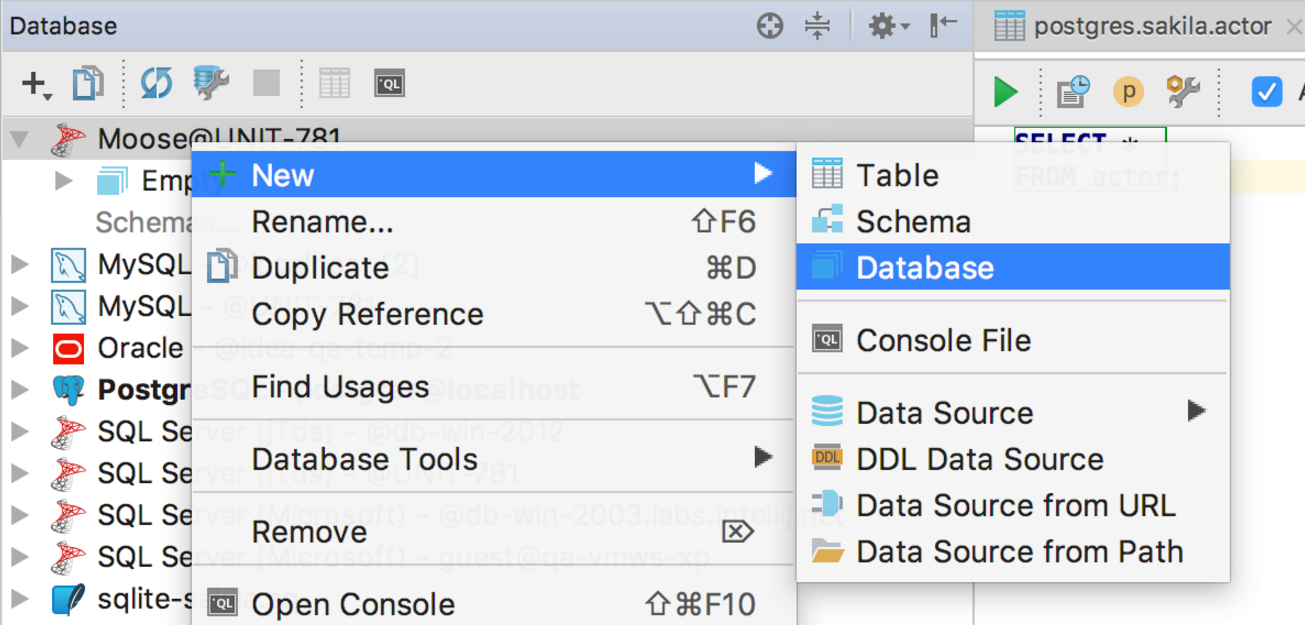
на DataGrip 2017.1 UI для этого был введен
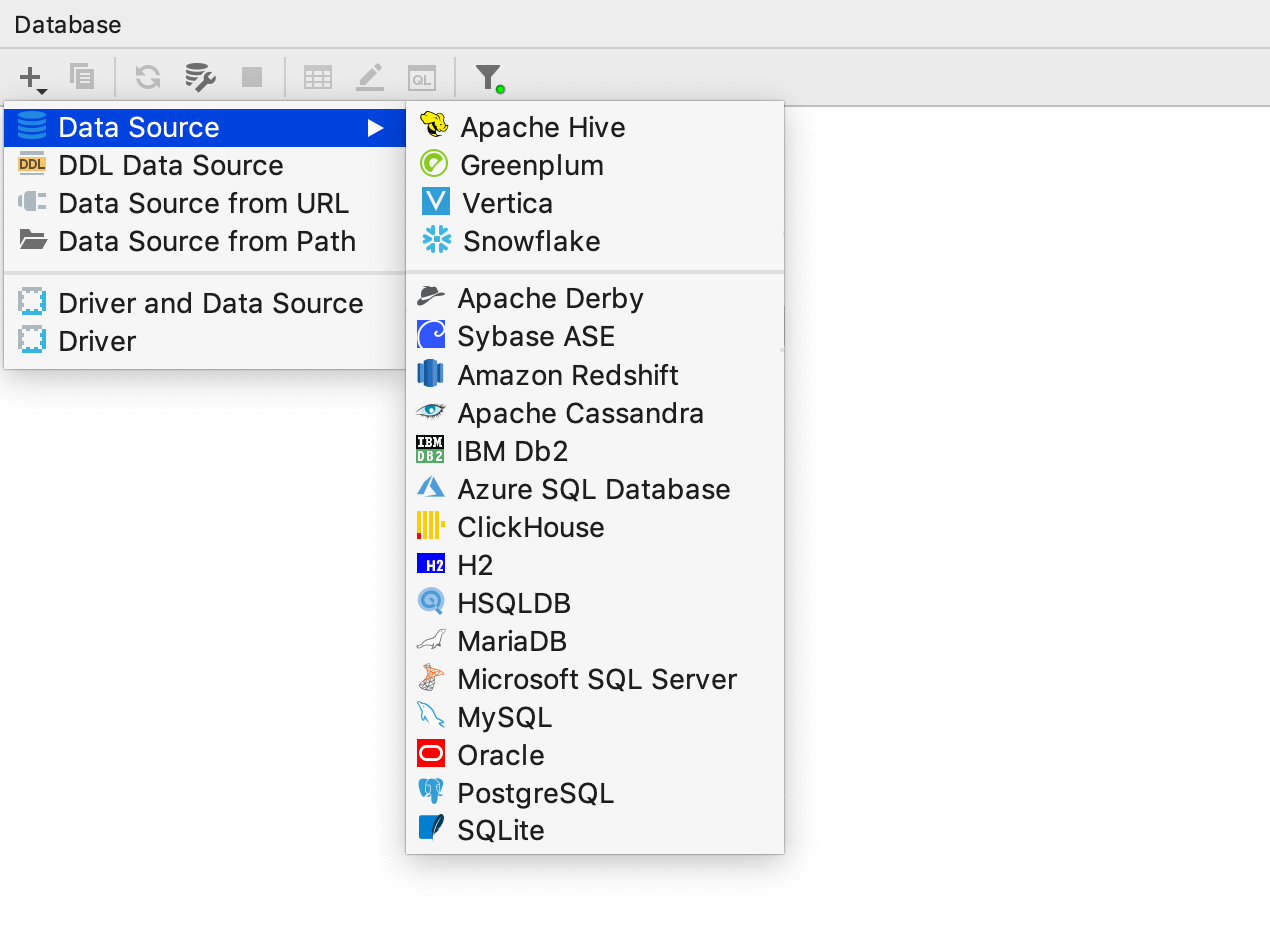
сначала определите базу данных. Файл —> источники данных и драйверы — > нажмите на зеленую » + » в левом верхнем углу, чтобы выбрать тип базы данных. А затем заполните все настройки на вкладке «Общие».
например, для PostgreSQL:
базы данных: базы данных Postgres
Как только вы настроены, Ctrl+Shift+F10, чтобы открыть консоль, и вы можете ввести свой SQL заявления, например:
Я не верю, что существующие ответы охватывают MySQL. В MySQL, создание новой схемы эквивалентно созданию новой базы данных. В этом случае контекстный щелчок (обычно щелчок правой кнопкой мыши) на вашем соединении в дереве навигации и выберите New | Schema. Дайте ему имя и выполнить в базе данных».
имя этой схемы будет отображаться в дереве навигации, и вы можете добавить таблицы, данные и т. д.
сложная часть создания новой базы данных заключается в том, что вы должны сделать это с помощью DataGrip «источник данных», где подключены как пользователь, который имеет привилегию для создания базы данных, которая обычно является пользователем «admin», который вы добавили, когда вы впервые установили Postgres, который подключен к основной базе данных «postgres».
мне нравится отслеживать все команды, которые я запустил, прикрепляя новый каталог (меню «Файл» / «прикрепить каталог») и создавая новые файлы с описательным имена, такие как «create_my_test_db.SQL» и введите SQL для создания базы данных:
Если вы хотите выполнить этот код, убедитесь, что вы используете правильную «консоль». DataGrip имеет раскрывающееся меню в правом верхнем углу над меню файла, поэтому убедитесь, что вы выбрали «postgres@localhost», так как это источник данных пользователя, который имеет права на создание новой базы данных.
аналогично, чтобы создать нового пользователя для этой базы данных, создайте новый sql файл «create_my_test_db_user.в SQL»
затем вы можете создать новый источник данных и установить свойства host = localhost, user = my_test_db_user и password = keyboard_cat.
DataGrip 2019.1: поддержка новых баз, инициализационные скрипты, новые инспекции и другое
Привет! Посмотрим на новые штуки в — DataGrip 2019.1. Напомним, что функциональность DataGrip включена и в другие наши платные IDE, кроме WebStorm.
Поддержка новых баз
В этом релизе сразу четыре базы получили официальную поддержку в наших инструментах:
Apache Hive – система управления базами данных на основе платформы Hadoop.
Greenplum – аналитическая СУБД для хранилищ данных на основе PostgreSQL.
Vertica – колоночная база для анализа больших данных.
Snowflake – облачное хранилище данных. Если говорить о реляционных базах, то Snowflake просили больше всего. В этом релизе мы поддержали только SQL, инстропекцию выпустим попозже.
Соединение
Мы сделали изменения в диалоговом окне соединения с базой: постарались сделать более понятно и удобно.
General
В этой вкладке, в основном, произошёл рефакторинг.
Поле Connection type раньше называлось URL type и было в самом низу. Но, так как значение в этом поле определяет дальнейший процесс, теперь оно наверху.
Поле Database расположили после ввода логина и пароля, потому что аутентификация нужна для того, чтобы отобразить список баз по Ctrl/Cmd+Пробел.
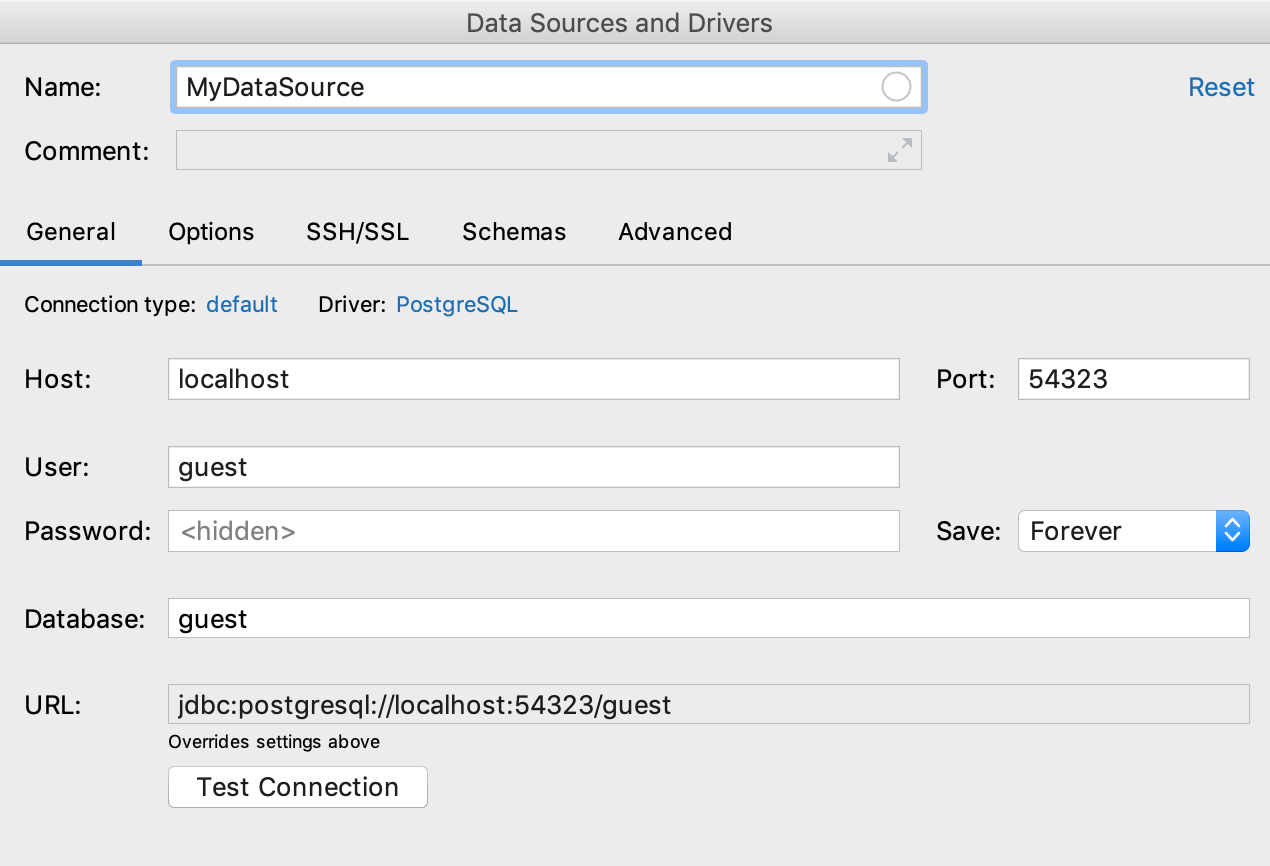
В комментариях к прошлому посту много обсуждали сохранение пароля. Добавили новых опций и сделали выпадающий список. Значения этого списка:
– Не сохранять пароль.
– Сохранять до перезапуска DataGrip (раньше так работала опция “не сохранять”).
– Сохранять на сессию: пока вы не отсоединитесь от источника данных.
– Сохранять навсегда.
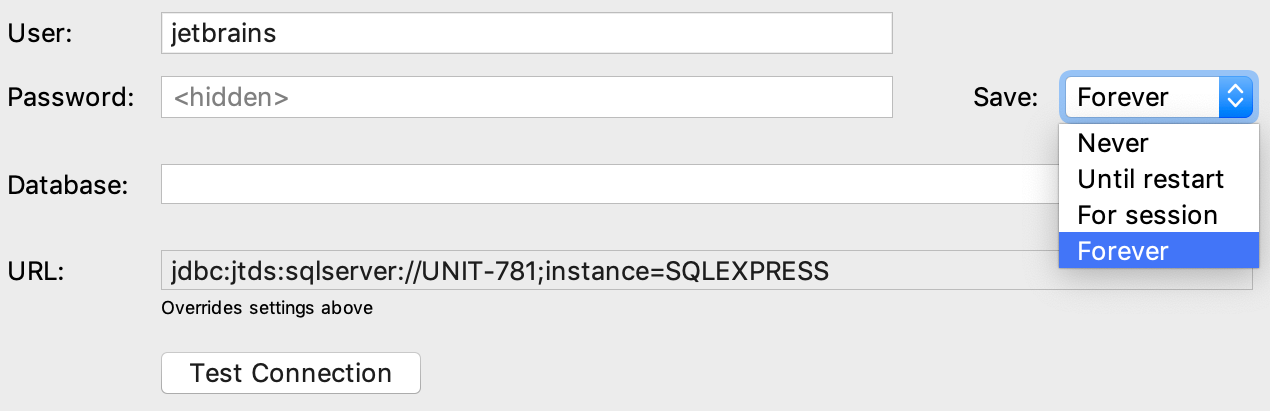
Чтобы избежать непонятностей, пустой пароль вводите через контекстное меню.

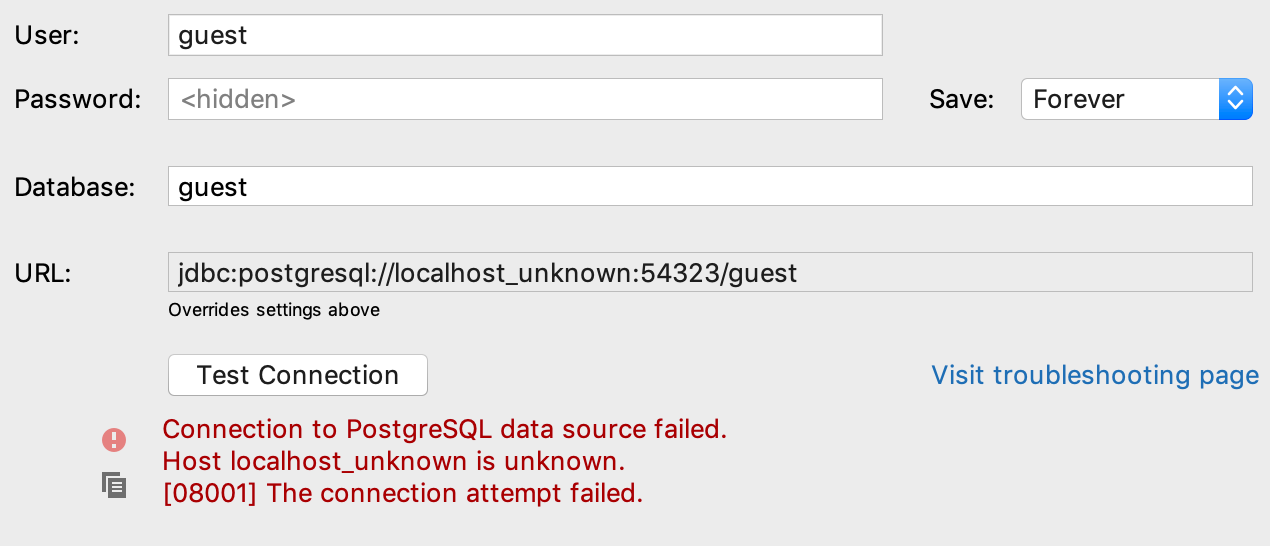
Результаты Test Connection теперь показываются в самом окне, никаких лишних кликов и диалогов.
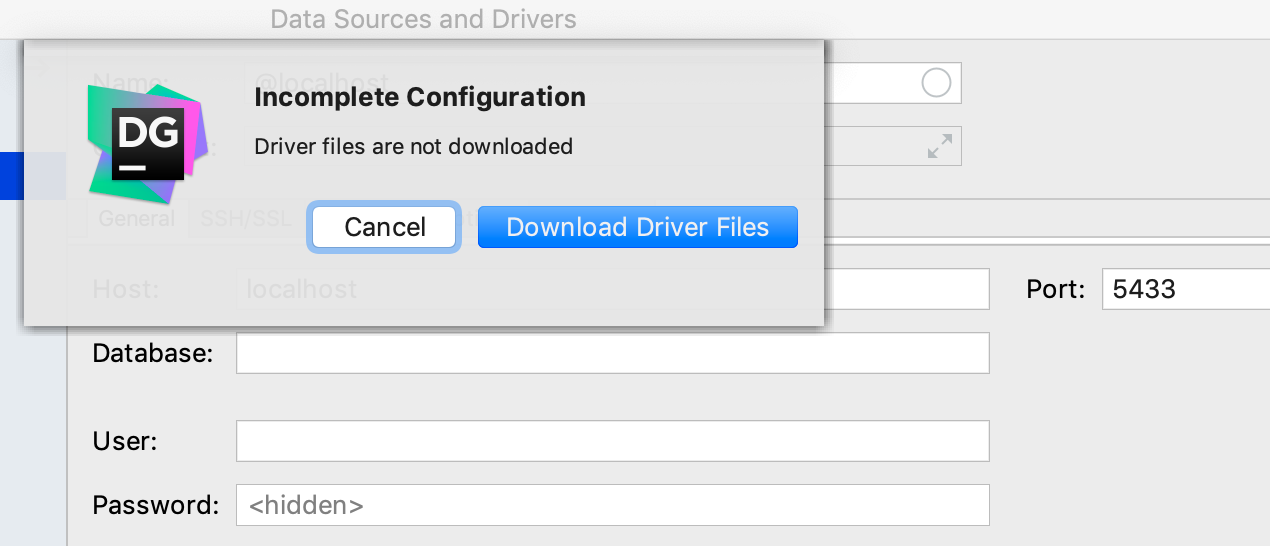
А если драйвера не скачаны, DataGrip предложит это сделать. Раньше кнопка Test Connection была в таком случае заблокирована, что путало пользователей.
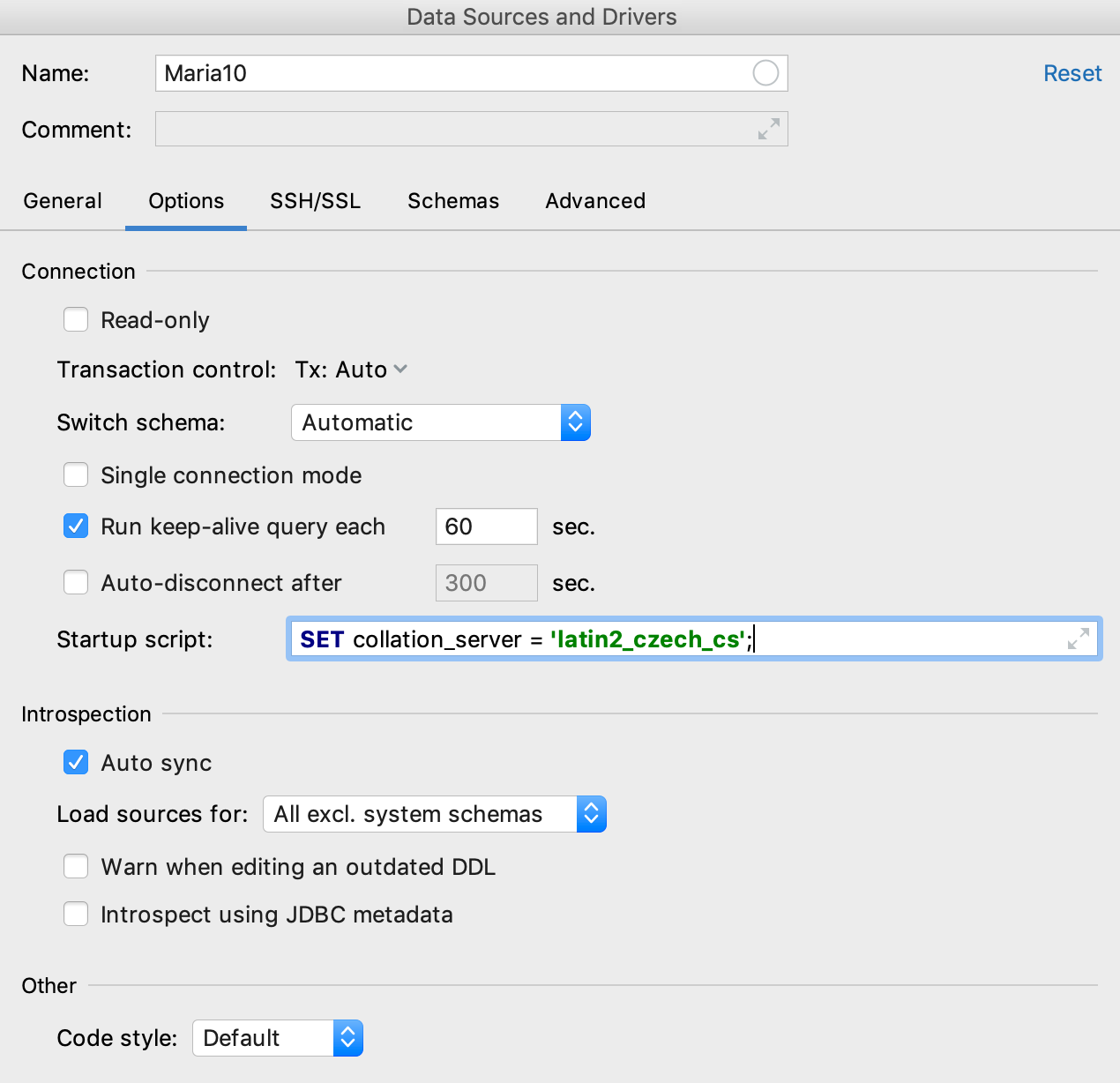
Options
Сюда из вкладки General переехали настройки Read-only, Auto-sync, Transaction control.
Новое:
– Run keep-alive query each N seconds: будет тыкать палочкой источник данных каждые N секунд. Для баз, которые мы не поддерживаем, вы можете сами написать keep-alive-запрос. Это делается в настройках драйвера.
– Auto-disconnect after N seconds: введенное здесь значение в секундах укажет DataGrip, через какое время автоматически отсоединяться от источника данных.
– Startup script: Сюда можно вписать запрос, который будет выполняться при каждом создании подключения. Напомним, что если Single connection
mode не включен, для каждой новой консоли создаётся новое подключение.
Schemas
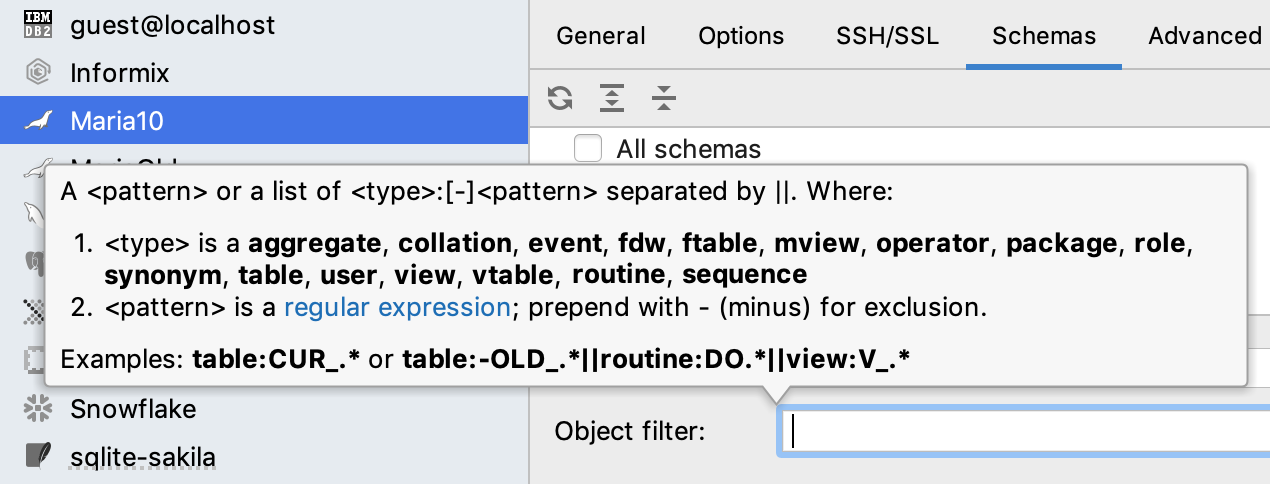
Сюда переехал фильтр отображаемых в дереве объектов.
Навигация и поиск
Список последних местонахождений
Новое окно Recent locations показывает, где вы недавно были. Элементы списка — это небольшие куски кода, которые вы недавно редактировали или смотрели. Это полезно, если вы помните контекст, но не помните название файла. В DataGrip такое часто происходит, потому что все консоли названы похожим образом 🙂 Сочетание клавиш по умолчанию:
Ctrl/Cmd+Shift+E.
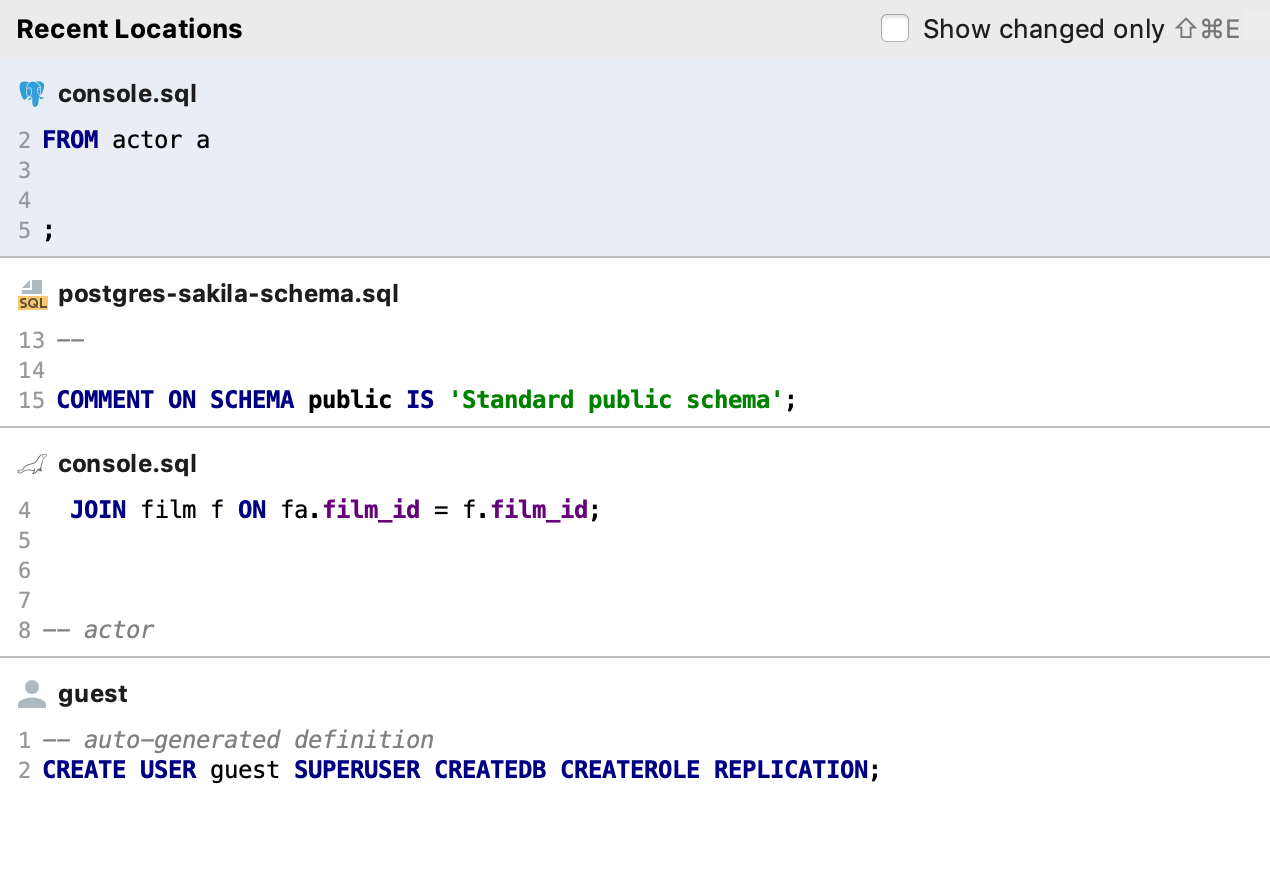
Если раньше вы использовали это сочетание клавиш для отображения списка недавно изменённых файлов, то теперь, пожалуйста, пользуйтесь двойным нажатием Ctrl/Cmd+E.
Поиск по пути
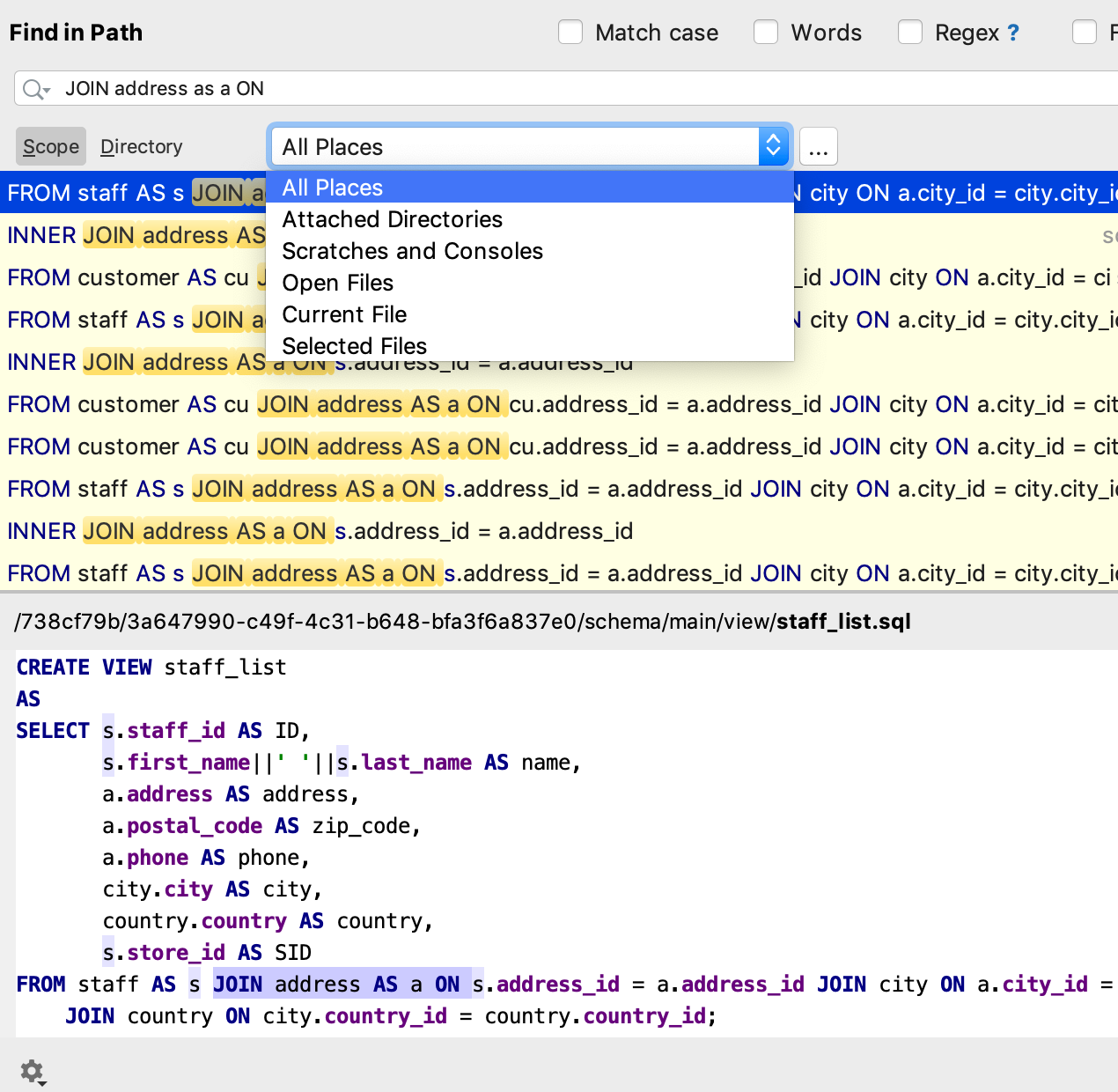
Мы убрали ненужные опции, которые “достались” нам от платформы: Module и Project. Теперь по умолчанию Find in path в DataGrip ищет везде. Ещё добавили новую область поиска Attached Directories — она включает в себя только файлы и папки из панели Files.
Действия из результатов навигации
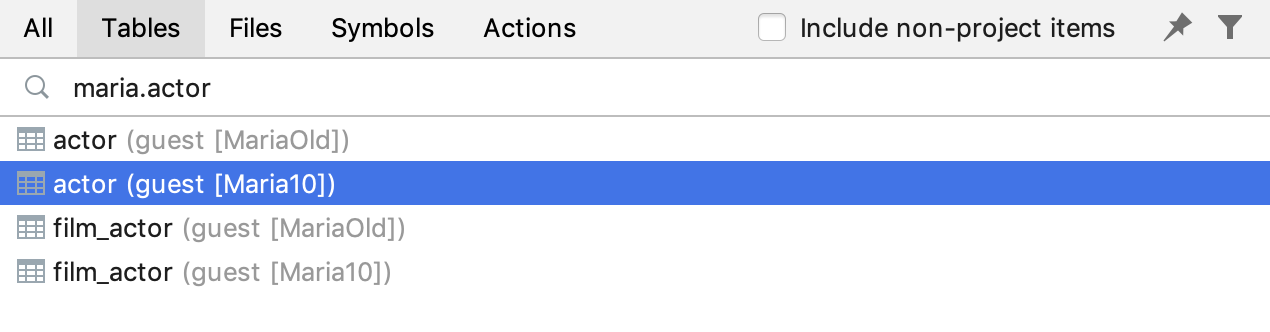
Теперь из результатов навигации работают действия, которые применимы к объектам в коде или дереве. Например, вы ищете таблицу. Вот что можно сделать из окна с результатами.
– Посмотреть DDL: Ctrl/Cmd+B.
– Открыть данные: F4.
– Открыть окно Modify Table: Ctrl/Cmd+F6.
– Отобразить в другом контексте: Alt+F1 (например, показать в дереве).
– Увидеть общую информацию: Ctrl+Q/F1.
– Сгенерировать SQL: Ctrl/Cmd+Alt+G.
Работа с кодом
Комбинированные элементы в автодополнении
Для CREATE и DROP автодополнение предлагает комбинированные варианты.
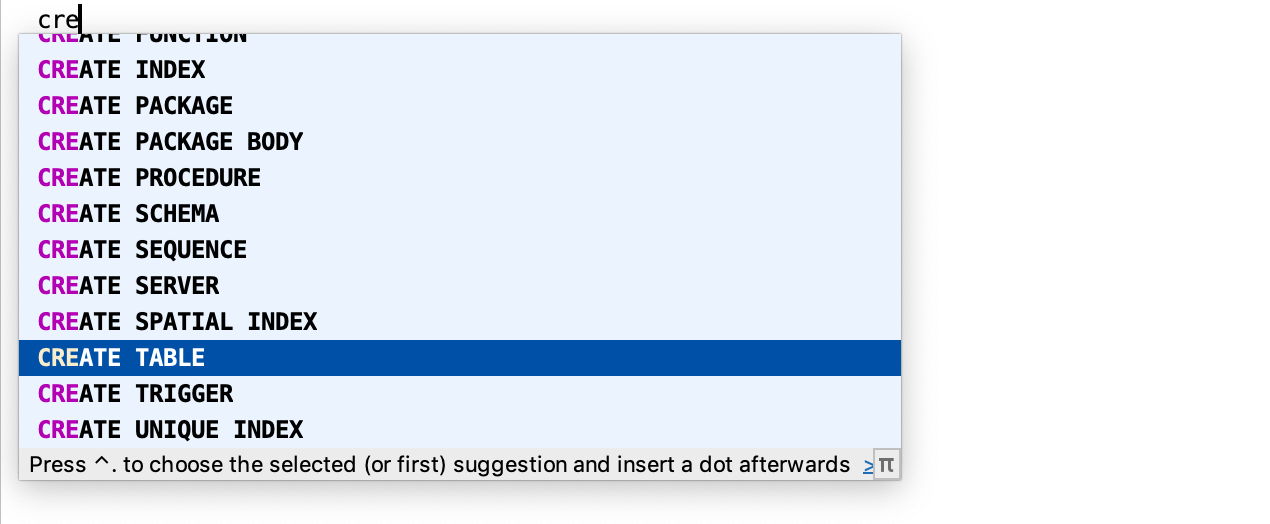
Не забывайте об аббериватурах.

Новые инспекции
DataGrip предупредит, если вы используете курсор, который не открыли.
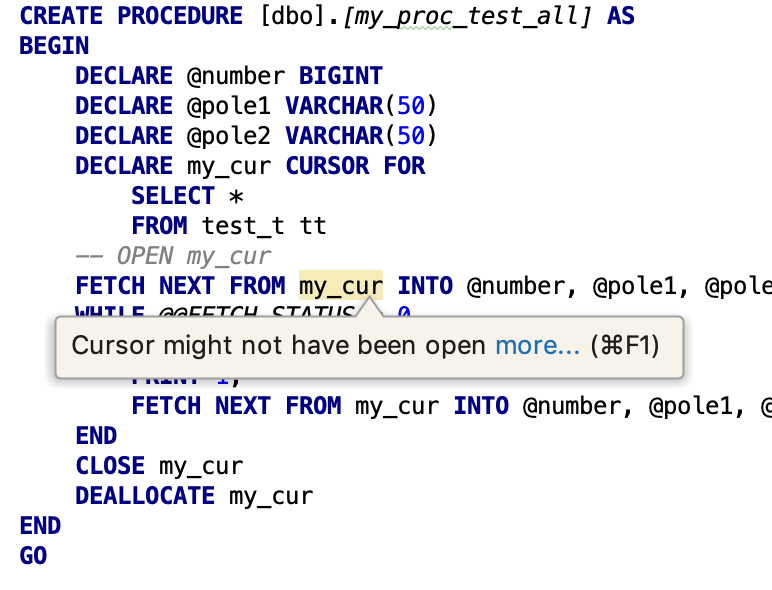
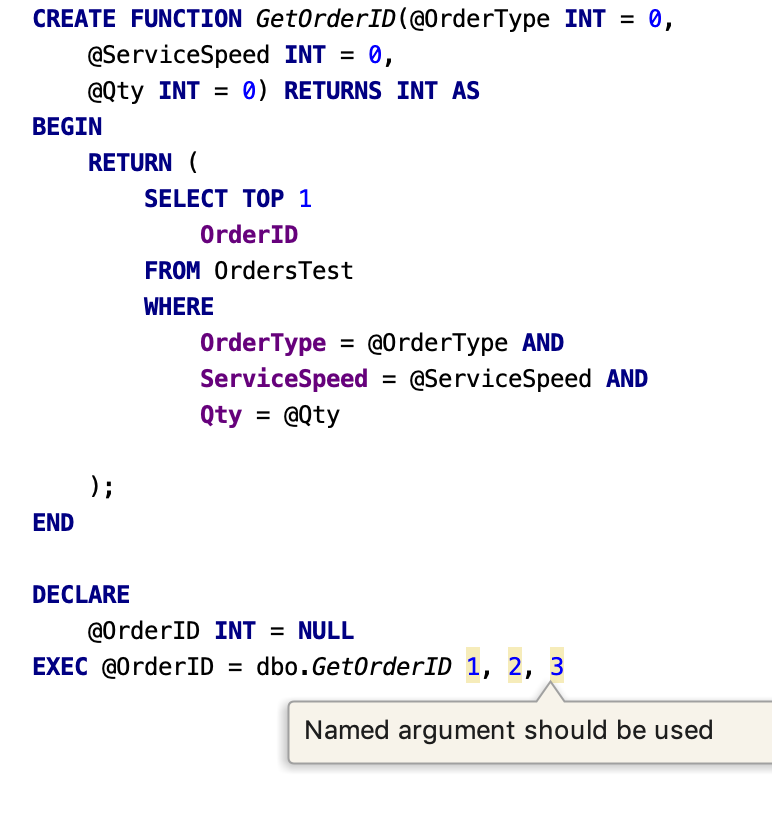
Следующие две инспекции выключены по умолчанию, но некоторым могут понадобится.
Если используете неименованные аргументы, это будет подсвечено.
Инспекция, которая ругается на оператор GOTO.
Работа с файлами
Добавили настройку для папки проекта по умолчанию. Новые проекты будут создаваться в этой папке.
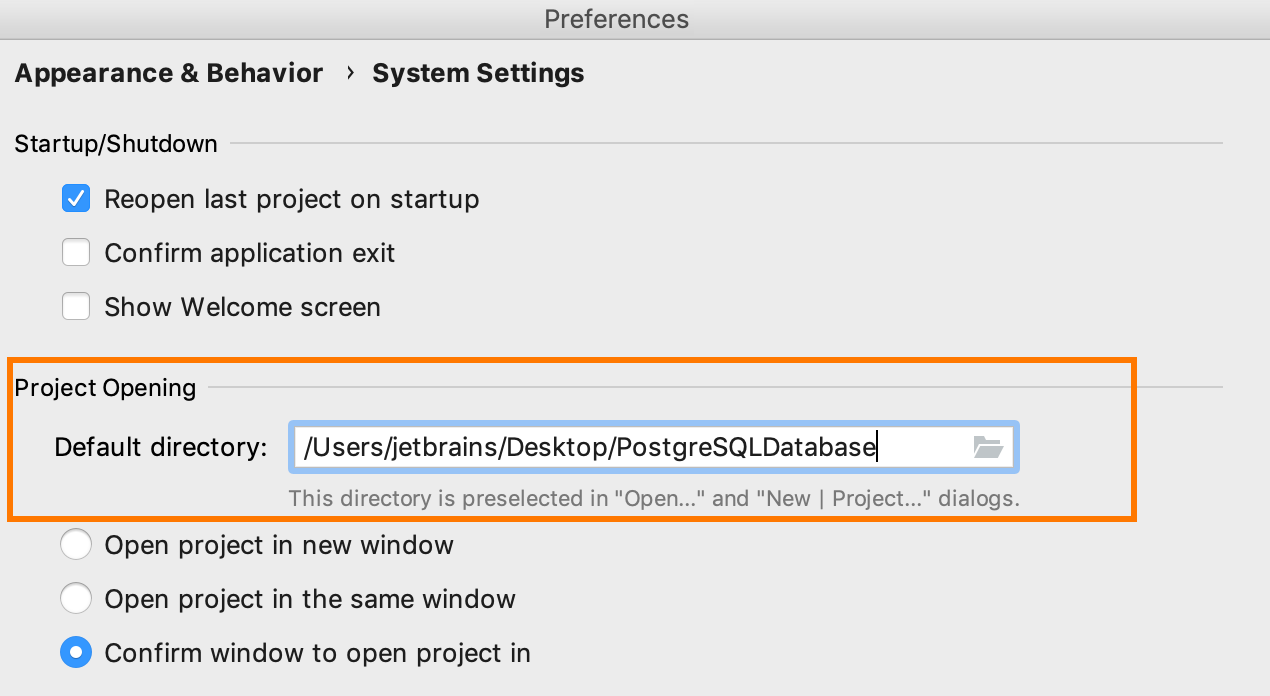
Действие Save as… для консоли теперь:
– Предлагает проектную папку по умолчанию.
– Запоминает последний выбор.
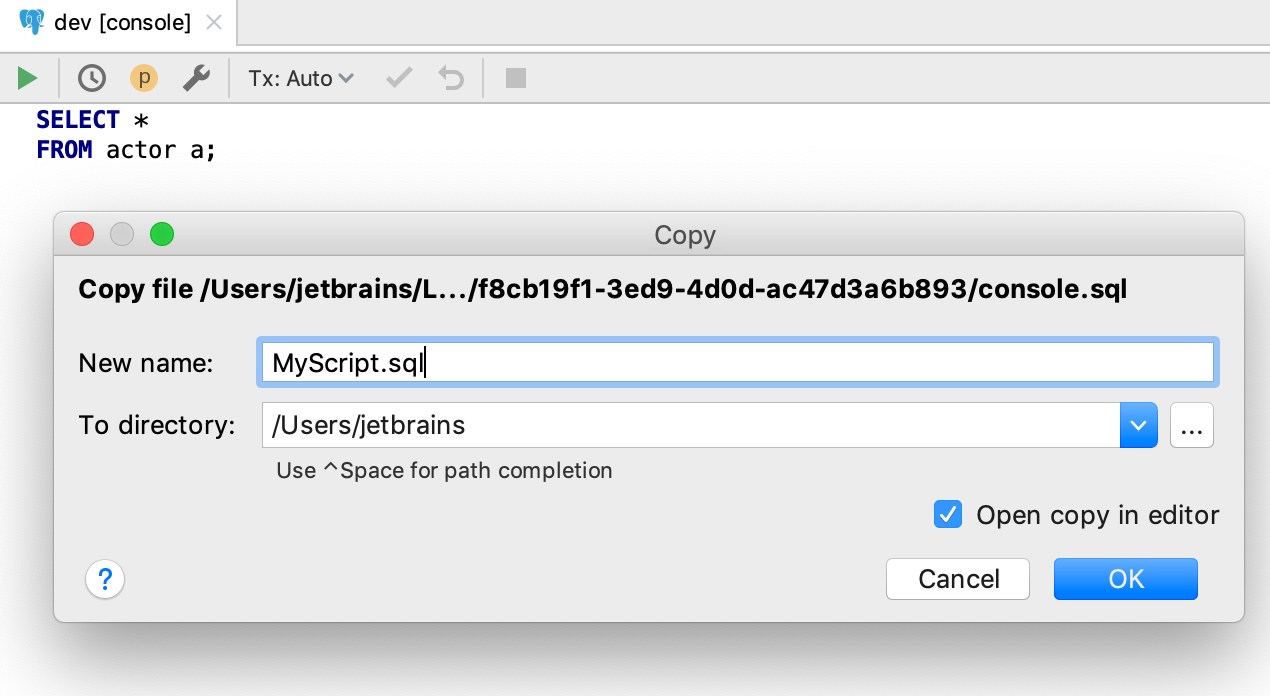
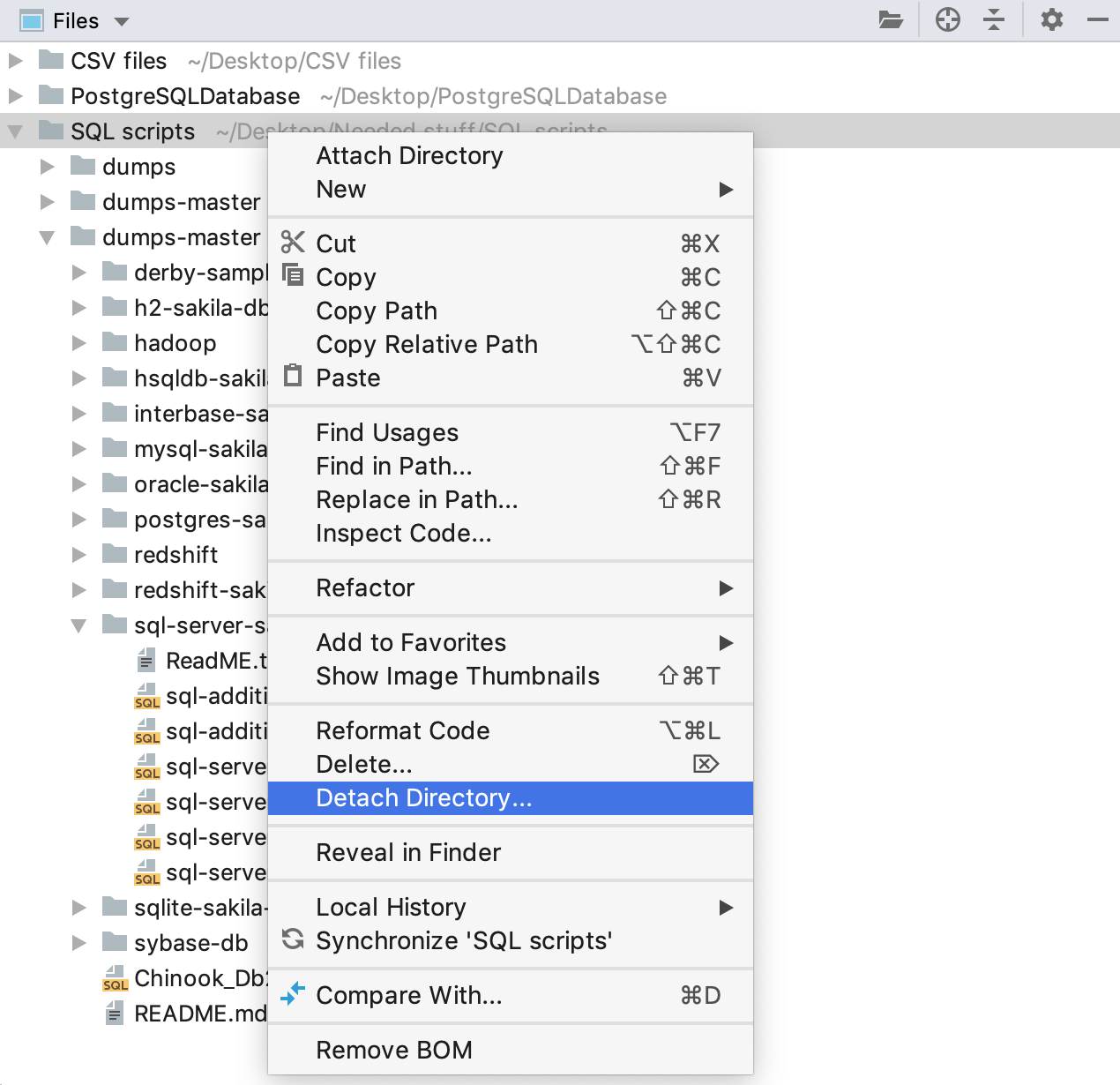
В дереве файлов добавили действие Detach Directory: открепить папку. Раньше, чтобы открепить папку (то есть не показывать её в этом дереве), надо было нажать Delete, и DataGrip спрашивал: вы хотите удалить или открепить? Это было неудобно и непонятно 🙂
Дерево базы данных
Мы написали свою интроспекцию для DB2. Это означает, что информацию об объектах базы мы получаем при помощи запросов, а не через JDBC-драйвер, как раньше. В дереве, таким образом, появились объекты, которых раньше не было: триггеры, типы, методы, модули, счётчики, роли и другие.
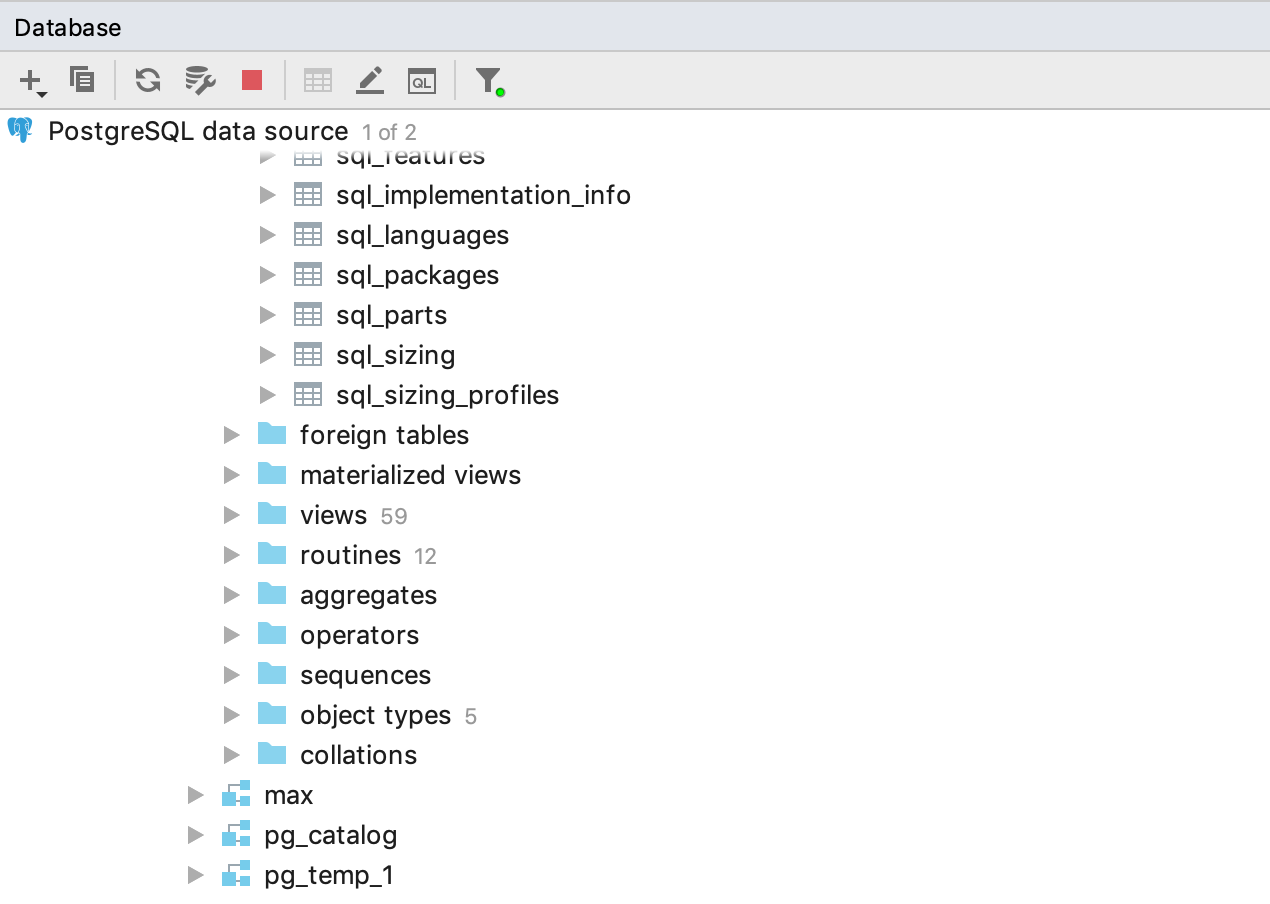
Дерево хранит контекст: имя источника данных залипает сверху.
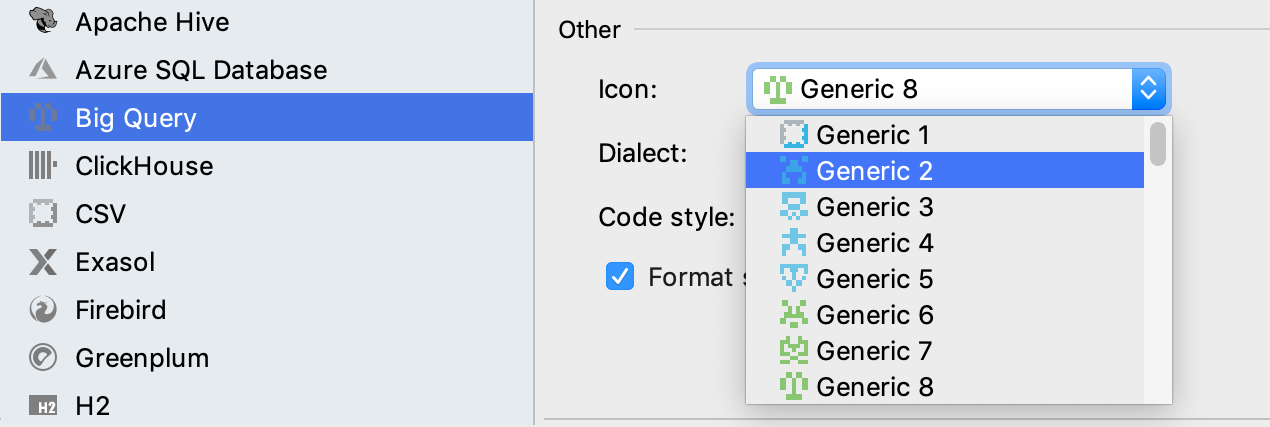
Для не поддерживаемых баз нарисовали иконки: те, у кого источники данных созданы для таких баз, перестанут путаться.
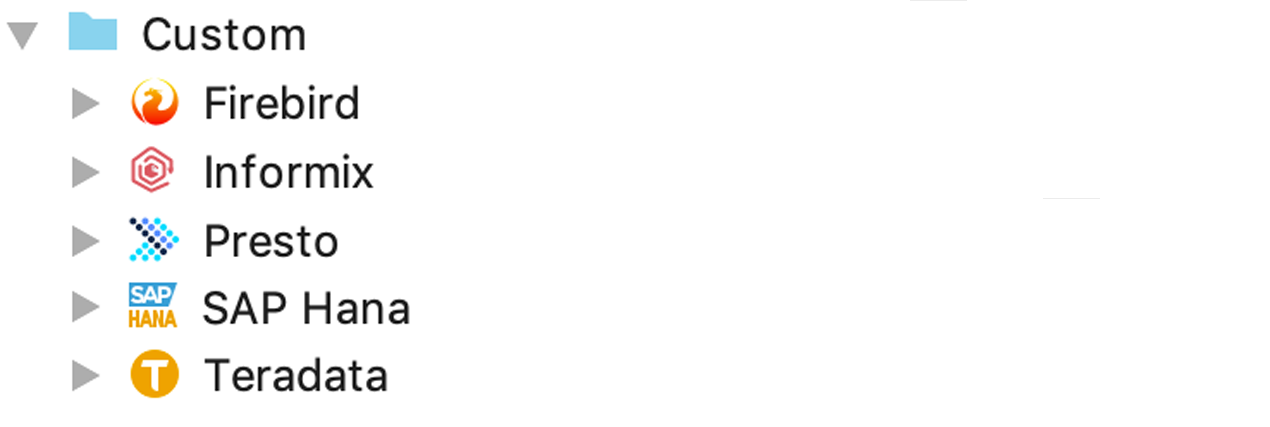
Ещё нарисовали абстрактных иконок, их можно использовать в настройках драйвера.
Остальное
Кастомные темы
Пользователи DataGrip получили возможность делать любые цветовые схемы. Новая схема — это плагин, который надо поставить из раздела Plugins в настройках.
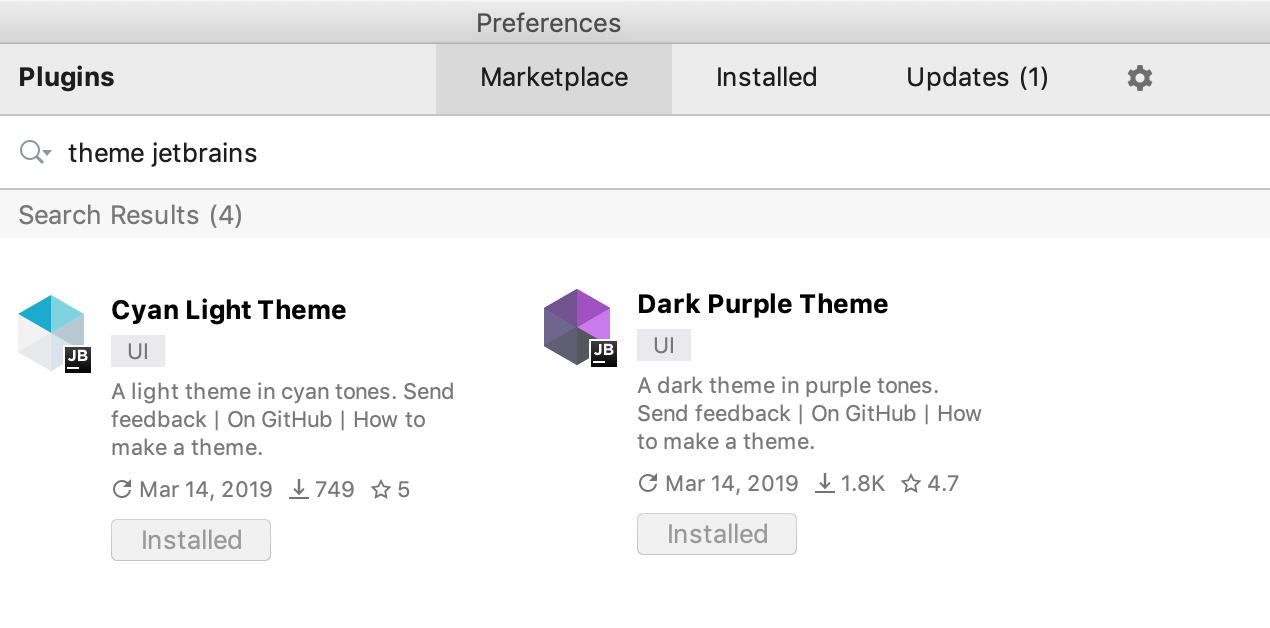
О том, как делать свои темы, читайте тут:
Detailed tutorial about how to create your own custom Theme.
Blog post about creating custom themes for IntelliJ Platform
Мы попробовали сделать пару новых сами. Выглядят они так:
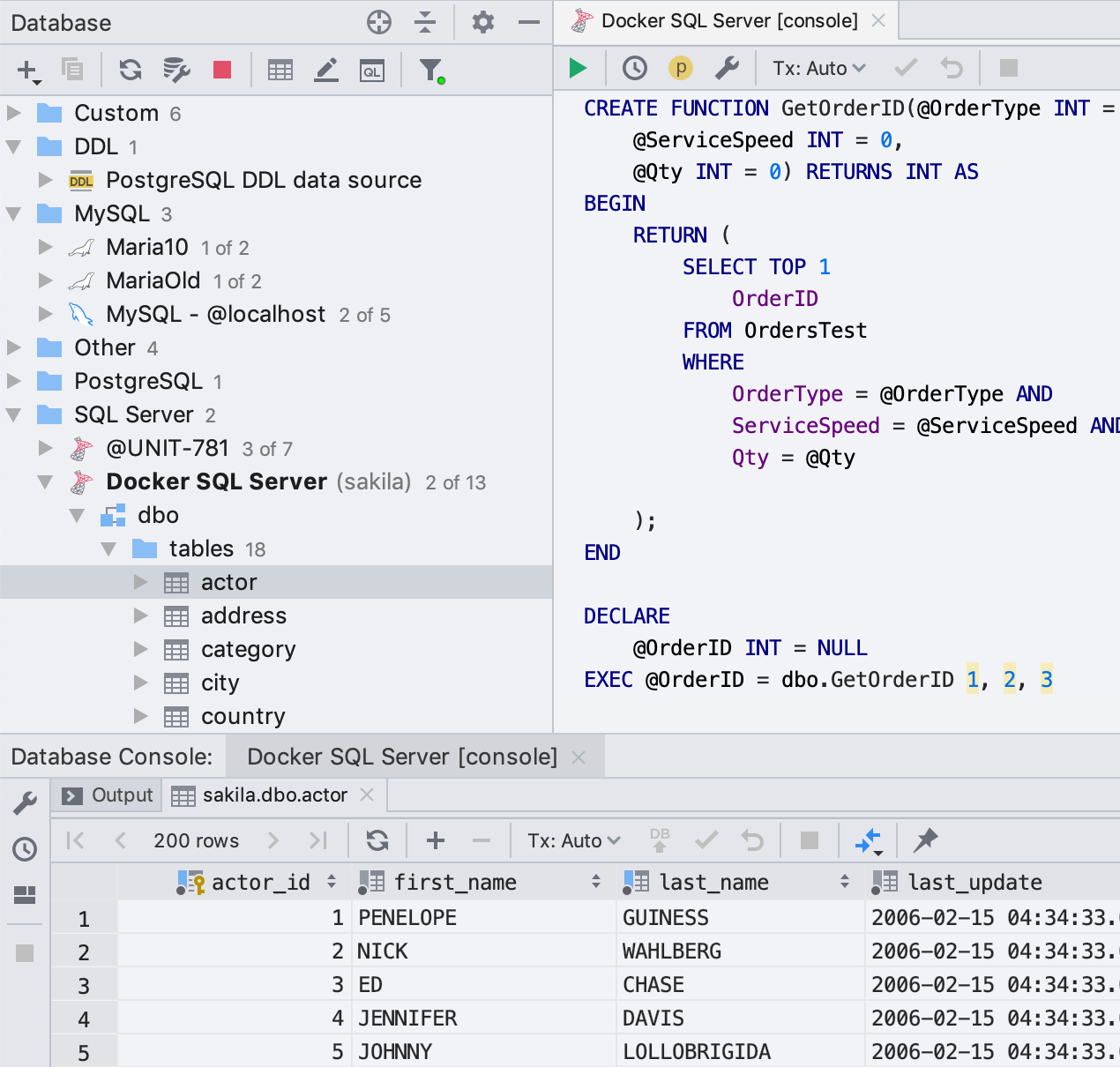
Cyan
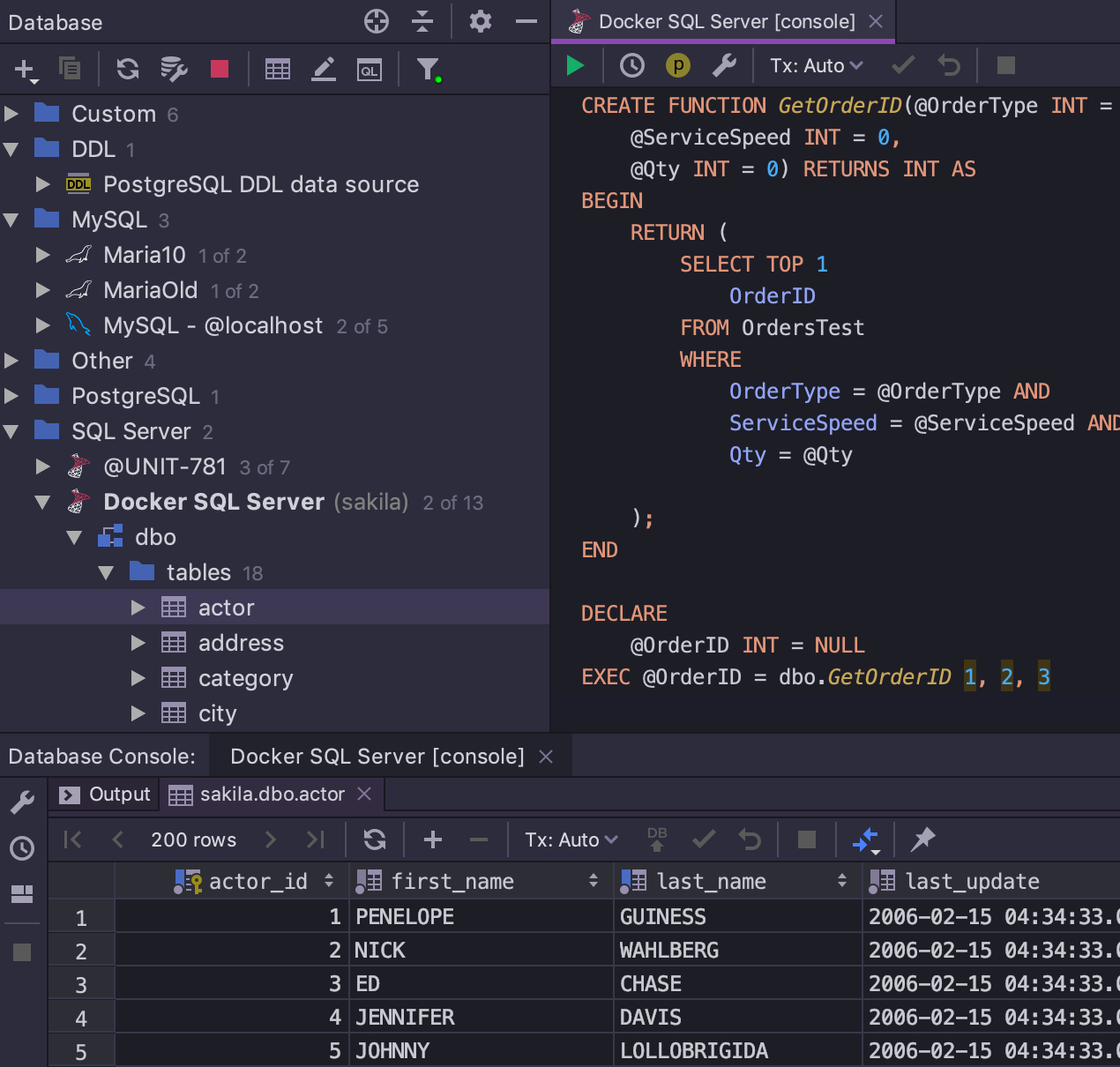
Dark purple
Getting Started with JetBrains DataGrip on a Distributed SQL Database
If you’re a database developer, you know the time saving value of an IDE in helping you create and navigate database objects, plus query and edit data from single UI. DataGrip from JetBrains is a well-rounded, visual database tool that supports almost 20 SQL and NoSQL databases from a single interface. And because YugabyteDB is PostgreSQL compatible, getting DataGrip to work with a distributed SQL database is relatively simple. In this post we’ll show you how to get DataGrip connected to a YugabyteDB cluster, use it to build a sample database, load it up with data and browse it.
What’s YugabyteDB? It is an open source, high-performance distributed SQL database built on a scalable and fault-tolerant design inspired by Google Spanner. Yugabyte’s SQL API (YSQL) is PostgreSQL wire compatible.
Introducing DataGrip

DataGrip boasts many of the must-have features you’d expect from a database GUI tool including:
- Support for Multiple Databases – DataGrip is the multi-engine database environment. If the DBMS has a JDBC driver you can connect to it via DataGrip. It provides database introspection and various instruments for creating and modifying objects for the supported engines.
- Database Objects – DataGrip introspects all objects in your databases and displays them in folders grouped by schemas. It also provides a UI for adding and editing tables, columns, indexes, constraints, etc.
- Database Editor – The powerful data editor lets you add, remove, edit, and clone data rows. Navigate through the data by foreign keys and use the text search to find anything in the data displayed in the data editor.
- Navigation – Quick navigation takes you to an object independent of whether it has just been created in your code, or it has already been read from a database. Navigate to the symbol action which lets you find objects by their name.
- Writing SQL – DataGrip boasts a smart text editor, code completion, automatic code generation, code analysis, refactoring, and a variety of visual themes to suit your preferences.
- Additional Features – DataGrip also has a query console, diff viewer, import/export wizards, VCS, and ER diagramming capabilities.
JetBrains offers a 30 day free trial, so you can try all the features before deciding if you’d like to sign on for a commercial subscription, which is very reasonably priced. Ok, let’s dive in and get DataGrip installed and connected to a YugabyteDB cluster!
Step 1: Install a Local YugabyteDB Cluster
Before we get into DataGrip, you’ll need to setup YugabyteDB and install a sample database. Although for the purposes of this blog post we’ll be installing everything on a macOS, both YugabyteDB and DataGrip support most major operating systems.
For complete instructions on how to get up and running on a variety of platforms including prerequisites, check out our Quickstart Guide. In the following section we’ll cover the basic steps for getting up and running in just a few minutes with a local 3 node cluster on your Mac laptop.
Download and Extract YugabyteDB
Note: At the time of this writing, 2.0.11 is the latest release of YugabyteDB. Make sure to check the Quickstart Guide for the latest version.
Configure Loopback Addresses
Add a few loopback IP addresses for the various YugabyteDB processes to use.
Create a 3 Node Cluster
With the command below, create a 3 node cluster with a replication factor of 3.
You can verify that your cluster is up and running by checking out the YugabyteDB Admin UI which is located at:

Step 2: Download and Install DataGrip
DataGrip can be downloaded from their website here:
As of this writing, version 2019.3.3 is what was tested against YugabyteDB. The installation is as simple on Mac as you’d expect.

Step 3: Connecting DataGrip to YugabyteDB
Next, you’ll want to configure a new database connection. Click on “+” > Datasource > PostgreSQL.

Configure the connection to YugabyteDB using the following values:
- Name: YugabyteDB
- Server Host or IP: localhost
- Port: 5433 (Note that PostgreSQL’s default port assignment is 5432, while YugabyteDB uses 5433)
- Database User: “yugabyte” is YugabyteDB’s default user
- Password: None (by default)
- Database: “postgres”

On the “Options” tab you’ll want to check the “Introspect using JDBC metadata” box. YugabyteDB does not use PostgreSQL’s system columns given that these functions are handled by the DocDB storage engine of YugabyteDB. This option makes DataGrip’s PostgreSQL connector use standard JDBC metadata as opposed to PostgreSQL specific metadata.
Of course, it is always a good idea to test the connection to make sure everything is set up correctly before proceeding. Click the OK button and you are now ready to start exploring DataGrip.
Step 4: Create the Northwind Database
For the purposes of this blog post we’ll be using the Northwind sample database. You can download the DDL and data scripts here. Once you have downloaded the files, building the Northwind database on YugbyteDB is simple:
Open up a New Console in DataGrip and Create the Northwind Database
Right-click on YugabyteDB in the tree and select New Database. Name it northwind and execute.

Build the Northwind Tables and Objects
Click on YugabyteDB > northwind > Run SQL Script and load the DDL script to create the Northwind database objects.

At the end of the script execution you should see something like:
Load the Northwind Database with Data
Once again, click on YugabyteDB > northwind > Run SQL Script and load the DML script to load the Northwind database with data.
At the end of the script execution you should see something like:
Step 5: Test Drive DataGrip against a YugabyteDB Cluster
The first thing we can look at is a tree view of our database objects.

Expanding out a table allows us to inspect column properties and other attributes.

We can view the data in a table by simply double-clicking on a table in the tree.

Finally, we can run queries against the database by right clicking on northwind in the tree and selecting a New Console. For example, below we issued:

That’s it! You can learn more about DataGrip’s features here, plus work through some of their tutorials on their Docs site.