Туториал по Cura 3D для начинающих
Cura 3D — это настолько удобная слайсинг программа, что многие пользователи даже не осознают, что они делают. Просто загружаешь модель, выбираешь качество 3D печати и начинаешь печатать. Это настолько же просто, как и печать на обычном 2D принтере.
Вступление
По сути, Cura 3D — это программа для 3D печати — метод передачи цифрового файла с вашего персонального компьютера на 3D принтер таким образом, чтобы последний мог обработать полученные данные и начать печать.
По сравнению со многими другими слайсинг программами Cura 3D кажется предельно простой. Но если вам понадобятся более гибкие настройки, они тоже есть. Просто интерфейс пользователя реализован действительно грамотно и удобно.
Cura 3D разрабатывается и поддерживается производителем 3D принтеров Ultimaker, известных своим перфекционизмом и активной поддержкой open source движения. Ручных настроек очень много, но они спрятаны от пользователя (не так уж и глубоко на самом деле), так что если вы из тех, кому интересны эксперименты или нужны определенные нестандартные настройки 3D печати, вы сможете их реализовать.
Для тех, кто просто хочет напечатать деталь, достаточно настроить скорость и качество.
Этот туториал ориентирован на тех, кто только начинает работать со своим 3D принтером. Мы предполагаем, что вы только что включили принтер и загрузили материал для печати. С этого момента мы и рассмотрим необходимые действия в Cura 3D для запуска 3D печати.
Что такое Cura 3D?
Cura 3D — это слайсинг программа для 3D принтеров. Cura принимает 3D модель на вход и формирует отдельные вертикальные слои, чтобы создать файл с G кодом, который ваш 3D принтер понимает.
Перед тем как разбираться с Cura, стоит понять весь процесс подготовки файла 3D модели. Даже если вы будете пользоваться готовыми 3D моделями, общее понимание должно быть.
Три основных этапа подготовки файлов для 3D печати:
- Моделирование. Моделирование (формирование виртуальной твердотельной 3D модели) реализуется в специальных приложениях вроде 123D Design или SketchUp и т.п. Эти приложения поддерживают работу с собственными определенными форматами файлов и позволяют открывать, редактировать, сохранять и экспортировать эти файлы.
- Экспорт файла 3D модели. После того как вы создали вашу модель, ее надо экспортировать в STL или OBJ файл. Эти форматы поддерживаются Cura 3D. Они отличаются от "родных" форматов приложений для 3D моделирования, так как в них содержится информация только о конечной геометрии, без отдельных узлов и редактируемого контента.
- Слайсинг экспорт файла. STL или OBJ файл можно импортировать в Cura 3D, где он обрабатывается и на выходе формируется G-код. G-код — это просто текстовый документ, с командами, которым следует 3D принтер. Например, указывается температура экструдера, перемещение влево, вправо и т.п.
На первом этапе разрабатывается твердотельная модель, но если у вас не подобного опыта, не переживайте, на Thingiverse, Youmagine вы найдете огромное количество готовых моделей.Есть и другие сайты, где вы можете бесплатно скачать модели для 3D печати. Как правило, в подобных репозиториях модели уже экспортированы в STL формат, так что вы сразу же сможете их импортировать в Cura 3D.
Что именно делает Cura3D?
Cura 3D конвертирует .stl или .obj файл 3D модели в формат, который 3D Принтер сможет обработать. FFF 3D принтеры формируют каждый новый слой поверх предыдущего. Cura 3D берет 3D модель, разрезает ее на слои и передает эти инструкции 3D принтеру — слой за слоем.
Эти инструкции передаются в виде G-кода, текстового документа с расширением .gcode. Если вы откроете файл, вы можете просмотреть сам код и даже разобраться в командах.
Например, вот небольшой кусок кода:
Со временем, по мере того как вы более детально познакомитесь с 3D печатью, вы сможете настраивать обороты кулеров, высоту слоев, температуру экструдера в разных точках. Это очень полезный навык для устранения некоторых проблем 3D печати.
Так как у каждого 3D принтера свои особенности: объем печати, площадь стола и диаметр сопла, Cura 3D должна знать эти параметры, чтобы корректно сформировать G-код.
После того как вы укажете конструктивные особенности вашей модели 3D принтера, можно перейти к настройкам высоты и толщины слоя. Только после этого Cura 3D сможет сформировать корректный G-код с расчетами траектории движения.
Полученный G-код можно сохранить на SD карту или передать на 3D печать по WiFi (в зависимости от интерфейса, который поддерживает ваш 3D принтер).
Начало работы с Cura 3D
В этой части статьи мы разберемся тем, как начать работать с Cura 3D. А именно — загрузка и установка, оптимизация ваших .stl и .obj файлов для дальнейшего экспортирования в G-код.
Шаг 1: Установка Cura 3D
Cura 3D — это мультиплатформенная программа, которая доступна для Linux, Mac и Windows ОС. Все версии можно скачать бесплатно на веб-сайте Ultimaker.
Вы скачаете файл, который установит Cura 3D. Процедура установки может несколько отличаться в зависимости от вашей ОС. В этом туториале мы использовали Cura 3D версия 2.3.1.
- Запустите Cura 3D.
- Выберите модель вашего 3D принтера. При первом запуске Cura 3D попросит вас выбрать модель принтера. Если у вас Ultimaker или Lulzbot, то в комплекте с ними идет специальная версия Cura 3D с готовыми настройками. Если нет, или если вы хотите настроить новый 3D принтер, то после загрузки программы выберите 'Select -> Printer'.
Загрузится меню выбора 3D принтера. Если вы скачали программу по линку выше, то все доступные принтеры будут Ultimaker. Для выбора другой модели, нажмите Other. Если вам повезет, то ваш 3D принтер окажется в списке.
Если нет, то вы можете перейти на сайт производителя вашей модели принтера и поискать кастомную версию Cura 3D для загрузки. Если ее нет, то выбираем Custom -> Add Printer.
Откроется окно с возможностью добавить настройки 3D принтера. На этом этапе вам понадобится информация о вашей модели. Опять-таки, эту информацию вы наверняка сможете найти на сайте производителя. А если вы собрали 3D принтер самостоятельно, то наверняка вы помните все параметры!

Введите все необходимые параметры и нажмите Finish.
Шаг 2: Краткий обзор интерфейса Cura 3D
На скриншоте ниже показаны основные блоки интерфейса Cura 3D.

Блок Top Navigation
- Open File: Используйте кнопку в верхнем левом углу меню или опцию File -> Open File, чтобы открыть ваш .stl или .obj файл.
- Edit: Используйте для выбора всех моделей, удаления или совмещения 3D моделей. Стандартные, полезные команды.
- View Mode: Эта кнопка дает возможность переключаться между Solid, X-Ray и Layers представлениями модели.
- Settings: Открываются настройки материала и 3D принтера.
- Extensions: Это для более опытных пользователей. Дает возможность установить Cura 3D Extensions (расширения), которые, например, активируют возможность ручного редактирования G-кода.
- Help: Если есть вопросы, не можете в чем-то разобраться — это отличное место для на
Блок Tool bar (слева)
- Open File: Дает возможность открыть .stl или .obj файл, который вы хотите напечатать.
- Move: При клике появятся стрелки вокруг выбранной модели. С помощью стрелок вы сможете перемещать модель на рабочем столе.
- Scale: Увеличивает или уменьшает размер вашей 3D модели.
- Rotate: Удобный инструмент для настройки ориентации модели, ее поворота.
- Mirror: При клике пявятся стрелки вокруг выбранной модели. Нажмите для отзеркаливания положения вашей модели.
- Select Settings: Удобная фича для добавления часто используемых настроек на боковую панель. Например, можно вынести толщину стенки (wall thickness), наполнение модели (infill) и скорость (speed). Активно только для загруженной 3D модели.
- View Mode. Solid X-Ray и Layers. Если выбран параметр Layers, появится слайдер, с помощью которого вы сможете "разрезать" модель по слоям.
Блок Settings Palette (справа)
В этом блоке вы можете настроить качество печати и выбрать материал.
Printer. Это 3D притер, который вы выбрали в первом шаге. Если у вас больше одного 3D принтера, их можно сконфигурировать и выбрать из этого списка.
Material. Быстрый выбор материала, который используется для 3D печати.
Profile. Есть три доступных качества 3D печати: Low (низкое), Normal (нормальное) и High (высокое). Выбирается из дропдауна. На первых этапах рекомендуется использовать предоставленные заготовки. Со временем, когда вы освоитесь с вашим 3D принтером и печатью, вы можете поэкспериментировать и создать собственные профили, которые вам подойдут лучше.
Print Setup. Есть две опции — Simple (Recommnded) и Advanced (Custom)
- Simple (Recommended). Настройки Simple (Recommended) (Простые (Рекомендуемые)) подтягиваются из настроек 3D принтера, которые вы вводите при первом запуске Cura 3D. Эта опция — отличный вариант для новичков или для первых запусков новой модели 3D принтера, чтобы понять, налажена ли связь между принтером и софтом. Количество настроек ограничено, но все равно вы можете быстро настроить процент заполнения 3D модели, адгезию стола для печати и добавить материал поддержки.
- Advanced (Custom) (Расширенные настройки (Пользовательские)). Здесь начинается основной фан. С помощью пользовательских расширенных настроек вы можете настроить очень многое, начиная от качества и заканчивая скоростью 3D печати. Мы рассмотрим этот раздел и его возможности дальше в статье.
Шаг 3: Обработка модели в Cura 3D

Теперь, когда вы знакомы с интерфейсом Curs 3D, можно перейти к работе. Первый шаг — загрузить файл 3D модели. Можете экспортировать в STL или OBJ файл собственную модель или загрузить с одного из сайтов с моделями для 3D печати.
Загрузка 3D файла в Cura 3D:
- Кликните на иконку "Open File" или используйте меню File -> Open File и выберите нужный STL Или OBJ файл. Для этого туториала использовалась 3D модель 3DBenchy. Это отличная модель для тестирования новых 3D принтеров или софта.
- Когда модель загрузилась, можете оценить, правильно ли она расположена. Если все ОК, то модель подсветится желтым. Если есть проблемы, то она подсветится серым и Cura 3D сообщит вам, почему именно невозможно приступить к печати.
Полезно также освоить варианты навигации в рабочем окне Cura 3D.
Перемещение. Зажмите Shift и левую кнопку мыши для перемещения рабочего пространства по координатным осям. Это полезная опция, когда вы используете зум для проверки небольших деталей модели.
Поворот. Зажмите Ctrl и левую кнопку мыши для поворота вокруг рабочего пространства. Это полезно для проверки модели под разными углами.
Масштабирование (зум). Если на вашей мышке есть колесико на средней клавише, используйте его для зума. Если его нет, то рекомендуем преобрести :).
Разные варианты отображения 3D модели
В Cura 3D есть три основных варианта отображения модели. Каждый из вариантов полезен по своему и если у вас возникают проблемы с 3D печатью, тот или другой вариант могут помочь разобраться с ней.
Solid (Твердотельная). Это отображение используется по-умолчанию и дает возможность оценить как будет выглядеть модель после 3D печати. Размеры и форма модели показаны относительно вашего стола для печати. Как правило, если вы рассмотрели модель со всех сторон и она выглядит хорошо, 3D печать пройдет успешно.

X-Ray (Рентген). Если возникли проблемы во время 3D печати, этот вариант отображения поможет вам оценить внутреннюю структуры модели. Возможно, вы увидите, что именно стоит переработать в детали (например, внутри могут возникнуть пересекающиеся плоскости).

Layers (Слои). Если возникает проблема 3D печати в одной и той же точке или вы просто хотите увидеть определенный разрез по слою, можете использовать эту опцию. Самый точный вариант перемещения между слоями — использование кнопок вверх/вниз на клавиатуре. Есть и второй вариант — использовать слайдер для быстрого просмотра. Со временем, когда вы наберетесь опыта в 3D печати, этот вариант отображения поможет вам для изменения настроек в G-коде (например, увеличить скорость вращения кулера, настроить высоту слоя или количество подаваемого в экструдер материала) на уровне определенных слоев.

Настройка 3D модели под Cura 3D. Если вам надо подстроить модель, все что требуется — кликнуть по ней, чтобы она подсветилась и выбрать одну из опций из панели инструментов слева. Тут вы сможете быстро переместить, повернуть и масштабировать модель.
Когда вы кликните по одной из предоставленных опций, вокруг модели появятся стрелки. Просто захватите стрелку или кольцо, чтобы применить изменения в нужном вам направлении. Если вы допустили ошибку, кликните правой кнопкой мыши и выберите Reset.
Если вам надо напечатать больше одной модели, кликните правой кнопкой мыши по поверхности базовой и выберите Duplicate. Cura 3D автоматически постарается максимально хорошо разместить модели. Если места для печати двух или больше моделей достаточно, платформа будет желтого цвета. Если места не хватает, пространство для печати подсветится серым цветом.

Шаг 4: Simple (Рекомендуемые) настройки 3D печати
Самой простой вариант 3D печати — позволить Cura 3D применить настройки Simple (Рекомендуемые). Хотя большинство настроек уже будут указаны, вы сможете выбрать качество 3D печати и указать настройки материала поддержки.
- Printer (Принтер). Убедитесь, что выбран ваш 3D принтер.
- Material (Материал). Убедитесь, что указан актуальным материал для 3D печати.
- Profile (Профиль). Выберите качество 3D печати.
- Infill (Наполнение). Hollow (Пустотелая) — печать пройдет максимально быстро, но внутри модель не будет заполняться материалом. Solid (Полное наполнение) — модель будет с максимальной жесткостью из-за полного наполнения, но печать займет много времени и материала. Для начала лучше использовать самую универсальную настройку Light (Слабое наполнение).
- Helper Parts (Вспомогательные детали). Это настройки материала поддержки и адгезии. Если вы печатаете в первый раз, лучше активировать обе опции. Если площадь контакта вашей модели со столом для печати большая, то можно отключить опцию Print Build Paste Adhesion. Если в модели нет резких смен углов и своеобразных "навесов" (например, расставленные в стороны под 90 градусов руки в модели человека), то можете отключить опцию Print Support Structure.
Шаг 5. Генерация G-кода
На данном этапе ваша модель готова к 3D печати и все, что вам осталось — экспортировать файл из Cura 3D на SD карту или отправить ее напрямую на ваш 3D принтер. Cura 3D проведет все необходимые операции для конвертирования STL или OBJ файла в G-код, который поймет ваш 3D принтер.
- Сохраните файл 3D модели. В Cura нажмите Save to file, Save to SD или Send to Printer.
- Оцените время 3D печати. Cura 3D предоставит вам предварительную оценку времени, которое понадобится для печати вашей модели.
- Начните 3D печать. Если вы передали G-код напрямую, сядьте и расслабьтесь, пока ваш принтер будет печатать. Если вы используете SD карту, установите ее в 3D принтер и запустите печать.
Настройки Cura 3D
Использование Simple (Рекомендуемых) настроек — это только начало. Со временем вам захочется реализовать более гибкие настройки. Эти настройки вы можете найти во вкладке Advanced (Расширенные). Мы рассмотрим их ниже.
В панели настройки печати справа выберите Advanced (Custom).
- Quality (Качество). Это связано с Layer Height (Высота слоя). Эта настройка зависит от возможностей вашего 3D принтера. Чем меньше высота слоя, тем лучше качество, а увеличение высоты слоя повысит скорость печати. По умолчанию высота слоя установлена на 0.1 мм для Ultimaker 2 Extended.
- Shell (Стенки). Этот параметр отвечает за толщину стенок вашей модели, а также за толщину нижнего и верхнего слоев. Этот параметр должен быть пропорциональным (1x, 2x, 3x и т.п.) диаметру сопла. Например, толщина стенки 0.8, если вы печатаете на 3D принтере Ultimaker 2 будет означать, что стенка будет состоять из двух линий, так как у этой модели диаметр сопла 0.4 мм.
- Speed (Скорость). Если сказать в общем, то чем меньше скорость тем качественнее 3D печать.
- Cooling (Охлаждение). Важная составляющая любого 3D принтера и однозначно надо это опцию активировать. Как правило, кулеры работают не на полную мощность до окончания 5-го слоя.
- Support (Материал поддержки). Дает возможность добавлять суппорт-структуры.
- Build Plate Adhesion (Адгезия стола для печати). Не у всех моделей достаточная площадь основания для хорошего контакта со столом для печати. Если так, то эта настройка поможет вам обеспечить качественный контакт с основанием.
- Special Modes (Специальные режимы). Если вы печатаете больше одной модели, эта опция позволит вам указать, что они будут печататься одна за одной.
Настройки качества 3D печати
- Quality (Качество). У каждого 3D принтера есть максимальная и минимальная высота слоя материала. В этом окне вы можете указать желаемую высоту слоя. 0.02 мм — это высокое качество и медленная скорость 3D печати, а 0.6 мм — наоборот, низкое качество и большая скорость печати .
- Shell (Стенки). Выбор толщины стенок. Большая толщина стенок позволит напечатать более жесткую модель с более качественной поверхностью. Если используется сопло диаметром 0.4 мм, то толщину стенок надо выставлять пропорционально: 0.4, 0.8, 1.2 мм и т.п.
- Top/Bottom Thickness (Верхняя/Нижняя Толщина). Опять таки, как правило, выставляется пропорционально размеру сопла. Одна из рекомендуемых практик — начинать с двойного размера диаметра сопла.
Настройки материала
- Material (Материал). У каждого материала для 3D печати свои характеристики. В большинстве случаев возможность использовать тот или иной материал определяется конструктивными узлами 3D принтера, а не софтом. Так что эта настройка вам вряд ли пригодится.
- Enable Retraction (Включить подачу в обратном направлении). Рекомендуется всегда включать эту опцию. Благодаря ей материал подается в обратном направлении во время холостых перемещений экструдера.
Настройки скорости
- Print Speed (Скорость печати). Это общая скорость 3D печати во время непосредственной подачи материала. Если обобщить, то чем меньше скорость, тем качественнее печать. Рекомендуемая скорость 3D печати составляет 60 мм/с. Если вы хотите увеличить эту скорость, то рекомендуется одновременно увеличить и температуру печати (Printing Temperature).
- Travel Speed (Скорость холостых перемещений). Это скорость, с которой перемещается печататющая головка, когда материал не подается. На Ultimaker 2 эта скорость по умолчанию устанавливается на 120 мм/с. Эту скорость рекомендуется выставлять в зависимости в скорости непосредственной печати. А если быть точнее, то в 2 раза больше. В таком случае ускорения и торможения будут происходить достаточно плавно, чтобы обеспечить качественную и при этом быструю печать.
Настройки наполнения
Infill Density (Интенсивность наполнения). Это количество материала, которое подается для внутренней части модели. Чем выше наполнение, тем больше жесткость модели. Как правило, этот параметр ставят на 20%.
Охлаждение
Enable Fan Cooling (Включить охлаждение кулерами). Отключать эту опцию не рекомендуется. Как правило, какой бы материал вы не использовали, для качественной 3D печати надо охлаждение.
Настройки материала поддержки
- Опцию Enable Support (Активировать материал поддержки) лучше не отключать, если вы не уверены на 100%, что у вас нет узлов с резкой сменой углов.
- Опция Placement (Расположение) дает возможность выбрать где именно суппорта будут расположены: Touching Build Plate (Касается стола для печати) означает, что суппорта буду расположены только на столе для печати. Everywhere (Везде) означает, что суппорт структуры могут базироваться и на детали.
Настройки адгезии стола
Одна из самых распространенных проблем 3D печати — когда модель отлепляется от стола для печати. Buil Plate Adhision (Адгезия (сцепляемость) стола для печати) — это как раз те настройки, которые помогают улучшить контакт модели и стола. Существует три варианта для улучшения контакта — Skirt, Brim или Raft.
Skirt. Это настройка, которую лучше использовать всегда. Это линия вокруг 3D модели во время печати первого слоя, которая помогает прочистить сопло во время начала 3D печати.
Brim. Это несколько дополнительных линий, которые печатаются перед первым слоем модели и обеспечивают лучшую сцепляемость нижнего слоя модели и стола.
Raft. Сетка под первым слоем 3D модели, благодаря которой значительно улучшается контакт модели и стола.
Каждая из перечисленных настроек имеет дополнительные опции, которые позволят более гибко настроить качество контакта 3D модели и стола для печати.
Генерация файла с G-кодом
Как только вы определитесь с этими настройками, модель будет готова к печати. Все, что осталось — экспортировать файл из Cura 3D на карту или напрямую на принтер. Cura 3D без вашего участи проведет преобразование OBJ или STL файла в G-код, который понятен вашему 3D принтеру, так же как и во время экспорта в режиме Simple (Recommended).
- В Cura 3D нажмите Save to SD (Сохранить на SD карту) или Send to Printer (Отправить на принтер).
- Cura 3D выдаст вам результат предварительной оценки времени, которое понадобится для печати вашей 3D модели.
- Начните печать и ждите, когда ваша деталь напечатается!
Надеемся, этот туториал для начинающих по Cura 3D был Вам полезен. Оставляйте отзывы, делитесь своими успехами в форме комментирования ниже. В обсуждении часто рождаются новые идеи и можно получить ответы на вопросы, которым не было уделено внимание в этой инструкции.
Настройки CURA.Программы для подготовки 3д печати.
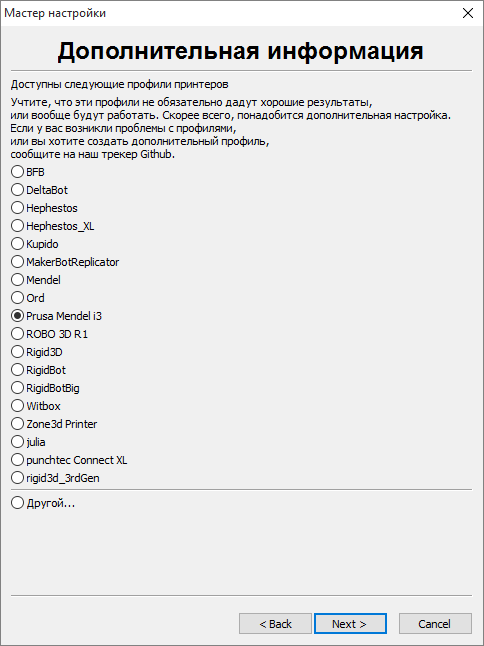
Выбираем свой 3D принтер 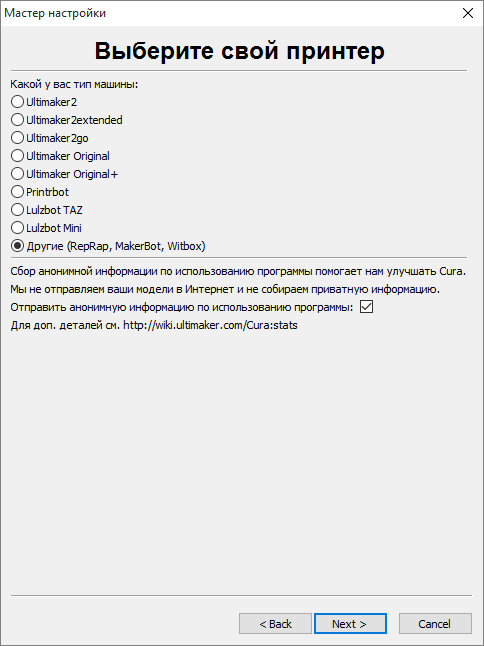
Устанавливаем габариты области печати
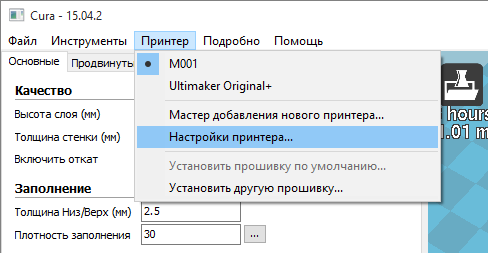
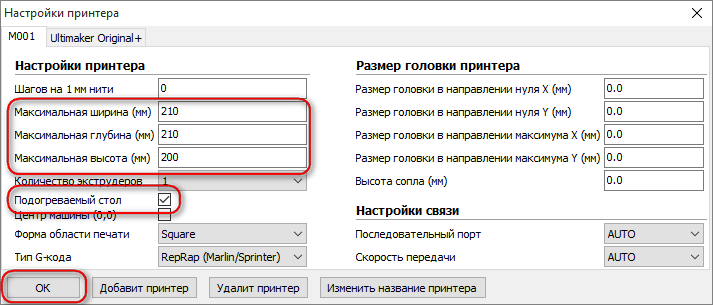
Настройка параметров печати
Вкладка «Основные» настройки
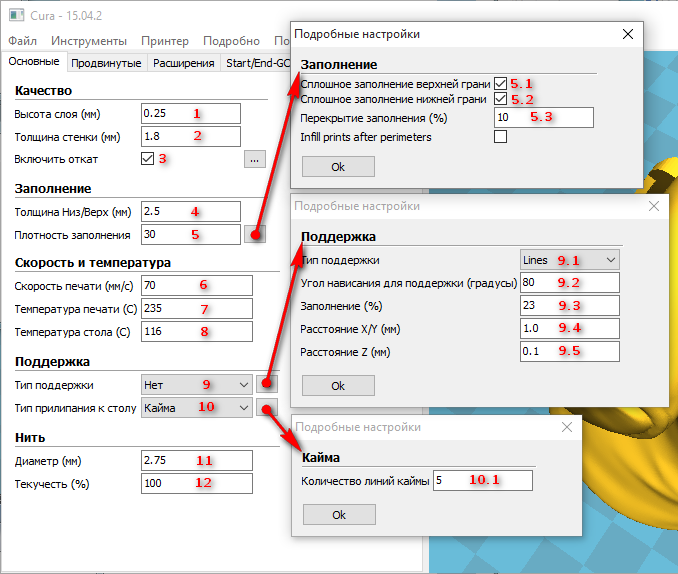
Качество печати
1 – Толщина слоя печати. Зависит от диаметра сопла. Хорошее качество – 1/2 диаметра сопла. Лучшее качество – 1/4 диаметра сопла.
2 – Толщина стенок. Должна быть кратна диаметру сопла. Одинарная стенка – хуже внешний вид, но лучше прочность, если заполнение 100%.
3 – Откат (Ретракт). Всасывание расплава пластика, при переходе на другой островок печати.
Заполнение
4 – Толщина верха и низа детали. Толщина верха влияет если низкий процент заполнения детали и нить сильно провисает. Могут остаться рваные отверстия и торчать застывшие нити пластика.
5 – Процент заполнения детали. Плотность решётки внутри детали. 0% — будет полая деталь. Нужна для прочности и поддержки верхних слоёв.
Скорость и температура
6 – Скорость печати. Учитывается, если не заданы детальные настройки на вкладке «Продвинутые».
7 – Температура сопла. Зависит от типа пластика. ABS 210-270C, PLA 180-210C.
8 – Температура стола. ABS 105-115C. Для PLA 70C на каптоновом скотче и 0С на синем скотче.
Поддержка
9 – Тип поддержки. Поддержка нужна для нависающих и наклонных поверхностей детали для защиты от провисания нитей:
Нет – не использовать поддержку.
От поверхности – поддержка по минимуму.
Везде – поддержка по максимуму.
10 – Тип усиления адгезии (прилипания) к столу:
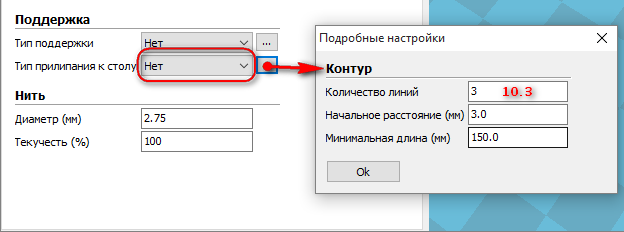
Нет – ничего. Только круги вокруг детали
Кайма – увеличение площади детали для лучшего сцепления со столом и защиты от отлипания углов. Настраивается во вкладке «Продвинутые».
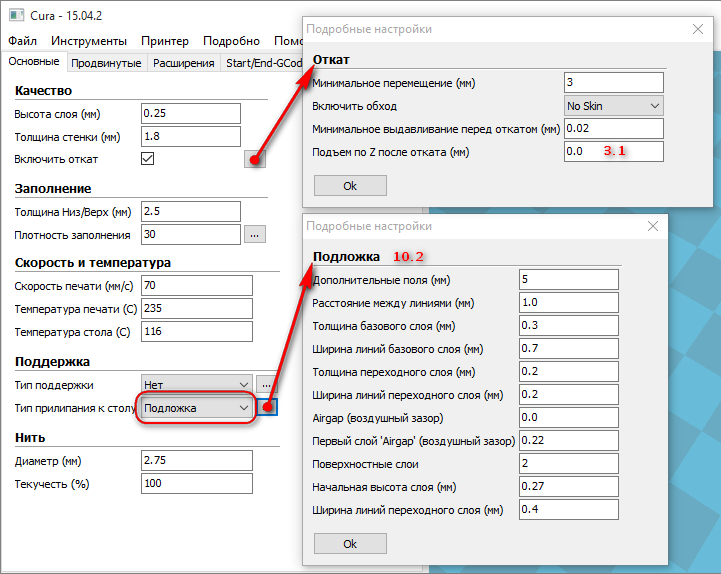
Подложка – решётчатая многослойная подложка под деталь. Используется для деталей с маленькой площадью соприкосновения со столом. Настраивается во вкладке «Продвинутые».
Пруток (филамент, нить)
11 – Диаметр используемого прутка. Нужно замерить штангенциркулем для точности.
12 – Процентное изменение объёма экструзии нити из сопла. Настраивается для каждой катушки пластика индивидуально. Если щели между нитями на заливке — нужно увеличить, если деталь превращается в месиво — нужно уменьшать.
Вкладка «Продвинутые» настройки
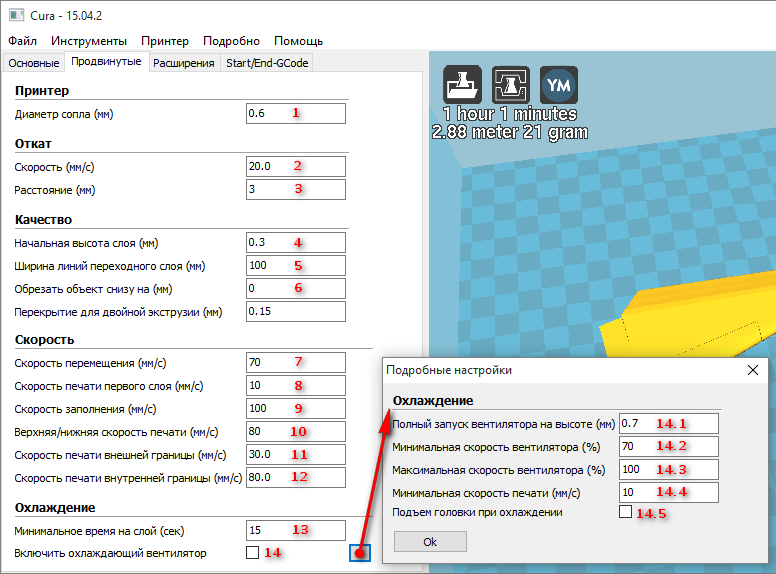
Принтер (Сопло)
1 – Диаметр отверстия сопла
Откат (Ретракт)
2 – Скорость отката прутка. На большой скорости болт экструдера может сорвать слой прутка и потерять сцепление.
3 – Длина ретракта. Если при переходе сопла на следующую часть детали из сопла вытекает нить — нужно увеличить параметр.
Качество (Первый слой)
4 – Толщина первого слоя. Зависит от кривизны стола и диаметра сопла.
5 – Ширина первого слоя в процентах. Влияет на качество адгезии. Выше – лучше. Если на первом слое щели между нитями — нужно добавлять %.
Скорость (Детальная настройка скорости печати)
7 – Скорость холостого перехода, без выдавливания пластика. На холостом переходе может задевать отвердевшие торчащие нити пластика. Минимальная скорость 80 мм/с.
8 – Скорость печати первого слоя. Ниже – лучше. Рекомендуемая скорость 20 мм/с.
9 – Скорость заполнения детали. Можно больше. Обычно 60-120 мм/с.
10 — Уменьшаем скорость для гладкой верхней поверхности.
11 – Скорость печати внешнего контура. При 20 мм/с получается отличное качество поверхности.
12 – Скорость печати внутренних слоёв контура. Средняя между скоростью заполнения и скоростью печати внешнего контура. При большой скорости влияет на качество внешнего контура.
Охлаждение
13 – Минимальное время печати слоя, даёт слою время на охлаждение перед переходом к следующему слою. Если слой будет укладываться слишком быстро, 3D принтер будет снижать скорость укладки, вписываясь в указанное время. Обычно ставлю 20 сек.
14 – Включение вентилятора для охлаждения детали во время печати. Используется только для PLA – подобных пластиков. На ABS ухудшает сцепление слоёв.
Дополнительные настройки печати
Включение дополнительных настроек
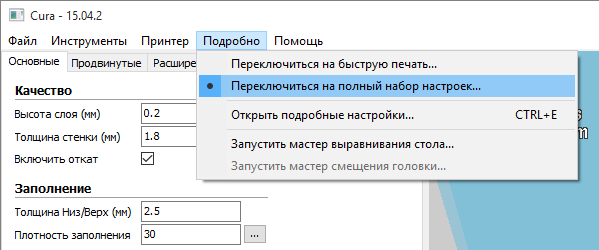
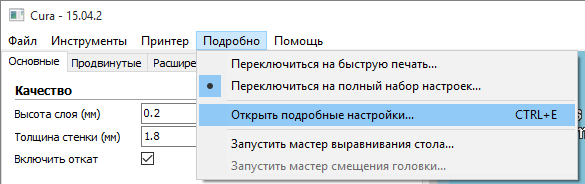
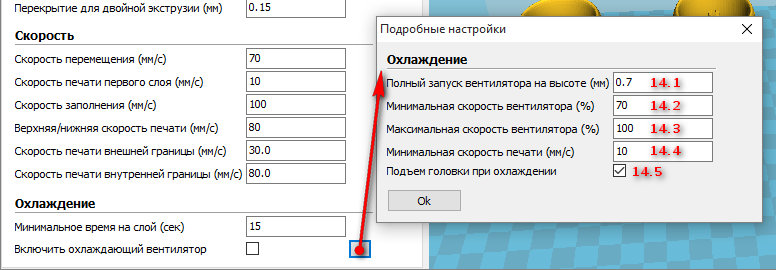
Подробные настройки
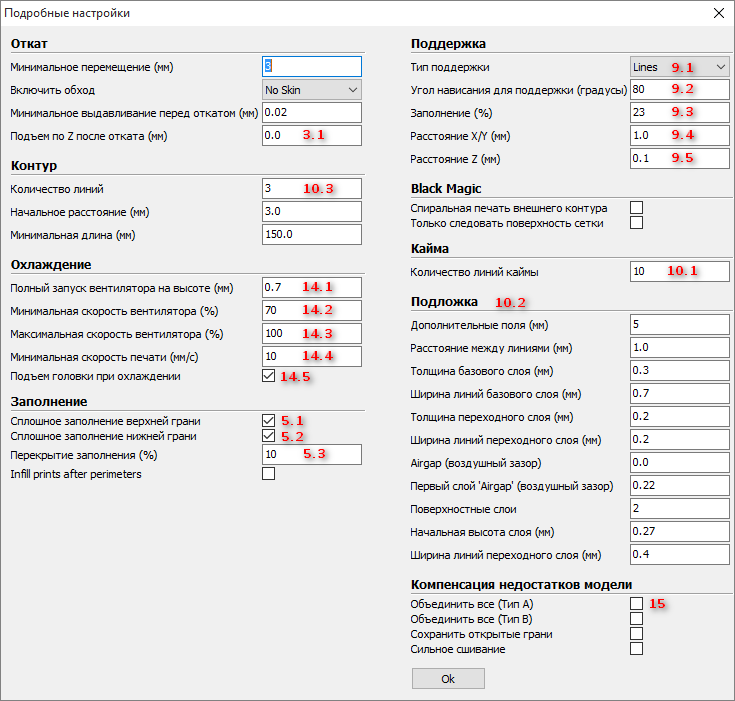
Эти же настройки появляются в мини меню вкладки «Продвинутые»
Ретракт — всасывание нити пластика
3.1 — Поднимать сопло над деталью во время ретракта, мм. При перемещении над поверхностью детали, чтобы не задевать застывший пластик.
Контур (Юбка, Skirt) — выдавливание пластика вокруг детали для подготовки сопла к печати детали
10.3 — Количество колец выдавливания пластика вокруг детали.
Охлаждение детали
14.1 — На какой высоте включать охлаждение детали.
14.2 — Минимальная скорость вентилятора охлаждения.
14.3 — Максимальная скорость вентилятора.
14.4 — Ограничение минимальной скорости укладки нити.
14.5 — Отводить сопло от детали для лучшего остывания. Время после которого отводить сопло настраивается в Подробные настройки\Охлаждение\Минимальное время на слой (сек.).
Заливка
5.1 — Делать заливку верхнего слоя. Для печати пустых и открытых деталей (вазы, стаканы).
5.3 — Процент перехлёста нитей. Для лучшего сцепления нитей между ними.
Поддержки
9.1 — Структура поддержек:
Grid — решётка,
Lines — линии. Легче удаляется.
9.2 — Угол наклона поверхности, при котором начинают формироваться поддержки. Ставлю 60 градусов.
9.3 — Плотность структуры поддержек, в процентах.
9.4 — Расстояние от стенок детали до поддержек по осям XY. Чем меньше, тем труднее удалить поддержки.
9.5 — Расстояние от нижней поверхности детали до поддержек по оси Z.
Кайма (Brim) — Увеличение площади соприкосновения детали и стола
10.1 — Ширина поля, в линиях нити.
Подложка (Raft) — нужен для печати деталей с маленькой площадью касания со столом
10.2 — Настройка параметров Raft
Исправление ошибок 3D модели
15 — Автоматическая коррекция некоторых ошибок 3D модели
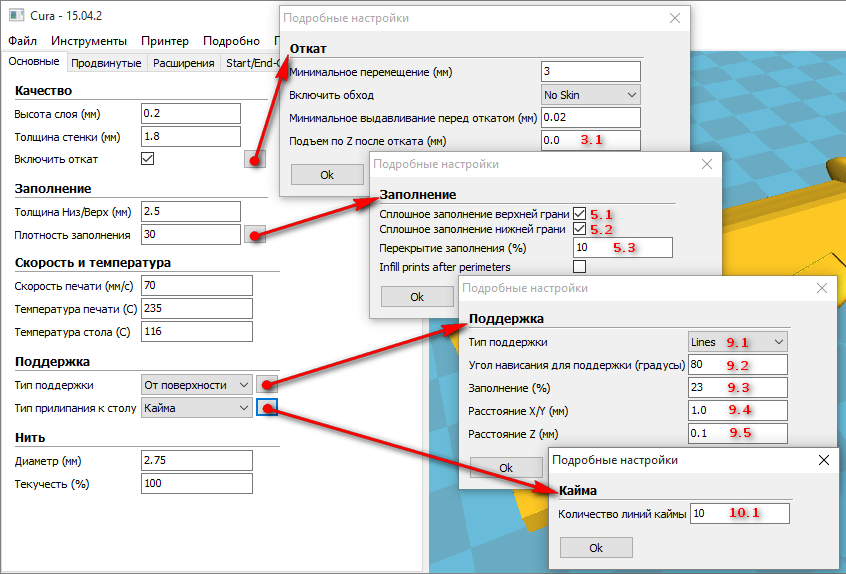
Дополнительные меню на вкладке «Основные» повторяют настройки из «Подробные» настройки
Дополнительная меню на вкладке «Продвинутые» повторяет настройки из «Подробных настроек»
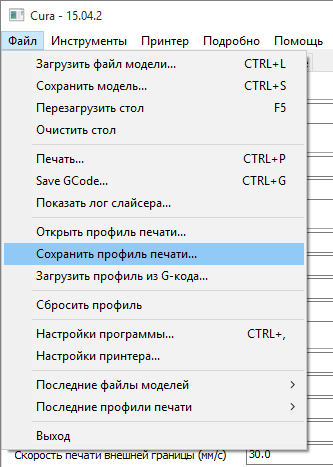
Сохранение настроек в файл и восстановление
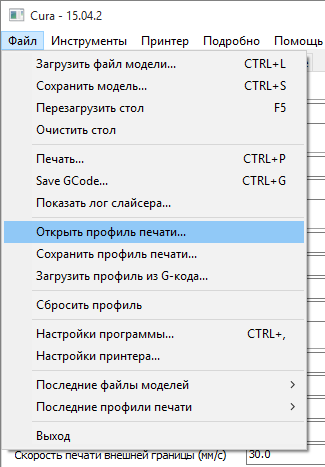
Манипуляции на рабочем столе
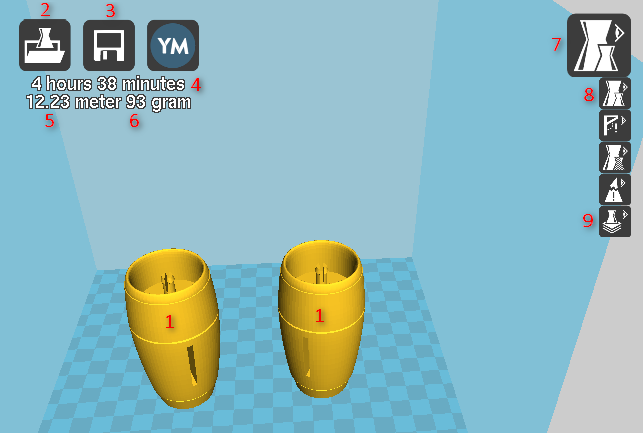
Окно рабочего стола
1 — Вид детали на рабочем столе.
2 — Загрузка файла и добавление 3D модели на рабочий стол.
3 — Запуск печати на 3D принтере или сохранение G-кода программы на SD карту или на жёсткий диск, для автономной печати с SD карты.
4 — Расчётное время печати детали.
5 — Расчётная длина прутка для этой детали.
6 — Расчётный вес детали со всеми дополнительными структурами.
7 — Варианты просмотра детали.
8 — Просмотр загруженной 3D модели детали.
9 — Послойный просмотр детали со всеми дополнительными структурами.
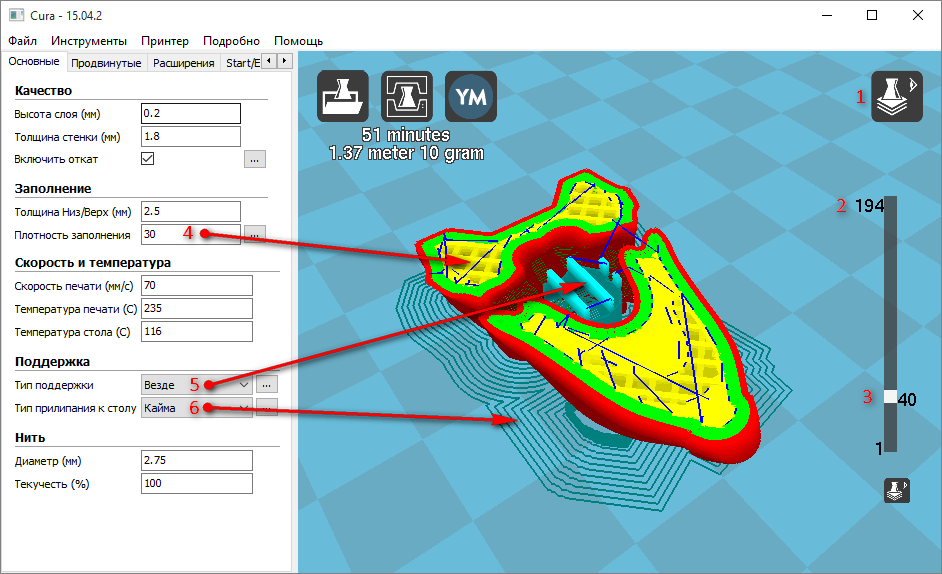
1 — Послойный просмотр детали со всеми дополнительными структурами.
2 — Общее количество слоёв детали.
3 — Просматриваемый слой.
4 — Внутренняя структура заполнения.
5 — Структура поддержек.
6 — Внешний вид юбки, со всеми настройками.
Поворот детали по осям
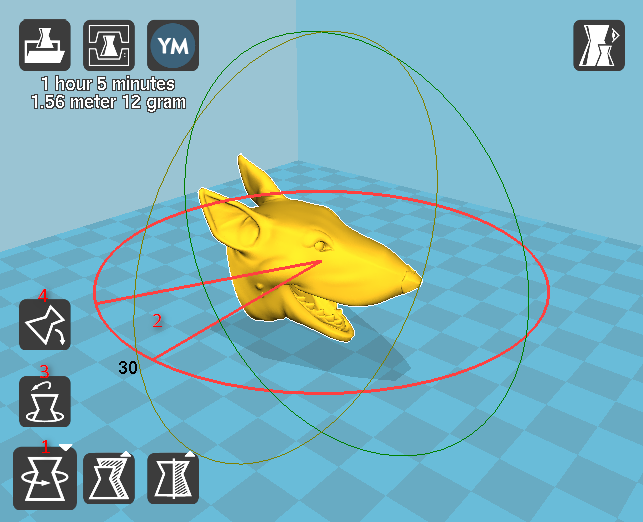
При щелчке левой кнопкой мыши по детали на рабочем столе, в левом нижнем углу появляются пиктограммы:
1 — Поворот детали по оси. Тянем левой кнопкой мыши выбранную ось.
2 — Отображается угол поворота.
3 — Сброс в исходное положение.
4 — Выравнивание нижней плоскости детали, относительно рабочего стола.
Изменение габаритных размеров детали
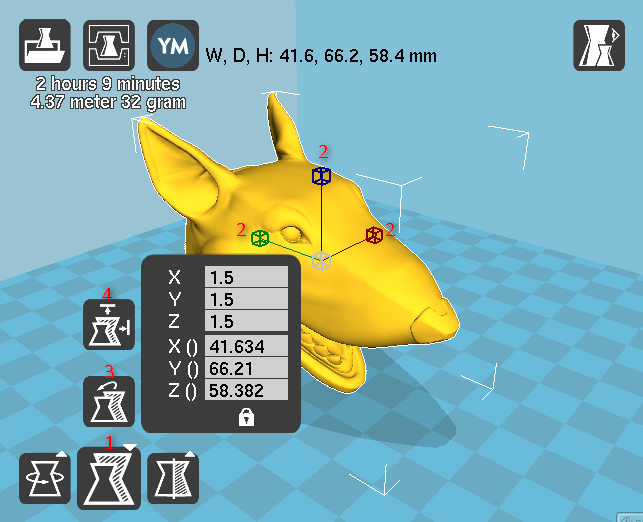
1 — Пиктограмма изменения габаритов.
2 — Тянем с зажатой левой кнопкой мыши, для изменения габаритов детали.
3 — Сброс изменений.
4 — Максимальные габариты.
Отражение детали в плоскостях
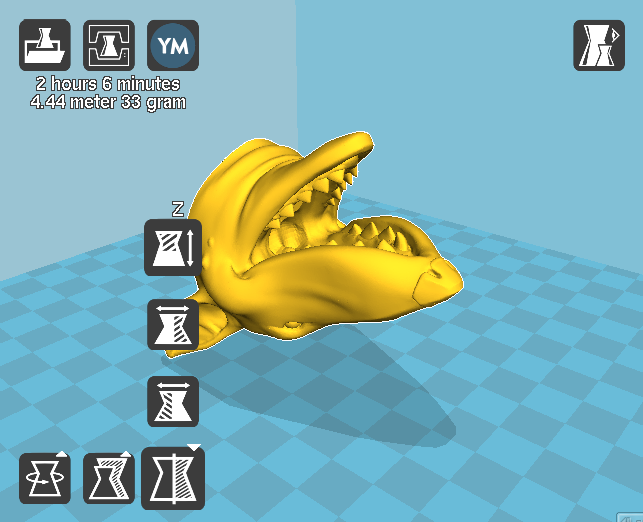
Перед печатью
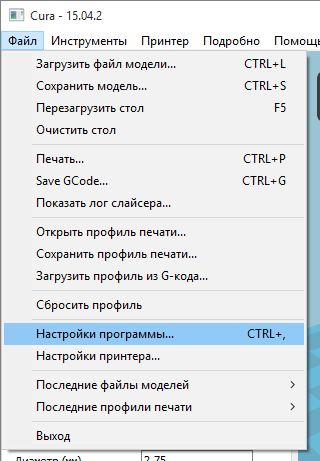
Входим в настройки
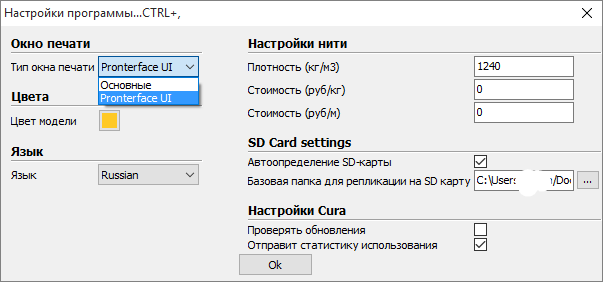
Изменяем вид интерфейса
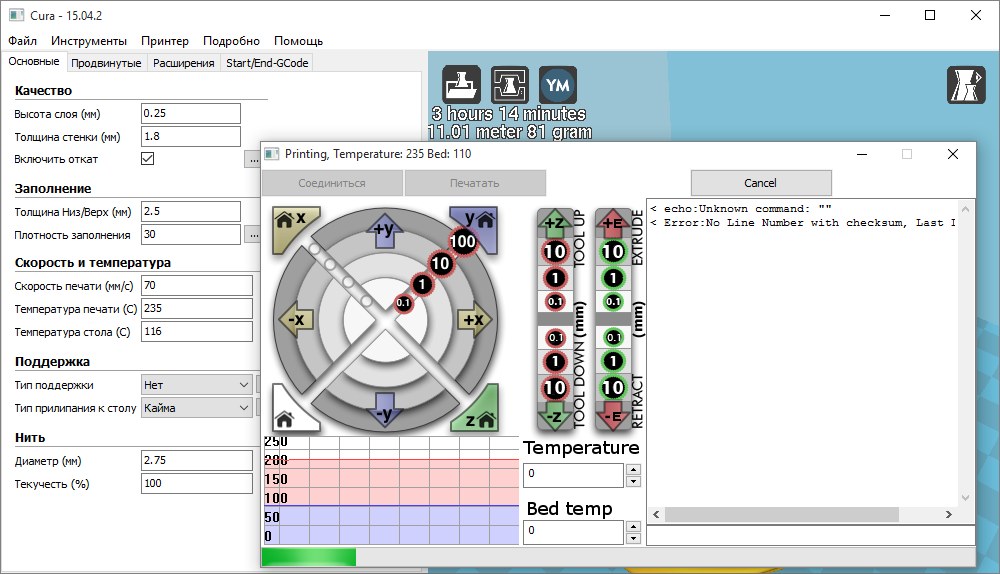
Интерфейс программы Cura в стиле программы Pronterface, во время печати.
Изменяем стартовый G-код
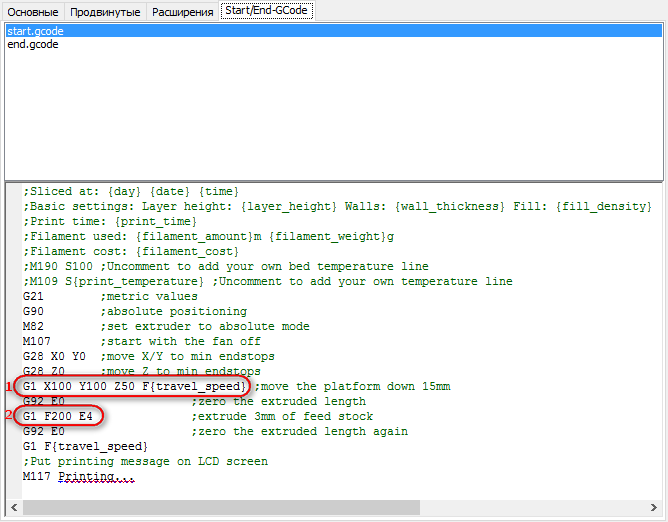
1 — Здесь мы можем поменять координаты XYZ начального выезда сопла над столом
2 — Здесь настраиваем количество выдавливаемого пластика (E). Положительное значение — выдавить, отрицательное — втянуть. Выдавливание нужно для наполнения сопла расплавом перед печатью, чтобы не было пробела в начале печати.
Этот код вставляется в начале каждой программы.
Проблема с поворотом модели в Cura
Не могу нормально вращать модель в слайсере Cura. Мышкой могу схватиться только за одну ось (красненькую). Две другие просто не активны ( не подсвечиваются при наведении на них курсором, а при попытке щелкнуть по ним мышкой просто сбрасывается выделение с модели). Устанавливал разные версии программы- везде картина одна и та же. Вопрос: можно ли еще как то добраться до неактивных осей? Может какие настройки программы подкрутить, хотя я ни чего связанного с этим в меню не увидел? 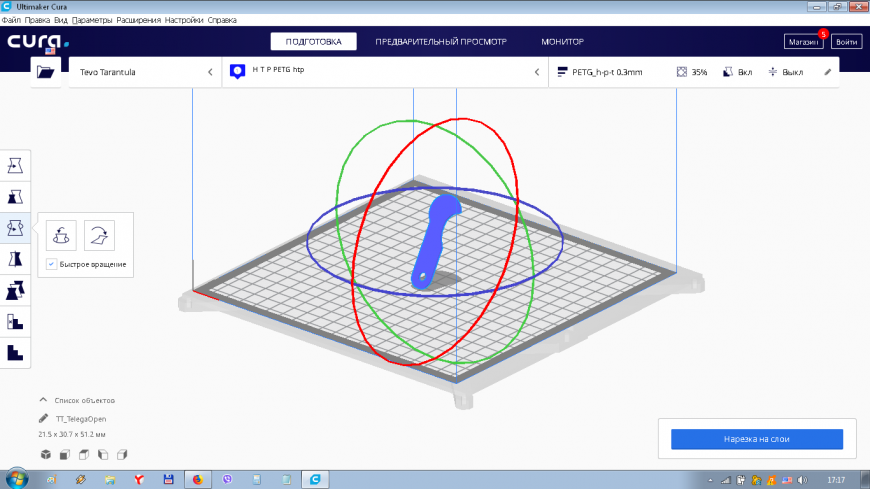
Популярные вопросы
Биение напечатанного шкива.
Не собирается прошивка для BIGTREE_GD_TFT35_E3_V3_0
При сборке прошивки для экрана BIGTREE_GD_TFT35_E3_V3_0
Kак в G-code Simplify3D изменить скорость печати Infill?
Вопрос возник из за отсутствия управления в G-code Simplify3D возможности конкретно влиять на скорость печати Infill.
Есть какие либо.
Читайте в блогах
Фамильный герб
Разборная катушка для филамента или голь на выдумку хитра.
Маска Генджи Шимада в скине Они
Создание 3D моделей бюстов с аллеи МГУ методом фотограмметрии
Что будет, если смешать немного разую смолу?
Новый вариант обдува для ZAV MINI — 4
Популярные
3D-принтеры
Комментарии и вопросы
Даже у новых ревизий вайпера к.
Очередной вездеход в процессе.
Огромное спасибо за проделанну.
Всем добра. Купил данное чудо.
Товарищи, всем добрый день.Кро.
Пока нашёл только возможность.
Привет! Наткнулась на статью п.
СООБЩЕСТВО
РАЗДЕЛЫ
НОВОСТИ
СОЦСЕТИ



Вы успешно зарегистрированы
Пароль успешно изменен
На ваш e-mail высланы новые регистрационные данные.

Пожалуйста, проверьте Вашу почту
Вам было отправлено письмо с инструкцией по восстановлению пароля. Если вы не получили письмо в течение 5 минут, проверьте папку спам, попробуйте еще раз.