igfxCUIService.exe, igfxEM.exe, igfxHK.exe, igfxTray.exe, IntelCpHeciSvc.exe, что все это за процессы такие и можно ли их убрать, отключить?
 Всем приветандр! У меня в диспетчере задач давно уже сидит мафия из таких процессов как igfxCUIService.exe, igfxEM.exe, igfxHK.exe, igfxTray.exe, как видите всех их что-то обьединяет, а если быть точнее, то во всех их названиях присутствует частица igfx.
Еще может быть процесс IntelCpHeciSvc.exe, но у себя я его не замечал, но он быть может, поэтому о нем тоже речь пойдет! Но еще прикол в том, что появились эти процессы сами по себе, вы можете даже в это не поверить, но так оно и было. Но и другой прикол заключается в том, что это нормально. Как все было, одним вечером мне нечего было делать и я решил от скуки переустановить винду. Поставил я значит современную Windows 10 и пошел обновлять ее, чтобы она у меня была типа актуальной и со всеми обновлениями, ну то есть безопасность там и все такое..
Обновлял я через окно Параметры, там есть пункт Проверка наличия обновлений, ну я запустил поиск обновлений и пошло поехало. Винда через некоторое время начала качать обновления, и потом начала их ставить. После чего сказала мне что нужно сделать перезагрузку и если я ее не сделаю, то она ее сделает сама в типа подходящее время. Это время она выбирает самостоятельно. Один раз было такое, что я запустил обновления и лег спать.. Ну и ночью проснулся от того, что компьютер перезагрузился сам по себе! Так как у меня все работает стабильно, то стало не по себе от этого! Показалось что кто-то специально перезагрузил мой комп…
Ну и потом, когда уже установились все обновления, то после перезагрузки и появились процессы igfxCUIService.exe, igfxEM.exe, igfxHK.exe, igfxTray.exe, но вот процесса IntelCpHeciSvc.exe не было. Ну я начал разбираться, что это такое, откуда так бы сказать ноги растут… И сразу понял откуда растут, это встроенная графика Intel! То есть винда обновляет не только себя, но и качает драйвера еще к вашим устройствам, а так как у меня стоит проц Pentium G3220, то в нем уже стоит и графическое ядро, ну то есть видеокарта. Вот винда и качает для этого графического ядра драйвера, ну думаю что понятно все стало
Вот смотрите, вот она, банда процессов igfxCUIService.exe, igfxEM.exe, igfxHK.exe, igfxTray.exe в диспетчере задач:

Как видите, они процессор не нагружают, да и памяти почти не используют. А вот два процесса, имею ввиду igfxEM.exe и igfxHK.exe, вообще потребляет ровно 0 Кб оперативы, вот так
Итак, теперь давайте разберемся для чего они вообще нужны и как их можно отключить. Я буду рассказывать по очереди, ну про каждый процесс. Начнем с igfxCUIService.exe, этот процесс запускается вот из этой папки:

Вот видите, там на картинке я еще навел мышку на этот файл igfxCUIService.exe, чтобы вы также увидели и инфу во всплывающей подсказке. Но на нее не стоит ориентироваться, у вас то версия драйверов может быть другая, и данная инфа также может быть немного другой
Также я узнал, что процесс igfxCUIService.exe идет от службы Intel(R) HD Graphics Control Panel Service (igfxCUIService2.0.0.0), которая нужна для работы контрольной панели. Ну та панель, в которой всякие настройки идут, я лично не пользуюсь никогда этими настройками, так как и без этого работает все чудесно! Но на всякий случай покажу как выглядят эти настройки, вот смотрите, у меня это окно такое:

Кстати эти настройки я запустил из панели управления, вот какой значок отвечает за эти настройки:

Ну что, более-менее понятно что за процесс igfxCUIService.exe? Надеюсь что да! Можно ли отключить процесс igfxCUIService.exe? Да, это возможно, и я сейчас покажу как это сделать! Значит для того, чтобы убрать процесс igfxCUIService.exe так, чтобы он больше не появлялся, то тут нужно отключить саму службу Intel(R) HD Graphics Control Panel Service (igfxCUIService2.0.0.0). Для этого заходим в диспетчер задач, там на вкладке Службы нажимаем Открыть службы:

Откроется список служб, находим тут Intel(R) HD Graphics Control Panel Service и нажимаем по ней два раза:

Потом откроется окошко свойств службы. Так вот, чтобы отключить службу эту, вам нужно в Тип запуска выбрать: Отключена, и еще нажать кнопку Остановить. В итоге у вас в окошке должно быть вот так:

После этих действий, процесс igfxCUIService.exe пропадет из диспетчера задач. Можно сказать, что с одним процессом мы уже разобрались, теперь что там, кто следующий? А следующие у нас это процессы igfxEM.exe и igfxHK.exe, я думаю что это процессы-братья, ибо названием они хорошо похожи. Значит что я тут могу сказать, в службах я их не нашел, то есть никакой службы, которая хотя бы один процесс запускала из этих двух, то такой службы я не нашел. Может быть я плохо искал? Ну не знаю, два раза прошелся по службам, нет ничего такого, чтобы запускало igfxEM.exe или igfxHK.exe…
Также я посмотрел в автозагрузку Windows, там тоже ничего нет, что связано с igfxEM.exe или igfxHK.exe, весьма интересно… Тут два варианта, или же эти процессы запускаются каким-то другим процессом от Intel, или же они прописаны в скрытой автозагрузке, может быть они есть в планировщике заданий. В общем, чтобы это выяснить, вы можете воспользоваться такой прогой как CCleaner. Вообще про то, как посмотреть автозагрузку в CCleaner, я писал здесь, можете глянуть. Единственное что я там не написал, что там где запланированные задачи в CClenaer, то там есть галочка Расширенный режим, ее нужно обязательно поставить, это очень важно!
Ну так вот, но я не буду копаться в автозагрузке, ибо даже если там что-то и есть, то если я вручную выключу процессы igfxEM.exe и igfxHK.exe, то записи в автозагрузке уже будут никому не нужны. Ну то есть они никак не будут влиять на производительность винды. Но вы подумаете, а как это я вдруг хочу отключить процессы igfxEM.exe и igfxHK.exe? Ничего сложного тут нет
Кстати, все действия я провожу на реальной машине, в прямом эфире я рассказываю не только как отключить эти интеловские процессы, но и сам это делаю, ибо недавно установил винду! В общем смотрите, открываете диспетчер задач, идете на ту вкладу где у вас процессы, ну вот в Windows 10 это вкладка Подробности. Там находим процессы igfxEM.exe и igfxHK.exe. Ннажимаем по правой кнопкой по igfxEM.exe и там выбираем пункт Открыть расположение файла:

Откроется папка с этим выделенным файлом, ничего с папкой не делаем но и не закрываем ее! Теперь смотрите что вам нужно сделать, в самом диспетчере процесс igfxEM.exe завершаете, то есть нажимаете по нему правой кнопкой и выбираете Снять задачу:

После этого процесс igfxEM.exe понятное дело что пропадет, но, самое главное, теперь в той папке что открылась, тот выделенный файл нужно переименовать так, чтобы и имя сохранить оригинальное и при этом имя изменить! Что я делаю в таких случаях? Я просто добавляю к имени файла символ нижнего пробела, в общем советую вам сделать также, вот что у вас должно получится:

Чтобы переименовать файл, то есть чтобы сделать это быстро, то я просто выбираю файл и потом нажимаю кнопку F2 и переименовываю, мне кажется что так быстрее
Даже если у вас НЕ ВКЛЮЧЕНО отображение расширений файлов, то все равно данный способ сработает!
В общем я думаю вы понимаете что потом тоже самое нужно сделать и с процессом igfxHK.exe, я проверил, приколов нет, я его также переименовал.
В итоге что мы сделали? Мы отключили процессы igfxEM.exe и igfxHK.exe, и при этом никакие настройки не меняли, ничего не удаляли, просто переименовали файлы и все. Если нужно, то потом также быстро можно все вернуть обратно, убрав символ нижнего пробела! Только если будете все восстанавливать, то не забудьте, что файлы, ну которые вы переименовали, то они лежат вот тут:
Ну, по крайней мене у меня они там находятся
Еще у нас есть процесс igfxTray.exe, не знаю как вам, а мне по названию понятно, что процесс относится к трею и скорее всего это имеется ввиду эта иконка:

Если по иконке нажать правой кнопкой, то будет такое меню:

А вот сам процесс igfxTray.exe в диспетчере задач:

Как видите, процесс ведет себя тихо, не кушает много оперативы, процессор не грузит, в принципе как и все интеловские процессы. Можно его в принципе и не отключать, но я лично буду отключать, так что если что, смотрите как это сделать. А вообще что тут смотреть? Ну что тут смотреть то а, ребята? Вот я интересный! Дело в том, что процесс igfxTray.exe отключается ровно также как и igfxEM.exe или igfxHK.exe, так что ребята, тут никаких проблем нет! В итоге у вас также должен быть такой переименованный файл:

Ну что, подошло время к редкому зверю, процессу IntelCpHeciSvc.exe, что это такое, для чего и как отключить? На все эти вопросы я сейчас постараюсь дать ответы. В общем что это такое, то я короче поискал инфу в нете и ничего тут сказать не могу, ибо какой-то такой процесс, о котором мало знаю, короче инфы нет и все. Но зато я знаю, что этот процесс запускает служба Intel(R) Content Protection HECI Service (cphs), в описании которой говорится вот что:
Intel(R) Content Protection HECI Service — enables communication with the Content Protection FW
Я пошел в гугловский переводчик, там вбил этот текст и понял, что вроде бы этот процесс или эта служба, это типа позволяет установить какую-то там связь с каким-то Content Protection FW. Ну короче мутка еще та, явно для супер-продвинутых каких-то спецов, а нам это даром не нужно, согласны? Ну как отключить IntelCpHeciSvc.exe я думаю нет смысла показывать, ибо я думаю вы и так уже догадались, это просто нужно вырубить службу Intel(R) Content Protection HECI Service (cphs). То есть опять открываете диспетчер задач, идете там на вкладку Службы, нажимаете Открыть службы, находите в списке службу Intel(R) Content Protection HECI Service:

Нажимаем по службе два раза, откроется небольшое окошко свойств службы. Здесь вам нужно в выбрать в Тип запуска: Отключена, и если нажимается, то нажать кнопку Остановить:

Ну что ребята, вот мы и отключили все интеловские процессы! Или нет? Вроде бы все.. Ну если у вас будут еще какие-то, то думаю теперь вы знаете как отключить, куда смотреть и что делать
Чтобы быть уверенным в том, что я все вам рассказал правильно, то после всех этих отключений, я сделал перезагрузку. Проверил, в диспетчере нет никаких процессов, ничего само не восстанавливается, так что сработало все четко так бы сказать
Ой друганы, я немного извыняюсь, но недавно я обновлял винду, ну как обычно, и я не знаю как, но процессы опять восстановились! Короче это все из-за того что я снова запустил обновления Windows 10! Так что вот такие вот пироги. Хотя с другой стороны, вроде на отключение процессов уйдет максимум минуток десять…
Ну все, подошли мы к концу, все что мог я написал, надеюсь что все тут было вам понятно, и хотя бы часть инфы была полезной. Удачи вам в жизни и чтобы все у вас было прекрасно
Msascuil что это за программа в автозагрузке

Перегрузки процессора без причины одна из самых распространенных проблем в Windows. Рассмотрим ситуацию со службой «MSASCui.exe», который частенько грузит процессор и видеокарту. Она возникает у многих пользователей после включения ПК.
Что за процесс такой?
Процесс msascui.exe входит в состав защитника Windows Defender (8/8.1/10) и предотвращает установку на компьютер вирусных программ. Она работает в фоновом режиме, чтобы постоянно отслеживать ситуацию в операционной системе. Поэтому является стандартной программой во всех ОС.

Служба MSASCui в Windows Defender
Причины, по которым система становится перегруженной из-за этой службы может быть несколько: заражение ПК вирусом, критические сбои в реестре, конфликты с ранее установленным софтом, ряд других системных сбоев.
Как удалить нагрузку от MSASCui.exe
Вполне обычно допускается возможность отключения данного процесса через «Диспетчер задач», но лучше избегать этого действия. Ведь так пользователь останется абсолютно незащищенным, что возможно приведет к моментальному заражению ПК троянами. Да, да (!) не только сторонний антивирус сражается на этом фронте. Нужно искать первопричину высоких нагрузок.
Проверяем реестр
Для начала попробуйте вариант с проверкой реестра. Возможно, этот шаг разгрузит систему, а также дополнительно исправит другие критические ошибки. Рекомендуется прибегнуть к таким программам: Advanced SystemCare, CCleaner и другие.

Проверка целостности реестра Windows
Трояны и другие зловреды
Вредоносные программы, видя в процессе msascui.exe потенциального противника, естественно будут пытаться его заблокировать, этим же будет заниматься и сам защитник. Данный конфликт приведет к моментальной перегрузке ЦП. Очевидным остается вариант с поиском этих самых троянов. Уже по стандарту проверяем весь жесткий диск при помощи антивируса, обязательно глубокое сканирование. Еще нужно проверить местонахождение файла msascui.exe. Он по умолчанию располагается только на диске С в папке Program File – Windows Defender. При нахождении его в любом другом месте следует сразу удалить эту папку.
Также желательно применить разного рода adware и pup сканеры. Загрузите AdwCleaner и проведите проверку несколько раз.

Очистка Windows от вирусов и троянов
Отключаем через “Защитник Windows”
Через «Панель управления» переходим по «Защитник Windows». Выполните проверку на обновления. Если их нет, тогда выше кликните по «Программы». Далее «Параметры». В пункте «Администратор» уберите любые галочки и сохраните результат. Это поможет отключить процессор более лояльным способом, чем через «Диспетчер задач».
Простой компьютерный блог для души)
 Всем привет. Сегодня у нас будет разговор о странном процессе MSASCuiL.exe, о котором я даже никогда и не слышал ранее, посмотрим что за зверюга то… Что же такое MSASCuiL.exe? С этим вопросом я отправился шустрить по интернету в поисках инфы и вот что я узнал. Первое что я понял, это то, что скорее всего данный процесс имеет отношение к Windows Defender, а это штатный антивирусный компонент винды, типа защитник.. Такой себе антивирус, которым мало кто пользуется, я лично никогда его даже не запускал.. Кстати раньше этот антивирус назывался Microsoft AntiSpyware… Ну да ладно..
И тут меня сразу посетила мысль, а не может ли быть такое, что под процессом MSASCuiL.exe маскируется вирус, что скажете? Ну смотрите сами, к примеру у вас стоит сторонний антивирус, пусть будет Аваст, окей? Ну вот.. А вы случайно заметили что в диспетчере маячит MSASCuiL.exe, и думаете, хм, что же это за процесс.. посмотрели в интернете и поняли, окей, все нормально, это штатный виндовский процесс.. и все! А прикол в том, что если стоит Аваст (например), то этот защитник спокойно может быть отключен… Тогда почему висит процесс? Вот, вот… На такую реакцию часто рассчитывают вирусописатели, которые создают вирус, маскируя его под системный процесс или под процесс известной программы, чтобы ввести вас в заблуждение…
Продолжаю поиски инфы. Снова нахожу подтверждение тому, что это относится к Windows Defender, а если быть точнее, то к пользовательскому интерфейсу, короче к оболочке антивируса. Советуется его не отключать, ибо это защита. Вот нашел картинку, это свойства файла MSASCuiL.exe, смотрите:

Ага, так суть получается в том, что часто у юзеров MSASCuiL.exe сидит в автозагрузке ну и вот многие интересуются можно ли его выключить..
Вот я еще надыбыл такое изображение, тут мы видим что есть как MSASCuiL.exe так и без последней буквы, то есть просто MSASCui.exe:

Еще узнал, что у процесса MSASCuiL.exe идет такое описание как Windows Defender notification icon и вроде бы это так оно и есть на самом деле. Это означает что процесс MSASCuiL.exe нужен для отображения какой-то иконки, которая в свою очередь нужна для показа каких-то уведомлений? Это мое предположение….
Процесс MSASCuiL.exe запускается вот из этой папки:
C:Program FilesWindows Defender
И вот та самая иконка защитника (вроде все становится на свои места):

И вот эту иконку и выводит процесс MSASCuiL.exe, ну вроде так.
Тут вы можете подумать, как же убрать данную иконку? А вот как, следуйте за мной! Заходим в диспетчер задач, нажимаем правой кнопкой по панели задач и выбираем там такой пунктик:

Потом у вас может быть мини-диспетчер задач, в общем если есть кнопка Подробнее, то нажимаете по ней:

Далее в диспетчере клацаем на Автозагрузка, это вкладка, и вот там смотрите есть ли такая штукеняка:

Если эта штука есть, то там напротив, в правом нижнем углу есть кнопка Отключить. Но перед этим нажмите мышкой один раз по штукеняке и потом кнопку Отключить нажимаете! И ВУАЛЯ, ВЫ ОТКЛЮЧИЛИ ИКОНКУ =) Все гениально!
В принципе разобрались? Вывод в студию!
- Процесс MSASCuiL.exe это от защитника виндовского, который встроенный в системе, скажу по чесноку мне он не оч нравится.
- Отключить MSASCuiL.exe как я понял можно, это безопасно, при этом иконка защитника разумеется у вас пропадет. Отключать рекомендую именно в диспетчере, если что, потом также легко все вернете обратно.
- MSASCuiL.exe это не вирус, я это понял. А вы? Надеюсь тоже. Однако! А вдруг вирус хитрый жук маскируется под этот процесс? Есть мысли у вас такие? Стабильная работа компа оч важна для вас? Окей ребята. Тогда проверьте комп всего лишь двумя утилитами бесплатными, это Dr.Web CureIt, скачать можно тут:
И AdwCleaner, скачать можно тут:
Даю слово это лучшие и простые утилиты.
Вот нашел еще одну картинку, это продвинутый диспетчер, и тут тоже есть процесс MSASCuiL.exe и вот там напротив описание тоже такое, ну короче он точно отвечает за иконку защитника:

Считаю что вопрос решен, мы разобрались с тем что такое MSASCuiL.exe, ух, хорошо что это не вирусяка, не трояняка и не червяка. Удачи.
MSASCuiL.exe что это за процесс? : 6 комментариев
Привет , шутки , шутками но это всё же вирус , троян походу , он диск , память , цп конкретно грузит , сейчас попробую удалить его твоим способом .
Не находят его данные программы ..
попробуйте этой утилитой
support.kaspersky.ru/viruses/kvrt2015
Касперский тоже не помог ноя полностью отключил антивирусник и удалил сам фал вируса через CCleaner , через реестр искал далее перешёл к самому файлу и удалил и теперь ошибку какую то выдаёт перед входом .
Думал в ремонт его нести но получилось .
Вчера кстати из за него переустановил винду с 8,1 на 8 и сегодня обновил обратно на 8.1 и он снова появился , походу он на виндовс 8,1 находится ..
В целом очень полезная инфа спасибо тебе большое !! Хотя может он и есть досихпор но в автозагрузке теперь его нету , может быть такое что он только частично в автозагрузке находится ?
Извините, времени нет.
Внимательно просмотрите что я здесь писал:
И попробуйте еще раз проверить автозагрузку, запланированные задачи. Проверить компьютер другими утилитами, например ХитМанПро. Почему? Я писал, читайте, я думаю вам будет полезно 🙂

Msascuil.exe — файл, разработанный корпорацией Microsoft
Msascuil.exe — безопасный файл, разработанный корпорацией Microsoft для Windows 10. Имя файла означает логотип пользовательского интерфейса антивирусного центра Microsoft. Первоначально этот исполняемый файл был впервые выпущен в Redstone, 2016 и запускался при включении системы. Его цель — отображать значок для антивирусного программного обеспечения Windows, также известного как Центр защиты Windows.
Несмотря на то, что Msascuil.exe является законным исполняемым файлом, в киберпространстве может быть вредоносная версия. Обратите внимание, что файл Microsoft должен находиться в каталоге C:Program FilesWindows Defender. Если вы можете найти его в случайных местах в вашей системе, это может быть вредоносная программа, замаскированная под оригинальную программу.
Как правило, вы можете проверить легитимность Msascuil.exe, проверив следующие функции файла:
- Папку, где размещенный файл;
- Полный размер;
- Открывается ли он, как и большинство стандартных программ.
Хотя вредоносное ПО обычно находится в папке C:Windows or C:WindowsSystem32, оригинальный файл находится в подпапках C:Program Files. Аналогичным образом, первое, что нужно сделать, если у вас есть какие-либо сомнения относительно этого программного обеспечения, — проверить место, где оно расположено. Если это вредоносная программа, вы можете удалить Msascuil.exe прямо сейчас.
Если вы все еще обеспокоены Msascuil.exe, вы можете дополнительно взглянуть на размер файла. Как правило, он должен варьироваться от 483,840 байт до 631,808 байтов в зависимости от версии ОС Windows. Кроме того, имейте в виду, что эта программа не открывает видимое окно после щелчка.
Поэтому, если вы заметите какую-либо подозрительную деятельность, выполняемую на вашем компьютере программным обеспечением — предлагаем вам следовать приведенному ниже трехэтапному руководству. Вы всегда можете быстро завершить удаление Msascuil.exe, если уверены, что это вредоносная программа. Для этого используйте Reimage, поскольку проверит, является ли исполняемый файл вредоносным.
Однако вы должны знать, что избавляться от Msascuil.exe без всякой причины может быть опасно. Служба поддержки Microsoft предупреждает, что эта программа является компонентом Защитника Windows, который отвечает за защиту вашей системы от вредоносного ПО и других высокоинтенсивных компьютерных инфекций. Аналогичным образом, удаление может привести к риску вашего ПК.
Вредоносные программы и другие ПНП могут объединяться с бесплатными приложениями
Как упоминалось выше, Msascuil.exe является безопасным файлом для пользователей Windows 10. Тем не менее, эта программа может быть замаскирована вредоносной программой, если версия Windows старше, например, 8.1/8/7/Vista/XP. Чаще всего угроза может проникнуть в вашу систему во время установки программного обеспечения, например, ненадежных инструментов оптимизации системы или файл-конвертеров.
При установке приложений с рекомендуемой или быстрой опцией установки, нет возможности определить, находится ли потенциально нежелательная программа внутри комплекта. Поэтому, всегда выбирайте пользовательскую или расширенную установку и никогда не пропускайте шаги во время процедуры установки.
Wuauclt.exe — что за процесс и является ли он вирусом

Большинство пользователей не обращают внимание на запущенные в системе процессы, а зря, ведь, зная, какой за что отвечает, можно с легкостью устранить проблему, возникшую по причине сбоя того или иного процесса. В этой статье мы обсудим вопрос, что за процесс — wuauclt.exe, является ли он вирусом или нет, где он находится в системе и как устранить проблемы с ним. Дочитайте ее до конца, чтобы во всем разобраться.
wuauclt.exe — что это?
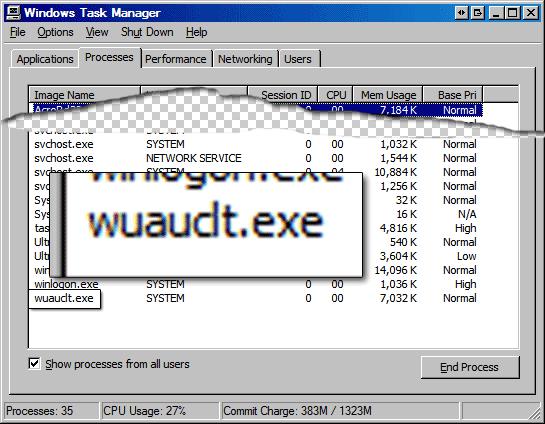
Разумно будет для начала обозначить роль данного процесса в системе. А необходим он лишь по одной причине — на нем лежит ответственность по проверке и установке обновлений операционной системы Windows. Разработан он непосредственно компанией «Майкрософт». Работает в фоновом режиме, соответственно, графического интерфейса у него нет. Систематически ссылается на сайт компании, проверяя, не вышло ли новое обновление, а при обнаружении такового предложит пользователю его установить или же устанавливает автоматически (в зависимости от настроек).
Вирус или нет?
Теперь, зная, что за процесс — wuauclt.exe, мы можем представить с чем имеем дело. Но изначально стоит ответить на вопрос многих пользователей: «wuauclt.exe — это вирус или нет»? Сразу обозначим — это не вирус, напротив, системный процесс, но вирус может скрываться под его именем. Обнаружить такой довольно просто — он будет сильно грузить систему, а в «Диспетчере задач» будет сразу два одноименных процесса. Чтобы выяснить, какой из них — зловредная программа, необходимо проверить расположение исполняемого файла.
Местонахождение системного процесса
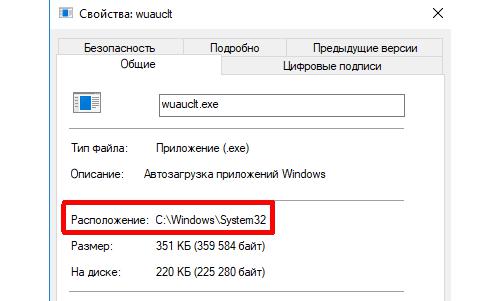
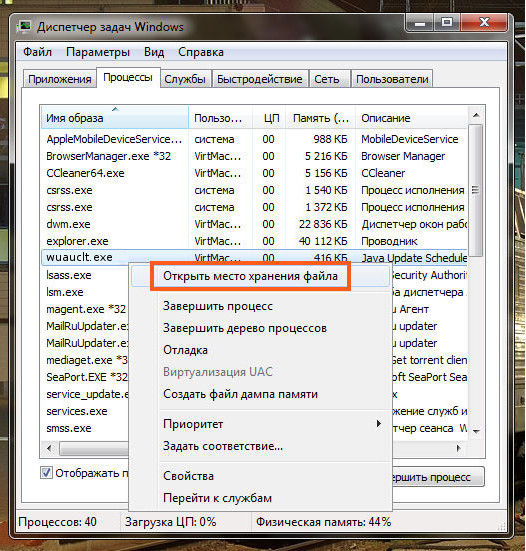
Сейчас поговорим о том, где расположен в системе файл, который запускает процесс wuauclt.exe. Необходимо это знать хотя бы потому, что таким образом можно выяснить, не является ли он вирусом. Итак, чтобы это проверить, сделайте следующее:
- Запустите приложение «Диспетчер задач».
- В нем перейдите на вкладку «Процессы».
- Отыщите среди всех остальных процесс wuauclt.exe.
- Нажмите по нему ПКМ.
- Выберите опцию «Открыть расположение файла».
Если он официальный, то есть от разработчиков, то папка будет называться «System32», в противном случае это вирус, и его необходимо удалить.
Можно ли его завершить?
Мы уже знаем, что за процесс wuauclt.exe отвечает файл, расположенный в папке System32. Теперь давайте выясним, можно ли его завершить, тем самым снизив нагрузку на компьютер. Долго не разглагольствуя, сразу скажем — системный процесс завершить возможно. В «Диспетчере задач» попросту нужно нажать одноименную кнопку, предварительно выделив файл. Но предварительно стоит подумать, нужно ли это вам, ведь Windows перестанет обновляться.
Системный процесс нагружает систему — что делать?
Некоторые пользователи все-таки готовы отключить процесс. Веским поводом этому является нагрузка на систему. Безусловно, она снизится, но тут нужно понимать, что по умолчанию wuauclt.exe не должен сильно загружать систему. Если это не вирус, и процент потребления ресурсов центрального процессора превышает отметку в 30%, значит, стоит с этим что-то делать. Сейчас мы расскажем не только о том, как отключить wuauclt.exe, но и дадим пару руководств, как, не отключая его, снизить этот показатель.
Способ 1: Завершаем процесс
Для начала расскажем, как просто завершить процесс wuauclt.exe. Этот способ позволит снизить растраты мощности компьютера на один сеанс, соответственно, в его рамках операционная система не будет получать обновления. После перезапуска компьютера wuauclt.exe снова будет запущен. Итак, для завершения процесса вам необходимо:
- Открыть «Диспетчер задач».
- Перейти во вкладку «Процессы».
- Выбрать из списка нужный.
- Нажать ПКМ по нему.
- Выбрать пункт «Завершить процесс».
После этого он будет закрыт, а нагрузка на ЦП снизится.
Способ 2: Меняем параметры wuauclt.exe
Если же вы не хотите отключать этот процесс, а, наоборот, исправить его, чтобы он не потреблял так много ресурсов компьютера, то рекомендуется выполнить следующие действия:
- Откройте «Панель управления».
- Из списка выберите пункт «Центр обновления Windows».
- Перейдите в настройки, нажав по соответствующей ссылке на боковой панели.
- В новом окне из выпадающего списка «Важные обновления» выберите пункт «Не проверять наличие обновлений».
- Сохраните изменения.
- Перезагрузите компьютер.
После этого верните данную опцию обратно, то есть выберите «Устанавливать обновления автоматически».
Способ 3: Отключаем службу «Центр обновления Windows»
Если же в обновлениях вы не нуждаетесь и не хотите заморачиваться с периодическим отключением данного процесса, то вы его можете завершить навсегда. Для этого: