Memory Compression в Windows 10 — что это такое?
Приветствую всех, разбираемся с такой штукой как Memory Compression в Windows 10.. что это такое? Да, по названию могу предположить, что связано с оптимизацией памяти.. но нужно разобраться точно.
Значит покопался в интернете, вот что выяснил — переводится как сжатая память, это название вы можете увидеть в другом названии — Система и сжатая память. Может использовать много оперативной памяти.
Еще узнал, что процесс Система и сжатые файлы (System and compressed memory) — один из компонентов и.. вроде бы это какое новшество. Этот процесс уменьшает обращение к файлу подкачки, он помещает данные вместо этого в память в сжатом виде. Да, это как бы должно ускорить работу. Но вот… сжатие памяти и ее обратный процесс — не может обходиться без ресурсов процессора, поэтому на практике спокойно могут быть тормоза.
Жесткий диск — память, где хранятся файлы. Она медленная. SSD — уже намного быстрее, но все равно, по сравнению с оперативной памятью — очень медленный. Именно оперативная память — очень быстрая, поэтому хранение данных в ней всегда улучшает быстродействие компа.
Если вы используете проги, которые могут требовать много оперативки.. ну или в Хроме открыли кучу вкладок.. то процесс Система и сжатые файлы может использовать много оперативки. Это как бы нормально, но вот глюки при этом, разумеется должны отсутствовать.
Вот собственно сам процесс:

И как видите, даже здесь он много кушает оперы.. больше чем полгига..
Как отключить Система и сжатые файлы?
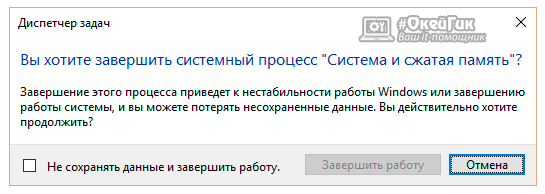
Если попробовать этот процесс завершить — могут быть проблемы.. об этом Windows вас предупредит таким сообщением:

Думаю вы понимаете, что это связано с тем, что вы получается завершите работу процесс.. в памяти которого содержатся данные, которые проги используют в данный момент.
Но можно ли отключить вообще? В интернете есть способы, например отключение службы SuperFetch. Теоритически — похоже что эта служба и отключает работу Система и сжатые файлы.. но насколько я знаю, SuperFetch отвечает за кэширование файла. То есть немного другое. Поэтому.. я на всякий случай напишу как отключать SuperFetch, после отключения ничего страшного не будет, но потребление памяти и правда может уменьшиться. В общем отключить можно так:
- Зажмите Win + R, появится окошко Выполнить.
- Напишите туда команду services.msc, нажмите ОК.
- Появится окно служб, найдите здесь SuperFetch, нажмите два раза.
- В окошке свойств выберите в менюшке Тип запуска — отключено, и потом еще нажмите кнопку Отключена. При возможности перезагрузите ПК.
Второй способ отключения, скорее всего более корректный
Но способ, более логичный — при помощи командой строки PowerShell, запущенной от администратора, для этого можно зажать Win + X и потом в менюшке выбрать этот пункт:

Либо просто откройте меню Пуск, найдите там Windows PowerShell, откройте папку, нажмите правой кнопкой по PowerShell и выберите пункт запуска от администратора:

Далее нужно указать команду для отключения:

Команду нужно вставить и нажать энтер. А после — выполнить перезагрузку. Потом, после перезагрузки советую проверить.. нужно снова запустить PowerShell и вставить команду:
Она покажет — включено сжатие памяти или нет. Нужно посмотреть в графу MemoryCompression, если там указано True значит включено:

Хм, если отключено.. то наверно будет написано обратное True, то есть False.
Ребята, на этом все. Надеюсь вам эта информация пригодилась. Если что не так, то сори. Удачи и добра, до новых встреч господа!
Сжатие памяти в Windows: зачем оно нужно и можно ли включить/отключить?
Сжатие памяти — это метод управления памятью, при котором в вашем основном хранилище хранится больше памяти, чем могло бы быть в противном случае, что напрямую влияет на производительность вашего ПК и позволяет ему более эффективно обрабатывать задачи.
По сути, сжатие памяти помогает уменьшить количество запросов на чтение/запись, что приводит к меньшему количеству операций с файлом подкачки.
Например, если у вас есть система с 8 ГБ ОЗУ, и вашей системе требуется 9 ГБ ОЗУ для работы в соответствии с текущими открытыми приложениями и процессами, система сохранит этот дополнительный 1 ГБ на вашем дополнительном хранилище вместо того, чтобы хранить его на первичный, и доступ к нему по мере необходимости.
Хотя это определенно лучше, чем запускать приложения и обрабатывать оперативную память, вторичное хранилище работает слишком медленно по сравнению со скоростью оперативной памяти компьютера. Следовательно, такое расположение памяти снижает производительность вашего ПК.
Когда сжатие памяти включено, система сжимает его, чтобы разместить всю необходимую память в ОЗУ. Однако сжатие и распаковка памяти занимает значительную часть ресурсов ЦП, но, безусловно, стоит поторговаться.
Проверьте текущий статус сжатия памяти
Прежде чем приступить к включению или отключению сжатия памяти в вашей системе, рекомендуется узнать его текущий статус.
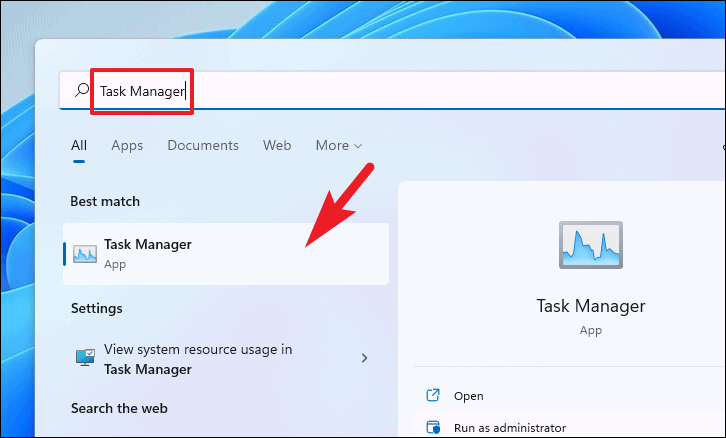
Для этого откройте меню «Пуск» и введите «Диспетчер задач». Затем в результатах поиска щелкните плитку «Диспетчер задач», чтобы открыть ее. Кроме того, вы также можете одновременно нажать клавиши Ctrl + Shift + Esc на клавиатуре, чтобы открыть его.
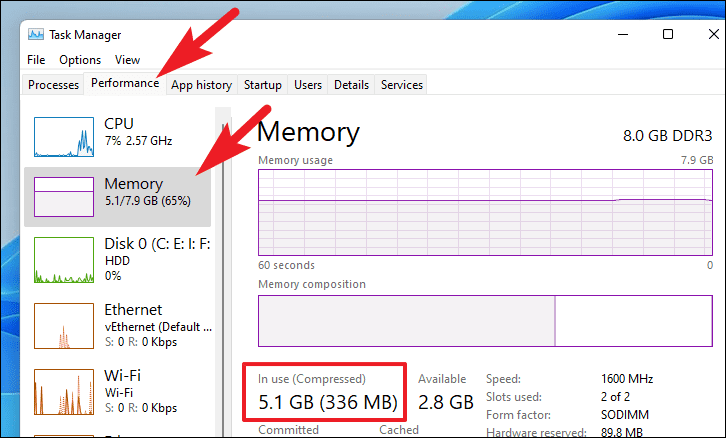
Затем в окне диспетчера задач щелкните вкладку «Производительность». Затем нажмите на опцию «Память» на левой боковой панели. После этого найдите параметр памяти «Используется»; вы сможете увидеть текущую «сжатую» память внутри круглых скобок, если она включена.
Другой способ проверить, включено ли сжатие памяти, — использовать приложение Terminal на вашем компьютере с Windows.
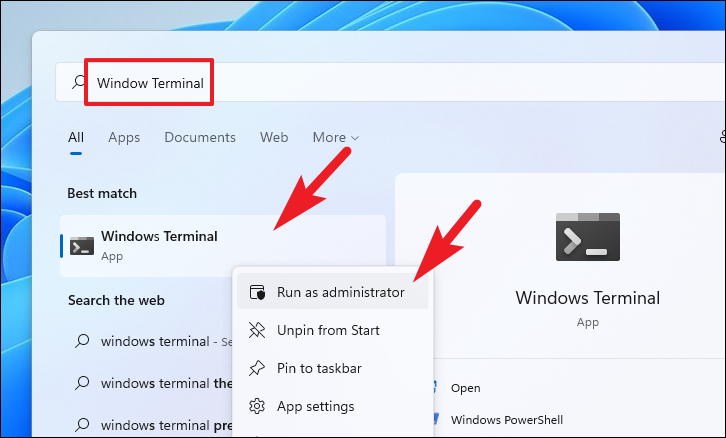
Чтобы проверить состояние сжатия памяти с помощью терминала, откройте меню «Пуск» и введите «Терминал». Затем в результатах поиска щелкните правой кнопкой мыши плитку «Терминал» и выберите в контекстном меню пункт «Запуск от имени администратора», чтобы открыть его.
Затем в окне терминала введите указанную ниже команду и нажмите Enter на клавиатуре, чтобы выполнить ее.
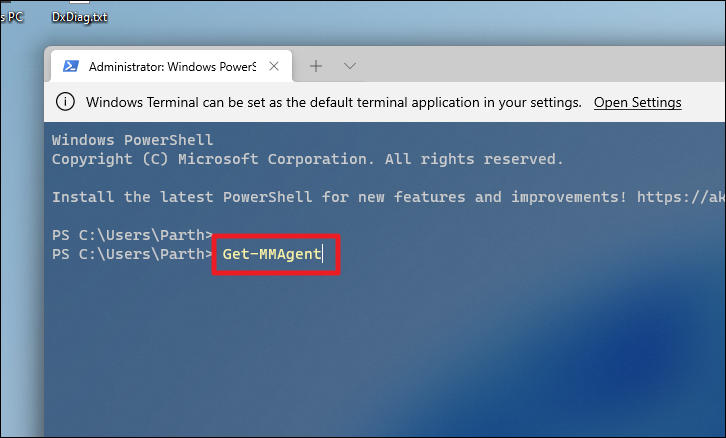
После этого найдите параметр «Сжатие памяти» в результатах в окне Терминала; если в полях отображается «True», сжатие включено, если отображается «False», сжатие не включено.
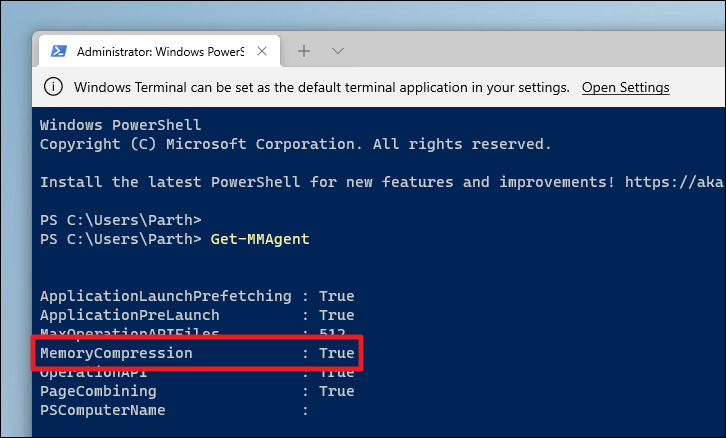
Теперь, когда вы определили текущий статус сжатия памяти в вашей системе, пришло время включить или отключить его.
Используйте приложение Terminal для включения или отключения сжатия памяти
Функцию сжатия памяти можно быстро включить или выключить, выполнив одну команду с помощью приложения «Терминал».
Для этого сначала откройте меню «Пуск» и введите «Терминал» для его поиска. Затем в результатах поиска щелкните правой кнопкой мыши плитку «Терминал» и выберите в контекстном меню пункт «Запуск от имени администратора», чтобы запустить его.
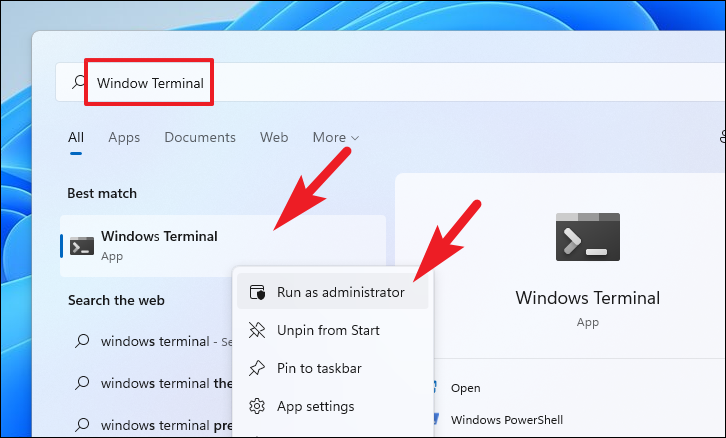
Если вы здесь, чтобы включить сжатие памяти в своей системе, введите указанную ниже команду и нажмите Enter на клавиатуре, чтобы выполнить команду.
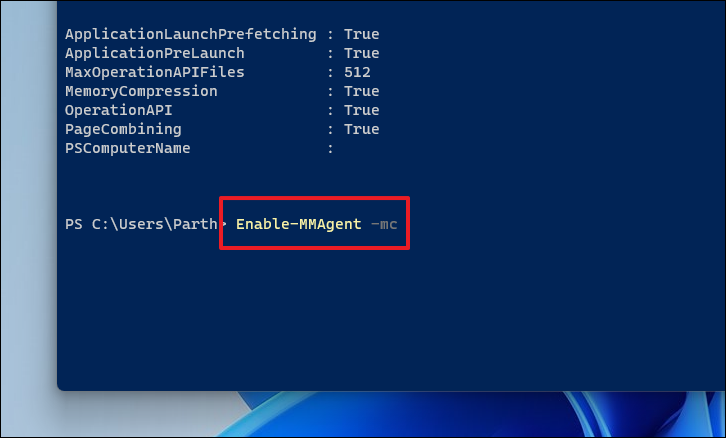
Затем перезагрузите компьютер из меню «Пуск», чтобы изменения вступили в силу.
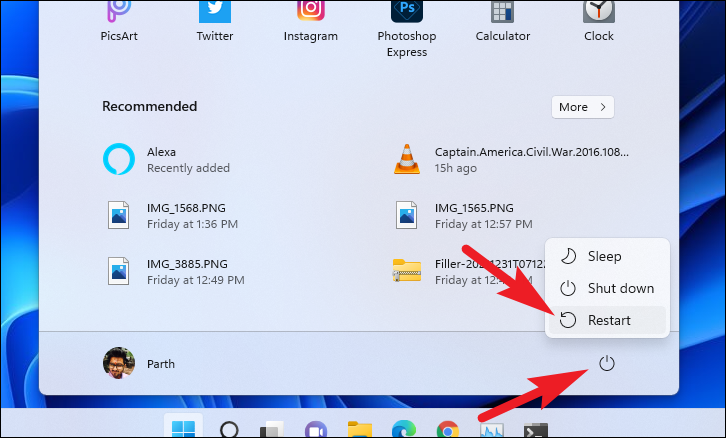
Если вы здесь, чтобы отключить сжатие памяти в своей системе, введите указанную ниже команду и нажмите Enter на клавиатуре, чтобы выполнить команду.
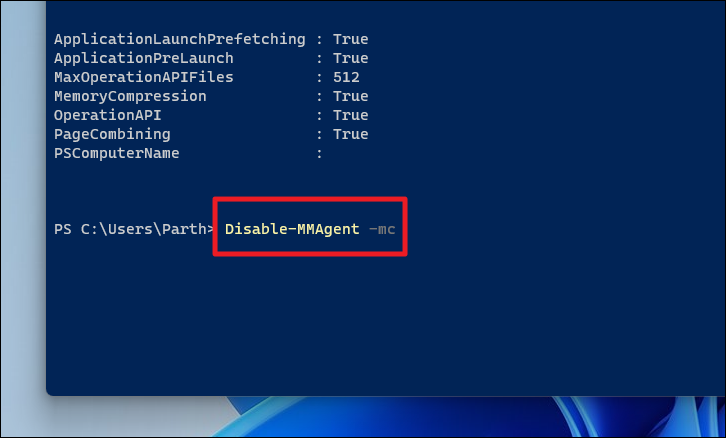
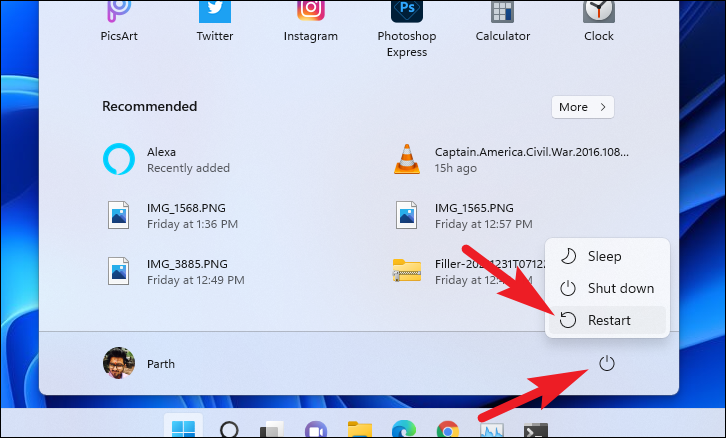
Затем перезагрузите компьютер из меню «Пуск», чтобы изменения вступили в силу.
Сжатие памяти следует отключать только в том случае, если ваша система использует не более 60 процентов ОЗУ даже при многозадачности, но загрузка ЦП приближается к 100%.
Система и сжатая память в Windows 10 грузит оперативную память
Операционная система Windows 10 гораздо менее требовательна к «железу», чем Windows 8 и Windows 8.1. Компания Microsoft серьезно поработала над оптимизацией процессов в своем новом программном обеспечении, добавив некоторые новые специальные утилиты и расширив функциональность старых. Новинкой для пользователей Windows 10 является процесс «Система и сжатая память», который работает в фоновом режиме регулярно после загрузки Windows 10. Неизвестных процессов, работающих незаметно для пользователя, достаточно в любой версии операционной системы, но, в отличие от них, «Система и сжатая память» в Windows 10 грузит оперативную память довольно серьезно. В рамках данной статьи мы предлагаем разобраться, за что отвечает данный процесс, а также, стоит ли его отключать и как это можно сделать.
Зачем нужен процесс «Система и сжатая память» в Windows 10
Для многих станет неожиданностью, но процесс «Система и сжатая» память присутствовал в операционных системах от компании Microsoft еще до Windows 10. Ранее он назывался просто System, и данный процесс также выделялся на фоне остальных своей «прожорливостью», серьезно нагружая оперативную память, а в некоторых случаях жесткий диск и процессор.
Задача процесса «Система и сжатая память» в Windows 10 не сильно отличается от функций, возложенных на процесс System. Он служит, чтобы повысить производительность компьютера, позволив пользователю быстрее переключаться между приложениями, запускать новые программы и держать больше вкладок в браузере открытыми без их перезагрузки.
Если говорить непосредственно о работе рассматриваемого процесса, то он представляет собой замену файла подкачки, который имеется на каждом жестком диске, и в него записывается информация о текущих задачах системы. Когда компьютер на Windows 10 понимает, что хранить в оперативной памяти все открытые приложения невозможно, он их сжимает и направляет в отдельный раздел ОЗУ в сжатом виде, за который и отвечает процесс «Система и сжатая память». Если бы он не действовал, тогда бы сжатые данные отправлялись в файл подкачки на системном накопителе, и скорость доступа к ним была бы значительно ниже.
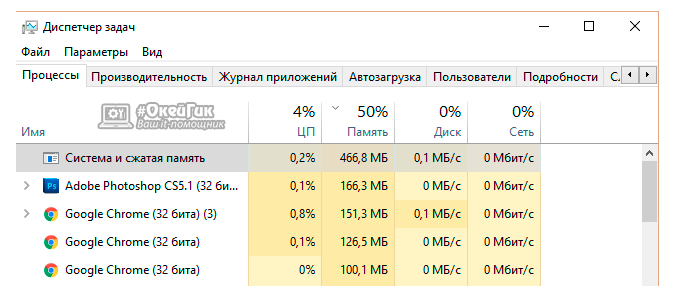
Таким образом, за счет утилиты «Система и сжатая память» компьютер в имеющейся оперативной памяти сохраняет больше информации, к которой можно быстро получить доступ. Принцип работы процесса таков, что он сразу резервирует за собой определенную часть оперативной памяти, что отображается в «Диспетчере задач». Чаще всего «Система и сжатая память» отнимает половину ОЗУ, к примеру, если в компьютере установлено 8 Гб оперативной памяти, она займет 4 Гб.
Можно ли отключить процесс «Система и сжатая память»
Как мы отметили выше, задача данного процесса, который может серьезно загружать систему, это позволить пользователям быстрее переключаться между различными приложениями. Также было отмечено, что данную функцию может исполнять файл подкачки, но делает он это заметно хуже. Исходя из этого, встает вопрос, а стоит ли отключать утилиту, оптимизирующую работу компьютера, и однозначного ответа на него нет.
При этом мы приведем некоторые советы, когда стоит задуматься об отключении процесса «Система и сжатая память» в Windows 10:
- Если на компьютере мало оперативной памяти (до 8 Гб) или она имеет низкое быстродействие;
- Когда большие объемы оперативной памяти на компьютере необходимы, чтобы запускать различные производительные задачи (игры и «тяжелые» приложения);
- Если используется твердотельный системный накопитель (SSD) или скоростной жесткий диск, с ними сокращается время доступа к файлу подкачки, но все равно оно немного дольше, чем при использовании процесса «Система и сжатая память».
Каждая ситуация индивидуальна, и пользователь компьютера должен сам определить, стоит отключать системную утилиту или нет. На некоторых компьютерах процесс «Система и сжатая память» грузит не только ОЗУ, но и центральный процессор, а также жесткий диск (особенно если он низкоскоростной), что в итоге сказывается на производительности системы в целом, и в такой ситуации утилиту лучше деактивировать.
«Система и сжатая память» на Windows 10: Как отключить
Если просто попробовать завершить рассматриваемый процесс через «Диспетчер задач», операционная система не позволит это сделать, предупредив о возможных сбоях в работе.
При этом полностью отключить процесс «Система и сжатая память» в Windows 10 довольно просто, для этого необходимо:
- Нажать на клавиатуре сочетание клавиш Windows+R, чтобы запустить строку «Выполнить»;
- Далее прописать в ней команду services.msc для доступа к службам операционной системы;
- После этого среди имеющихся служб необходимо найти SuperFetch, нажать на нее правой кнопкой и выбрать пункт «Свойства»;
- Установите «Тип запуска» в положение «Отключена» и нажмите «ОК»;
- После этого остается перезагрузить компьютер, и при новом запуске процесс не будет работать.
Чтобы вновь активировать «Систему и сжатую память», проделайте описанные выше действия, но не отключите, а включите службу и перезагрузите компьютер.