Как исправить черный экран смерти в Windows 11?
Синий экран смерти (BSOD) — серьезная проблема, и ПК с Windows выдает сбой машины, чтобы предотвратить повреждение оборудования. Пользователи не должны относиться к этому легкомысленно и сосредоточиться на выявлении проблемы и ее решении как можно скорее. BSOD, вызванный программными и аппаратными сбоями, не делает выводов. Я перечислил несколько причин, по которым синий экран смерти появляется в Windows 11.
- Каковы причины синего экрана смерти в Windows?
- Вирусы и угрозы
- Запустить сканер системных файлов
- Сканировать диск на наличие ошибок
- Сканирование модулей памяти
- Удалить недавно добавленные компоненты
- Удалить недавно обновленные драйверы
- Удаление обновлений качества и функций Windows
- Восстановить систему до более раннего состояния
- Пиратское программное обеспечение
- Нижняя линия
Каковы причины синего экрана смерти в Windows?
Моя игровая машина ежедневно страдает от нескольких BSOD, и это связано с новейшим программным обеспечением. Windows 11 — это новая редакция, в которой есть множество ошибок, сбоев и недостатков, и для того, чтобы назвать ее стабильной операционной системой, требуется минимум год. Я говорю об этом, потому что нестабильное программное обеспечение может привести к сбою машины. Позвольте мне назвать вам несколько причин, по которым компьютер с Windows дает сбой несколько раз в день.
- Новое программное обеспечение (ошибки)
- Устаревшие драйверы
- Сломанные / неисправные устройства (пример: механические жесткие диски)
- Поврежденная файловая система Windows
- Неисправная память или модуль ОЗУ
- Компоненты перегрева (пример: ЦП, графический процессор, материнская плата и т. Д.)
- Последние обновления Windows
- Вирусы и вредоносные программы
- Пиратское ПО
- Установка Windows на неподдерживаемое оборудование
Это несколько факторов, которые приводят к синему экрану смерти в Windows 11 и более ранних версиях. Позвольте представить вам несколько решений, которые позволят выявить главного подозреваемого и помочь вам решить проблему.
Вирусы и угрозы
Только в 2020 году для Windows 10 было создано 100 миллионов вредоносных программ. Я даже не раскрыл данные за 2021 год, и это вас еще больше шокирует. Вы должны принять меры для предотвращения заражения программного обеспечения вредоносным, рекламным, шпионским ПО, вирусами и другими угрозами.
Один из моих близких коллег зависит от Windows Security / Defender для защиты компьютера от угроз. Однако зарегистрировано, что система безопасности Windows непоследовательна и позволяет вредоносным программам проникать внутрь программного обеспечения.

Вы должны получить премиальное решение для защиты компьютера от всевозможных угроз. Непросто отразить угрозы со 100% коэффициентом, но платное решение безопасности удерживает угрозы на уровне 99,9%.

Запустите полное сканирование компьютера, и вы должны дать программе безопасности часы, чтобы просмотреть каждый файл на машине.
Вы можете использовать Windows Security и выполнить полное сканирование компьютера.Мы не спонсируемся Malwarebytes или партнерами, и я использую бесплатное решение для некоторой защиты машины.
Запустить сканер системных файлов
Поврежденные системные файлы Windows являются обычным явлением, и я переустановил операционную систему, чтобы решить эту проблему на протяжении многих лет. Вы можете узнать, были ли повреждены системные файлы в ОС, а затем принять меры в соответствии с результатами.
1. Нажмите клавишу Windows и S, затем откройте CMD от имени администратора.

2. Введите «sfc / scannow» и нажмите клавишу Enter.
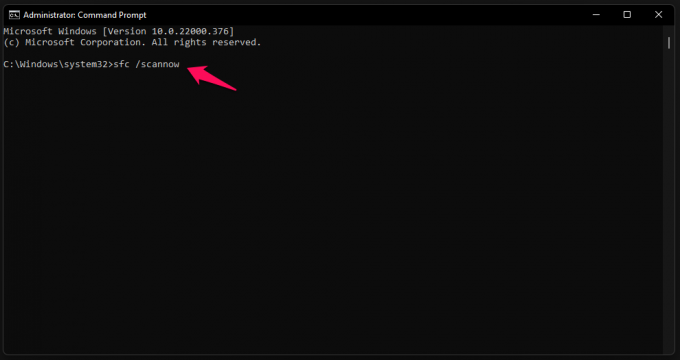
3. Встроенный инструмент начинает сканирование системных файлов.
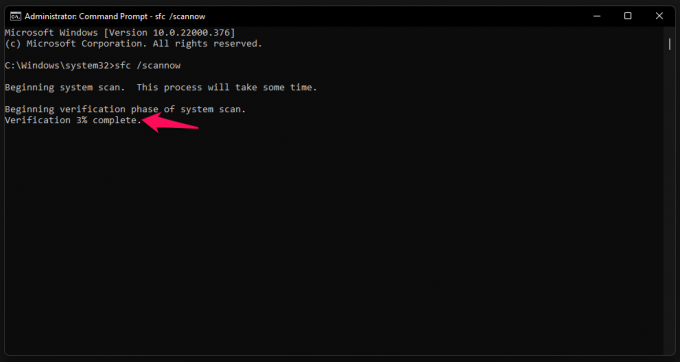
Процесс сканирования занимает менее десяти минут на твердотельном накопителе и дольше на механическом жестком диске (5200 об / мин).
4. Результаты отображаются на экране, и моя копия для Windows не имеет поврежденных файлов.
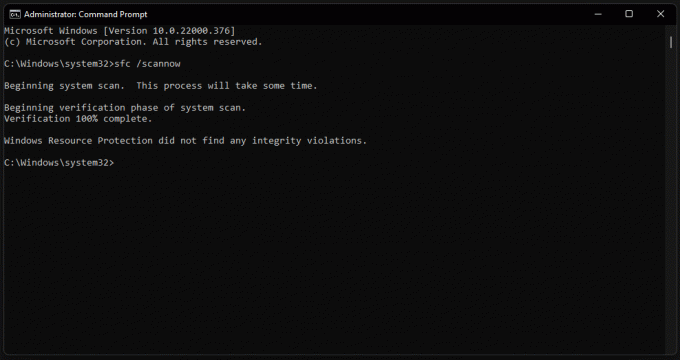
Вам следует переустановить операционную систему, если результат «Защита ресурсов Windows обнаружила поврежденные файлы, но не смогла исправить некоторые из них ».
Перейдите в безопасный режим и запустите сканирование, если результаты «Windows Resource Protection не может выполнить запрошенную операцию“.Вам следует перезагрузить компьютер и снова запустить сканирование, если результат: «Защита ресурсов Windows обнаружила поврежденные файлы и успешно их восстановила».
Раньше я сталкивался с вышеуказанной проблемой, и результаты оставались неизменными независимо от того, сколько раз я запускал команду. Мне пришлось переустановить ОС, чтобы решить эту проблему, и я рекомендую читателям сделать то же самое.
Сканировать диск на наличие ошибок
Старые механические приводы были узкими местами для ЦП, ГП и материнской платы. Я предпочитаю жесткий диск в качестве решения для расширения хранилища, потому что цены на твердотельные накопители выросли. Вы можете получить жесткий диск емкостью 1 ТБ за 40 долларов, в то время как SSD на 1 ТБ стоит около 120 долларов на рынке.
Однако это не устранит того факта, что у более медленных жестких дисков есть движущиеся части, из-за которых впоследствии возникают проблемы. Позвольте мне показать вам, как сканировать накопители на машине Windows.
1. Откройте «Этот компьютер» и выберите диск с установленной Windows.
2. Щелкните правой кнопкой мыши, чтобы просмотреть дополнительные параметры, и выберите параметр «Свойства».

3. Нажмите «Инструменты» в верхнем меню.

4. Нажмите на опцию «Проверить» в разделе «Проверка ошибок».
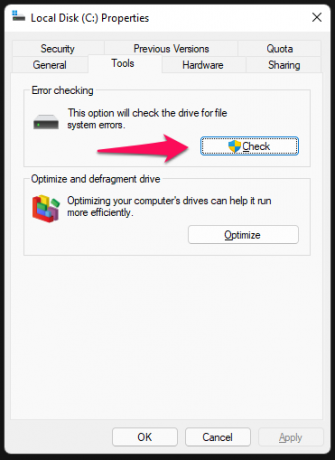
5. Нажмите на опцию «Сканировать диск».

6. Дайте инструменту поискать ошибки, и это займет несколько минут.
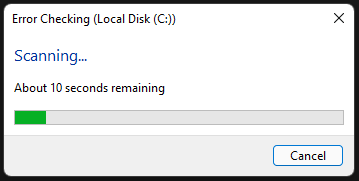
7. У моего диска нет проблем, и нажмите «Закрыть», чтобы завершить процесс.

Проделайте то же самое с другими разделами и механическим приводом. Вы должны выполнить то же руководство для подключенных дисков, и оно даст вам представление о состоянии устройства хранения. Послушайте звук жесткого диска, и если он издает треск, значит, головки дисковода неисправны. Обратитесь в ближайший фирменный сервисный центр и попросите заменить диск, прежде чем он повредит диск безвозвратно.
Сканирование модулей памяти
Оперативная память является основным компонентом компьютеров, и ваша машина дает сбой, если модуль памяти не работает или неисправен. Выявить неисправную карту памяти непросто, но я покажу вам способ автоматизировать процесс сканирования для определения состояния компонентов.
Примечание. Весь процесс занимает 45 минут на современном компьютере и дольше на старых. Да, я провел тест на своем компьютере, и именно так я записал продолжительность. Ваш компьютер перезагрузится и запустит несколько тестов на модуле, поэтому не забудьте сохранить фоновую работу.
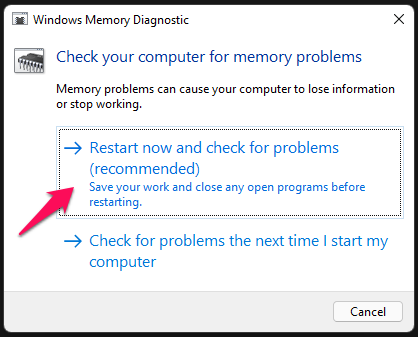
1. Откройте панель поиска, затем откройте также «Диагностика памяти Windows».

2. Нажмите на опцию «Перезагрузить сейчас и проверить наличие проблем».
3. Начинается первое испытание, и вам следует терпеливо ждать.

В течение 45-минутного периода сканирования проводятся два теста.
4. Модули памяти прошли второй тест без проблем.

5. Диагностика памяти Windows не смогла найти никаких проблем.
Ваш компьютер перезагрузится, когда процесс сканирования завершится, и он предоставит информацию в центре «Уведомлений». Прошу прощения за то, что не сохранил результат в конце, и он появится в центре уведомлений.
Удалить недавно добавленные компоненты
Многие владельцы настольных компьютеров и ноутбуков подключают несколько устройств и обновляют компоненты. Раньше я обновлял накопители для ноутбуков. Я обновил несколько компонентов рабочего стола Windows, таких как накопитель, графический процессор, оперативная память и другие.

Вам следует удалить с машины недавно добавленные компоненты и выяснить, сохраняется ли проблема. Извлеките обновленный накопитель и, если вы установили Windows на новый SSD, попробуйте запустить Linux вместо USB-накопителя. В настоящее время игровые мыши поставляются со специальными программами для управления ими, и вам следует удалить периферийные устройства, чтобы устранить других подозреваемых.
Удалить недавно обновленные драйверы
Прямо сейчас моя игровая машина с Windows 11 дает сбой из-за нежелательных обновлений драйверов. Позвольте мне показать вам, как удалить драйверы из Центра обновления Windows.
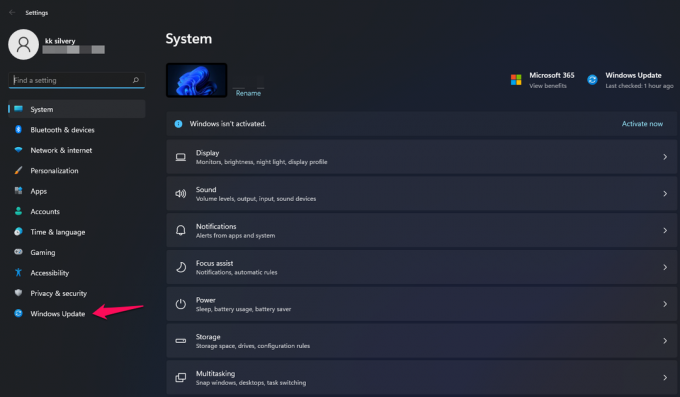
1. Нажмите клавишу Windows и меня, чтобы открыть приложение «Настройки».
2. Щелкните «Центр обновления Windows», чтобы увидеть больше.
3. Нажмите на опцию «Обновить историю».

4. Щелкните «Обновления драйверов» в разделе.

5. Список драйверов доступен здесь, и запишите название и версию.

6. Откройте «Диспетчер устройств» и найдите устройство здесь.
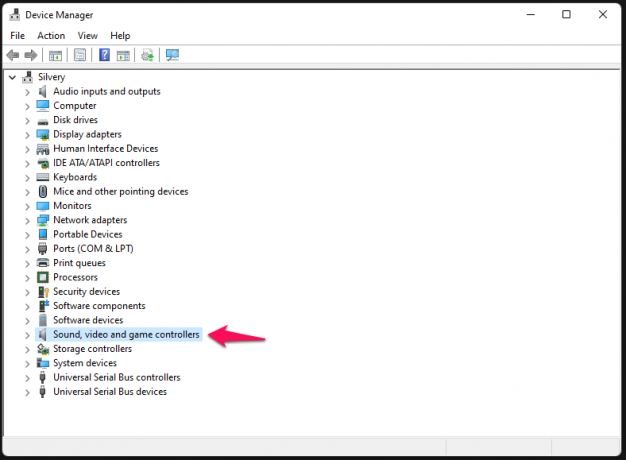
Я выбрал «Контроллер звука, видео и игры», поскольку аудиоустройство производится поставщиком Realtek.
7. Выберите аудиоустройство и выберите «Свойства» из вариантов.

8. Щелкните «Драйвер» в верхнем меню.
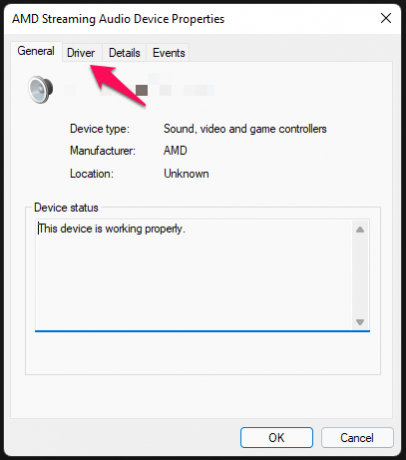
9. Обновленные драйверы совпадают.

Конечно, я бы не стал его удалять, потому что это часть программного обеспечения AMD Radeon. Я хотел показать вам, как найти последние версии драйверов, которые были обновлены с помощью службы «Центр обновления Windows».
Кстати, я бы переустановил более раннюю версию программного обеспечения AMD Radeon или драйверов графического процессора.
Однако вам следует найти время и выяснить, какой драйвер был обновлен, а затем удалить его соответствующим образом.
Удаление обновлений качества и функций Windows
Невозможно удалить качественные обновления и обновления функций на компьютере с Windows 11/10. Но я покажу вам официальный метод удаления обновлений и обновлений функций в 11-м и 10-м выпусках.
1. Перезагрузите ПК с Windows, удерживая клавишу «Shift».

2. Нажмите «Устранение неполадок» в параметрах восстановления.

3. Щелкните «Дополнительные параметры», чтобы продолжить.
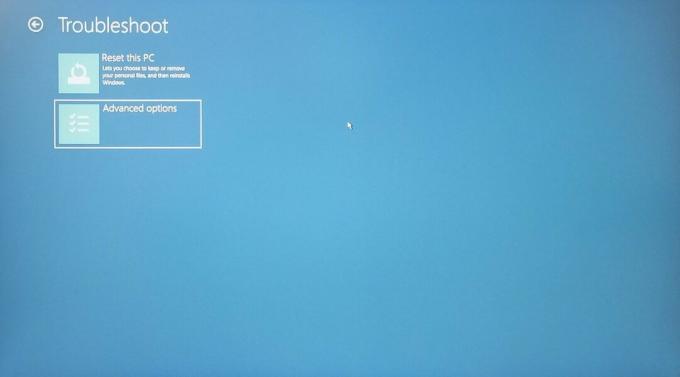
4. Выберите «Удалить обновления», чтобы просмотреть дополнительные параметры.

5. Выберите вариант «Удалить последнее качественное обновление».

6. Нажмите кнопку «Удалить обновление функции» и завершите удаление.
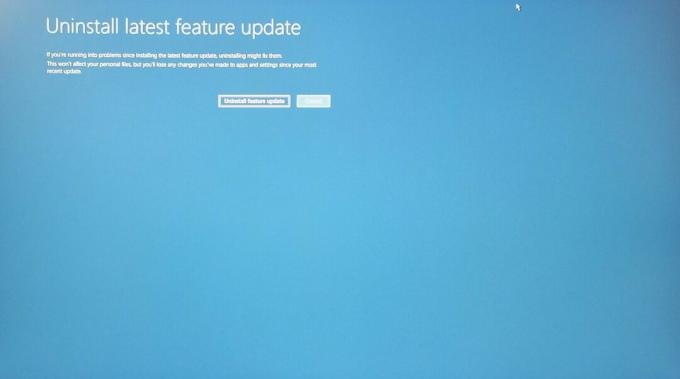
Вернитесь и выберите второй вариант.
7. Нажмите кнопку «Удалить обновление функции».

Вот как вы можете удалить обновления ядра Windows из системы.
Восстановить систему до более раннего состояния
Ваш компьютер с Windows не запускается нормально? Вы можете восстановить операционную систему до более раннего состояния, и я покажу вам, как это сделать в режиме восстановления.
На вашем компьютере появятся варианты восстановления, если программное обеспечение не загружается нормально.1. Перезагрузите ПК с Windows, удерживая клавишу «Shift».
2. Нажмите «Устранение неполадок» в параметрах восстановления.
3. Щелкните «Дополнительные параметры», чтобы продолжить.
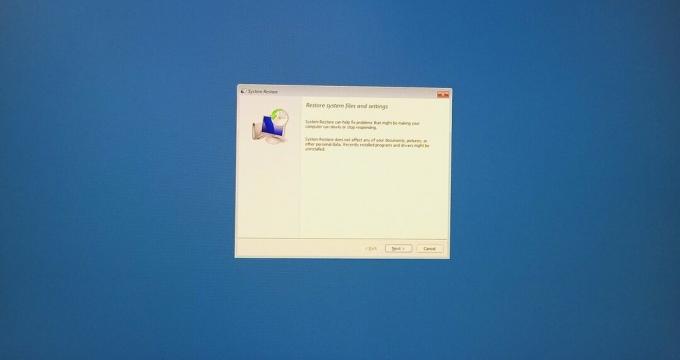
4. Выберите вариант «Восстановление системы».
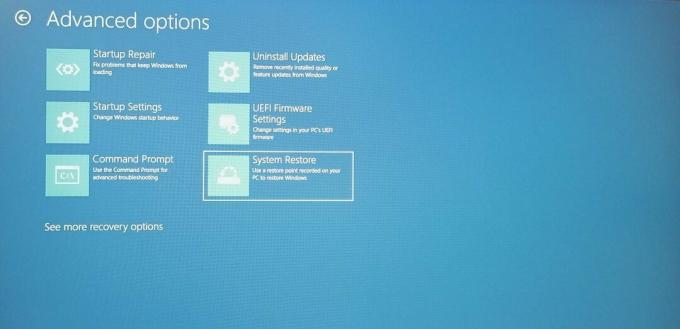
5. Нажмите «Далее», чтобы просмотреть точки восстановления.
6. Выберите одну точку восстановления, в которой не было проблем.
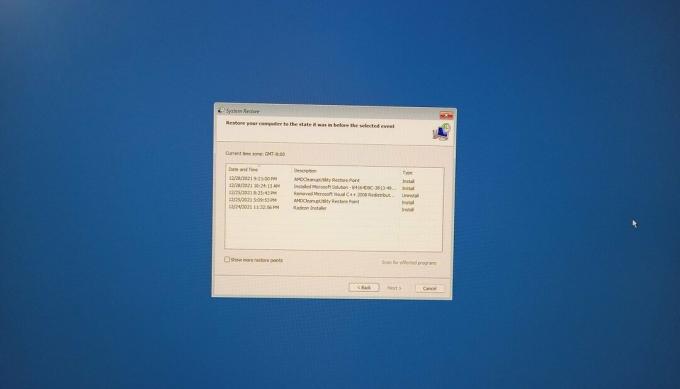
Примечание: Не торопитесь, чтобы просмотреть точки восстановления.
Выберите точку восстановления и нажмите «Далее», чтобы продолжить.
7. Щелкните «Готово».

Программное обеспечение перезапустится и начнет восстанавливать систему до более раннего состояния. Сядьте и терпеливо дождитесь, пока весь процесс восстановления пройдет гладко.
Пиратское программное обеспечение
Удалите с машины пиратские Windows, программы и инструменты.

В них содержится какая-то угроза, и я не могу дать вам точную информацию об этом. Но я узнал, что не существует пиратского программного обеспечения, свободного от угроз. Пиратские программы являются основным источником распространения вредоносных программ на накопителях злоумышленниками.
Нижняя линия
Синий экран смерти — серьезная проблема для компьютеров с Windows 11, и вам нужно в течение года или около того, чтобы Microsoft выпустила несколько патчей для исправления различных проблем. Вы можете вернуться к Windows 10, которая поддерживается до 2025 года, поэтому я не вижу причин, по которым вам следует придерживаться нестабильной 11-й редакции. Запишитесь на прием в сервисный центр и не пытайтесь решать аппаратные проблемы. Сообщите нам, как вы решили BSOD в Windows, в разделе комментариев ниже.
Синий экран смерти windows 11 как исправить
Ошибка типа «синий экран» (также известная как STOP-ошибка) может возникать в том случае, если проблема вызывает непредвиденное завершение работы или перезагрузку устройства. При этом может появиться «синий экран» с сообщением о том, что на вашем устройстве возникла проблема и его необходимо перезагрузить.
Примечание: Если вы столкнулись с ошибкой черного или пустого экрана, см. дополнительные сведения об устранении ошибок черного или пустого экрана.
На этой странице рассматривается последовательность шагов по диагностике неполадок, которые помогут вам выявить причину возникновения ошибки типа «синий экран» и устранить ее.
Действия, описанные в этой статье, предназначены для диагностики и устранения распространенных STOP-ошибок со следующими кодами.
CRITICAL_SERVICE_FAILED Синий экран в Windows 11
Вот полное руководство по исправлению ошибки синего экрана CRITICAL SERVICE FAILED в Windows 11/10. Многие пользователи жаловались на эту ошибку. Пользователи получают синий экран смерти (BSoD) с сообщением об ошибке «CRITICAL_SERVICE_FAILED». Эта ошибка заставляет их зависать и не дает им войти в свой экран входа в систему и получить доступ к Windows. Эта ошибка BSOD идентифицируется кодом «0x0000005A».
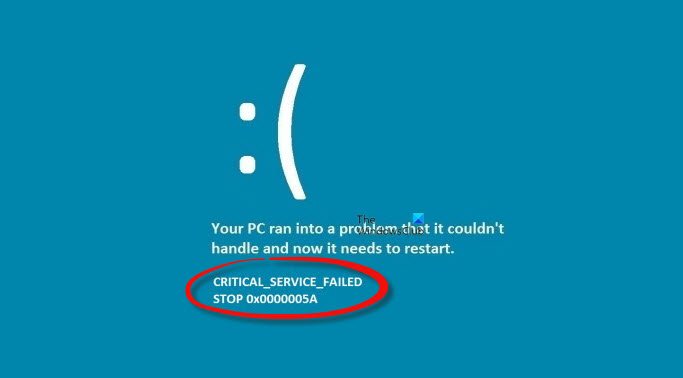
Если вы один из тех, кто столкнулся с такой же ошибкой и вас это расстраивает, мы вам поможем. Это руководство для вас, если вы не знаете, как это исправить. Здесь мы собираемся обсудить все рабочие исправления, которые помогут вам навсегда избавиться от ошибки CRITICAL SERVICE FAILED. Все эти исправления требуют загрузки Windows в режиме расширенного восстановления. Давайте проверим исправления и шаги, чтобы легко решить эту проблему.
Прежде чем обсуждать решения, давайте попробуем понять точные причины этой ошибки.
Что вызывает СБОЙ КРИТИЧЕСКОГО ОБСЛУЖИВАНИЯ в Windows?
Вот основные причины, которые могут вызвать ошибку BSOD CRITICAL SERVICE FAILED в Windows 11/10:
- Это может быть вызвано отсутствием или повреждением драйвера устройства в вашей системе.
- Это также может быть вызвано, если есть некоторые проблемы несовместимости с недавно установленным оборудованием или драйвером.
- Поврежденные системные файлы также могут вызывать эту ошибку синего экрана в Windows.
Теперь мы составили список решений, которые позволят вам навсегда избавиться от этой ошибки.
Поскольку вы не можете получить доступ к рабочему столу, вам придется либо загрузить Windows в безопасном режиме и выполнить необходимое, либо загрузить Windows с экрана дополнительных параметров запуска, а затем получить доступ к системным инструментам, таким как командная строка и т. Д., Для выполнения этих исправлений.
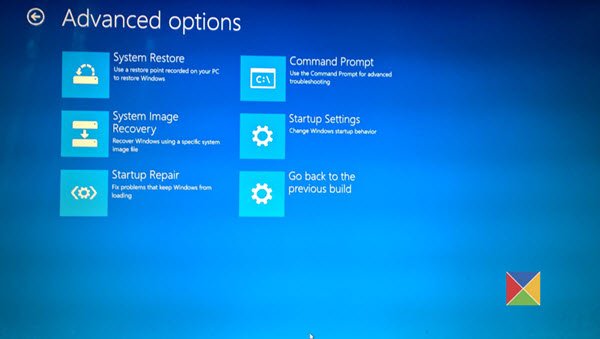
Исправить критический отказ службы синий экран в Windows 11/10
Вот способы исправить ошибку BSOD с сообщением CRITICAL_SERVICE_FAILED в Windows 11/10:
- Отключить принудительное использование подписи драйверов.
- Запустить автономное сканирование SFC.
- Восстановите BCD и MBR.
- Обновите драйверы вашего устройства.
- Запустите Восстановление системы.
- Запустите восстановление при загрузке.
- Восстановить установку Windows с помощью ISO.
Давайте теперь подробно обсудим вышеупомянутые методы!
1]Отключить принудительное использование подписи драйверов
Вы можете исправить эту ошибку, используя параметр «Отключить принудительное использование подписи драйверов» на экране «Дополнительные параметры запуска». Это позволит вам установить и использовать драйверы, не подписанные официально, и может помочь вам обойти эту ошибку.
Вот шаги, чтобы включить параметр «Отключить принудительное использование подписи драйверов»:
- Во-первых, запустите компьютер и сразу же выключите его, когда Windows загружается. Повторяйте это, пока не увидите Подготовка к автоматическому ремонту сообщение на экране.
- Теперь в появившемся меню «Параметры» нажмите на «Устранение неполадок».
- На следующем экране вам нужно нажать на Дополнительные параметры, а затем выбрать параметр Параметры запуска.
- После этого просто нажмите кнопку «Перезагрузить» на следующем экране.
- Затем вы увидите экран с несколькими вариантами с числами. Чтобы активировать Отключить принудительное использование подписи драйверов вариант, вам нужно нажать клавишу 7 или F7 на клавиатуре. Просто нажмите 7, и ваш компьютер перезагрузится с отключенной принудительной подписью драйверов.
Это должно устранить эту ошибку синего экрана за вас. Однако это может произойти снова после перезагрузки компьютера. В этом случае попробуйте следующие решения, чтобы исправить это навсегда.
2]Запустить автономное сканирование SFC
Эта ошибка может быть результатом поврежденных системных файлов. В этом случае запуск сканирования System File Checker (SFC) поможет вам избавиться от этой ошибки. Он проверит все ваши системные файлы и попытается восстановить их. Когда система будет восстановлена до работоспособного состояния, вы можете больше не столкнуться с этой ошибкой.
Вы можете выполнить автономное сканирование SFC, выполнив следующие действия:
- Сначала включите, а затем выключите компьютер во время загрузки Windows. Делайте это, пока не увидите экран «Подготовка к автоматическому восстановлению».
- Теперь нажмите на параметр «Устранение неполадок», а затем выберите «Дополнительные параметры».
- Затем вам нужно выбрать опцию командной строки на следующем экране.
- Затем выберите свою учетную запись пользователя, введите и подтвердите свой пароль.
- После этого просто нажмите кнопку «Продолжить», чтобы запустить командную строку.
- Теперь, чтобы запустить автономное сканирование SFC, вам нужно ввести следующую простую команду: sfc / scannow / offbootdir = C: / offwindir = C: Windows
- Наконец, позвольте команде полностью выполнить, а затем перезагрузите компьютер в обычном режиме.
Проверьте, исправлена ли ошибка BSOD CRITICAL SERVICE FAILED сейчас, и вы можете использовать свою систему.
3]Восстановить BCD и MBR
BCD означает данные конфигурации загрузки, в которых хранятся параметры конфигурации загрузки для запуска Windows. В случае, если файл конфигурации поврежден и вызывает эту ошибку, вы можете попробовать восстановить BCD, чтобы исправить ошибку. Для этого вы можете выполнить следующую процедуру:
Во-первых, просто загрузитесь в расширенном режиме восстановления, а затем запустите командную строку, выполнив те же действия, что и в методе (2). Теперь введите и введите команду bootrec / rebuildbcd в CMD, а затем выберите ОС для добавления в BCD. Кроме того, вы также можете использовать инструмент BCDboot для того же. Посмотрите, поможет ли восстановление BCD исправить ошибку.
Вы также можете попробовать перестроить основную загрузочную запись (MBR), если MBR повреждена и приводит к КРИТИЧЕСКОЙ СЛУЧАЙНОЙ СБОЙНОЙ ошибке BSoD. Вам необходимо запустить командную строку из дополнительных параметров запуска (см. Метод (2)), а затем ввести следующую команду одну за другой:
bootrec / RebuildBcd bootrec / fixMbr bootrec / fixboot
Когда команды будут выполнены полностью, выйдите из командной строки и перезагрузите компьютер. Надеюсь, вы больше не увидите ошибку CRITICAL SERVICE FAILED на вашем экране.
4]Обновите драйверы вашего устройства.
Поскольку эта ошибка в основном связана с плохими или несовместимыми драйверами, вы можете попробовать обновить драйверы устройства, а затем посмотреть, исправлена ли ошибка для вас. Чтобы обновить драйверы устройства, когда у вас нет доступа к компьютеру, вы можете использовать режим Advanced Recovery. Вот шаги для этого:
- Сначала войдите в режим расширенного восстановления, следуя инструкциям метода (1).
- Теперь нажмите «Дополнительные параметры» на экране «Автоматическое восстановление».
- Затем нажмите «Устранение неполадок» и выберите «Дополнительные параметры».
- После этого выберите параметр «Параметры запуска», а затем на следующем экране нажмите кнопку «Перезагрузить».
- Затем нажмите 5 на клавиатуре, чтобы активировать параметр «Включить безопасный режим с загрузкой сетевых драйверов».
- Теперь вы можете обновить драйверы вашего устройства.
Вы можете обновить драйвер устройства вручную, перейдя в Настройки> Обновления и безопасность> Центр обновления Windows а затем щелкнув по Дополнительные обновления вариант. Там вы увидите обновления для всех ваших драйверов. Просто выберите драйверы, которые хотите обновить, а затем нажмите на Загрузить и установить кнопку для установки обновлений драйверов. Кроме того, существует программное обеспечение для обновления драйверов, которое может автоматически обновлять драйверы на вашем компьютере.
Перезагрузите компьютер в обычном режиме и проверьте, исправлена ли ошибка после обновления драйверов устройств.
5]Запустите восстановление системы
Восстановление системы — это еще одно исправление, с помощью которого вы можете попытаться устранить ошибку. Это вернет ваш компьютер в более работоспособное состояние, если вы не получали это сообщение об ошибке. Это эффективно во многих случаях и может просто исправить ошибку для вас. Вот шаги для восстановления системы:
- Сначала загрузитесь в режиме Advanced Recovery с помощью метода (1).
- Теперь о Автоматический ремонт экрана, нажмите на Дополнительные параметры.
- Затем нажмите Устранение неполадок> Дополнительные параметры.
- Затем выберите параметр «Восстановление системы».
- После этого вы можете следовать экранному руководству, чтобы запустить восстановление системы и проверить, исправлена ли ошибка.
6]Запустите восстановление при загрузке
Если вышеуказанные исправления не работают для вас, вы можете попробовать запустить восстановление, чтобы исправить эту ошибку. Чтобы запустить восстановление при загрузке, вы можете загрузиться в Advanced Startup Options, а затем на Выберите опцию на экране нажмите на параметр «Устранение неполадок». Затем перейдите к дополнительным параметрам> Автоматическое восстановление / восстановление при загрузке. Вам будет предложено выбрать имя вашей учетной записи и ввести пароль. Сделайте это и нажмите Продолжить. Это запустит восстановление при загрузке и попытается исправить проблемы.
7]Восстановить установку Windows с помощью ISO
Если вы по-прежнему не можете исправить ошибку синего экрана CRITICAL SERVICE FAILED даже после попытки всех вышеперечисленных методов, восстановление установки Windows — последнее средство. Он восстановит поврежденную Windows и поможет вам навсегда избавиться от ошибки CRITICAL SERVICE FAILED Blue Screen. Вы можете загрузить ISO-образ Windows, а затем восстановить компьютер с Windows с помощью загрузочного установочного USB-накопителя.
Как навсегда исправить синий экран смерти в Windows?
Есть несколько исправлений, позволяющих навсегда исправить синий экран смерти в Windows. Вы можете попробовать обновить драйверы и удалить вредоносное ПО. Также убедитесь, что ваши системные файлы не повреждены; в таком случае рекомендуется запустить сканирование SFC. Или вы также можете попробовать запустить восстановление при загрузке. Помимо этого, вы можете диагностировать проблемы с памятью вашего компьютера и исправить их.
Теперь прочтите: Исправить ОТСЛЕЖИВАНИЕ СОБЫТИЙ FATAL ERROR Ошибка синего экрана.
.