Как скрыть полоску в режиме навигации жестами в нижней части экрана Android
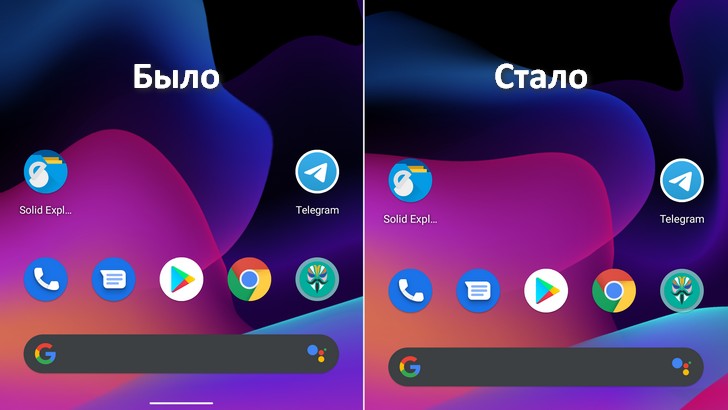
Статья от 08.01.2021: Навигация с помощью жестов пришла на смену привычному навбару с кнопками «Назад», «Домой» и «Недавние» с выходом в свет операционной системы Android 9, но до сих пор в этом режиме в нижней части экрана отображается его рудимент в виде белой полоски, не несущей никакой полезной нагрузки.
Единственное её назначение – индикация того, что вы активировали в системе режим навигации с помощью жестов. Но все мы уже давно привыкли к нему и в настоящее время в этой полоске нет никакой необходимости.
Если вы хотите освободить еще немного места на экране убрав полоску в навбаре, то сегодня мы расскажем вам как это сделать.
Как убрать полоску в нижней части экрана Android
Прежде всего вам потребуется устройство с разблокированным загрузчиком и установленным Magisk.
Скрыть полоску вы сможете с помощью модуля Magisk с наименованием Fullscreen/Immersive Gestures (Q-S). Установить и настроить его вы можете следующим образом:
1. Установите модуль Fullscreen/Immersive Gestures (Q-S). Для этого откройте приложение Magisk Manager и коснитесь значка в виде пазла на панели инструментов в нижней части экрана. В открывшемся окне нажмите кнопку поиска и введите текст «Fullscreen/Immersive», а затем на кнопку загрузки в соответствующем результате поиска.
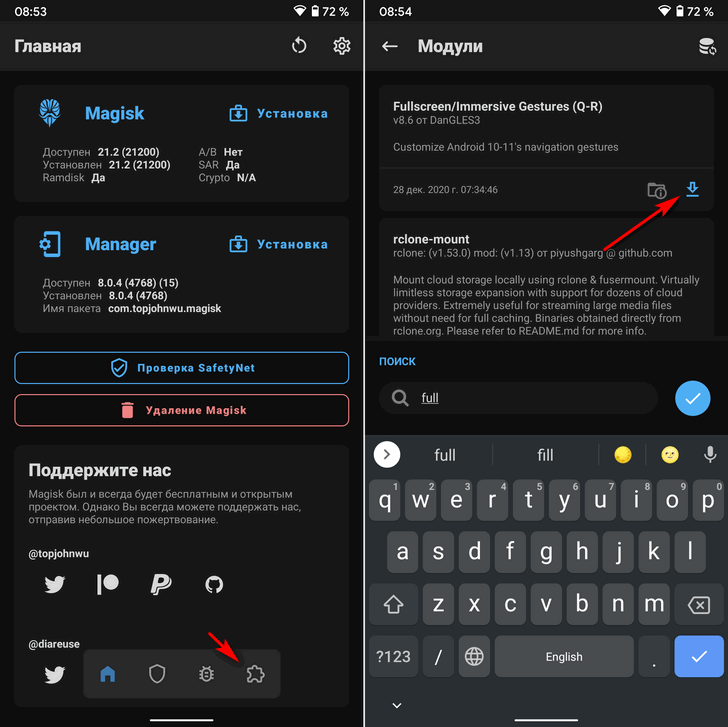
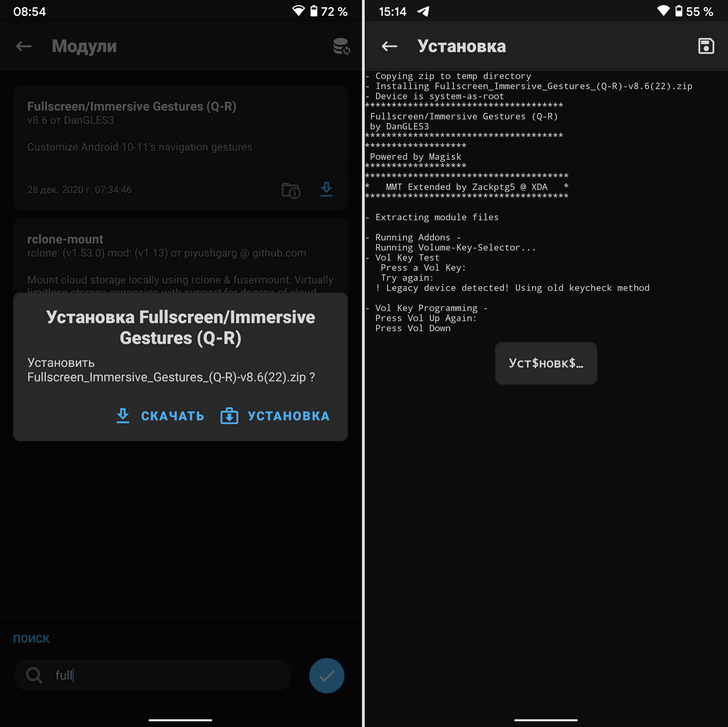
2. Подтвердите свой выбор нажав на кнопку «Установить»
3. В процессе установки модуля вам нужно будет настроить его используя для этого кнопки регулировки громкости. После появления на экране текста «Press Vol Up Again:» нажмите на кнопку уменьшения громкости а после текста: «Press Vol Down:» на кнопку увеличения.
При появлении на экране запроса «Choose your gestures mode» (Выбрать режим жестов), нажмите кнопку уменьшения громкости для выбора режима «Immersive». Затем нажмите кнопку уменьшения громкости, чтобы ответить «Нет» на вопрос «Hide pill and keep keyboard height/space?» (Скрыть полоску и сохранить высоту/пространство клавиатуры?).
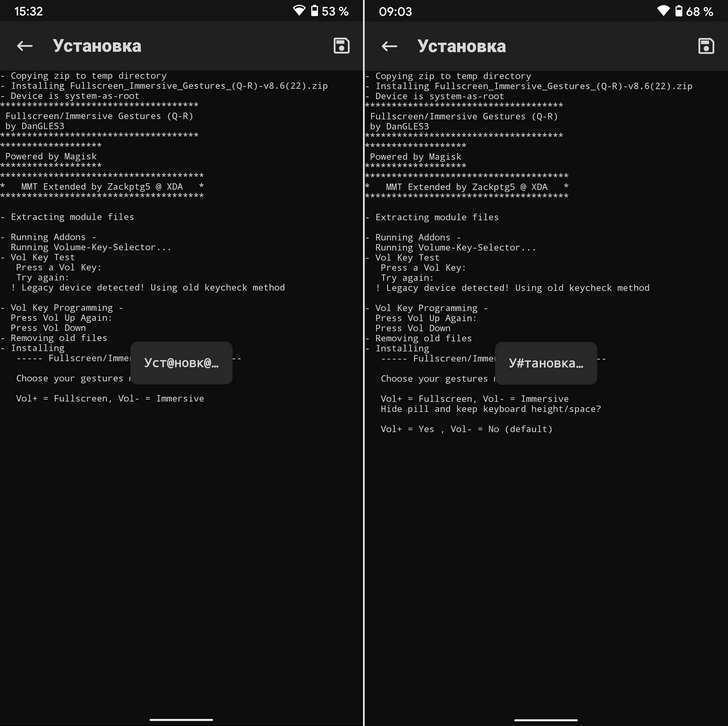
4. Далее вы можете нажать на кнопку увеличения громкость, чтобы ответить «да» на запрос «Reduce the size of the keyboard bar» (Уменьшите размер панели клавиатуры) или на кнопку уменьшения если не хотите делать это. И, наконец, нажмите кнопку уменьшения громкости, чтобы выбрать «High» (высокую) чувствительность к жестам, что является установкой Android по умолчанию.
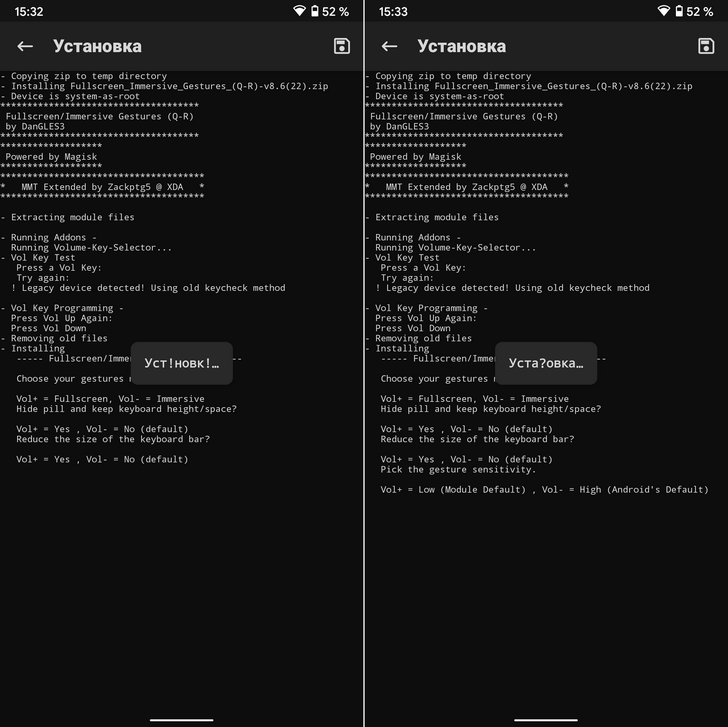
Начнется установка модуля и по её окончании вам останется только нажать на появившуюся в нижней части экрана кнопку «Перезагрузка» чтобы перезагрузить ваше устройство.
После перезагрузки вы увидите, что полоска в нижней части экрана исчезла. Чтобы вернуть всё как было, отключите или уделите модуль Magisk и перезагрузите ваше устройство.
Обновлено 06.07.2021:
Модуль обновился и с недавних пор он поддерживает также и операционную систему Android 12. В связи с этим в статье изменено его наименование Fullscreen/Immersive Gestures (Q-R) на Fullscreen/Immersive Gestures (Q-S).
Как убрать нижнюю панель на самсунге?
Теперь, запустив любое из приложений, смахните шторку уведомлений и нажав на одну из иконок GMD Immersive выберите что вы хотите скрыть: нижнюю панель или нижнюю вместе в верхней. Что бы выйти из полноэкранного режима, смахните триггер внизу экрана свайпом вверх.
Как на телефоне убрать нижнюю панель?
- Устанавливаем приложение и запускаем его.
- Переходим в раздел «General» и жмем на опцию «Start on Boot».
- Идем в раздел «Notification».
- Выбираем режим работы, то есть то, что будет блокировать расширение: только верхнюю, только нижнюю или обе панели.
Как убрать нижнюю панель на андроид планшете?
- Необходимо скачать и установить Ultimate Dynamic Navbar;
- После ее запуска в настройках переключатель режима ставим в положение «Вкл» и отмечаем пункт «Автозапуск при включении», прочие настройки можно установить позже;
- Результатом работы программы станет появление «плавающей» панели;
Как убрать белую полосу на самсунге?
Жмем «Настройки» -> «Дисплей» -> «Панель навигации».
Находим и активируем опцию «Показать и скрыть» (если и эту опцию вы не нашли.
Как скрыть навигационную панель?
Откройте «Настройки> Экран> Панель навигации». Коснитесь переключателя рядом параметром показа и скрытия кнопки, чтобы переключить его во включённое положение.
Как настроить нижнюю панель на самсунге?
Вы также можете изменить порядок кнопок на панели навигации на Samsung Galaxy. В меню « Настройки» найдите и выберите « Панель навигации» . Снова нажмите панель навигации. Нажмите кнопки навигации, и затем вы можете выбрать желаемую настройку кнопок в нижней части экрана.
Как убрать нижнюю панель на Xiaomi?
- Далее нажмите «Расширенные настройки» в разделе «Система и устройство».
- Здесь тапните по строке «Кнопки и жесты» (или «Клавиши»).
- В нижней части окна вы увидите пункт меню «Автоотключение кнопок навигации».
Можно ли убрать нижнюю панель на iphone?
Для того, чтобы убрать нижнюю панель на Айфоне (Док-панель), вам сначала нужно выключить параметр «Понижение прозрачность». Ниже смотрите как это сделать: 1. Зайдите в приложение «Настройки» > «Основные» > «Универсальный доступ» > «Увеличение контраста» и отключите «Понижение прозрачности».
Как вернуть нижние кнопки на андроид?
Идём по пути «Настройки» – «Система» – «Системная навигация». Открываем настройки навигационной кнопки. Теперь нужно перевести тумблер в неактивное положение, после чего «Home» на экране Android-устройства уже не будет.
Самсунг как убрать белую полосу внизу экрана

Андреи Котляков 

Надежда Гардингер  ответила Андреи
Какой красивый шрифт 
 откуда такой?