Скачать ЕГАИС, установка ПО для электронного учёта древесины.
Начало работы в ЕГАИС. Скачать ЕГАИС, установка программного обеспечения для электронного учёта древесины на стационарный компьютер и мобильное устройство.
После того, как Вы отправили форму Приложения 1 и Приложения 2 на регистрацию в ЕГАИС, оператором будет зарегистрирована Ваша организация (в порядке существующей очереди) и создан администратор. После завершения регистрации на Ваш электронный адрес (который указан был Вами в форме Приложения 1) поступит вводная информация, а также логин и пароль администратора ЕГАИС по Вашей организации.
Нужно понимать, что ЕГАИС состоит из двух приложений:
десктопная версия – стационарное клиентское рабочее место (для компьютера);
мобильная версия – мобильное клиентское рабочее место (для мобильных телефонов на базе Android не ниже 7.0).
Скачать ЕГАИС
Скачать ЕГАИС: для установки на компьютер можно ЗДЕСЬ.
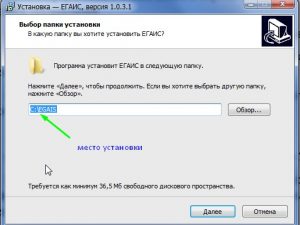
После завершения скачивания, необходимо запустить установку (двойном щелчком левой клавишей мышки по скачанному файлу). После чего открывается окно следующего вида:
В строке указан путь установки, т.е. тот диск и папка, на котором в дальнейшем будет хранится ЕГАИС. При необходимости папку для установки можно поменять. Для этого необходимо нажать кнопку «Обзор» и выбрать необходимый путь.
Нажимаем кнопку «Далее».

После завершения установки жмем кнопку готово, на рабочем столе компьютера отобразится ярлык
Установка десктопной версии завершена.
До начала работы обязательно ознакомьтесь с руководством пользователя, т.к. необдуманные действия при работе с программой могут повлечь за собой ошибки, сбои при работе и, как следствие, некорректное отображение информации.
Более подробную информацию о первом входе в ЕГАИС, осуществлении администрирования, проверки обновлений и т.д. читайте в соответствующих разделах.
Мобильная версия ЕГАИС.
Скачать ЕГАИС (мобильную версию) можно только на телефон с операционной системой Android 7.0 и выше.
По ссылке необходимо скачать apk файл приложения для установки на мобильное устройство.
Скачать ЕГАИС (мобильную версию) обязательно всем сотрудникам Вашей организации, кто будет заниматься учётом древесины.
Программы для работы с ЕГАИС
Программы для работы с ЕГАИС обеспечивают для государства контроль производителей и продавцов алкоголя, а производителям и продавцам помогают автоматизировать отчёты о покупках и продажах алкогольной продукции, работу с остатками, фиксирование поступлений и возвратов.
Контур.Маркет
Автоматизируйте учет ингредиентов, заготовок и блюд. Поможем ускорить обслуживание столов и наладить передачу заказов на кухню, а облачное решение — управлять персоналом, развивать лояльность гостей и соблюдать требования к обороту алкоголя. 3 месяца бесплатно! Узнайте больше о Контур.Маркет
СБИС Presto
Система автоматизации ресторанов, столовых и служб доставки – от приема заказа и системы лояльности до списания продуктов и расчета зарплаты. СБИС Presto продумал все до мелочей, чтобы ваш бизнес рос, а затраты сокращались. Узнайте больше о СБИС Presto

БИФИТ.КАССА
БИФИТ.КАССА — это бесплатный сервис для автоматизации розничных продаж на торговом объекте, в соответствии с 54ФЗ. Ориентирован на индивидуальных предпринимателей и малый бизнес. БИФИТ.КАССА совместима со всеми популярными кассовыми аппаратами, чтобы не ограничивать пользователей в выборе поставщиков оборудования. Узнайте больше о БИФИТ.КАССА

СБИС Розница
СБИС Розница — это лёгкий старт за 1 день, настройка оборудования под ключ, бесплатная поддержка 24/7. Удобная кассовая программа, поддержка систем лояльности, маркировка, учёт рабочего времени, контроль ассортимента и многое другое. Узнайте больше о СБИС Розница
СБИС Бухгалтерия
Учетная система со встроенным ОФД, ЕГАИС, ЭДО и электронной отчетностью. Походит для бизнеса любых размеров. Для ИП — календарь бухгалтера, помощник по заполнению отчетов, авторасчет и уплата налогов; для ООО — поддержка сложных учетных систем, настройка бизнес-процессов. Узнайте больше о СБИС Бухгалтерия

1С:Управление нашей фирмой
1С: Управление нашей фирмой. Всё что нужно в одной программе: продажи, зарплата, закупки, склад, анализ состояния компании, финансы, отчётность, CRM-система и маркетинг. Решение не перегружено излишней функциональностью, его можно легко настроить под особенности организации управления и учёта Вашего бизнеса Узнайте больше о 1С:Управление нашей фирмой

ЕГАИСИК
Работа с ЕГАИС. Подтверждение алкогольных накладных. Списание остатков. Выгрузка данных для алкодеклараций. Печать чеков с наименованием товара. Быстрое создание номенклатуры. Складской учет. Справочник товаров. Анализ продаж. Маркировка. Узнайте больше о ЕГАИСИК

EGAISHELPER
Программа для ЕГАИС EGAISHELPER подтверждает закупки и отправляет продажи по алкоголю в ЕГАИС, поддерживает третий протокол, а полная версия автоматически формирует декларации в ФСРАР. Узнайте больше о EGAISHELPER
Программы для работы с ЕГАИС
ЕГАИС — единая государственная автоматизированная информационная система, предназначенная для государственного контроля над объёмом производства и оборота этилового спирта, алкогольной и спиртосодержащей продукции. С помощью программы для работы с ЕГАИС можно подтверждать или отклонять товарно-транспортные накладные от поставщиков, составлять акты разногласий, осуществлять возвраты, отменять проведение документов, загружать и работать со справочниками ЕГАИС, контролировать неподтверждённые товарно-транспортные накладные в ЕГАИС, работать с остатками и многое другое. Программы позволяют наклеивать на алкогольные товары акцизные штрихмарки с уникальным идентификатором и заносить данные в систему. Вся, полученная при считывании штрихкодов информация, с помощью систем работы с ЕГАИС преобразуется в XML-файлы.
Программное обеспечение для работы с ЕГАИС позволяет производителям, продавцам и контролирующим органам отслеживать движение алкогольной продукции от производителя к конечному потребителю, нарушения правил торговли алкоголем, завышение цен и появление контрафакта.
Инструкция по установке УТМ ЕГАИС

Скачать УТМ можно двумя методами, рассмотрим оба:
1. Скачиваем по прямой ссылке
Переход на модуль 4. Что нового в новой версии? — читать
1.1 После скачивания файла запустите его от «имени администратора» (для этого необходимо нажать на ярлыке «УТМ» правой кнопкой мыши)
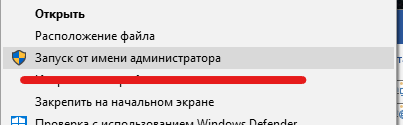
УТМ начинает автоматическую установку.
1.2 После установки, на панели задач появится значок «УТМ».
Он имеет два цвета:
- «Золотистый» означает, что модуль запущен и работает;
- «Красный» модуль не запущен, для его «активации» необходимо навести мышку на значок и нажать правой кнопкой мыши, на появившемся меню нажать «запустить».
2. Второй способ
Переходим в личный кабинет ЕГАИС, далее во вкладку «Транспортный Модуль».
Для входа на официальный сайт ЕГАИС необходим браузер Internet Explorer. Он имеет следующий значок

2.1 В адресной строке браузера вводите egais.ru и нажимаете клавишу «Enter»
2.2 На сайте нажимаете на кнопку «Войти в личный кабинет»

2.3 Нажимаете «Ознакомиться с условиями и проверить их выполнение» (у вас должен быть ключ c ЭЦП).

2.4 Нажимаете кнопку «Начать проверку».
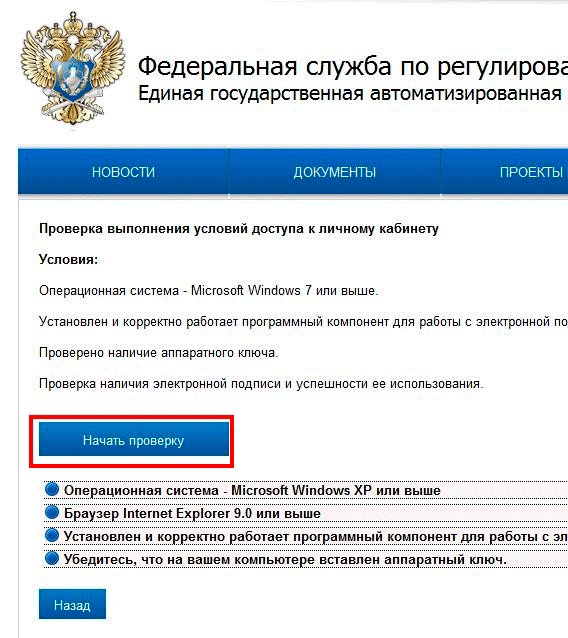
2.5 Если при проверке у вас возникает следующее:

Нажмите «скачать и установить».
Эта проблема связана с тем, что вы заходите на сайт ЕГАИС с устаревшего браузера Internet Explorer, вам нужно обновить браузер и зайти на сайт заново.
2.6 Если при проверке у вас возникает следующее:

Нажмите «скачать и установить».
Эта проблема связана с тем, что на вашем компьютере не установлено программное обеспечение «Фсрар-Крипто 3». Следуйте инструкциям на экране, и «Фсрар-Крипто 3» будет установлен на ваш компьютер, после чего нужно закрыть Internet Explorer и зайти на сайт заново.
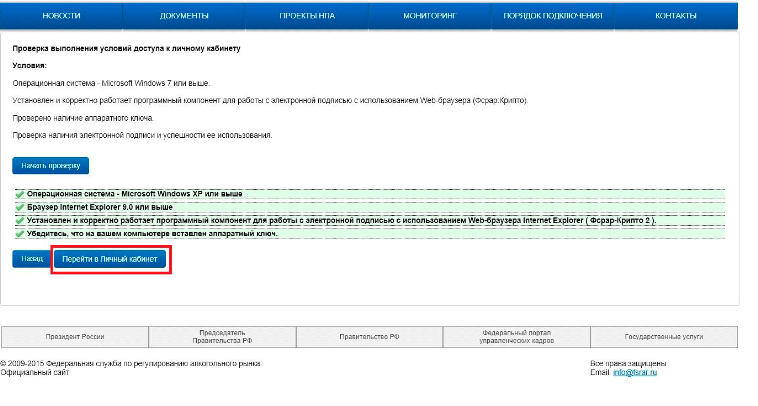
2.7 Нажимайте кнопку «Перейти в Личный кабинет»
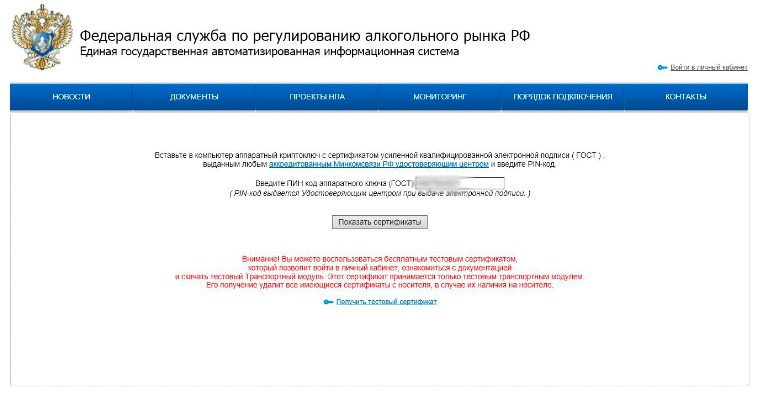
2.8 В поле ПИН-код аппаратного ключа вводите ключ, выданный вам Удостоверяющим центром, и нажимайте кнопку «Показать сертификаты»
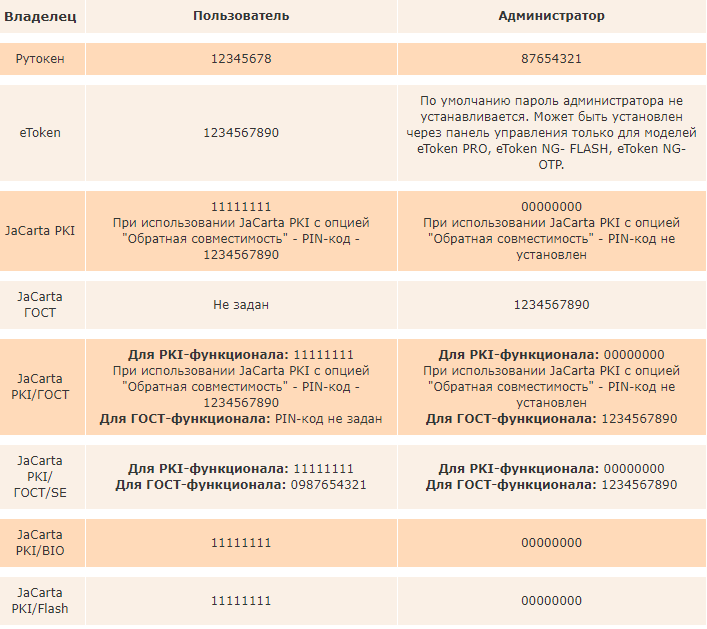
Если вы не знаете пин-код, вы можете попробовать один из «стандартах» кодов.
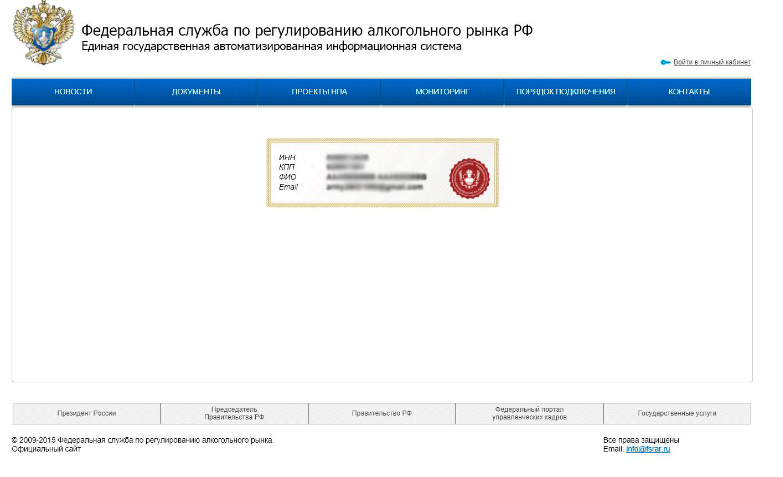
2.9 Щелкаете по выданному сертификату. Переходите в личный кабинет
2.10 Щелкаете по меню «Транспортный модуль» и нажимаете на ссылку «Скачать установщик транспортного модуля»

2.11 Внизу экрана щелкаете клавишу «Выполнить», скачивается транспортный модуль

После скачивания и открытия «Установщика УТМ» следуйте инструкции на экране.
P.S. При необходимости программа попросит вас ввести ПИН-код ключа, вводите его и нажимаете кнопку «Далее» (ключ тот же, что вы вводили на сайте).
Ожидайте окончания установки модуля.
Поздравляем, установка УТМ ЕГАИС завершена! Осталось установить и настроить программу взаимодействия , поскольку он не имеет графического интерфейса. Рекомендуем нашу программу «ТриАР-Розница»
Установка или обновление УТМ ЕГАИС
Для переустановки УТМ и обновления ЕГАИС до новой версии необходимо:
Прежний установленный УТМ удалить* (в Панели управления найти Программы и выбрать «УТМ», нажать «Удалить») и проверить удалилась ли папка UTM на диске C.
Далее перезагрузить компьютер и установить новую версию.
*При необходимости папку transportDB (C:\UTM\transporter) можно скопировать в сторонний каталог, после установки нового УТМ для ЕГАИС вставить обратно.