Решение проблемы с Flash-памятью любых принтеров Zebra
 Итак начнём, обычное неисправное состояние принтера серии Zebra TLP/LP 2824 это попеременно мигающий индикатор на кнопке. В принтерах серии GK/GX/GC неисправность проявляется иначе, но у всех общий симптом: принтер ни на что не реагирует и ничего не печатает. Причина данной неисправности — это слетевшая флеш-память устройства. Часто во многих сервисах с такой неисправность рекомендуют менять главную плату, но это дорого и стоимость ремонта приближается к стоимости самого принтера. Зачастую после этого принтер идёт на свалку, так как ремонтировать аппарат за такие деньги никто не собирается.
Очевидным и рекомендованным решением проблемы (по рекомендации Zebra) будет попытаться прошить принтер при помощи официального специального софта ZDownloader (его находим на официальном сайте Zebra), возможно потребуется авторизация на сайте изготовителя. Программа на английском языке, но человеку со знанием даже на начальном уровне технического английского осилить её труда не составит. Официальная прошивка последней версии скачивается с того же сайта. Вкратце: устанавливаете программу, в ней находите принтер, выбираете скачанную прошивку и загружаете её в принтер.
Если принтер ещё на гарантии, то целесообразным будет не пытаться прошивать аппарат самостоятельно, а вернуть его авторизованному дилеру или в месте приобретения принтера — отказать там не должны и как минимум принять на диагностику аппарат обязаны.
Что делать если аппарат уже давно не на гарантии и прошивка через Zdownloader не помогает? Можно купить новый принтер и забыть про старый. А можно и попытаться перепрошить Flash-память, вот только в домашних условиях это сделать не получится, так как нужен специальный программатор, рабочие дампы микросхем и паяльная станция. Мы в своём сервисе восстанавливаем флэш-память с вероятностью работоспособности примерно 80%. Иногда вместе с прошивкой приходится менять микросхему на новую.
По этому, если у Вас появилась такая проблема и Вы находитесь в Москве, то Вам крупно повезло — привозите к нам неисправный принтер по этому адресу и мы постараемся Вам помочь! Если Вы находитесь в регионе и подобным ремонтом никто не занимается, то отправляйте аппарат нам через любую ТК и мы отправим его Вам уже рабочим.
Устранение неполадок, 6 • устранение неполадок
Раздел представляет сведения об устранении ошибок, которые могут возникнуть при
работе с принтером. В раздел также включены различные диагностические тесты.

Цвета индикатора, Значения индикатора и состояние
Устранение неполадок
Цвета индикатора
980644-151 Вер. A
LP 2824 Plus™ Руководство пользователя
Цвета индикатора
Значения индикатора и состояние принтера
Состояние и цвет индикатора
Состояние принтера
Для решения
Двойной мигающий зеленый
Попеременно мигающий зеленый и красный
Мигающий красный, красный и зеленый
Мигающий красный, янтарный и зеленый
(* НЕ выключайте питание!)

Описание состояния принтера, Принтер не получает питание от сети, Принтер включен и готов к выполнению заданий
Произошла ошибка памяти, Принтер принимает данные
Устранение неполадок
Описание состояния принтера
LP 2824 Plus™ Руководство пользователя
980644-151 Вер. A
Описание состояния принтера
1. Принтер не получает питание от сети.
• Убедитесь, что принтер включен.
• Проверьте разъемы питающего кабеля между настенной розеткой и блоком питания,
а также блоком питания и принтером. Проверьте индикатор питания на блоке
питания. См.
• Отсоедините кабель принтера от розетки на 30 секунд, а затем подключите его
2. Принтер включен и готов к выполнению заданий.
Никаких действий пользователя не требуется.
3. Принтеру не удалось провести начальное самотестирование
• Если ошибка возникает сразу после включения принтера, обратитесь за помощью к
авторизованному дилеру. Если принтер работает исправно, индикатор состояния
принтера будет светиться янтарным в течение 10 секунд, а затем изменит цвет на
зеленый (непрерывный или мигающий).
Произошла ошибка памяти.
• Если ошибка возникает после начала печати, отключите и заново включите питание
принтера, а затем возобновите печать.
Необходимо подождать, пока остынет печатающая головка.
• Если ошибка появится снова, выключите принтер на пять или более минут, а затем
снова включите. Если индикатор продолжает гореть янтарным цветом, принтеру
требуется обслуживание.
4. Принтер принимает данные.
• После полного получения данных цвет индикатора изменится на зеленый, и принтер
автоматически продолжит работу.

Отсутствует носитель, Открыта печатающая головка, Принтер приостановлен
Перегрев печатающей головки, Флэш-память не запрограммирована, Принтер выполняет дефрагментацию памяти
Устранение неполадок
Описание состояния принтера
980644-151 Вер. A
LP 2824 Plus™ Руководство пользователя
5. Отсутствует носитель.
• Следуйте соответствующим инструкциям раздела
в главе «Приступая к работе», а затем нажмите клавишу подачи (Feed),
чтобы возобновить печать.
Открыта печатающая головка.
• Закройте крышку и нажмите клавишу подачи (Feed) для возобновления печати.
6. Принтер приостановлен.
• Для продолжения печати нажмите клавишу подачи (Feed).
7. Перегрев печатающей головки.
• Печать будет остановлена, пока головка не остынет до допустимой температуры
печати. После этого принтер автоматически продолжит работу.
8. Флэш-память не запрограммирована.
• Верните принтер авторизованному дилеру.
9. В печатающей головке или электродвигателе возникла
критическая ошибка.
• Верните принтер авторизованному дилеру.
10.Принтер выполняет дефрагментацию памяти.
Предупреждение НЕ отключайте питание принтера во время дефрагментации. Это
может повредить принтер.
• Дефрагментация — это обычная операция в работе принтера, необходимая для
оптимального использования пространства памяти. Принтер выполняет
дефрагментацию памяти после восстановления заводских настроек и в случае, когда
принтер определяет, что требуется дефрагментация.
Когда принтер находится в этом состоянии, дождитесь завершения дефрагментации.
Если это предупреждение возникает часто, проверьте форматы наклеек. При
использовании форматов, в которых часто и многократно осуществляется запись
данных в память и удаление данных из памяти, принтер может часто выполнять
дефрагментацию. Использование форматов, в которых отсутствуют частые и
повторяющиеся операции записи и удаления, уменьшит потребность в
дефрагментации.
• Если это состояние предупреждения не проходит, обратитесь в службу технической
Zebra TLP-2824 Plus и LP-2824 Plus — мигает красным и зеленым: устранение неисправности
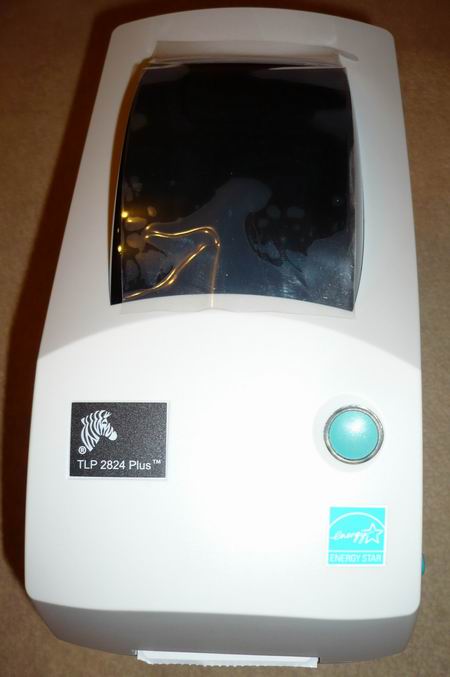
 Внешние признаки неисправности
Zebra TLP 2824 Plus (LP 2824 Plus) попеременно мигающий зеленый и красный индикатор.
Устройство принтера
Разбираем принтер Zebra TLP2824 Plus (LP 2824 Plus)
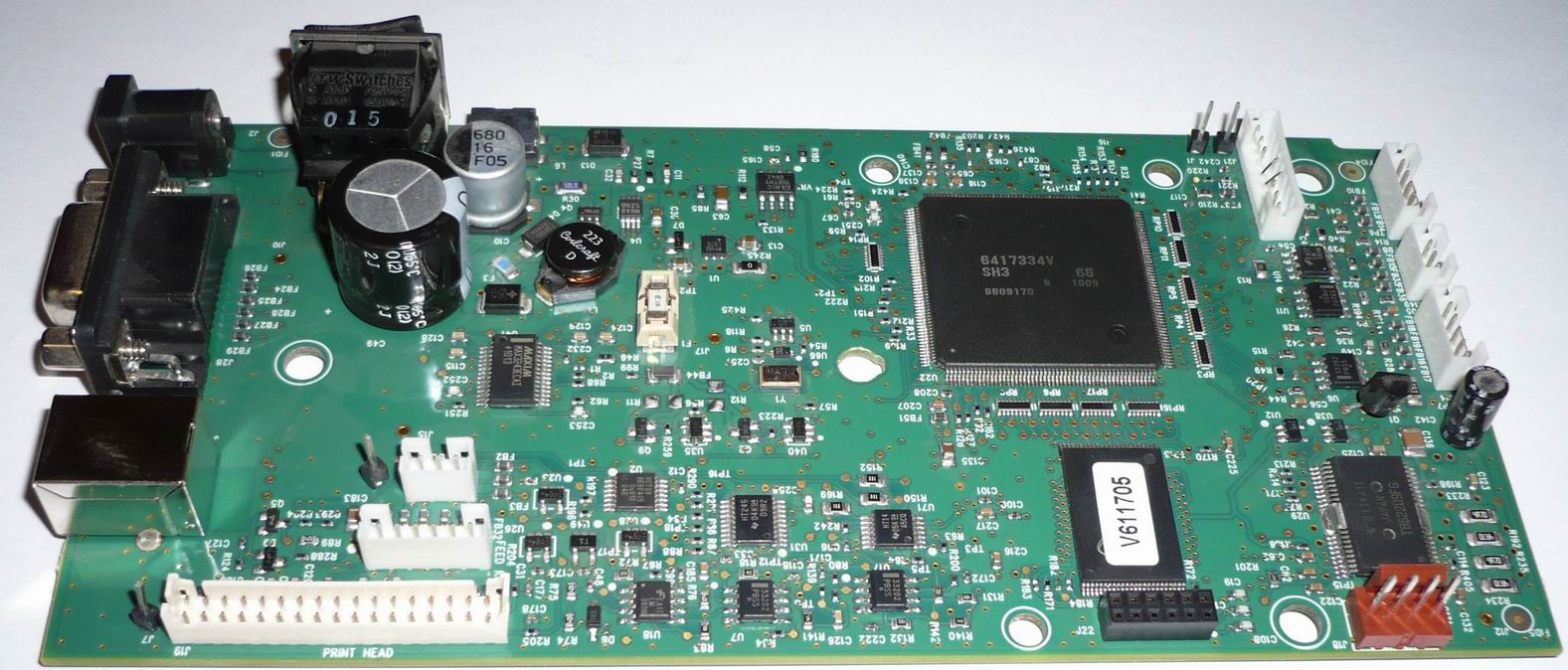 |
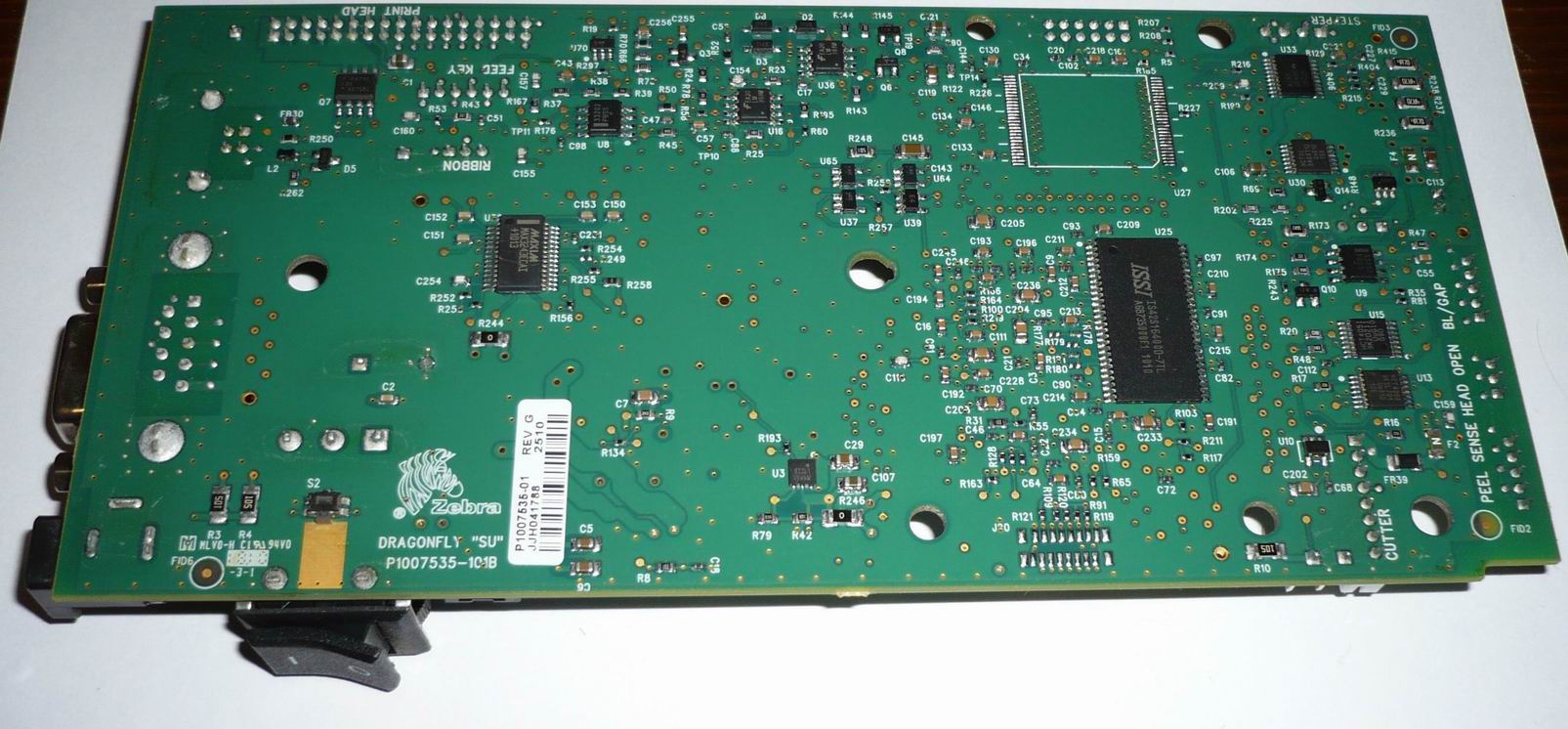 |
| Zebra LP 2824 Plus вид сверху | Zebra LP 2824 Plus вид снизу |
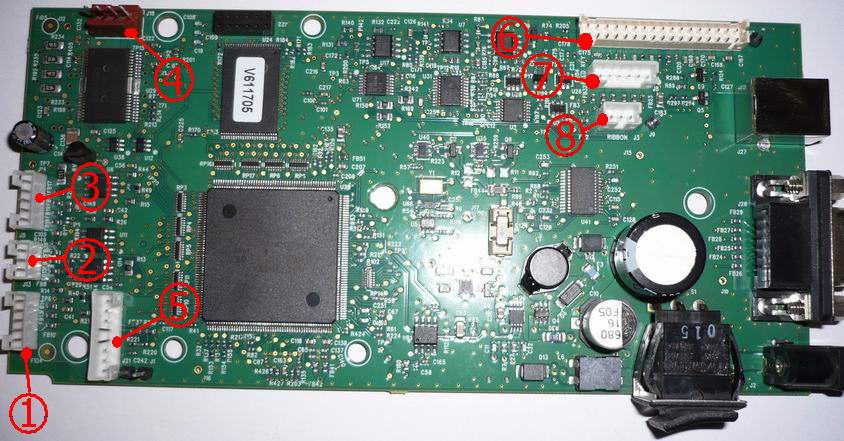
Расположение разъемов принтера ZebraTLP2824Plus (LP2824Plus)
- PEEL SENSE (J4) –разъем для подключение датчика вышедшей этикетки.
- HEAD OPEN (J13) – разъем для подключения датчика открытия этикетки.
- BL/GAP (J5) –разъем для подключения датчиков промежутка этикеток.
- STEPPER (J18) – разъем для подключения двигателя принтера.
- CUTTER (J6) – разъем для подключения отрезчика.
- PRINT HEAD (J19) – разъем для подключения печатающей головки.
- FEED KEY (J8) – разъем для подключения клавиши и индикатора режима работы.
- RIBBON (J3) – разъем для подключения датчика риббона.
Жирным курсивом отмечены разъемы, которые используются в рассматриваемом принтере.
Немного теории.
Данная индикация ошибки говорит либо о неисправности микросхемы флеш-памяти (S29GL032N90TFI04), либо о неправильной разметке данных во флеш-памяти.
«8. Флэш-память не запрограммирована. Верните принтер авторизованному дилеру.»
Просто заменить неисправную микросхему на новую — не удастся, необходимо прошить исправным дампом. На практике это выглядит так, с рабочего принтера считывается дамп исправной флеш-памяти и записывается в новую микросхему S29GL032N90TFI04. Так как методики внутрисхемного программирования микросхемы S29GL032N90TFI04 нет, для считывания дампа необходимо выпаять микросхему, считать ее обыкновенным программатором, полученный дамп прошить в новую микросхему, и только после этого впаять прошитую микросхему в плату принтера.
Если верить описанию, данная проблема устранена в прошивках старше (прошивки и документы с сайта zebra.com)
, на момент написания материала актуальная прошивка
Описание прошивки V61.17.12Z от 21 июля 2012 для принтеров LP 2824 Plus и TLP 2824 Plus
• The issue where a printer could display a flashing Red-Green LED immediately after a power cycle has been fixed.
• Ситуация, когда принтер может попеременно мигать зеленый и красный индикатором, сразу после включения питания была исправлена.
Одной из вероятной причин возникновения такой ошибки, это выключение принтера во время дефрагментации микросхемы флеш памяти.
Из руководства пользователя Zebra TLP 2824 Plus.
Предупреждение НЕ выключайте питание принтера во время дефрагментации (индикатор состояния мигает красным, янтарным и зеленым цветами). Это может повредить принтер.
Практика.
Если все делать последовательно и не спеша, то ремонт не представляет никаких трудностей.
 1. Необходимо попробовать реанимировать принтер на уровне софта. Для этого пробуем прошить принтер прошивкой 61.17.17. Инструкция по установке свежей версии ПО на английском. Для тех, кто не владеет с иностранными языками, ниже мини инструкция для USB принтера.
Для прошивки необходимо скачать с сайта zebra.com обновлялку ПО — Zdownloader и установить ее на компьютер.
Включаем принтер, подключаем его к компьютеру, находим автопоиском принтер, для этого используем кнопку Auto-Detect, в результате в окне должен появится принтер
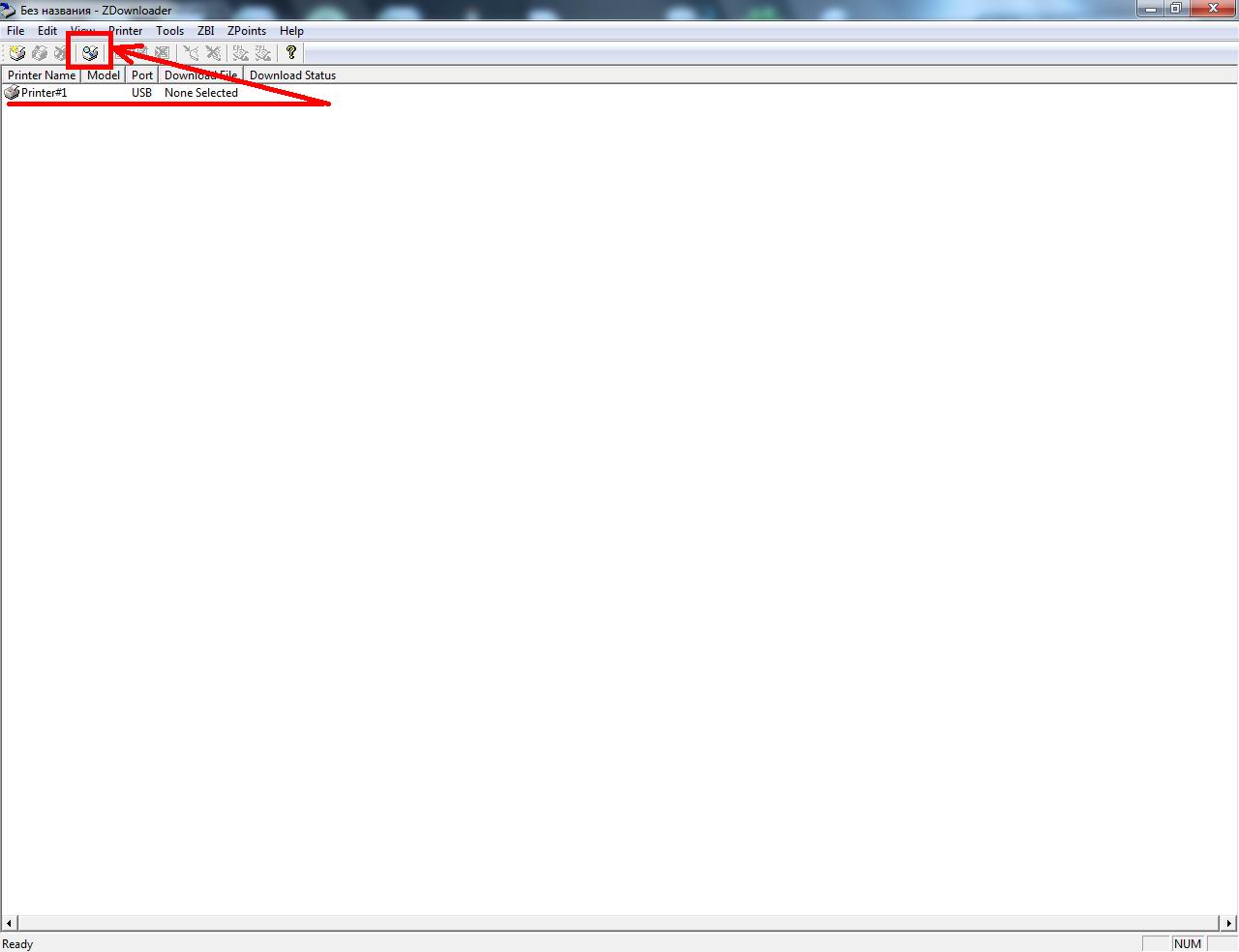
Рис. Используем кнопку Auto-Detect для поиска подключенного принтера, в примере обнаружен Printer#1 на USB
Выбираем принтер Printer#1 из списка. Подгружаем к нему файл с прошивкой V61.17.17Z ранее скачанный с сайта zebra.com, для этого нажимаем кнопку Select Firmware File и выбираем нужный файл.
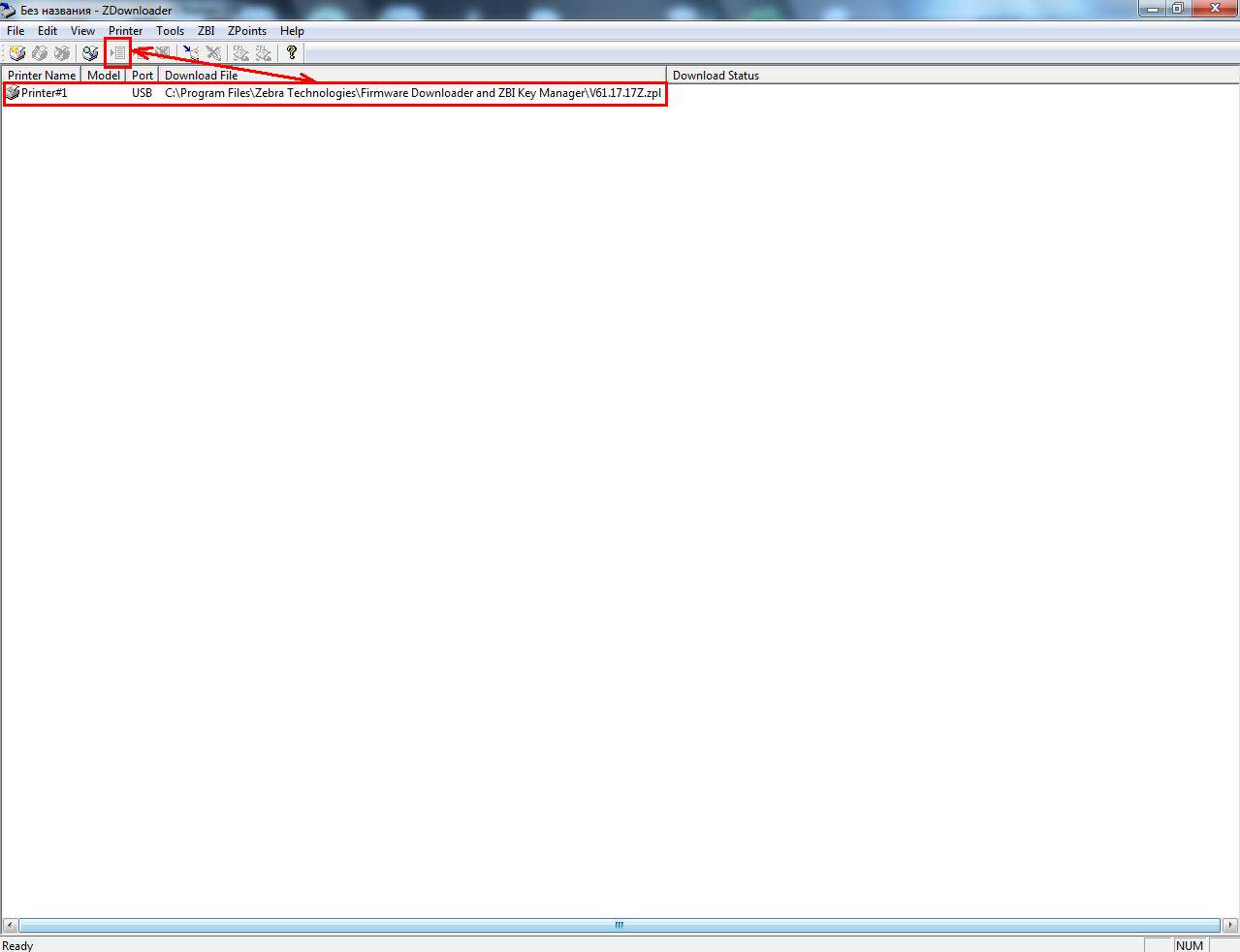
Рис. Используем кнопку Select Firmware File и выбираем нужный файл, в примере выбран файл V61.17.17Z.zpl
Выбираем принтер Printer#1 из списка и загружаем выбранную прошивку в принтер. Для этого нажимаем кнопку Download To Selected и ждем окончания загрузки. Процедура загрузки занимает около 22 сек.
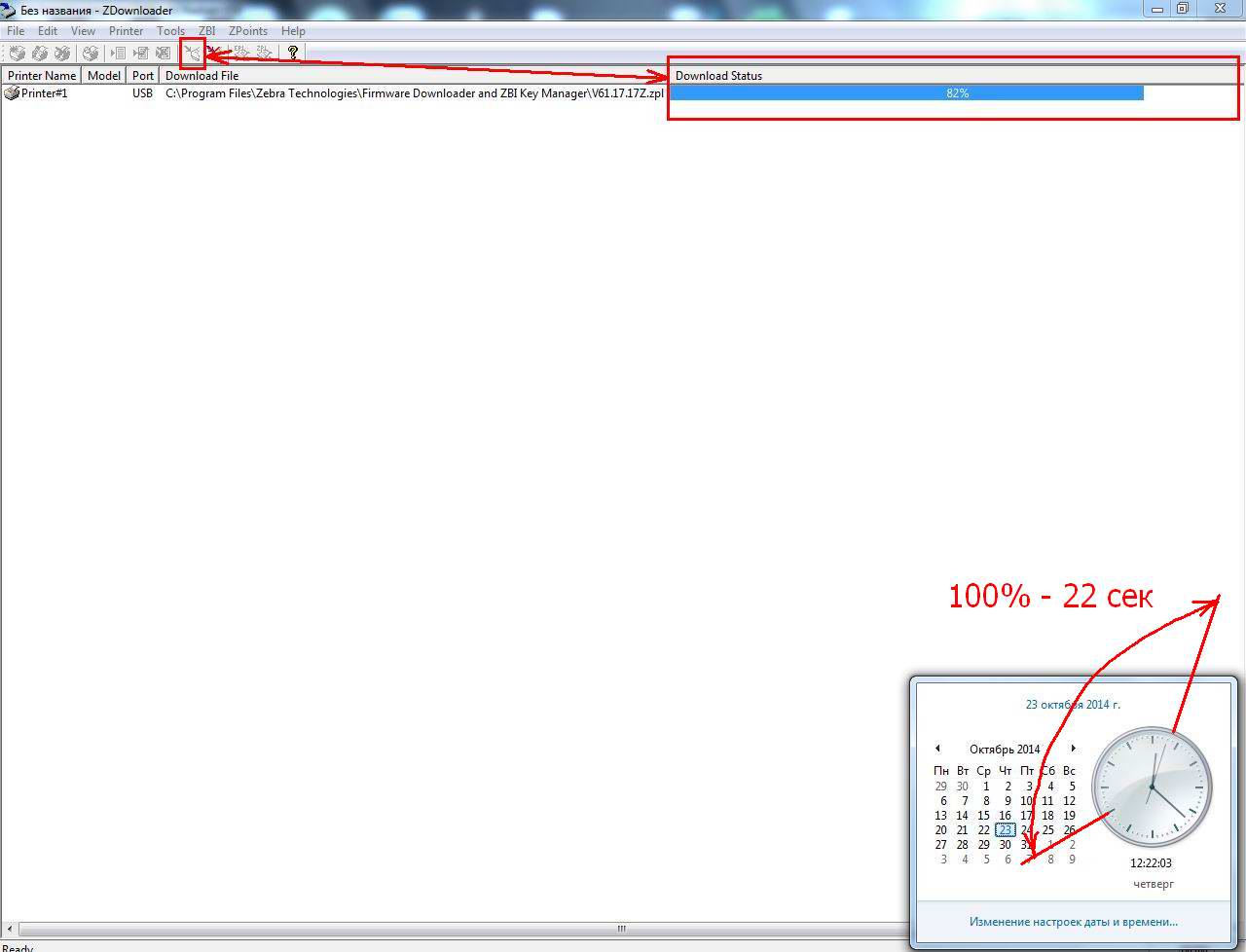
Рис. Используем кнопку Download To Selected для загрузки прошивки в принтер, ProgressBar показывает состояние загрузки.
Важное замечание.
После прошивки не выключаем сразу принтер, а ждем 3-5 минут, и если после этого времени индикатор не загорелся постоянным зеленым цветом, то только тогда выключаем принтер. В противном случае прошивка принтера последней версией исправила проблему и на принтере можно работать.
2. Если обновление до прошивки 61.17.17 не решило проблему, то приступаем к ремонту на уровне железа. Наверно самый простой пункт ремонта, даже описывать особо и нечего — сдуваем, прошиваем исправный дамп FLASH TLP2824 Plus 61.17.12 во FLASH память и снова надуваем на плату. Из неприятных моментов – лично у нас не получилось надуть микросхему обратно, пришлось сдувать еще и разъем J22, только после этого микросхема встала без проблем.

Рис. Объект программирования, U24 S29GL032N90TFI04
В архиве лежат два файла, мы прошивали только один файл 2824_plus.bin 4Mb в основную память (подслой code для программатора ChipProg+), файл 2824_plus_secsi_sector.bin 128kb в SecSi Sector (подслой SecSi Sector (Hi-ROM) для программатора ChipProg+) не прошивали. Есть желание прошивайте, думаем хуже не будет.
Лично мы при ремонте меняем микросхему Flash, но коллеги советуют, что и старая микросхема после перепрограммирования будет работать отлично.
Внимание!
Дампы у принтеров LP 2824 Plus (он же TLP 2824 Plus) и GK420t разные, поэтому дампа GK420t в этой публикации вы не увидите
3. После установки flash с заведомо исправным дампом, перешиваем принтер LP 2824 Plus, TLP 2824 еще раз, файлом прошивки ПО V61.17.17Z.zpl, как это сделать — смотрим пункт 1.
Важное замечание!
После прошивки не выключаем сразу принтер, а ждем 3-5 минут дожидаясь пока индикатор не загорится зеленым.
Благодарности.
Публикация подготовлена благодаря технической поддержке профсоюза сервис-инженеров ККТ (kkmcom.ru) предоставившего дамп исправной прошивки flash для принтера Zebra TLP2824 Plus версия дампа 61.17.12.
Особые благодарности коллеге tridentxp с профсоюза сервис-инженеров ККТ (kkmcom.ru) за практические консультации при ремонте принтера Zebra TLP 2824 Plus
UPD 16/02/2015 В связи с комментариями по невозможности прошивки на некоторых программаторах. Дамп еще раз проверен 16/02/2015 на трех принтерах и на этот раз прошивался USB программатором AutoProg SE во флешку снятую с ремонтируемого принтера. Шьется «бутербродом» AP/TS48A, который состоит:
Модуль адаптера P45-48-2A, здесь важно чтоб буква «А» была, с буквой «Б» — у него другая разводка. Нижняя часть «бутерброда»
Модуль адаптера HTS48-W. Верхняя часть «бутерброда».
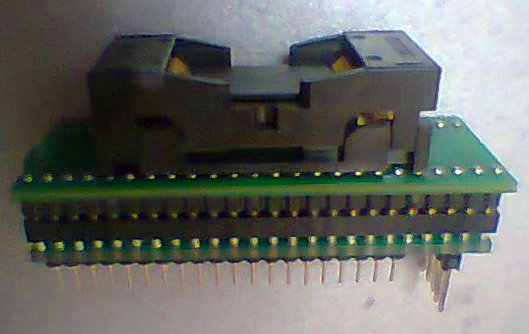
Рис. Адаптер AP/TS48A, USB программатор AutoProg SE. Вид сбоку.
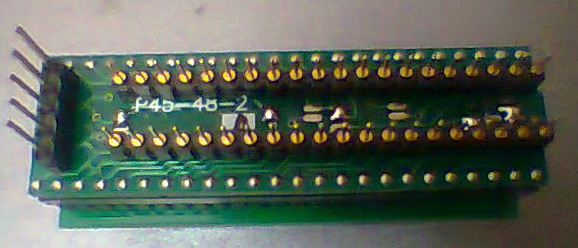
Рис. Адаптер AP/TS48A, USB программатор AutoProg SE. Вид снизу.
UPD 20/02/2015 В почту приходят хоть и понятные нам вопросы, но если честно иногда пугающие своей прямолинейностью. Выясняется что некоторые коллеги приступают к вышеописанному ремонту слабо понимая как выпаять микросхему Flash памяти. Мы учтем этот момент и добавим в блог уроки по монтажу демонтажу микросхем, а точнее материал по работе с паяльной станцией. Пока рекомендуем воспользоваться видео присланное нашим коллегой снимаем микросхему, ; устанавливаем микросхему.
UPD 22/09/2015. Коллега проверил на практике, программатор MiniPro 866CS с бутербродом –переходником TSOP48 (12 * 20мм, шаг 0,5мм) справляется с прошивкой дампа под Zebra TLP 2824 Plus