Принтер samsung clp 320 n как почистить
Completing the CAPTCHA proves you are a human and gives you temporary access to the web property.
What can I do to prevent this in the future?
If you are on a personal connection, like at home, you can run an anti-virus scan on your device to make sure it is not infected with malware.
If you are at an office or shared network, you can ask the network administrator to run a scan across the network looking for misconfigured or infected devices.
Another way to prevent getting this page in the future is to use Privacy Pass. You may need to download version 2.0 now from the Chrome Web Store.
Cloudflare Ray ID: 71ac1a744c5d907c • Your IP : 82.102.23.104 • Performance & security by Cloudflare
Как почистить принтер самсунг
Когда тонера остается мало, на напечатанной странице могут появляться блеклые или светлые участки. Возможно, вам удастся временно улучшить качество печати, перераспределив оставшийся тонер. Приведенная ниже процедура может позволить вам закончить текущее задание печати до замены.
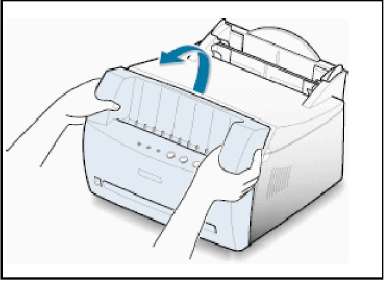
1 Откройте переднюю крышку принтера, взявшись за нее с двух сторон и потянув на себя.
2 Выньте картридж 1210d3 из принтера.
• Старайтесь не вставлять руку слишком глубоко внутрь принтера. Зона термического закрепления тонера может быть горячей.
• Во избежание повреждения, не подвергайте его воздействию света дольше нескольких минут.
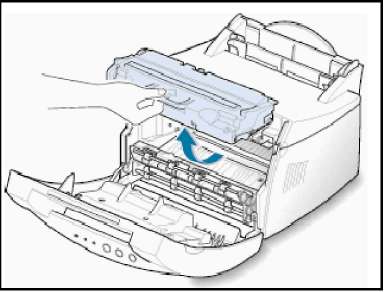
3 Осторожно встряхните его из стороны в сторону 5 или 6 раз, чтобы перераспределить тонер.
Если тонер попадет на вашу одежду, сотрите его сухой тряпкой и выстирайте одежду в холодной воде. Горячая вода приводит к тому, что тонер впитывается в ткань.
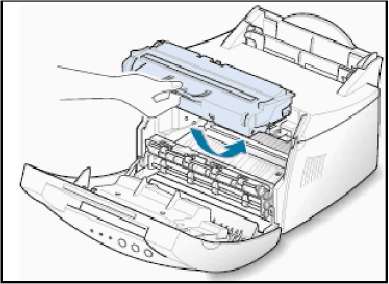
4 Вновь установите в принтер. Убедитесь в том, что он встал на место со щелчком.
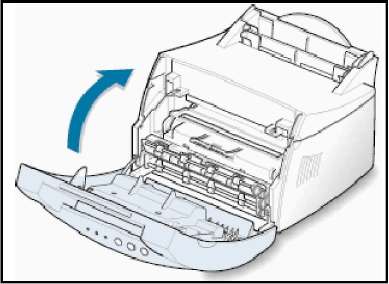
5 Плотно закройте крышку.
Если принтер продолжает печатать слишком светло
Выньте старый и установите новый. У нас сть возможность заправить картридж ml 1210 (срочная доставка картриджей, купить картриджи оптом и заменить)
Чистка принтера
Чтобы поддерживать качество печати, выполняйте приведенную ниже процедуру чистки при каждой замене или при возникновении проблем с качеством печати.
• Не пользуйтесь для чистки принтера или рядом с принтером чистящими средствами на основе аммиака или летучими растворителями, такими как разбавитель краски. Это может повредить принтер.
• При чистке внутри принтера будьте осторожны, чтобы не прикоснуться к валику переноса изображения. Попадание на валик жира с ваших пальцев может привести к возникновению проблем с качеством печати.
Чистка наружных поверхностей принтера
Протрите наружные поверхности принтера мягкой, чистой, не ворсистой тканью.
Чистка внутри принтера
В процессе печати внутри принтера могут постепенно накапливаться частички бумаги, тонера и пыли. Это накопление может привести к проблемам с качеством печати, таким как появление на листе крапинок тонера или смазывание изображения. Чистка внутри принтера поможет устранить или уменьшить эти проблемы.
Чтобы предотвратить повреждение, не подвергайте его воздействию света дольше нескольких минут. При необходимости накройте его куском бумаги. Кроме того, не прикасайтесь к черному валику переноса изображения внутри принтера.
1 Выключите принтер и отсоедините его сетевой шнур от розетки, затем подождите, пока принтер не остынет.
2 Откройте переднюю крышку и выньте его.
3 Сухой, не ворсистой тряпкой сотрите всю пыль и просыпавшийся тонер из зоны и ниши для него.
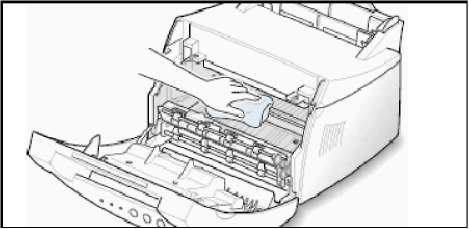
4 Вновь вставьте картридж samsung 1210 на место и закройте верхнюю крышку.
5 Вставьте сетевой шнур в розетку и включите принтер.
Печать чистящего листа
Воспользуйтесь этой процедурой, если печать получается размытой, блеклой или смазанной. Печать чистящего листа очищает барабан внутри. В результате этой процедуры из принтера будет выведен лист бумаги с частицами тонера, который следует выбросить в мусор.
1 Убедитесь в том, что принтер включен, находится в состоянии готовности и в лоток автоматической подачи загружена бумага.
2 Нажмите кнопку Demo (Пробная страница) на панели управления и удерживайте ее нажатой примерно десять секунд, пока все индикаторы на панели управления не станут гореть постоянно, после чего отпустите кнопку.
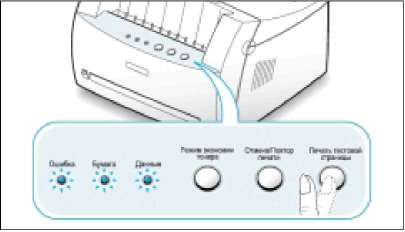
Процесс чистки занимает некоторое время. Чтобы остановить печать, выключите принтер.
Ваш принтер автоматически забирает лист бумаги из лотка и печатает чистящий лист с удаляемыми из принтера частицами пыли или тонера.
Вся проблема в том, что не у всех лазерных принтеров нет автоматической очистки картриджей. Вы ожидаете, что такие принтеры будет трудно чистить и поддерживать в надлежащем рабочем состоянии. Но по сравнению со струйными принтерами, чьи внутренности часто покрыты грязными красками, лазерные принтеры на удивление легко чистятся, если у вас есть подходящие инструменты и оборудование.
В этом пошаговом руководстве, мы демонстрируем безопасную и эффективную очистку лазерного принтера, а также разбор некоторых советов по этапам, которые вам понадобятся для правильной работы и очистки принтера.

Что вам понадобится
Поскольку лазерные принтеры используют порошкообразный тонер в процессе печати, вам необходимо использовать несколько специальных инструментов, чтобы обеспечить полное удаление мелких частиц. Ниже мы изложили специальные инструменты и оборудование, необходимые для эффективной очистки лазерного принтера.
Микрофибра для сбора тонера:
— это своего рода одноразовая ткань, которая при активации растяжением ткани имеет немасляное покрытие, которое захватывает частицы для легкого удаления.
Изопропиловый спирт:
— если нет тогда обычный спирт, изопропиловый спирт идеально подходит для очистки механического оборудования, поскольку он быстро испаряется, не оставляя жидкости на поверхности. Используйте его, чтобы после очистки не оставалось следов.
Воздушный распылитель может использоваться, чтобы помочь достичь трудно-доступные места и выдуть частицы тонера.
Пылезащитная маска:
— при вдыхании, хотя и не опасно, порошкообразный тонер может иногда вызывать раздражение. Перед тем, как открыть отделение для тонера в картридже, убедитесь, что комната хорошо проветриваема и надевайте пылезащитную маску, чтобы убедиться, что у вас нет никаких проблем.
Латексные перчатки:
— при воздействии на кожу тонер может вызвать раздражение; носите латексные или резиновые перчатки, чтобы предотвратить это.
— тонер-пылесос (вакуумный) — это мощное портативное устройство, способное аккуратно удалять тонер изнутри лазерного принтера. Он чрезвычайно полезен, хотя тонер-пылесосы стоят дорого, поэтому мы отметили его как дополнительный инструмент. Можно использовать и обычный пылесос, но обязательно с одноразовым мешком для сбора пыли, это очень важно, чтобы его потом утилизировать.
Как почистить лазерный принтер?
Как только вы подготовились и собрали всё оборудование, что перечислено выше, пришло время открыть принтер и приступить к работе. Прежде чем вы это сделаете, мы хотели бы напомнить вам, что если вам неловко обращаться с любыми внутренними компонентами, обязательно свяжитесь с опытным специалистом по принтеру или с кем-то, у кого есть опыт, который может завершить чистку за вас.
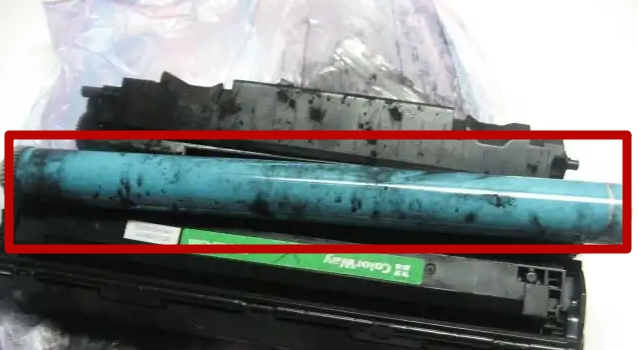
Предыдущее было предупреждением . )) Внутри принтера есть несколько областей, которые вы не должны касаться пальцами, и быть как можно более осторожными при очистке остатков тонера от них, поскольку они легко повреждаются и их необходимо будет тогда менять, если вы их повредите. К ним относятся блок барабана (фотобарабан), который часто можно встретить в картридже с тонером, но иногда это отдельный блок, у некоторых моделей принтеров. Это будет выглядеть как зеленый цилиндр и будет покрыт пластиковой крышкой, называемой бункером тонера.
Вот как выглядит барабан (драм-картридж или фотобарабан):

Шаг 1. Отключение, охлаждение
Прежде чем открывать принтер и начинать чистку — придержите лошадей))). Во-первых, вам нужно выключить принтер из сети, чтобы вы не замкнули чего-либо случайно, и если вы недавно использовали принтер, подождите, пока он остынет. Лазерные принтеры очень горячие при включении, поэтому важно дать им время для охлаждения, температурный нагрев очень мощный идёт от печки, которая плавит тонер и закрепляет его на бумаге, если вам интересно то более подробно мы писали тут.
Шаг 2: Снятие и очистка тонер-картриджа
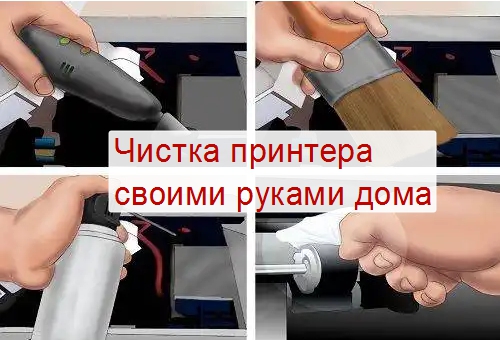
Как только принтер остынет, откройте заднюю панель или переднюю панель и извлеките картридж с тонером (руководство пользователя вашего принтера поможет вам, как это сделать). Используя квадратные тонер-салфетки, удалите лишний тонер из картриджа, прежде чем устанавливать его на одну сторону на второй части тонер-ткани, либо можно использовать чистую и сухую широкую кисточку.
Шаг 3. Удаление избыточного тонера из внутренних компонентов
Используя квадратные тонер-салфетки (или тонер-пылесос, если вы его приобрели), пройдите внутри принтера и удалите весь лишний тонер с внутренних поверхностей. Тонер, вероятно, будет накапливаться вокруг корпуса картриджа, а также других компонентов, которые могут оказаться трудно доступными. Старайтесь быть как можно более мягкими при чистке внутри принтера, так как некоторые компоненты являются хрупкими и дорогостоящими для замены, если они вдруг повредятся наконечником пылесоса.
Шаг 4: Пройтись по поверхности доступных частей салфеткой смоченной в спирте
Для сложных компонентов, таких как кабели и провода, смочите ватный тампон изопропиловым спиртом и аккуратно протрите для обеспечения безопасной, стерильной очистки. Это 99% чистое химическое вещество удалит мусор из внутренних частей, не оставляя следов. Будьте осторожны, чтобы как можно осторожно протирать компоненты, дабы не оставить царапин.
Шаг 5: Повторно собрать
Как только вы закончили, тщательно удалили весь тонер из принтера, пришло время снова вставить картридж с тонером на своё рабочее место. При необходимости, пользуйтесь руководством пользователя, вставьте картридж и закройте принтер, прежде чем выполнять какие-либо проверки соответствия картриджа, как рекомендовано производителем. Также неплохо подготовить пару пробных отпечатков, чтобы все работало должным образом.
Струйный или лазерный принтер нуждается в периодической чистке разных агрегатов и частей. Для струйных устройств больше актуальны проблемы с картриджами и сложнее всего очистить их от засохшей краски на соплах. Для лазерных таких проблем нет, но там Вас ждут другие неприятности в виде проблем с барабаном и отсеком для отработки картриджа.
Как почистить принтер и не навредить ему мы подробно расскажем в нашей статье. Тут Вы найдете рабочие инструкции, чтобы правильно чистить устройства таких фирм, как: HP, Kyocera, Brother, Canon, Epson и других. Все описанные процедуры вполне применимы к любой модели.
Когда пора чистить
Принтер нуждается в периодической чистке. Этот процесс позволит значительно продлить срок службы аппарата. Определить потребность в чистке не так уж и сложно, но не всегда это может уже помочь. Поэтому специалисты не советуют ждать признаков, а проводить мероприятия регулярно с целью профилактики. Предвестниками чистки печатающего устройства могут быть:
- Посторонние звуки при работе.
- Плохое качество печати. Например, полосы при печати.
- Пятна краски или тонера на отпечатанных листах.
- Частое застревание бумаги.
- Любое отклонение от привычной формы работы.
Как почистить лазерный принтер
В отличие от струйного принтера, чистка лазерного программным путем невозможна. Все это следствие способа печати этих устройств. Но сделать «хорошо» своему помощнику можно вручную. Для этого нужно иметь сухие салфетки, ватные тампоны, мягкую кисточку для краски, специальную жидкость для чистки, в идеале и старый пылесос. А также можно купить одноразовые перчатки, чтобы в процессе работы не запачкать руки.
Чистим внутри от пыли и тонера
Все действия проводите обезопасив свои дыхательные пути как минимум респиратором. Если в доме найдется противогаз, то можно использовать его. Руки защитите резиновыми одноразовыми перчатками. Наденьте одежду не самую новую, а лучше вовсе старую, которую не жалко выбросить. Все это нужно для защиты от токсичного тонера, которых производят из нефти.
Последовательность действий такая:
- Отсоедините принтер от электросети, чтобы избежать поражения током.
- Протрите салфеткой, в данном случае можно и влажной, корпус принтера.
- Откройте верхнюю крышку и извлеките картридж.
- Положите его на стол, где предварительно расстелите старую газету или лист бумаги.
- Пылесосом аккуратно вытяните тонер внутри аппарата. Если пылесоса нет, то делать процедуру нужно ватными тампонами. Не используйте домашний пылесос. Для описанных действий подойдет только старый или специальный аппарат.
- Ранее подготовленной кисточкой с мягким ворсом, бережно пройдитесь по всем видимым агрегатам внутри принтера.
- Снова примените пылесос.
- Вытирать внутри салфеткой можно либо сухой или незначительно намоченной специальной жидкостью, если Вы ее ранее покупали.
- Внутри теперь чисто. Можно приступать к картриджу.
Картридж
Сам корпус картриджа, а именно пластиковые элементы протираем влажной салфеткой. Ожидаем полного высыхания и пылесосим. Более детального ухода требуют барабан и бункер отходов принтера. Об этих деталях и поговорим подробней.
Фотобарабан
Важнейшим элементом картриджа лазерного принтера является фотобарабан. Это длинный вал с цветным специальным покрытием. В основном используется покрытие зеленого или голубого цвета, но бывают и другие, хотя сути работы это не меняет. Его слой очень тонкий и капризный. Несмотря на это срок службы, при правильном уходе, достаточно большой.
Выйти из строя элемент может очень быстро из-за попадания сторонних предметов на его поверхность. В большинстве случаев это скрепки. Допускать такое не позволительно. Помните, что повреждение барабана это будет самый наименее проблематичный исход событий.
Для увеличения срока использование также важно применение высокого качества бумаги и тонера. Тонер следует засыпать высокого качества. Обязательно подбирать товар по модели Вашего принтера или картриджа. Своевременная замена и качество магнитного вала влияют на «здоровье» фотовала. Поддержание комфортной температуры и чистоты обязанность в помещении эксплуатации Ваша прямая обязанность. Слоев пыли нужно избежать, так как она легко добирается на любую поверхность.
Признаком немедленной чистки может послужить наличие на распечатанных листах бумаги разных дефектов печати. Они могут быть в виде полос, точек, пятен, пропусков текста. Для начала процедуры очистки нужно извлечь сам картридж из аппарата. В большинстве случаев, это легко сделать подняв кверху переднюю крышку. Потяните с незначительным усилием картридж на себя. Теперь у Вас есть два варианта очистки: с выниманием вала и без. Первый довольно трудоемкий и требует определенных навыков, а второй попроще. Какой вариант выбрать решать Вам. Описание выполнения обоих ниже.
Способ со снятием вала:
- Раскрутите болты, которые держат вал. Если конструкция позволяет, то можно только ослабить.
- Отодвиньте в сторону один край и попробуйте достать фотовал.
- Вместе с ним, скорее все нужно будет снять и магнитный вал.
- Теперь можно тщательно протереть все элементы и собрать в обратном порядке. Торкаться пальцами с цветному покрытию не желательно.
Способ без снятия:
- Отодвиньте шторку.
- Сухой салфеткой протрите цветную поверхность.
- Держа открытой шторку, двумя пальцами возьмите по бокам, где расположены шестерни. Сделайте незначительный поворот фотобарабана.
- Снова протрите салфеткой. И так повторите шаги 4 и 5 до полной очистки.
Протирание проводите специальной салфеткой без ворса. Такие легко купить в любом компьютерном магазине и стоят они недорого.
Бункер отходов
Когда говорят о чистке картриджа лазерного устройства, то часто забывают о бункере отходов. Это специальная часть, где собирается остаток порошка, который был в использовании при печати, но не попал на бумагу. Со временем его собирается очень много. В небольшом отсеке помещается только незначительная его часть. Остальное начинает высыпаться и попадаем в сам картридж, а может на фотовал. А вследствие чего оставляются пятна при печати.
Чтобы избежать неприятностей, согласно инструкции рекомендовано проводить чистку отсека отработки при каждой заправке.
Как очистить струйный принтер
Струйный принтер имеет свои специфические болячки. В нем намного больше разных запчастей, чистку которых необходимо будет произвести. Рассмотрим каждый элемент детально.
Чистке печатающей головки мы посветили отдельную статью. Этот процесс достаточно трудоемкий и требует более детального описания.
Картриджи и СНПЧ
Самым проблемным считается картридж. Во многих моделях устройств их может быть сразу несколько. Как минимум черный и один или три цветные. Каждый требует ухода и промывки. Произвести таки процедуры можно двумя абсолютно разными способами. Первый вариант предполагает использование специального программного обеспечения для таких целей, а второй — физических усилий. Подробно как все сделать читайте в отдельной нашей статье о промывке и чистке картриджей струйного принтера.
Система непрерывной подачи чернил менее требовательна, но тоже требует к себе незначительного внимания. Если качество печати падает, то, в первую очередь, обратите внимание на наличие воздуха в трубках подачи краски. Еще одной проблемой может быть засорение воздушного фильтра. Проблемы необходимо устранить. Сделать это можно самостоятельно.
Чистка поддона, роликов и сопел через специальную программу
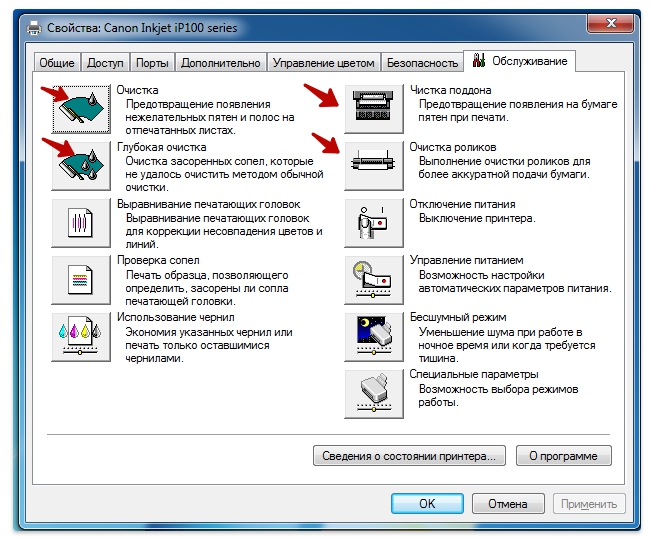
Когда на листе бумаги после печати начинают появляться следы краски, которых там быть, понятное дело, не должно, то «привет» Вам передает поддон принтера. Он явно нуждается в чистке. А если устройство стало плохо захватывать или протягивать во время печати бумагу, то неприятности явно с роликами подачи. Уделить внимание нужно им в такой ситуации. Со временем они могут забиваться пылью или вовсе стереться. В случае стирания зубцов необходима будет их полная замена.
Для очистки поддона и роликов струйного принтера применяйте программное обеспечение для таких целей. Оно может быть установлено уже на компьютер автоматически, когда устанавливали драйвера. В некоторых случаях установку произвести нужно самому. Скачать такое ПО легко на сайте производителя Вашего аппарата. Чтобы попасть в раздел «Обслуживания», где и производятся все манипуляции, нужно найти свою модель в списке в разделе панели управление «Устройства и принтеры». Нажать на нем правой кнопкой мыши и выбрать пункт «Свойства принтера».
Для чистки сопел используйте пункты меню «Очистка» и «Глубокая очистка». Сопла струйного принтера намного чувствительней любой другой части устройства. Они способны засоряться или засыхать после незначительного простоя, потому программный метод очистки помогает не всегда, но произвести такую процедуру рекомендовано. В большинстве случаев, дело часто доходит до физических манипуляций. Как один из первых вариантов что-то попробовать, такой способ подходит всем пользователям техники.
Памперс
Памперс в струйном принтере — это специальный абсорбер, который помогает принтеру долгое время оставаться чистым. Памперс изготовлен из специального поролона или войлока, имеющего свойство хорошо впитывать краску. Это предотвращает ее попадание внутрь печатающего устройства и его отдельные элементы. В итоге от засохшей краски чистить приходится только абсорбер. Если есть лишние деньги, то вымывать памперс необязательно, его можно легко купить в любом компьютерном магазине или заказать по интернету. Единственный минус — стоимость.
Замена или промывка неизбежна, так как при переполнении печать будет полностью заблокирована. Потому не стоит откладывать в долгий ящик данные манипуляции.
Эта штука намного требовательней в очистке, но все под силу даже неопытному, в этих делах, человеку. Чтобы очистить выполните такой список процедур:
- Откройте крышку принтера.
- Извлеките памперс.
- Положите его в заранее подготовленную емкость с теплой водой.
- Дайте незначительное время на отмокание засохшим краскам.
- Далее нужно выжать воду.
- Промывайте под струей воды до полного вымывание красок.
- Высушите изделие.
- Поставьте обратно на его место в принтере.
При работе используйте защитный фартук и резиновые перчатки.
Особенности устройств разных фирм
Принцип работы печатающего устройства любой фирмы значительно ничем не отличается друг от друга. Незначительные различия могут быть только в форме запчастей и некоторых агрегатов принтера. Потому инструкции, описанные в этой статье, применимы к любой модели всех известных производителей принтеров: Canon, HP, Epson, Samsung, Xerox, Brother, Kyocera и многих других.
Чистящие средства могут быть применены без ущербно, но вот программная очистка потребует специальной утилиты для Вашей модели принтера. В некоторых случаях для разных серий или устройств, выпущенных в разные года одним производителем, могут применяться программы разных версий. Рекомендуем такое программное обеспечение устанавливать с диска, который идет в комплекте с устройством.
Профилактика проблем
Многих описанных проблем легко избежать, если придерживаться простых правил.
Как почистить головку принтера самсунг
При постоянной рабочей загрузке устройств печати не редко случаются неполадки с печатающими головками. Это происходит, когда при распечатке документов на бумаге остаются полосы или пробелы. В основном, такой проблемой страдают струйные принтеры производства известных фирм Epson, HP и Canon.
Загрязнения и способы их устранения
Даже при нормальных условиях эксплуатации печатной аппаратуры нельзя быть уверенным в том, что все элементы будут идеально работать. Если использование расходных материалов не удается правильно контролировать, зачастую, происходят неожиданные сбои в работе оборудования. Можно назвать несколько вариантов событий, при которых подвергаются влиянию самые чувствительные рабочие узлы принтера, а именно головка. Засорение дюз происходит, когда:
- подсохли чернила внутри головки;
- забились каналы подачи краски;
- повысился уровень подачи чернил в картридж;
- разгерметизировалась система подачи чернил.
Для решения проблем с забитой головкой создатели печатной техники включили в систему контроля за ее работой специальную утилиту. В большинстве случаев она помогает избавиться от проблем дефектов печати.
Этапы проведения прочистки принтера фирмы Epson
Существует два способа прочистки печатающей головки: аппаратный и ручной. В первом случае нужно поступать следующим образом:
через меню «Пуск» откройте окно «Устройства и принтеры»;

выберите подключенный принтер с данной проблемой и откройте, нажав на него правой кнопкой, контекстное меню «Настройки печати»;

во вкладке «Сервис» найдите функцию «Прочистка печатающей головки» и выполните ее.

Возможно, придется провести эту процедуру несколько раз, чтобы чернила под рабочим давлением пробили дюзы головки. Для проверки качества печати воспользуйтесь распечаткой тестовой страницы, которую устройство автоматически предложит сделать после каждой чистки.
Восстановление работы устройств Canon и HP
Совершенно такие же действия нужно провести для прочистки головок в устройствах печати фирмы Canon.
В драйверах струйных принтеров НР есть система программного контроля, которая связана с Центром решения проблем НР. В него можно войти через меню принтера «Параметры», где найдете «Панель инструментов принтера». Вкладка «Очистка» поможет вам провести программную чистку печатающей головки аналогично вышеприведенной процедуре.
+7 (812) 242-50-72 многоканальный
мы находимся здесь
При постоянной рабочей загрузке устройств печати не редко случаются неполадки с печатающими головками. Это происходит, когда при распечатке документов на бумаге остаются полосы или пробелы. В основном, такой проблемой страдают струйные принтеры производства известных фирм Epson, HP и Canon.
Загрязнения и способы их устранения
Даже при нормальных условиях эксплуатации печатной аппаратуры нельзя быть уверенным в том, что все элементы будут идеально работать. Если использование расходных материалов не удается правильно контролировать, зачастую, происходят неожиданные сбои в работе оборудования. Можно назвать несколько вариантов событий, при которых подвергаются влиянию самые чувствительные рабочие узлы принтера, а именно головка. Засорение дюз происходит, когда:
- подсохли чернила внутри головки;
- забились каналы подачи краски;
- повысился уровень подачи чернил в картридж;
- разгерметизировалась система подачи чернил.
Для решения проблем с забитой головкой создатели печатной техники включили в систему контроля за ее работой специальную утилиту. В большинстве случаев она помогает избавиться от проблем дефектов печати.
Этапы проведения прочистки принтера фирмы Epson
Существует два способа прочистки печатающей головки: аппаратный и ручной. В первом случае нужно поступать следующим образом:
через меню «Пуск» откройте окно «Устройства и принтеры»;
выберите подключенный принтер с данной проблемой и откройте, нажав на него правой кнопкой, контекстное меню «Настройки печати»;
во вкладке «Сервис» найдите функцию «Прочистка печатающей головки» и выполните ее.
Возможно, придется провести эту процедуру несколько раз, чтобы чернила под рабочим давлением пробили дюзы головки. Для проверки качества печати воспользуйтесь распечаткой тестовой страницы, которую устройство автоматически предложит сделать после каждой чистки.
Восстановление работы устройств Canon и HP
Совершенно такие же действия нужно провести для прочистки головок в устройствах печати фирмы Canon.
В драйверах струйных принтеров НР есть система программного контроля, которая связана с Центром решения проблем НР. В него можно войти через меню принтера «Параметры», где найдете «Панель инструментов принтера». Вкладка «Очистка» поможет вам провести программную чистку печатающей головки аналогично вышеприведенной процедуре.
Страница 57: Настройка тонов

Чистка печатающей головки
Если форсунки засорились и символы не пропечатываются, очистите печатающую головку, как описано
ниже.
и нажмите на кнопку
Кнопками прокрутки выберите пункт
и нажмите на кнопку
Проверьте тестовый образец печати.
• Если качество печати не улучшилось, переустановите картридж и повторите чистку печатающей головки.
• Если линия по-прежнему прерывистая, протрите форсунки и контакты.
Калибровка печатающей головки
Если вертикальные линии не выглядят прямыми или качество печати необходимо улучшить, необходимо
выровнять картридж.
и нажмите на кнопку
Кнопками прокрутки выберите пункт
и нажмите на кнопку
• Устройство напечатает тестовую страницу.
Введите число, соответствующее наиболее прямой линии, и нажмите на кнопку
Проверка уровня чернил
Устройство позволяет определить оставшееся количество чернил. Для этого выполните следующие
действия:
и нажмите на кнопку
Кнопками прокрутки выберите пункт
и нажмите на кнопку
• На дисплей выведется дробное число. Например, число 1/8 говорит о том, что чернила заканчиваются и
картридж необходимо заменить. Число 8/8 показывает, что установлен новый картридж.
Настройка тонов производится на фабрике-изготовителе. В случае повреждения аппарата при
транспортировке рекомендуется выполнить настройку тонов для оптимизации яркости.
Для этого выполните следующие действия:
и нажмите на кнопку
Кнопками прокрутки выберите пункт
и нажмите на кнопку
Загрузите лист обычной белой бумаги (без текста и изображений) в лоток подачи и нажмите на
• Устройство начнет сканирование для настройки тонов.
• Если при настройке использовалась не белая бумага, качество печати может значительно снизиться.