Stocard – одно из лучших приложений для хранения дисконтных карт

Носить надоедливые пластиковые карты, дисконтные карты и различные сертификаты становиться не только уморительно, но и создает ощущения хаоса и ненужного пластикового «мусора» в вашем кошельке. На смену этому устаревшему бытовому беспорядку пришла недавняя инновационная идея – поместить всевозможные скидки, карты, деньги, способы оплаты в одно приложение.
В данный момент одним из лидеров приложений по данной тематике является приложение Stocard. Уж5 несколько лет, компания Apple признает их лучшими среди конкурентов на данном рынке приложений. И именно об этом приложении пойдет речь в данной статье. Мы предоставим вашему вниманию основные возможности и плюсы приложения, также объясним, почему вам стоит установить именно его.
Особенности приложения
Так как мы уже говорили, приложение Stocard является лидирующим на рынке приложений по данной финансовой тематики технологий и удобства. Поэтому, мы представим вашему вниманию основные и отличительные плюсы и особенности данного приложения:
-
Начать пользоваться приложением максимально просто. Для этого, его необходимо скачать на официальной площадке мобильного ПО вашей ОС. Также, для удобства пользования приложением, разработчики Stocard исключили необходимость регистрации;


Новости обновлений
Также, стоит упомянуть, что приложение постоянно развивается и обновляется. Вот вам в пример последние обновления приложения на данный момент:
Stocard — кошелек карт

Приложения
На сегодняшний день, каждое уважающее себя заведение выдаёт своим клиентам пластиковые карточки, позволяющие накапливать различные скидки и бонусы.
Они занимают слишком много места в кошельке или в визитнице. Придётся потратить некоторое время для того, чтобы отыскать необходимый дисконт.
Теперь с этим покончено, ведь появилось новое приложение Stocard, способное хранить в себе сотни скидочных карточек.
Что такое Stocard?
Это приложение — своего рода кошелек в вашем телефоне. Его интерфейс позволяет сохранить дисконтные карты большинства магазинов. Больше не требуется ношения большого количества пластиковых карточек.
Все они хранятся в памяти приложения.
Загрузить программное обеспечение можно на платформы Андроид и iOS.
Достаточно скачать его из Google Play или App Store. Установить его можно совершенно бесплатно.
Регистрация в приложении
Для того, чтобы использовать приложение, необходимо пройти несложную регистрацию. Для этого нужно следовать инструкции:
- выбрать пункт «Настройки»;
- указать регион «Россия»;
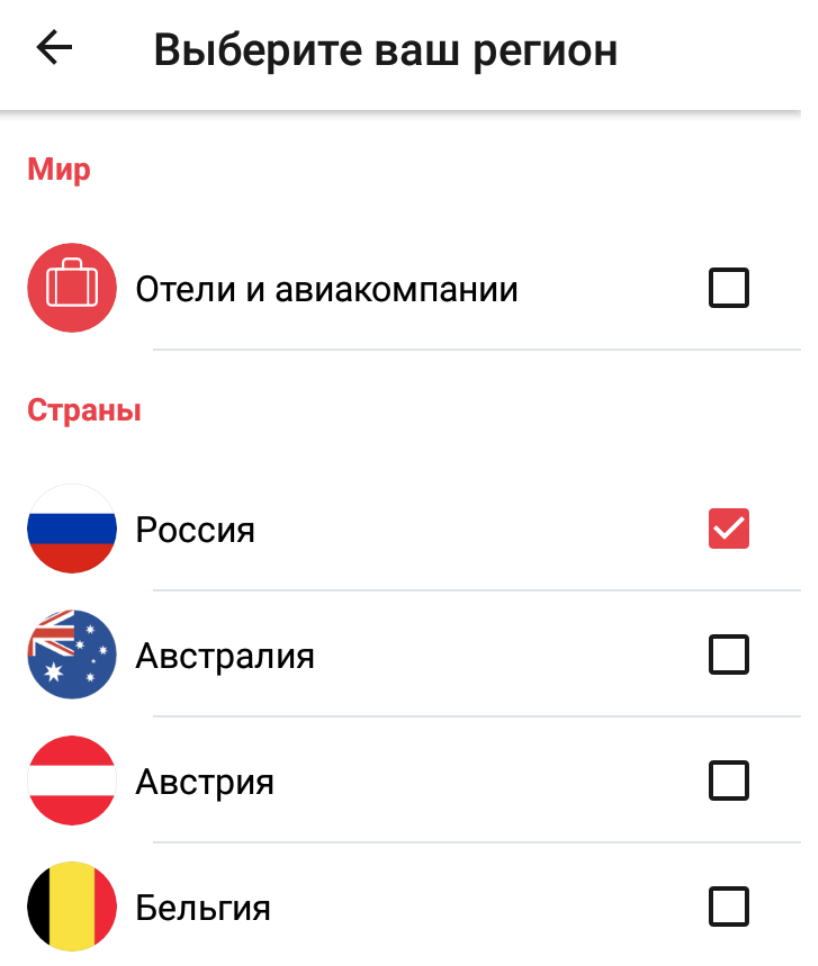
- перейти в пункт «Зарегистрировать учётную запись».
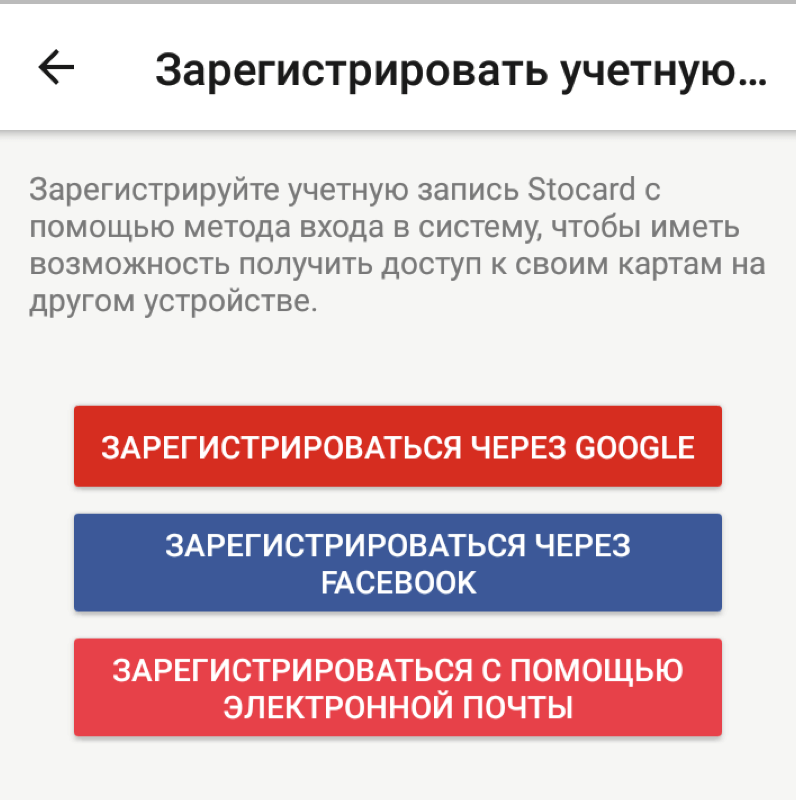
Авторизоваться можно через популярные социальные сети или использовать электронную почту.
Для регистрации через Гугл почту необходимо указать аккаунт, через который вы авторизованы в Маркете устройства (для аппаратов на базе Андроид).
После этого на экране появится надпись об успешной регистрации в приложении.
Добавление дисконтных карт
Для того, чтобы пользоваться приложением, необходимо добавить в него скидочные карты, которые у вас есть. Для этого нужно следовать инструкции:
- нажать на красный плюсик, находящийся в правом нижнем углу смартфона;
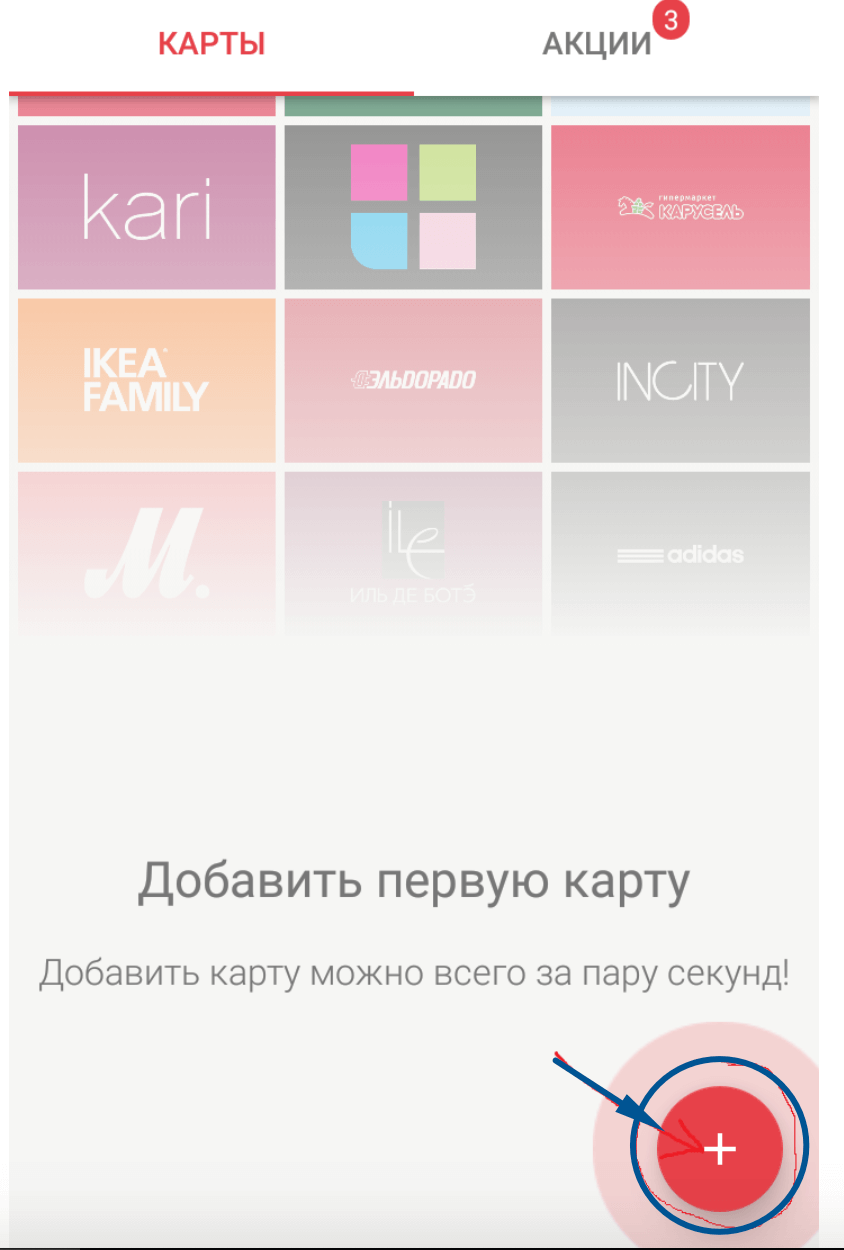
- в строке поиска ввести название торговой точки, дисконтная карта которой будет добавлена в приложение;
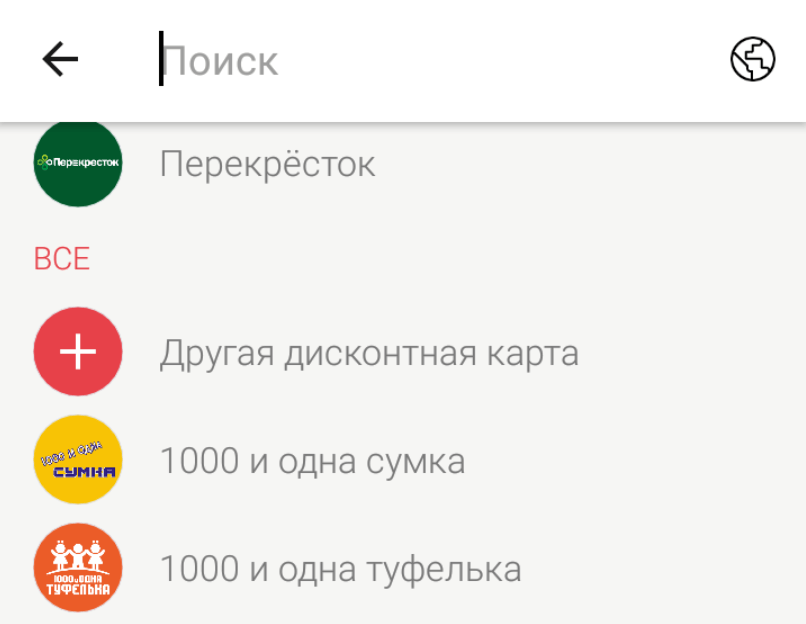
- Если же имеющейся карточки нет в представленном перечне списка Stocard, то можно добавить её как «Другую карту».
- Необходимо разрешить приложению фото и видео съёмку;
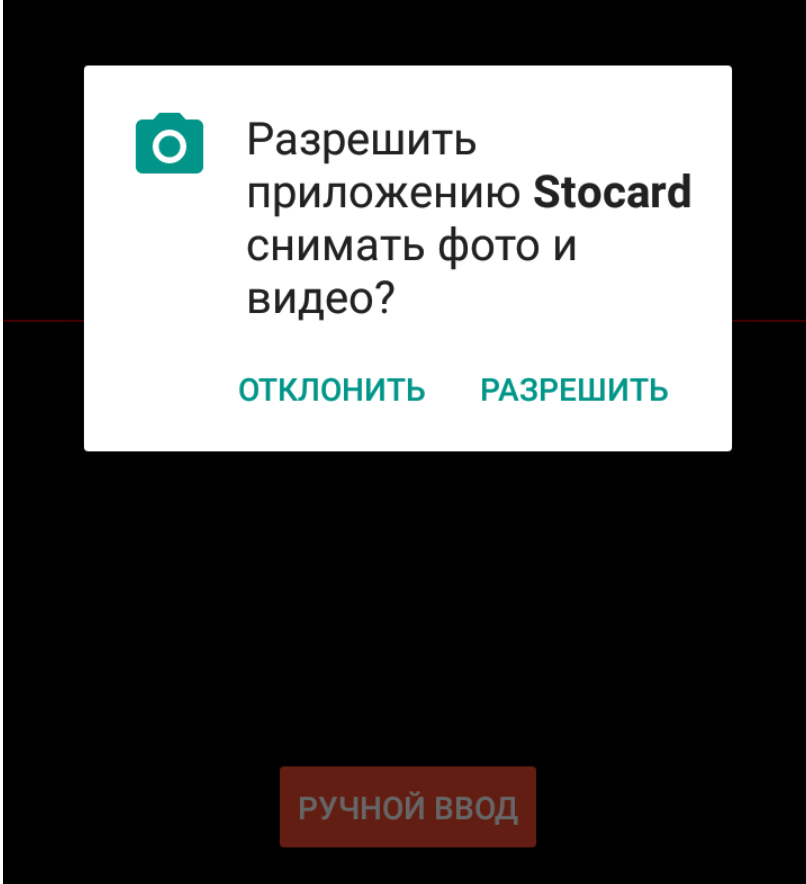
- Поднесите к сканеру карточку и сканируйте её;
- Приложение автоматически отсканирует дисконтную карточку и она будет занесена в его память.
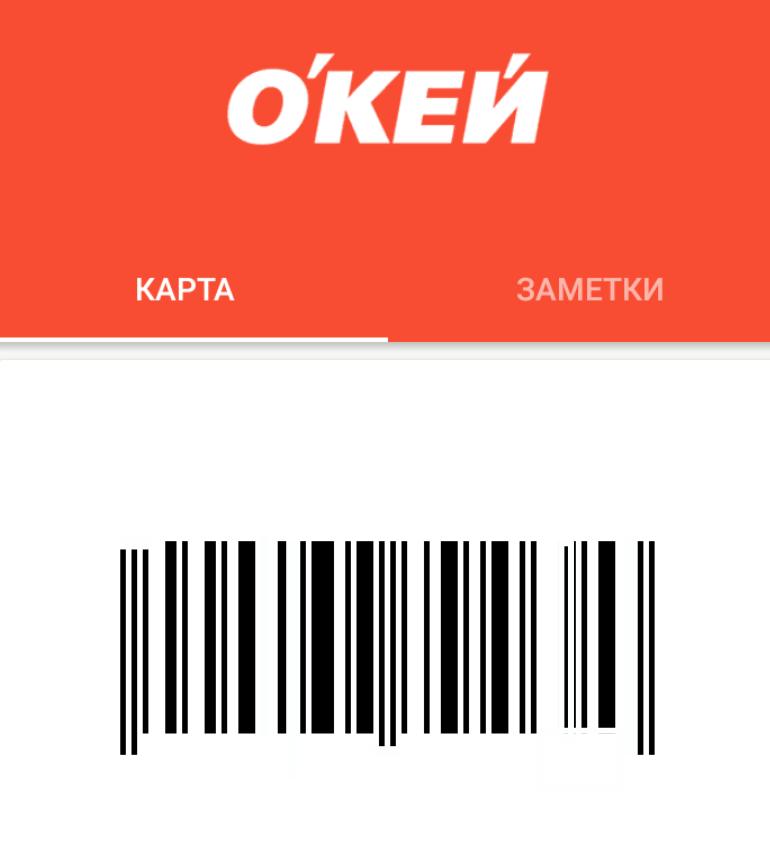
Можно ввести номер карты и вручную. Для того нужно нажать на надпись «Ручной ввод» после открытия сканера.
В поле «Номер карты» указывается комбинация цифр, расположенная на внешней стороне пластика.
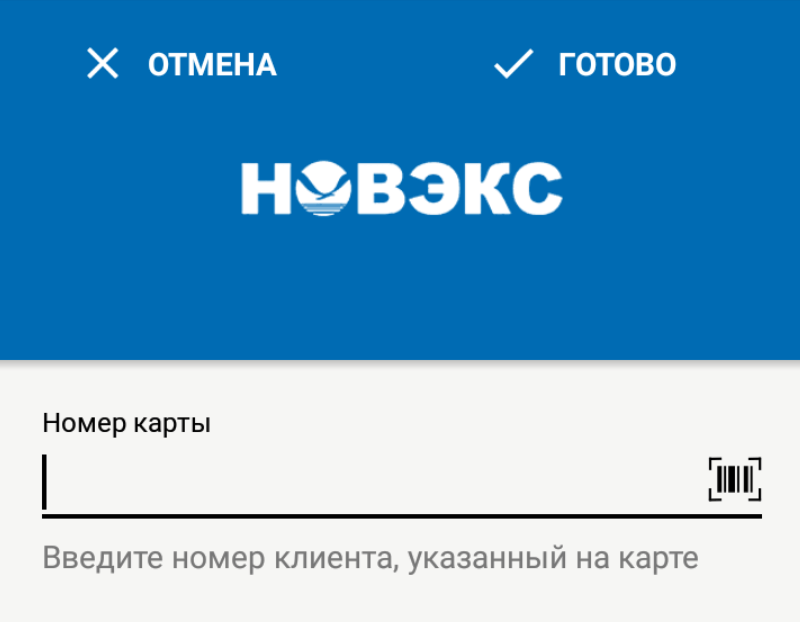
После ввода данных нужно нажать кнопку «Готово». Номер карты будет автоматически сохранён в памяти приложения.
Помимо ввода номера или сканирования карточки вы можете добавить карту, сделав фотографии её с обеих сторон Для этого нужно следовать инструкции:
- выбрать интересующую карту; перейти в графу «Заметки», находящуюся сверху от штрих-кода карты;
- в графе «Фотографии карты» выбрать лицевую или обратную сторону;
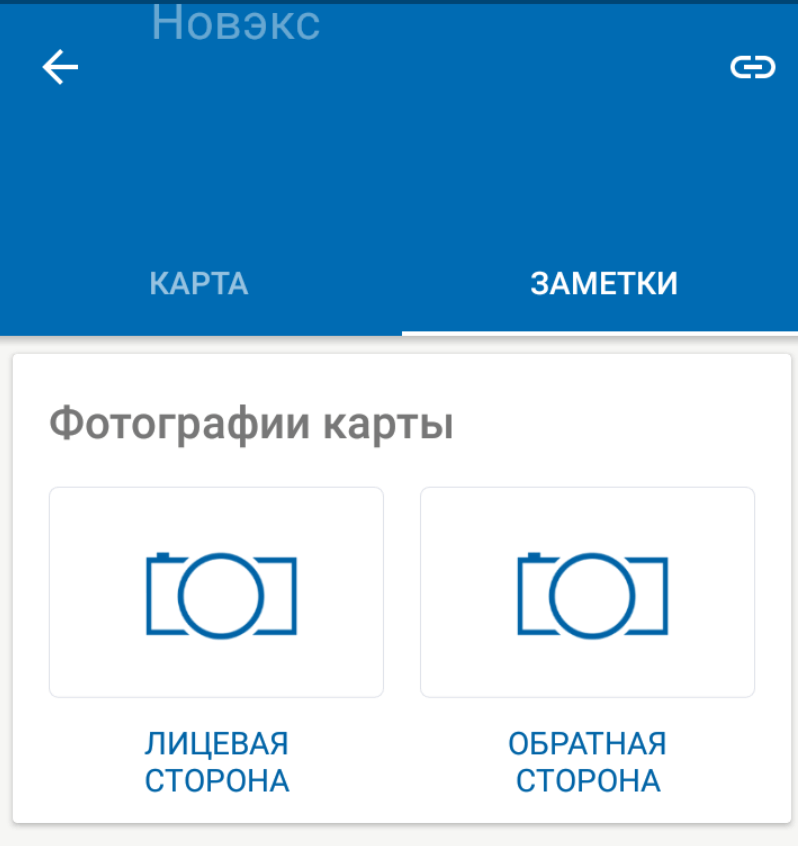
- разрешить приложению осуществлять фотосъёмку;
- выбрать место, из которого будет загружен снимок или сфотографировать карту, используя камеру мобильного устройства;
- используя редактор приложения, совместить края рамки со сделанным фотоснимком;
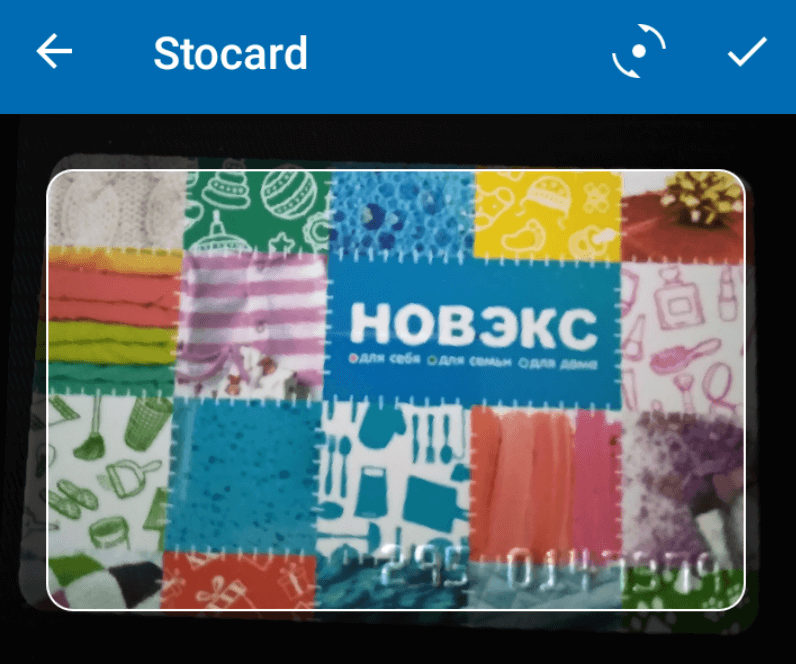
- сохранить полученный результат, нажав на птичку, расположенную вверху экрана.
Фотоснимок дисконтной карточки будет сохранён в графе «Заметки». Аналогичным образом нужно создать и снимок оборотной стороны карточки.
При желании, вы можете добавить описание карточки, воспользовавшись полем «Заметки», расположенную под фотоснимками карточки.
Все занесённые в приложение карточки автоматически высвечиваются на дисплее при его запуске.
Вам остаётся только выбрать необходимый дисконт и показать его кассиру.
Ещё одним плюсом является возможность получения информации о действующих в регионе проживания пользователя скидок и акций.
Для этого, после запуска программы необходимо нажать вкладку «Акции» и ознакомиться с имеющимися предложениями от торговых организаций.
Выпуск новой карты
Разработчики не предусмотрели автоматического выпуска новой карты в программном обеспечении Stocard.
Пользователь может только добавить имеющиеся у него пластиковые карточки в приложение.
Удаление карточки
Если какая-то карта стала для вас неактуальной, ее можно легко удалить из приложения.
Для этого необходимо следовать инструкции:
- выбрать интересующую карту;
- нажать на кнопку меню (три точки в правом верхнем углу приложения);
- выбрать пункт «Удалить» и нажать на его;
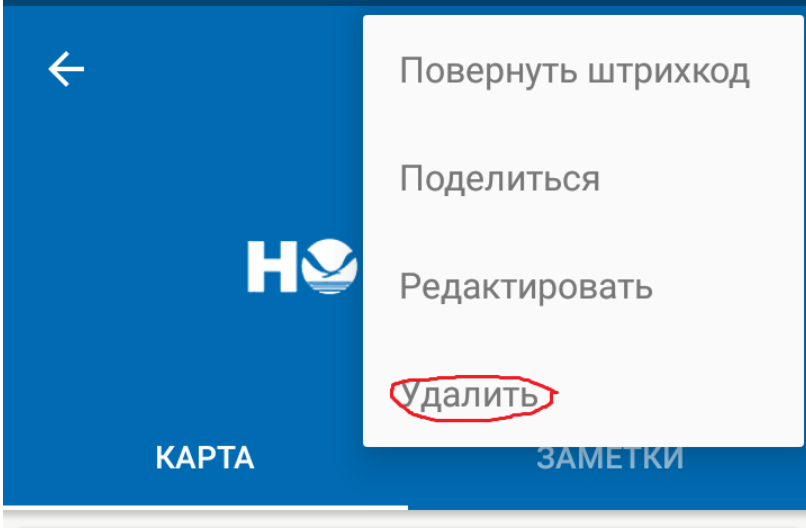
- подтвердить совершаемое действие.
После этого, дисконтная карта будет удалена из приложения. Её можно добавить заново, следуя приведённой выше инструкции.
Как пользоваться приложением?
В приложении Stocard существует возможность автоматического определения местонахождения человека. После запуска приложения, оно автоматически определит расположенные рядом магазины и предложит выбрать необходимые дисконтные карточки.
При оплате покупок необходимо предъявить кассиру смартфон, предварительно выбрав карточку этого магазина.
Кассир отсканирует штрих-код как и у обычной карточки. Современные фотосканеры справляются со считыванием штрих-кодов на смартфонах вполне успешно.
В некоторых торговых точках ещё могут использоваться лазерные сканеры, которые с трудом считывают такое изображение. В этом случае, кассир сможет указать номер дисконта посредством ручного ввода. Номер карты с лицевой стороны доступен ниже штрихкода, но если есть другие номера, то лучше предоставить фото карты.
На всякий случай, необходимо сфотографировать все имеющиеся скидочные карты в приложении.
Преимущества и недостатки приложения Стокард
Среди преимуществ программного обеспечения пользователи выделяют следующие:
- лаконичный и понятный интерфейс программы;
- меню на русском языке;
- практически все магазины торговых сетей, расположенных на территории России;
- удобная навигация по приложению.
Но существуют и минусы:
- периодические сбои при регистрации карточки;
- не все торговые точки выпускают обновления о действующих спецпредложениях;
При регулярных сбоях разработчики рекомендуют перезагрузить смартфон и заново установить приложение Стокард.
Отзыв о Стокард
Очевидно, что это приложение отличный способ отказаться от десятка пластиковых карт.
В Стокард есть интересная функция «Помощник». Эта опция автоматически определяет доступные магазины и высвечивает нужные дисконты даже при заблокированном экране смартфона.
Для этого необходимо активировать её в настройках приложения.
По сравнению с приложением «Кошелёк», в котором необходимо фотографировать карту. В этой программе она сканируется автоматически.
При этом добавление карточки происходит моментально, тогда как в «Кошельке» она попадает в список в течение нескольких часов/дней.
К минусам можно отнести невозможность выпуска скидочной карточки в приложении Стокард. Разработчики обещают внедрить в программу данную опцию в ближайшее время.
Приложение Стокард позволит сэкономить место в кошельке или избавит от необходимости постоянного ношения визитницы.
Достаточно выполнить несколько простых шагов и все скидочные карточки окажутся под рукой в любое время.
Stocard – Как сохранить дисконтные пластиковые карты лояльности в телефоне?
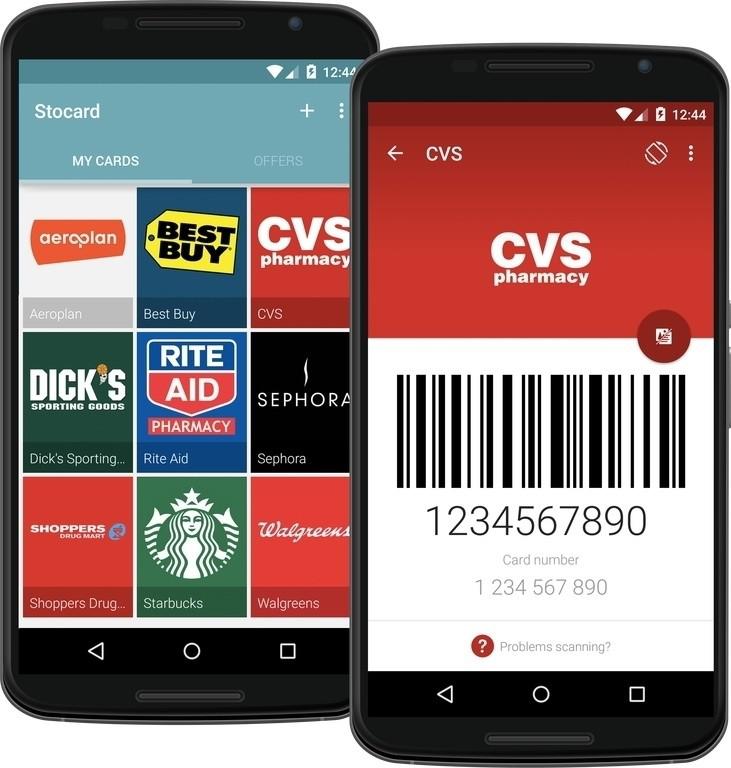
"-Это звучит слишком хорошо, чтобы быть правдой", – скажете Вы?….
Но поверьте, приложение на самом деле облегчило мою жизнь и жизнь моего кошелька, избавив как меня, так и моего кожаного друга (я о кошельке �� ) от груды в основном редко используемого пластика.

Как добавить свои пластиковые карты лояльности в свой телефон
Добавление карт супер простое и быстрое занятие.
Регистрация в системе Sctocard
Но перед тем, как приступить к добавлению карт, Вам нужно зарегистрировать аккаунт в системе. Для этого нажмите на изображение шестеренки в верхнем правом углу экрана и создайте учетку в разделе "Учетная запись", после регистрации Ваши карты будут доступны на всех Ваших устройствах (только, естественно, Вам нужно будет войти для этого в учетку). Я рекомендую использовать для регистрации аккаунтв Google, это самый быстрый не отнимающий время вариант регистрации – просто нажал кнопку – и все готово.
Добавление пластиковой карты
После регистрации нажмите + в правом верхнем углу экрана Stocard, и Вы увидите список карт лояльности. Некоторые из них могут показаться незнакомыми, поскольку приложение доступно в 42 странах – не беспокойтесь об этом.
Вы можете выбрать карту из списка или сканировать штрих-код, нажав на кнопку "Другая карта". Если карта не будет сканироваться, вы можете добавить ее вручную, введя цифры, которые должны находиться под штрих-кодом карты.
Это те карты, которые я добавил в приложение Stocard, теперь они не будут занимать место в моем кошельке, а только небольшой участок памяти в моем мобильном устройстве под управлением Android.
После того, как приложение проанализирует добавленные карты, ( и при условии что Вы вошли в свою учетную запись,) Вы увидите баланс очков и последние транзакции:
Вы также можете увидеть специальные предложения в Вашем приложении и прочитать, например, журнал событий и специальные каталоги.
Использование Stocard в магазине
Теперь к самому важному вопросу:
Действительно ли это приложение заменяет карты? Может ли каждый магазин сканировать добавленную в приложение карту с помощью приложения?
Я попробовал приложение в моем местном кафе города Сумы, попросив кассира сканировать штрих-код на моем экране Meizu – и это сработало.
Но были и случаи, когда продавцу приходилось вводить номер карты вручную с экрана моего телефона. И я бы не сказал, что продавщица была слишком счастлива при ручном вводе моего длинного номера карты.
Однако, когда я попробовал приложение в многих других заведениях, сканер без проблем считывал мой экран.
Так я могу избавиться от своих пластиковых карт?
Ну, по крайней мере, можно избавиться от большинства из них!
Чтобы быть на безопасной стороне, я загрузил бы Ваши карты лояльности в телефон. То есть добавил бы их в приложение Stocard, а затем направился бы в Ваш местный магазин, чтобы проверить, могут ли сканеры читать штрих-код с экрана и не нарушит ли такой вид считывания штрих-кодов условия использования пластиковых карт.
В общем, мой тест с Stocard был весьма приятным, и данным приложением я пользуюсь до сих пор.