Как включить функцию «проговаривание» текста на вашем смартфоне
Как активировать озвучивание текста на устройствах Android и iOS.
Бывают обстоятельства, когда смотреть на экран телефона крайне неудобно или вовсе невозможно. Но с помощью всего нескольких настроек в вашем смартфоне вы сможете получить важную информацию, не прилагая больших усилий.
Сегодня мы расскажем, как заставить телефон прочитать вслух нужную вам информацию через динамик или наушники.
На Android
Помимо того, что Google Assistant поможет вам добраться от точки A в точку Б, а также ответит на простые вопросы, он также легко зачитает вам текст входящих СМС. Для этого убедитесь, что у вас активированы функции голосового помощника («Приложения и уведомления» > «Ассистент» > «Настройки»), а затем попросите ассистента прочитать новые сообщения, чтобы услышать их через динамик.
К сожалению, эта функция работает лишь для новых сообщений, которые еще не были прочитаны (полезная функция во время вождения). Но, несмотря на это, у вас есть возможность на них ответить. Раньше помощник мог читать старые СМС, но по какой-то странной причине эта функция больше недоступна.
Чтобы прочитать что-либо еще, вы можете использовать механизм преобразования текста в речь, встроенный в операционную систему вашего смартфона.
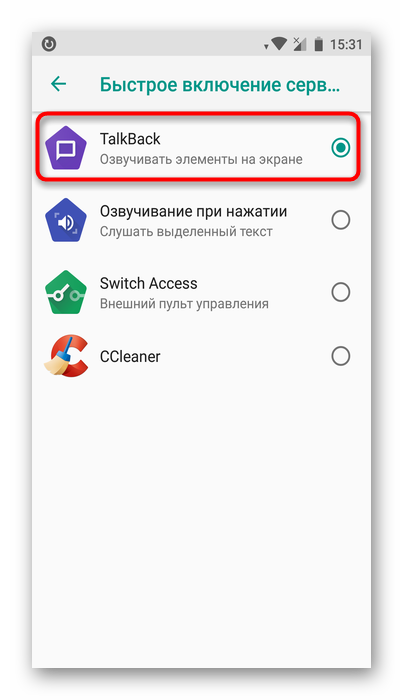
Из меню «Настройки» перейдите в раздел «Специальные возможности» > «Озвучивание текста», чтобы настроить параметры для скорости чтения и высоты тона голоса. Вернувшись на экран «Специальные возможности», нажмите «Озвучивание при нажатии» и активируйте функцию. После этого вы сможете провести двумя пальцами вниз от экрана, когда вам понадобится что-то прочитать, и помощник сделает все за вас.
Просто нажмите значок воспроизведения – и вуаля! Но сперва мы должны вас предупредить: у встроенного механизма преобразования текста в речь есть несколько причуд, и он использует не самый естественный человеческий голос. Но в то же время он полностью справляется со своей задачей, преобразуя в текст все – от электронных писем до содержания веб-страниц.
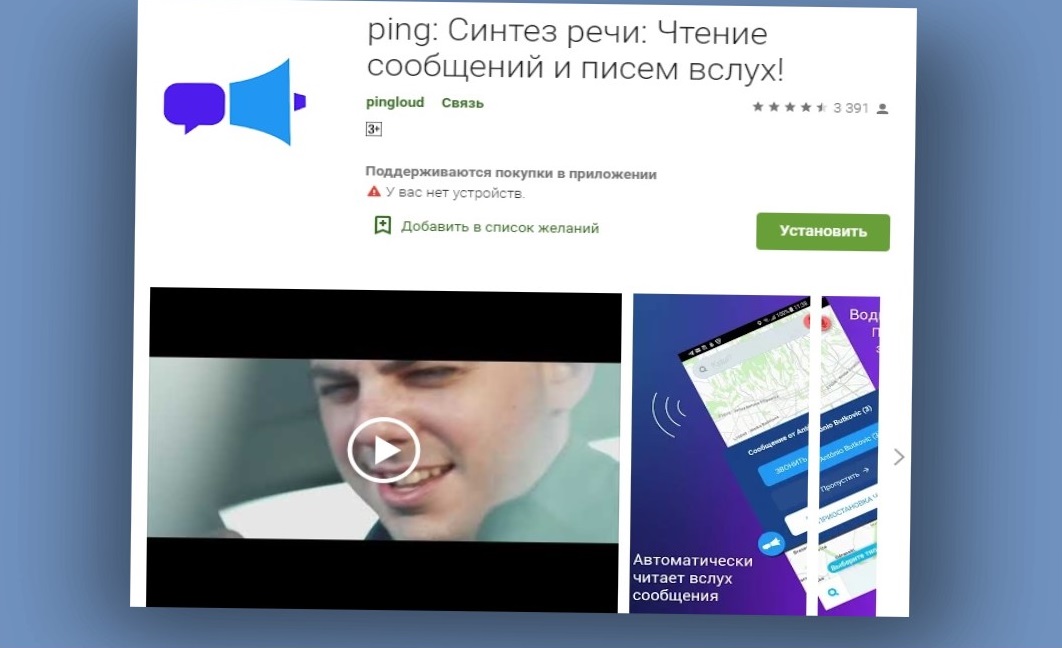
Со смартфоном на базе Android вы можете без проблем использовать сторонние приложения. Например, freemium Ping , который зачитывает тексты, электронные письма и сообщения от WhatsApp и Facebook, а также имеет режимы «за рулем», «тренировка» и «работа».
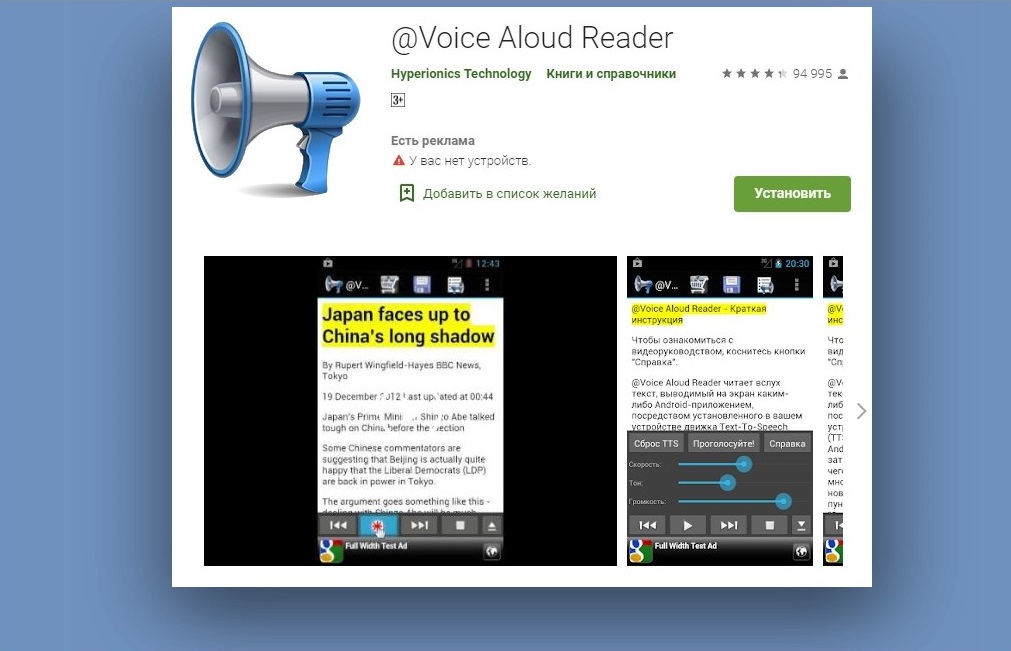
Существует и бесплатный @Voice Aloud Reader , который функционирует за счет рекламы и может работать поверх встроенного механизма преобразования текста в речь Android. Приложение может считывать практически любые документы или веб-страницы по вашему желанию, если активировать опцию Android Share.

Этого должно хватить для нормальной работы. Однако не забывайте о том, что у некоторых приложений уже имеется встроенная функция чтения вслух. Так, если вы сохраняете веб-статьи в Pocket или Instapaper, вы можете активировать функцию, которая будет зачитывать сохраненные материалы. Для этого в Pocket коснитесь значка наушников внизу, а в Instapaper – трех точек (вверху справа) и затем кнопки «Speak» (Произнести).
На iPhone
В iOS достаточно просто сказать: «Сири, прочитай мои сообщения», чтобы услышать новые СМС и на них ответить. Просто настройте функции голосового помощника в разделе настроек «Siri и Поиск», если вы не сделали этого раньше. В отличие от Android, вы можете прочитать и старые сообщения – просто попросите об этом Сири.
Раньше она могла зачитывать электронные письма, но теперь она лишь отображает их на экране – чтобы iPhone произнес их вслух, вам нужно активировать специальную функцию.


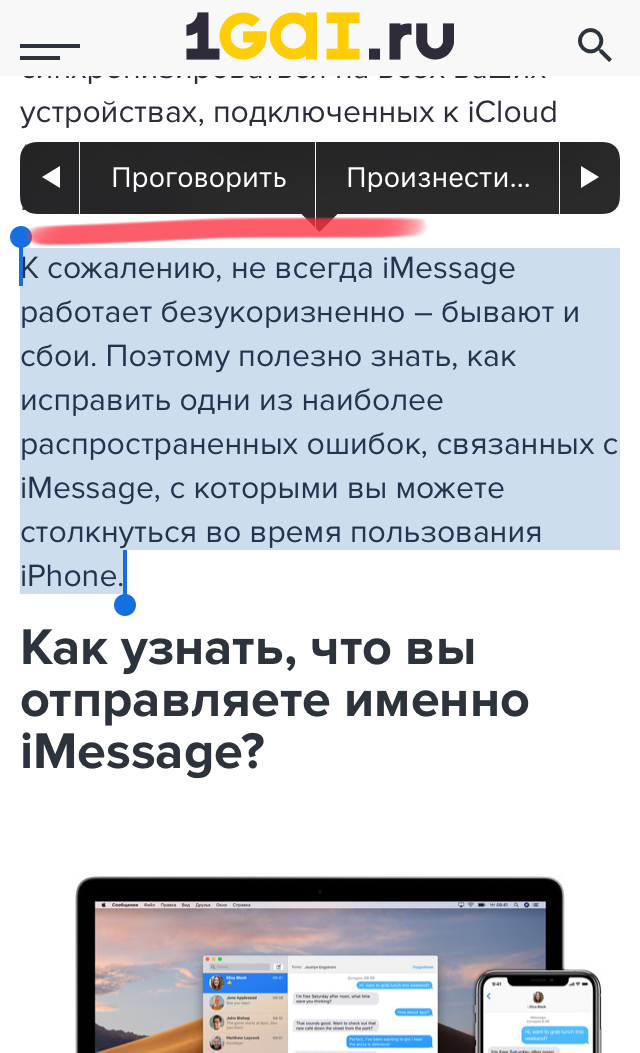
В настройках «Основные» перейдите в раздел «Универсальный доступ», выберите «Речь», активируйте функцию «Экран вслух», чтобы прослушивать весь текст, отображаемый на экране, либо «Проговаривание» для прослушивания выбранной области. В этом разделе вы также можете настроить механизм преобразования текста в голос – от скорости речи до произношения.

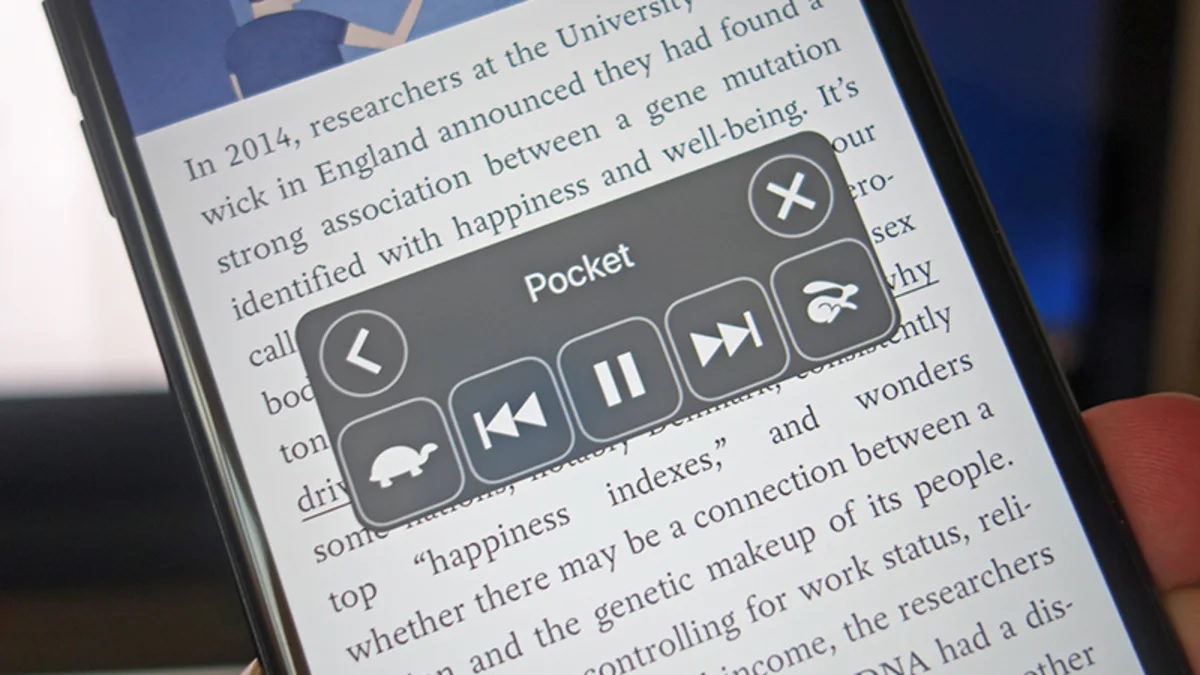
При включенной функции «Экран вслух» проведите двумя пальцами вниз от верхней части экрана, чтобы зачитать весь текст (iOS также отображает элементы управления воспроизведением и скоростью). Выбрав «Проговаривание», выделите любую текстовую область на экране.
Функция работает везде – от Safari до Mail, чтение будет продолжаться даже после переключения на другие приложения на вашем телефоне.
После того как вы активировали функции универсального доступа через Настройки, вы можете запустить их и через Siri, если в данный момент вы не можете взять телефон в руки (хотя для этого вам сперва нужно зайти в нужное приложение и открыть страницу, которую вы хотели бы услышать).
Просто попросите Сири прочитать текст на экране, и вы получите тот же результат, что и при движении двумя пальцами вниз.
В iOS у вас нет возможности пользоваться сторонними приложениями, потому что у них просто нет необходимого доступа к ОС.

Единственным исключением является Speaking Email (основные функции вы можете использовать бесплатно), который может подключиться к вашим почтовым ящикам Google, Microsoft или Yahoo и прочитать для вас письма.
Как и в Android, если вы используете Instapaper или Pocket для сохранения статей из Интернета, которые вы хотите прочитать позже, вы можете использовать встроенные в приложение функции преобразования текста в речь для прослушивания сохраненных страниц. Эта опция находится в меню «Поделиться» в Instapaper и под иконкой «Наушники» – в Pocket.
Приложение где текст появляется на экране


Умные мысли, как правило, приходят к нам внезапно. И часто — не вовремя.
В истории человечества великое множество гениальных идей так и не было воплощено из-за того, что они быстро «вылетали из головы».
Долгое время не упустить их помогал обычный блокнот, или же клочок бумаги, салфетка в кафе и т.д. Но в наши дни чаще всего под рукой оказывается смартфон. Он позволяет не просто сохранить важные мысли, но и грамотно их оформить, отредактировать, быстро опубликовать в соцсетях. А также поделиться идеями с коллегами и совместно работать над ними.
Мимолетные мысли, тезисы, итоги переговоров, наброски статьи или доклада, сценарий презентации, список дел и т.п. — все это не пропадет, если фиксируется с помощью смартфона или планшета. А сделать это можно в любое время, в любом месте и практически при любых обстоятельствах.
Забывать — не стыдно. Главное — помнить, где это записано.
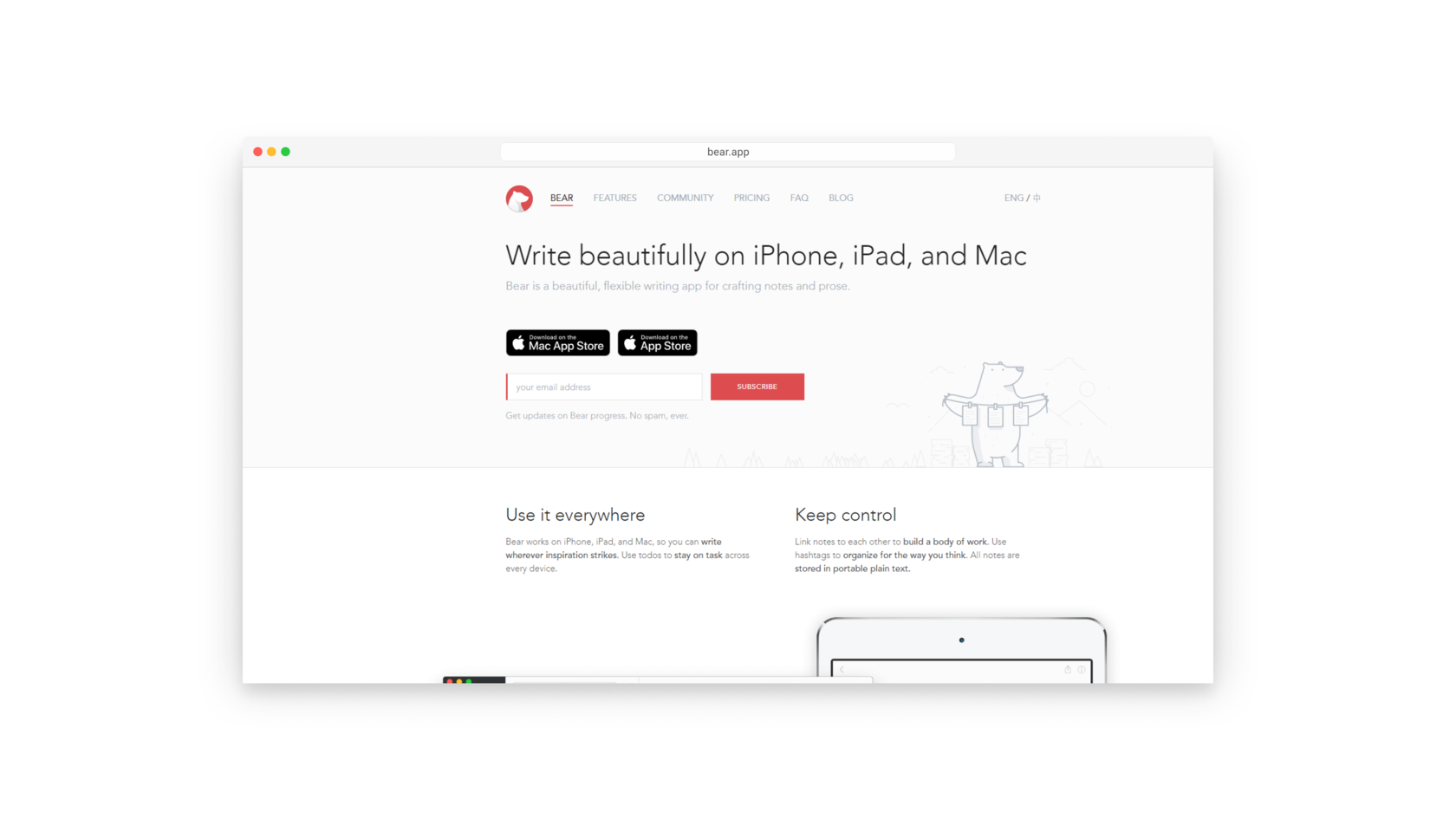
Простой в использовании, но мощный текстовый редактор со встроенной поддержкой изображений и фотографий. Работает на Mac и iOS. Здесь нет папок, для быстрой навигации по документам используется система тегов. Можно создавать вложенные теги, используя слэш : #блог/заметка и т.п., и эта цепочка может быть бесконечно длинной. «Умная поисковая строка» помогает искать заметки по критериям — достаточно ввести @image, чтобы быстро найти документы с изображениями, или @today — сегодняшние записи. Между заметками можно создавать перекрестные ссылки. Предусмотрена настройка сочетания «горячих клавиш» для быстрого форматирования текста. Редактор разметки поддерживает более 20 языков программирования, включая Markdown, который так любят журналисты и блогеры. Есть расширение для браузера – можно выделить текст или веб-страницу целиком и сохранить ее как новую заметку.
Функционал бесплатной версии ограничен. Стоимость Bear Pro с дополнительными темами оформления, возможностью синхронизации между гаджетами через iCloud и экспорта в форматах PDF, HTML, JPEG, DOCX — $1,49 в месяц или $14,99 в год. В первом варианте предлагается бесплатная пробная версия на неделю, во втором — на месяц.
Bear
Draft
Один из наиболее «древних» продуктов, который популярен до сих пор. Работает на Windows, Mac, iOS и Android. Можно создавать заметки любой сложности с вложенными таблицами и файлами, вести архив, копировать страницы из интернета или их фрагменты. Поддерживается добавление снимков с камер и запись звука, распознается рукописный текст на изображениях. Весь контент сохраняется в папках-блокнотах, у каждой есть свои настройки отображения и доступа. Записи синхронизируются на всех устройствах, ими можно поделиться с другими людьми.
Бесплатная версия ограничивает объем заметок (не более 25 Мб на каждую) и объем месячного трафика (не более 60 Мб), синхронизировать можно лишь два устройства. Тарифный план Premium стоит ₽219 в месяц, Business — ₽360 в месяц (за каждого пользователя). Объем каждой заметки в платных версиях не может превышать 200 Мб, число синхронизируемых устройств не ограничено. Предусмотрен бесплатный пробный доступ в течение 30 дней.
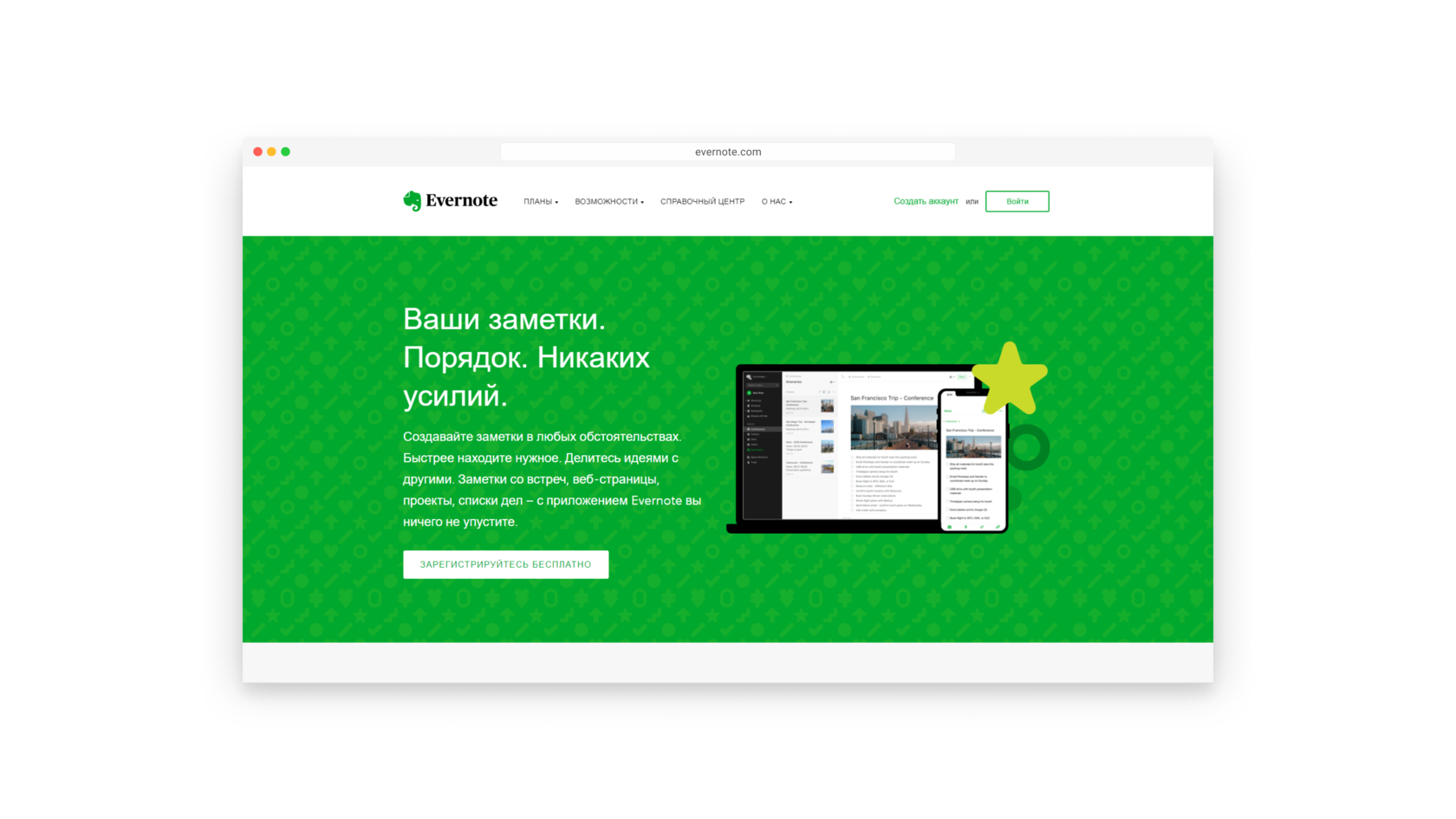
Evernote
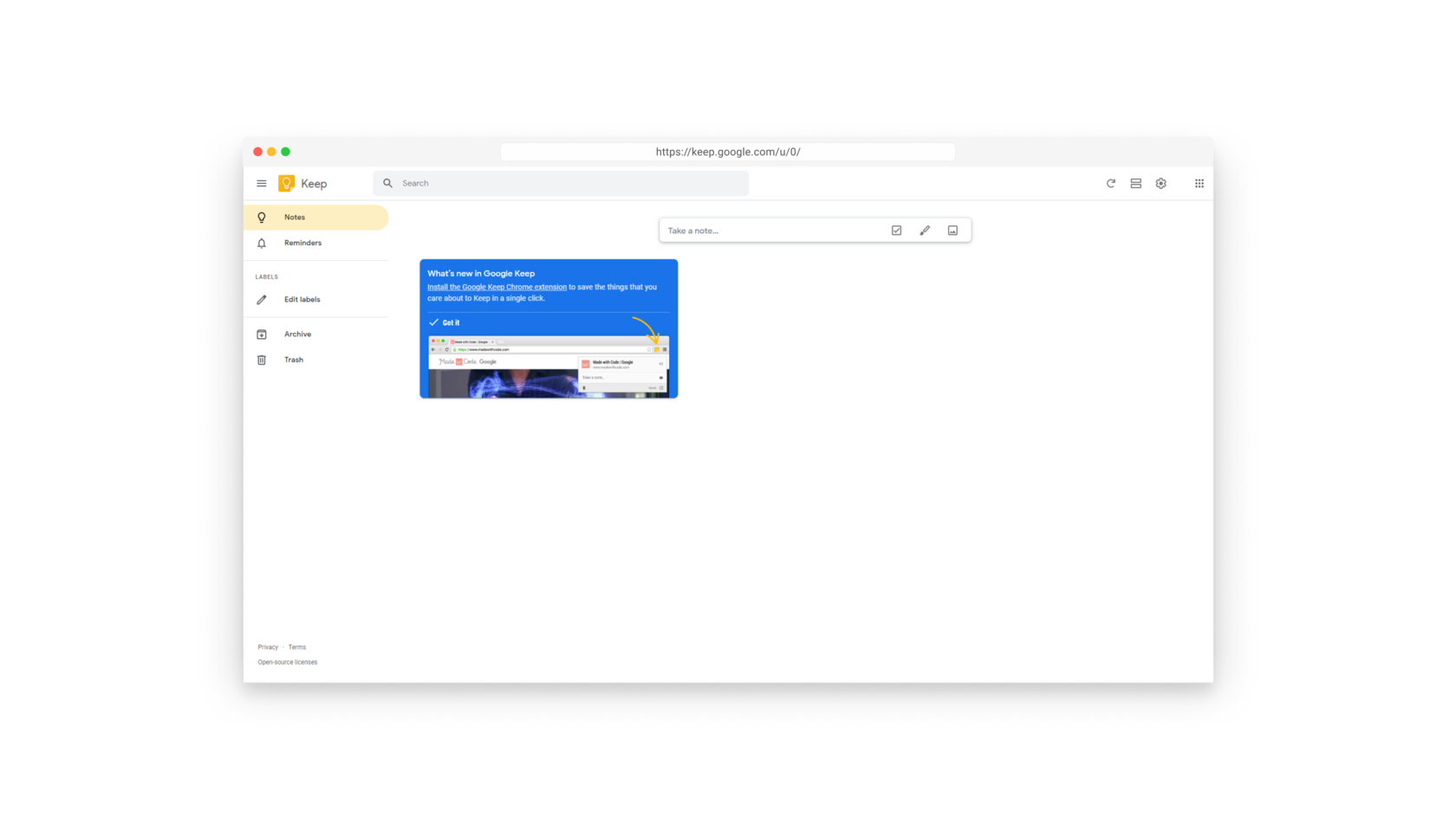
Google Keep
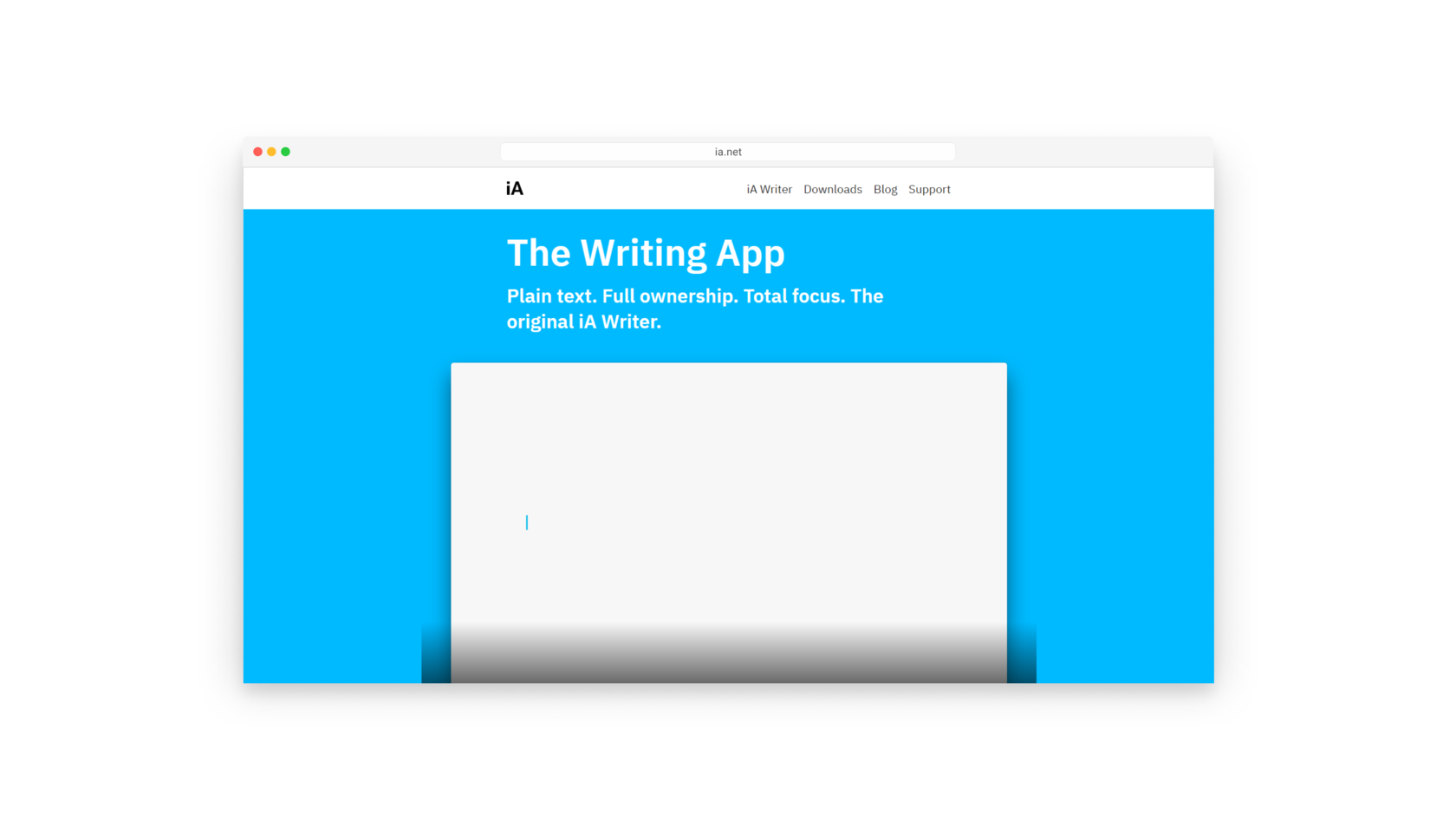
iA Writer
Необычный, но комфортный редактор для Mac и Windows, позволяющий полностью сфокусироваться на творчестве. Программа открывается в полноэкранном режиме и блокирует все отвлекающие уведомления, всплывающие окна, баннеры и т.п. Главная фишка — фоновое музыкальное сопровождение для поддержки спокойного потока вдохновения. Вишенка на торте — 7 звуков для нажатия клавиш, которые многих успокаивают и помогают войти в рабочий ритм. Встроены 8 ненавязчиво переливающихся тем оформления (фоновых рисунков) в пастельных тонах, которые можно подобрать «под настроение». Все эти изыски превращают процесс письма чуть ли не в медитацию. При перемещении курсора появляется всплывающее меню. Можно выбрать фоновый рисунок, шрифт и его размер, звук при нажатии клавиш, включить или выключить музыку, загрузить или сохранить текст (txt, omm, doc, docx). Доступен его экспорт в PDF.
Программа для Mac стоит $6,98, для Windows — $5,18.
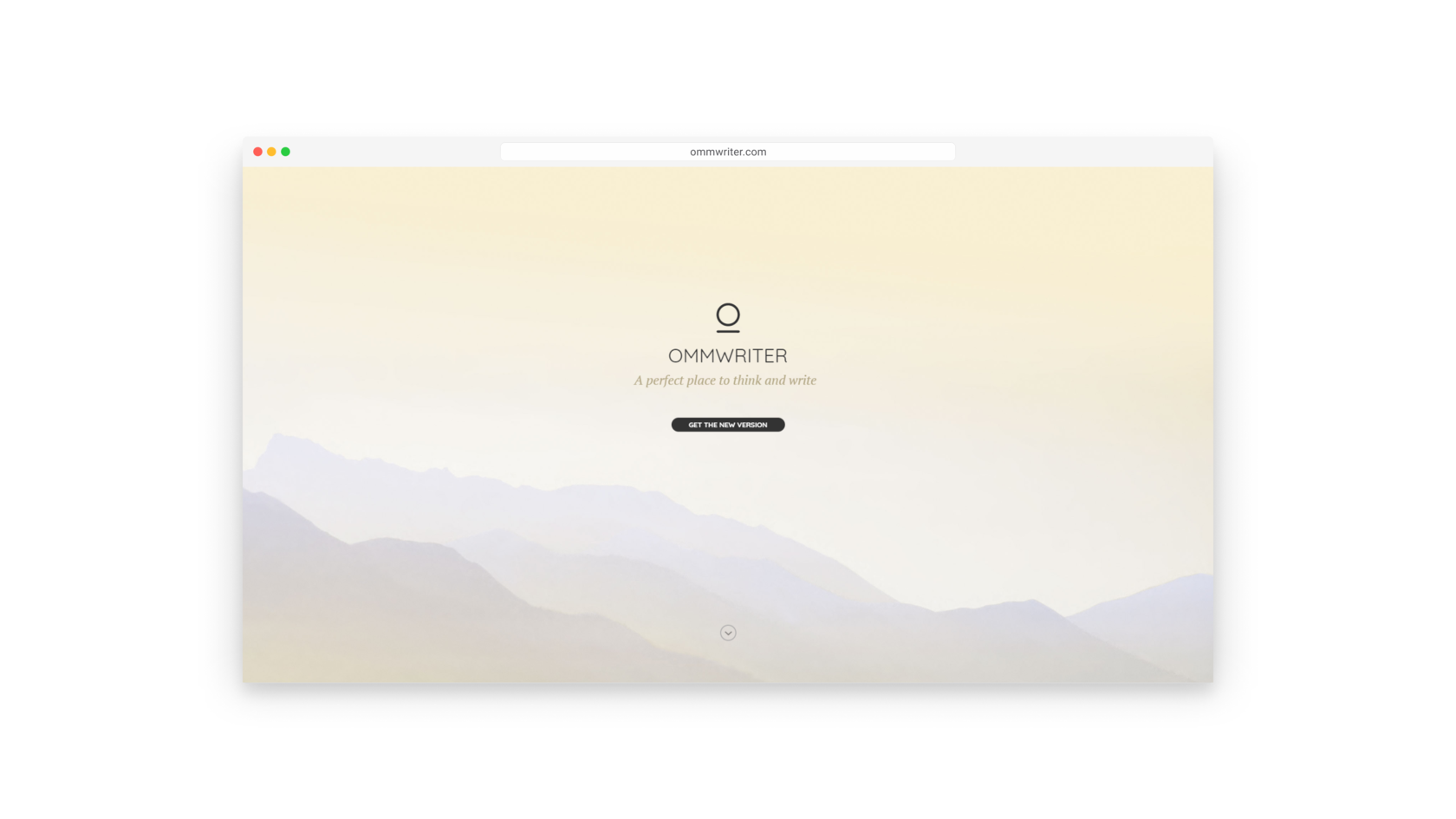
OmmWriter
Приложение для систематизации идей для Mac и iOS. Этот редактор текста позволяет представлять информацию в виде структурированных многоуровневых списков. При создании новой записи предлагается выбрать один из шаблонов, стиль одного документа можно применить к другим. Предусмотрена фильтрация по ключевым словам и множество других возможностей для структурирования информации.
Приложения для Mac и iOS продаются отдельно. Лицензии на базовые версии стоят $19,99, версия Pro c дополнительными возможностями обойдется в $49,99 для iOS и $99,99 для Mac. Бесплатный пробный период — 14 дней.
Как включить проговаривание (чтение вслух) текста на iPhone и iPad
Далеко не все знают что в iOS на iPhone и iPad есть встроенная функция проговаривания текста. Она будет полезна не только людям с ограниченными возможностями, но и для банального прослушивания обычных книг в приложение Книги, словно вы используете аудиокнигу. Только вот эта опция запрятана довольно глубоко. В этом материале мы расскажем как её активировать.
Как включить проговаривание (чтение вслух) текста на iPhone и iPad
Для того чтобы задействовать функцию проговаривания текста на iPhone и iPad выполните следующие действия:
1. Откройте «Настройки» → «Универсальный доступ» → «Устный контент».
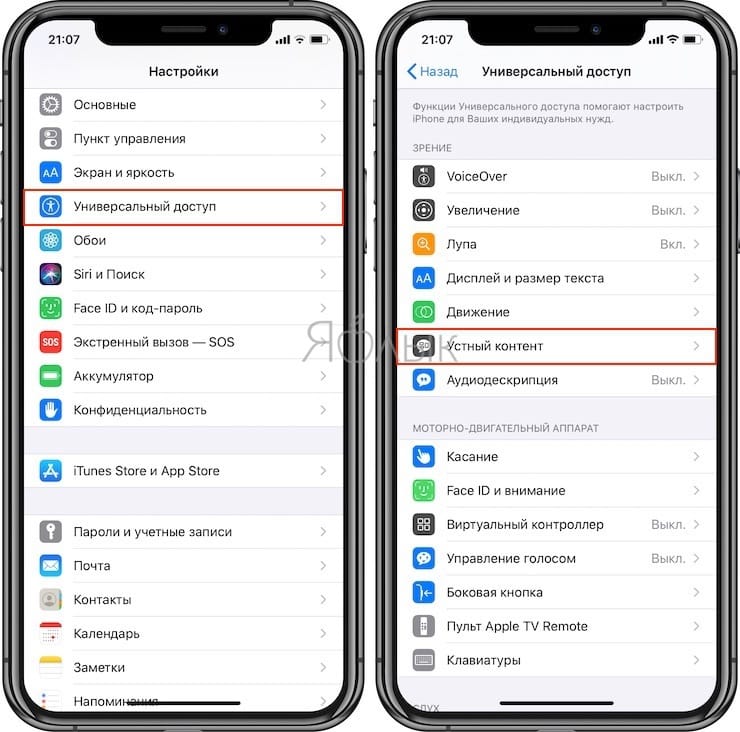
2. Активируйте переключатели напротив пунктов «Проговаривание» и «Экран вслух».
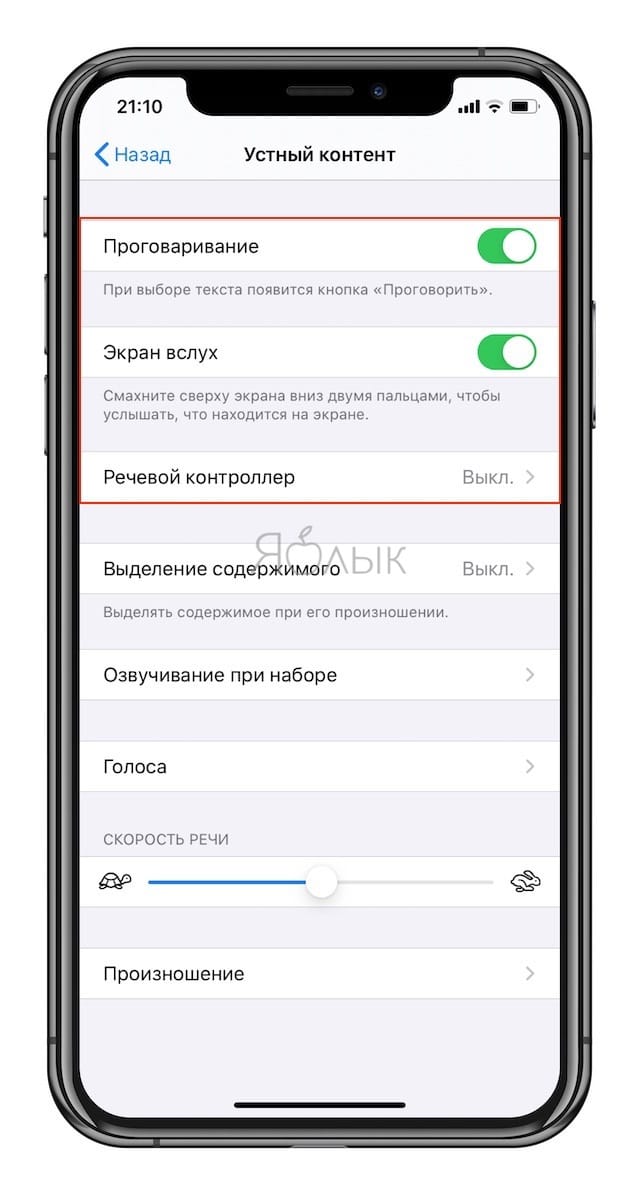
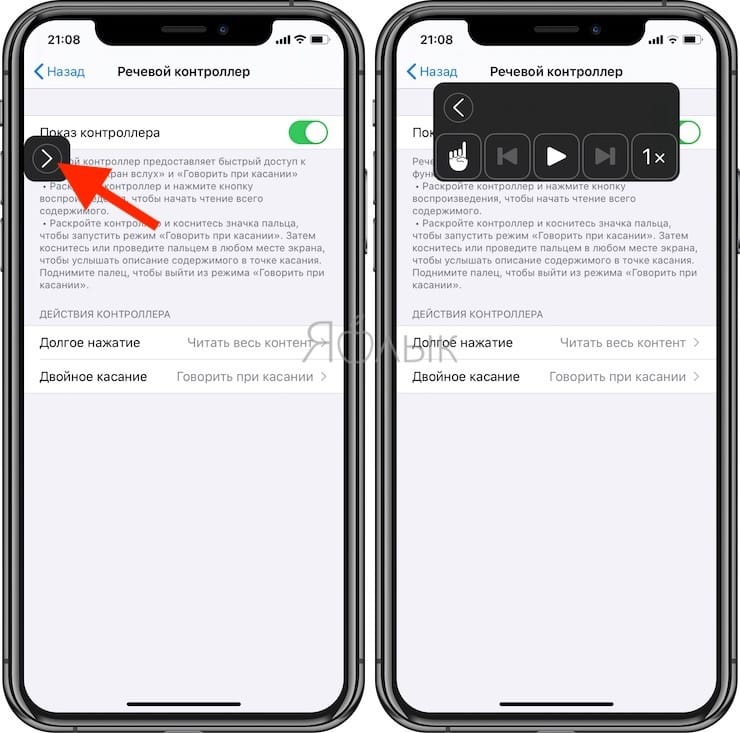
При желании включите Речевой контроллер – кнопки управления проговариванием.
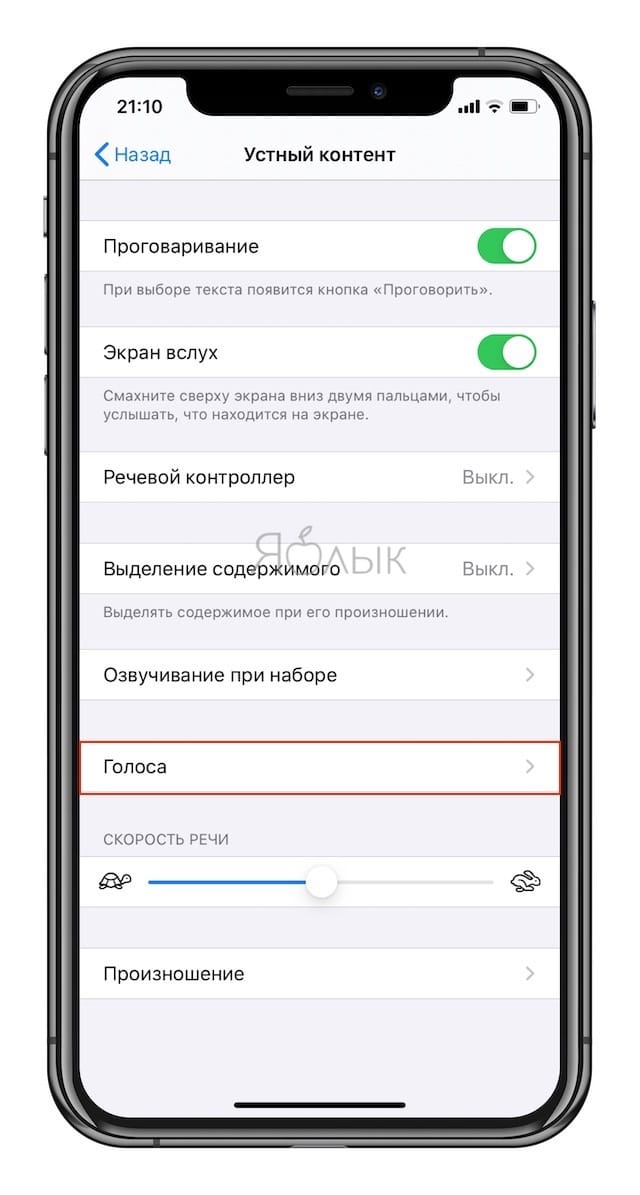
Голос озвучки можно изменить там же в разделе Устный контент в меню Голоса.
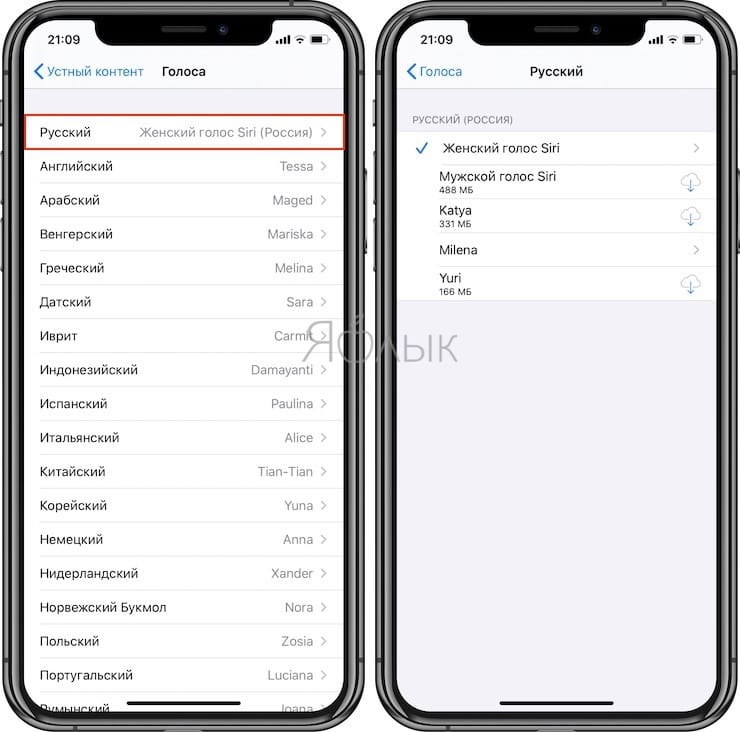
После того как вы выполнили эти действия, достаточно выделить любой текст и во всплывающем контекстном меню появится новая опция – «Произнести».
Но это ещё не всё. Функция «Проговаривание» способна читать вслух целые экраны и даже перелистывать страницы в приложении Книги, позволяя полноценно превратить любой текст в аудиокнигу. Для этого на iPhone или iPad сделайте свайп двумя пальцами с верхней части экрана вниз. Появится специальное меню проговаривания текста, где вы можете указать дополнительные параметры воспроизведения (озвучки).