Как увеличить производительность ноутбука: самое полное руководство
В этой статье я дам подробную инструкцию, как ускорить работу ноутбука на операционных системах Windows, macOS и Linux. Проблема с производительностью лэптопа может возникнуть не только у старых устройств, но и у новых. Причин, почему ноутбук стал медленно работать может быть множество, но в большинстве случаев они повторяются. Они могут быть, как аппаратными, так и программными.
Ниже я расскажу о всех значимых и часто встречающихся проблемах, которые приводят к замедлению работы и долгой загрузке ноутбука. В качестве примера возьму свой ноут 2012 года выпуска — Sony VAIO SVE1713X9RB. Подробно расскажу, что я с ним сделал, чтобы он продолжал шустро работать и по сей день.
Почему ноутбук медленно работает и тормозит?
В 90% случаев тупить ноутбук начинает из-за устаревания своей железной начинки. Остальные 20% это проблемы с программной частью (накопление мусорных файлов в системе, забитость диска C, ошибки при работе ОС, вирусы и т.п.). Так же сюда можно отнести перегрев устройств ноута, из-за поломки системы охлаждения или ее загрязнения.
Как это проявляется?
У только-что купленного ноутбука обычно никаких проблем не наблюдается. Железо в нем максимум годичной давности. Операционка чистая. Все игры и приложения летают. Но со временем жесткий или твердотельный диск вашего устройства забиваются всякими файлами от удаленных приложений, система охлаждения постепенно покрывается пылью, появляются новые версии программ и игр, которые уже более требовательны к железу.
И вот, на вашем некогда крутом и быстром ноутбуке, вдруг возникают зависания в программах, тормоза и лаги при просмотре видео, упала производительность в играх, стала долго загружаться ОС и т.п. И чем дальше, тем хуже.
Когда большинство простых пользователей сталкиваются с этим, то в меру своих знаний и возможностей стараются разобраться в возникшей проблемой, но без нужной информации это сделать правильно и не затратив лишних денежных средств не получиться.
Ниже я подробно и пошагово разъясняю, как поднять производительность вашего ноутбука.
Как оптимизировать ноутбук на максимальную производительность
Есть категория пользователей, кто радикально подходит к решению вопроса по улучшению работоспособности ноутбука. Они просто, когда начинают чувствовать, что их лэптоп не вывозит предъявляемую ему нагрузку, меняют его на более новую и производительную модель. Этот вариант идеален, но есть один такой маленький минусик — надо много бабла.
Те, у кого его лишнего нет, читаем далее ⇒
Устраняем тормоза при помощи апгрейда и своевременного обслуживания начинки ноута

Лучшим способом ускорить работу старого ноутбука, это произвести в нем замену обычного жесткого диска (HDD), на намного более быстрый SSD. Плюс, если необходимо, то добавить оперативной памяти. Сегодняшний минимум, это 4Гб, но лучше поставить 8. Цена этой манипуляции, по сравнению с получаемым эффектом, крайне низка.
На момент написания статьи цена 120-128Гб моделей SSD SATA составляет 1600 руб. Это необходимый минимум по объему. Ценник на модели с 240-256Гб начинается с 2500 руб.
Планка оперативной памяти SODIMM DDR3, DDR3L и DDR4 на 4Гб стоит от 1400 руб. В тех ноутбуках, которые мне доводиться ремонтировать обычно установлен 1 такой модуль, а под 2 место свободно (обычная практика производителей).
Итого, чтобы сделать ноут значительно производительнее в работе и быстрее в загрузке, нам требуется потратить максимум 4000 руб. Я думаю это не такие большие деньги, для качественного изменения показателей своего ноутбука.
Так же советую произвести техобслуживание своего ноута, если ему 3 года и более. Лучше это сделать в хорошей мастерской. Пусть вам там почистят все внутренности от пыли. Если есть возможность, то смажут вентиляторы. Произведут замену термоинтерфейса.
Кстати, хорошие и знающие мастера вместо обычной термопасты, наносят специальные компаунды, которые имеют отличную теплопроводность и очень долго ее сохраняют неизменной. Цена таких штук доходит до 20000 тыс. руб. за баночку.
Как я модернизировал свой 8 летний ноутбук и сделал его намного быстрее
Не буду вдаваться в мелкие технические подробности. Если кому надо, то полные характеристики моей Соньки можете нагуглить по номеру модели, которую я указал выше в статье.
Изначально в ней стоял обычный жесткий диск объемом 500Gb и скоростью вращения 5400 rpm. Это еще тот тормоз.
HDD (hard disk drive) — до появления дисков на твердотельной памяти (SSD), являлся самым узким местом всех ноутбуков и нетбуков.
Заменил я его на SSD от Samsung, модель EVO 850, который до этого работал в настольном компьютере и был заменен на значительно более быстрый SSD M.2 от того же производителя.
Вынутый диск, используется как переносное хранилище. Для этого купил внешний бокс под 2.5″ диски. Я заказывал на Алиэкспресс, но можно купить и в наших магазинах. Если соберетесь покупать, то берите только с поддержкой USB 3.0. Начинка у них всех одинаковая и выбирать можно по внешнему виду.

Так же прикупил планку оперативки DDR 3L, объемом 4Гб. Всего стало 8Гб. О важности правильного подбора оперативной памяти DDR3 и 3L для ноутбука, я рассказал в этой статье.
Стандартная ОС была Виндовс 8.1. Вместо нее поставил Windows 10 LTSB (корпоративная версия без всяких ненужных дополнений).
Замену комплектующих делал летом 2018 года. До сих пор все отлично работает.
Увеличиваем быстродействие ноутбука с помощью возможностей ОС
Внеся некоторые изменения в настройки ОС и отключив ненужные нам функции, можно значительно повысить скорость работы ноутбука:
Ваши действия с ОС Windows 10, приводящие к повышению производительности ноутбука. Расположены в порядке убывания эффективности:
- переустановите операционную систему;
- отключение всех визуальных эффектов, кроме сглаживания шрифтов. Как это сделать, читайте в этой статье;
- отрубаем так называемые живые плитки (стиль METRO);
- убираем голосового помощника (Cortana);
- если не пользуетесь функцией поиска по дискам, то отключив процесс внутреннего индексирования для жёстких дисков, вы немного ускорите работу своего ноутбука;
- удаляем Windows defender со всеми шпионскими модулями и отправками отчетов;
- периодически производим очистку реестра (кеш, Cookie, история посещений в браузере), а также от остатков удаленных программ и игр;
- перенесите с рабочего стола все объемные фото, видео и другие файлы в отдельную папку/и на диске. Это увеличит скорость загрузки системы;
- отключение всего ненужного в автозагрузке;
- произвести проверку на заражение компа различными вредоносными программами специальными лечащими утилитами, вроде Dr.Web CureIt!.
- если требуется, то провести дефрагментацию обычного жесткого диска (не ССД);
- отключение ненужных фоновых процессов;
- почистите “Корзину”;
- производите перезагрузку ноутбука хотя бы раз в 3 дня. Это очистить оперативную память;
- не запускайте одновременно несколько ресурсоемких приложений;
- провести чистку ноутбука от лишних программ;
- устанавливайте критические обновления операционки;
- отключите подсказки Виндовс (если они вам не нужны);
- для обычных HDD можно включить кеширование.
Что делать, если ноутбук сильно тормозит, виснет и долго грузиться — мои советы
Для начала вам надо абсолютно точно разобраться и понять, чем вы будете заниматься за своим ноутом. Какие программы вам понадобиться для выполнения тех или иных действий. Продумать, есть ли возможность заменить их на менее прожорливые аналоги, без потери в качестве своей работы.
- Например, вы много печатаете, изредка смотрите ролики на Ютуб или фильмы, серфите по интернету. В этом случае, при наличии совсем слабого ноутбука, я бы советовал перейти на операционную систему семейства Linux. Она бесплатна и есть много отличных дистрибутивов ОС, которые отлично работают на 1-2Гб оперативной памяти. Если необходимо, то через Wine сейчас можно запустить на Линуксе Microsoft Office 2013.
- Так же для ноутбуков с 2-4Гб оперативки, лучше устанавливать 32-х (х86) разрядные версии ОС Windows.
- Для более современных ноутов, лучшим вариантом будет Виндовс 10 LTSB (корпоративная).
- На машинах со слабенькими центральными процессорами, типа AMD E-1-2100 APU или Intel Celeron N4120, очень хорошо помогают улучшить работу твики и отключение различных улучшалок операционной системы.
- Если есть возможность, то поменяйте свой медленный CPU, на более скоростной вариант.
- Чем ниже разрешение экрана, тем менее прожорлив ноутбук. Особенно это сказывается на работе видеокарты. На примере своего Sony могу сказать, что разрешение у него при 17″ мониторе составляет всего 1600×900. Выбор такого разрешения был обоснован тем, что при равных характеристиках, мой ноут будет выигрывать в производительности у моделей с разрешением 1920×1080.
- При выборе современного ноутбука, обращайте внимание на интерфейс подключения SSD дисков — SATA или M.2. Последний более предпочтителен, так как позволяет использовать более скоростные диски стандарта NVMe.
- Если у вашего аппарата мало оперативной памяти, то не держите открытыми много вкладок в браузере. В зависимости от открытого в ней сайта или сервиса, могут потреблять значительное количество ресурсов оперативной памяти.
- Тормозит видео онлайн, то исправить данную проблему можно, установив в браузере расширение h264ify. Поддерживает Chrome и Firefox. Идеально подходит для просмотра Youtube в 1080р на слабых машинах. 4k не поддерживает. Расширение при работе заменяет кодек декодирования VP9 на h264, из-за чего загрузка процессора падает на 20-30%.
- Не перекрывайте вентиляционные отверстия ноутбука.
- Не устанавливайте более одного антивируса.
- Сделайте настройку электропитания на максимальную производительность. Этот режим рекомендуется использовать при работе от сети. Всего есть три режима — экономный режим, сбалансированный и высокая производительность.
Теперь вы знаете почему может тормозить ноутбук и как можно его ускорить. Если что-то осталось не понятным, то задавайте вопросы в комментариях.
Падение производительности ПК. Причины и их устранение
Нет такого владельца ПК или ноутбука, который бы не сталкивался с проблемой падения производительности: медленная загрузка и выключение, тормоза в приложениях и играх, низкая скорость работы интернета и пр. Причин всему перечисленному множество. Сейчас мы рассмотрим самые распространенные из них, а также пути решения проблемы.
Загрязнение операционной системы
Даже у не особо активного пользователя ПК на жестком диске со временем начинает накапливаться различный мусор – временные файлы приложений и браузера, остатки удаленных программ, копии старых драйверов и все в таком духе. Мусор не только способен «съесть» несколько гигабайт свободного места на жестком диске, но и занижает производительность системы.
Рекомендуем почитать:
Самый яркий тому пример – засорившийся список автозагрузки. Пользователь месяцами устанавливает различные программы, утилиты, виджеты рабочего стола, которые автоматически прописываются в автозагрузку, запускаясь одновременно с операционной системой. Как итог, создается дополнительная нагрузка на процессор, оперативную память, а сама система на этапе запуска или включения долго «думает». Решением проблемы станет отключение ненужных объектов в списке автозагрузки. В Windows 10 и 8.1 управление программами в автозагрузке осуществляется в «Диспетчере задач», в Windows 7 и предыдущих версиях – в окне «Конфигурация системы» (утилита msconfig).

Что касается очистки диска от мусорных файлов, то на выбор у пользователя есть три варианта:
- Ручная чистка. Достаточно неудобный способ, требующий траты времени на поиск скрытых файлов и папок на системном диске, а также включающий кучу другой ненужной возни.
- Использование специальных программ для очистки жесткого диска. Это может быть либо встроенный инструмент «Очистка диска», либо одна из лучших в своем роде программ – CCleaner . Всего за 2 нажатия кнопок она позволяет просканировать систему на предмет наличия мусора. Пользователь сам решает, что именно подлежит удалению. Аналогично и с автозагрузкой. CCleaner позволяет останавливать только те процессы, которые не затрагивают работоспособность операционной системы.
- Полная переустановка системы. Бывает и так, что захламленность системы настолько высока, что никакая чистка уже не поможет вернуть былую производительность. Тогда единственным правильным решением станет полная переустановка системы с форматированием жестких дисков. Разумеется, если на компьютере есть важная информация, ее следует предварительно скопировать на внешний носитель.
Ставить рекомендуется оригинальную версию операционной системы с последними обновлениями и заплатками. Все те кустарные пиратские сборки, которые содержат пакет сделанных автором настроек и набор программ, хоть и позволяют сэкономить время при установке, могут негативно повлиять на производительность. Часто случается так, что сборка показывает внушительные +20% прироста производительности на одной конфигурации, а на другой, наоборот, тормозит и постоянно сбоит.
Вредоносное ПО
Когда компьютер подключен к интернету, он постоянно находится под угрозой проникновения в систему вредоносных программ. Стоит только перейти по подозрительной ссылке, установить непонятное приложение – все, система заражена. И последствия могут быть самыми разными. Пользователи сталкиваются не только с падением производительности, но и с кражей личных данных (логины, пароли, деньги со счета в электронных платежных системах).
Наибольший удар по производительности ПК наносят так называемые «майнеры». Это программы, которые используют вычислительные мощности вашего компьютера для добычи криптовалюты (Bitcoin и ей подобные). Кроме того, внедрение майнера приводит к преждевременному выходу из строя компьютерного железа, так как почти всегда держит его под большой нагрузкой.
Борьба с вирусами и прочим вредоносным ПО делится на два этапа:
- Профилактические меры, призванные не допустить проникновения вирусов в систему. Сюда входит установка качественного антивируса и брандмауэра, а также «культура поведения» в интернете. Безопасное использование сети не предполагает нахождение на опасных сайтах с кучей автоматических скриптов, перенаправление на подозрительные страницы и скачивание взломанных игр или софта. Автор взломанного установщика может вписать туда абсолютно все, что его душе угодно. Не стоит вестись на предложения отключить антивирус на время установки (10 раз, если повезет, обойдется, а на 11-й – уже нет).
- Удаление вирусов. Если же к вам в систему все равно проник вирус, придется его удалять. Штатные решения далеко не всегда способны «вылечить» или удалить зараженные файлы. Рекомендуется дополнительно скачать портативную утилиту по типу Dr.Web CureIT. Она достаточно эффективно сканирует систему, выявляет и уничтожает вредоносное ПО, не оставляя после себя никаких следов. Для обнаружения отдельных категорий вредоносных программ, таких как трояны и майнеры, могут потребоваться другие специализированные утилиты.
Опять же, возможен и самый неприятный исход – серьезное заражение с невозможностью удалить вредоносный код. Решается переустановкой системы с форматированием жестких дисков.
Перегрев комплектующих
Перегрев часто становится прямой причиной медленной работы системы, всяческих зависаний и даже незапланированных перезагрузок. Защитные механизмы препятствуют перегреву, занижая частоты (троттлинг), отчего и наблюдается торможение. В любом случае, способ устранения проблемы перегрева будет зависеть от его причины, а их может быть довольно много:
- Загрязненность системного блока. Пыль и грязь накапливаются в системе охлаждения (радиаторы и вентиляторы), препятствуя отводу тепла. Решается элементарной чисткой при помощи сухой тряпки, кисточки или баллона со сжатым воздухом (такой можно купить в любом компьютерном магазине).

- Необходимость заменить термопасту. Термопаста служит в качестве проводящего элемента. Если она засохла или намазана в недостаточном/чрезмерном количестве, обмен в достаточной мере проводиться не будет. Если наблюдается явный перегрев, а радиаторы на ощупь холодные, то проблема на 99% в термопасте.
- Плохое охлаждение. Далеко не всегда идущее в комплекте с процессором или видеокартой стандартное охлаждение справляется с высокими нагрузками. Особенно это заметно в летнюю жару. Качественные системы от того же Zalman стоят недорого, работают эффективнее и издают меньше шума – лучше уже на этапе покупки комплектующих произвести замену.
И последняя причина падения производительности, которую смело можно назвать самой очевидной, это моральное устаревание конфигурации. Глупо думать, что на компьютере 2010 года выпуска ресурсоемкие программы не будут подтормаживать, а современные игры будут запускаться с максимальными настройками. Сейчас индустрия развивается настолько быстро, что технологические прорывы и выпуск новых устройств, которые гораздо мощнее предыдущего поколения, происходит почти каждые полгода. В такой ситуации рекомендуется делать апгрейд системы не реже чем раз в 3 года, особенно если вы заядлый любитель компьютерных игр.
Медленно работает ноутбук
Вы заметили, что медленно работает ноутбук, сильно тормозит. Курсор мышки стал надолго зависать, программы открываются медленно. Почему ноутбук тормозит и что делать?
Измеряем производительность
Для одного компьютер работает нормально, для другого медленно. Почему и какие есть объективные критерии?
Быстродействие в ноутбуках зависит от многих факторов. Например, посмотрите индекс производительности Windows. Индекс определяется по минимальному коэффициенту производительности основных подсистем ноутбука — процессора, памяти, видеоадаптера и диска.
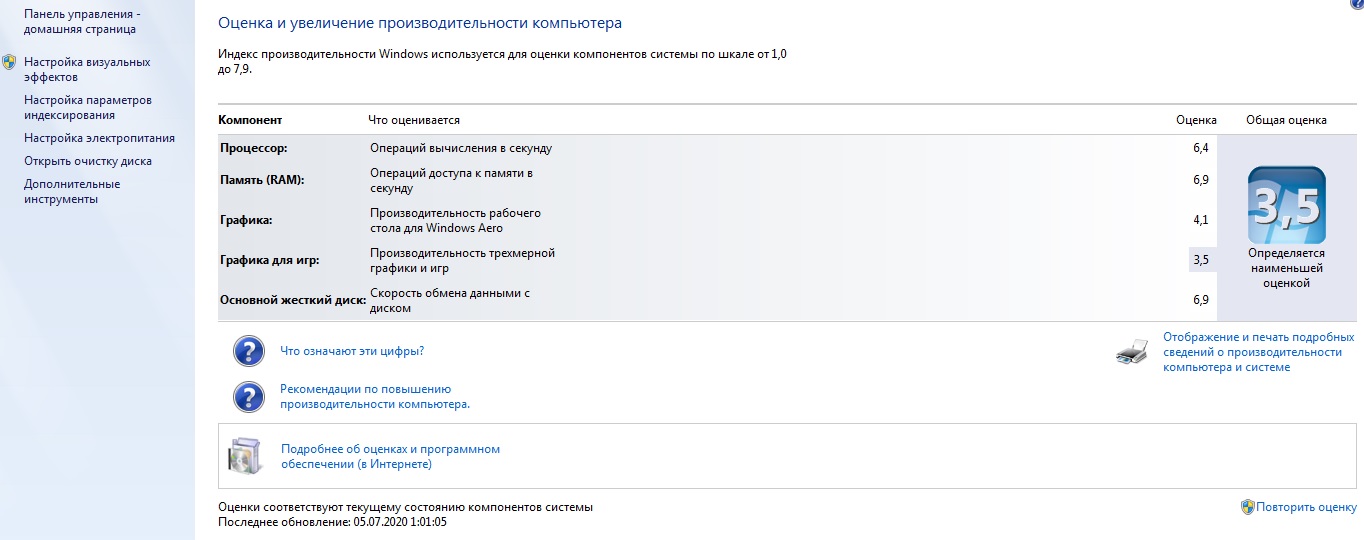
Если он меньше 5 и вас не устраивает производительность, ищем проблему. Но если у вас 3 по графике, но она вас не волнует, вы вольны оценивать по следующему коэффициенту. Например, по производительности рабочего стола и др.
Затем идем в диспетчер задач и смотрим, что может тормозить.
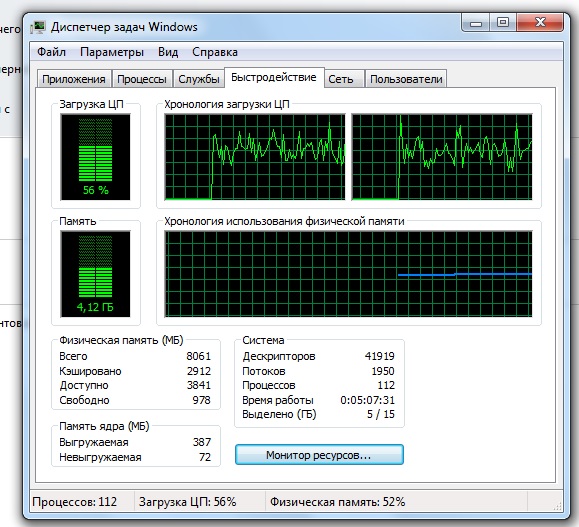
Кликаем Монитор ресурсов.
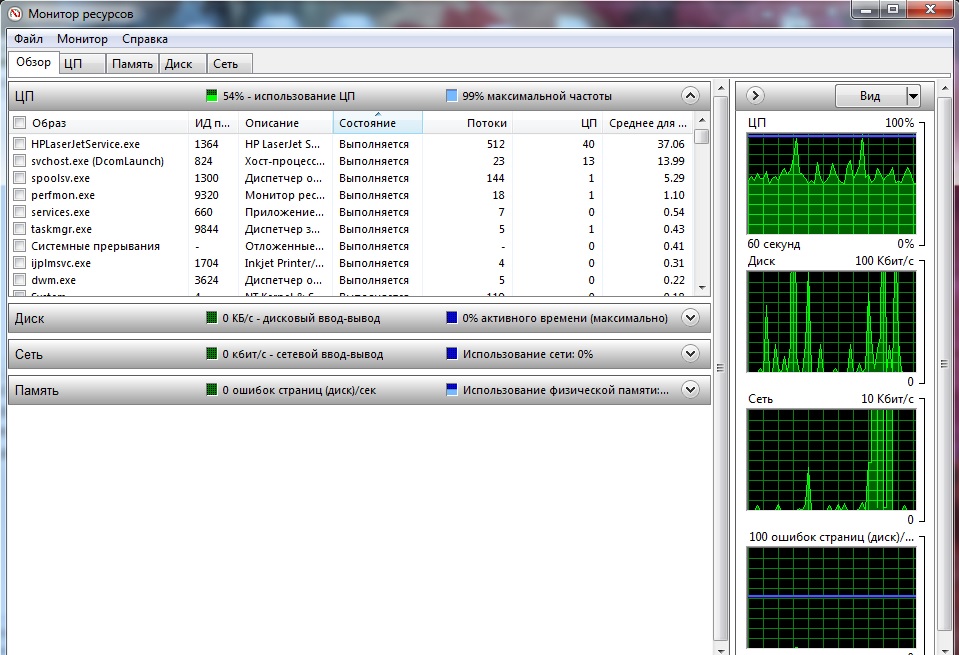
И уже здесь смотрим, почему ноутбук медленно работает? Что является тонким местом? Во что упирается производительность?
Смотрим причины торможения. Например, жесткий диск (ЖД) постоянно занят на 100%. Значит проблема или в нем или в программах.
Причины того, что медленно работает ноутбук могут быть аппаратные и программные. Для точной диагностики используем специальную программу или утилиту проверки.
Аппаратные причины торможения ноутбука
| Причина | Действие |
| Электропитание настроено на экономичный режим | Выбрать максимальное быстродействие |
| Если аппарат старый | апгрейд или замена всего устройства |
| Мало оперативной памяти | добавить ОЗУ |
| Медленный процессор | заменить |
| Притормаживает из-за медленного жесткого диска | замена на SSD |
| HDD с повреждениями, много плохих секторов | замена |
| Много дефрагментированных файлов | провести дефрагментацию |
| Если устройство не подлежит модернизации, CPU и ОЗУ впаянные | замена гаджета |
| Может тормозить из-за перегрева ЦПУ | Чистка охлаждения от пыли, замена системы охлаждения |
| На старом компьютере установлена Windows 10 | Переустановить ОС на менее требовательную к ресурсам, например, Win 7, XP |
| Быстрый компьютер, но установлена 32 разрядная ОС, не хватает памяти | Переустановить на 64 битную версию |
Настройка схемы электропитания
В первую очередь проверяем настройки схемы управления питанием. Нажать кнопку Пуск, выбрать Параметры, Система, открыть вкладку Питание и спящий режим, Дополнительные параметры питания, Настройка схемы электропитания. На последней вкладке выбираем режим.
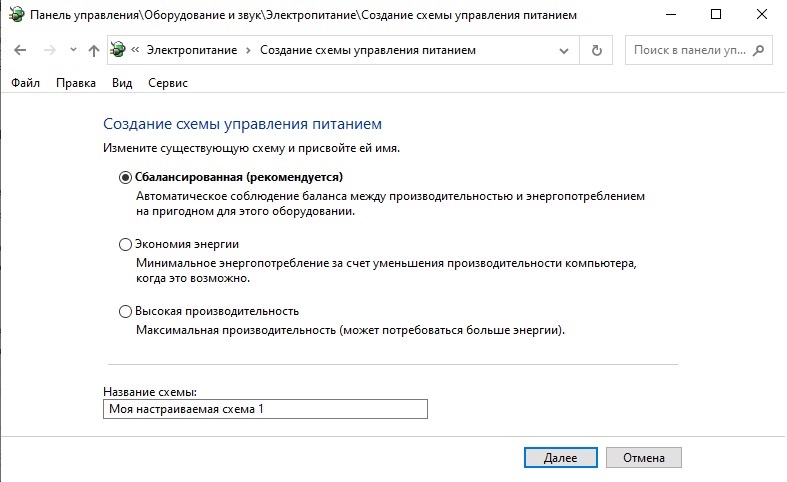
Выбираем Высокая производительность.
Настраиваем Электропитание. Для этого нужно нажать правой кнопкой мыши на иконку батареи внизу экрана и выбрать Электропитание, затем Настройка схемы электропитания и Изменить дополнительные параметры питания.
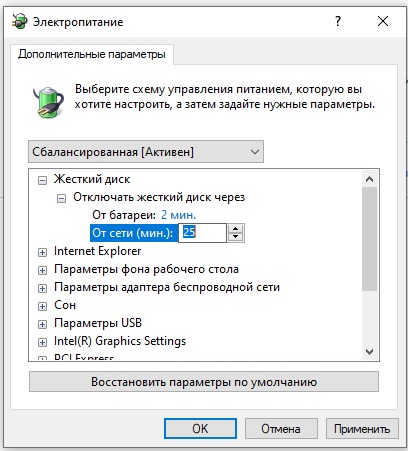
Увеличиваем время, когда отключать жесткий диск, если к нему нет обращения. Здесь же увеличиваем производительность Wi-Fi, PCI express, процессора, качество и скорость мультимедиа.
Ноутбук медленно работает в Windows 10
Основные аппаратные причины почему ноутбук тормозит следующие:
- во-первых, HDD вместо SSD
- во-вторых, плохой жесткий диск (медленный, с повреждениями), черепичный
- мало места на ЖД, например, для файла подкачки
- плохой кабель (шлейф)
- высокая температура процессора, а также старая модель
- нехватка оперативной памяти
- из-за вирусов в ПК
Для Win 10 4 Гб уже очень мало. Нужно не меньше 6 Гб даже дня интернета, но для нормальной работы лучше 8-16 Gb. При нехватке оперативной памяти система начинает использовать винчестер вместо оперативки. ОС создает файл подкачки. При этом компьютер не просто тормозит, а тупит. Чтобы понять, что не хватает перативки у ноутбуков, откройте монитор ресурсов (см. выше). В мониторе легко увидеть, что тормозит вашу программу. Если в ноутбуке память занята на 80-100%, то ее явно недостаточно и надо добавить. Увеличить оперативную ОЗУ устройства можно самостоятельно.
Если у вас Windows 10, то с любым ЖД ноутбук будет тормозить. Любые неисправности приведут к еще более медленной работе. Спасает только переход на SSD не менее 240 Гб. Переходите на SSD, на котором доступ к файлам осуществляется почти мгновенно. Для ускорения ноутбука на нем же нужно размещать не только файлы операционной системы, но и приложений. Скорость загрузки заметно вырастет.
Если проблема из-за программ, то идем дальше.
Программные причины торможения в Windows 10
| Причина | Действие |
| Происходит обновление | дождитесь окончания |
| Вирусы, шпионы в ноутбуке | удаление вирусных файлов, вредоносных процессов, пролечить антивирусом, спайботом |
| Антивирус не один, установлено два антивируса | оставить один |
| Автозагрузка содержит много ненужных резидентных программ | Настройка автозапуска, отключение ненужных программ в автозагрузке, убрать лишние программы из автозагрузки |
| Несовместимые программы | Удалить одну |
| Старая операционная система, например, XP | Сделайте дефрагментацию жесткого диска |
| Открыто много вкладок в браузере | закрыть ненужные вкладки |
| Проблемы в расширениях и плагинах браузера | удалить в настройках браузера |
| Некорректно работают приложения ОС | переустановить или удалить |
| Ошибки в реестре | устранить утилитами, чистка реестра |
| Неправильный или отсутствует драйвер видеокарты | установить правильный драйвер |
| Заполнен диск | удалить временные и ненужные файлы |
Еще есть причины, из-за которых ПК медленно работает. Например, запущены программы в фоновом режиме, которые снижают производительность, поскольку занимают процессорное время и память. Чтобы ускорить, нужно удалить лишние резидентные программы.
Нужна ли дефрагментация для ускорения
Дефрагментация нужна только в старых системах. Не читайте глупости про дефрагментацию файлов в Win10. Про это пишут в основном «чайники». Для обычных жестких дисков Win 10 сама производит дефрагментацию автоматически. А для SSD она вообще не нужна. Более того, Windows 10 не делает дефрагментацию файлов SSD. Она систематически оптимизирует диск, делая очистку блоков («сбор мусора») командой TRIM или Retrim. И никакой дефрагментации делать не надо, только оптимизация.
Чистка реестра
При долгом пользовании операционной системой в реестре Windows накапливается много мусора. Самому лазить в файлы реестра не рекомендуем. Для чистки реестра воспользуйтесь бесплатной программой CCleaner.
Перегрев процессора
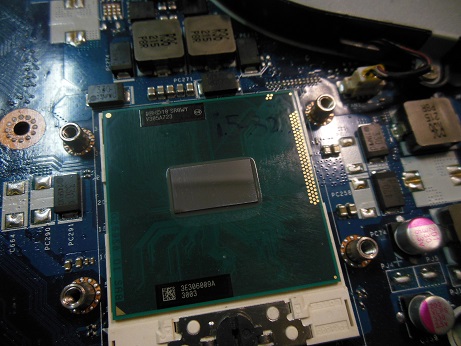
При перегреве процессора начинается троттлинг — пропуск тактов, который служит для понижения температуры. Одновременно снижается и тактовая частота. Причиной перегрева бывает недостаточное охлаждение. Например, из-за загрязнение системы охлаждения, а также ее неисправности. Устраняется чисткой системы охлаждения, либо ее починкой.
Причиной троттлинга также может быть охлаждение и неисправный процессор:
- Воздушный зазор между кристаллом и системой охлаждения, плохая термопаста. Решаем вопрос переустановкой системы охлаждения с заменой термопасты.
- Неисправность охлаждения — плохие теплопроводные трубки с нарушенной герметизацией, неисправный вентилятор. Устраняем заменой вентилятора или трубки охлаждения.
- Неисправный ЦПУ, чаще всего AMD. Решается вопрос заменой.
Тормозит старый медленный процессор
К медленной работе ноутбука также способна привести устаревшая электронная база. Например, устаревший процессор и чипсет. Разумеется, что древний ЦПУ не справится с современными задачами. Он почти всегда будет загружен на 100%.
В этом случае подумайте о модернизации.
Проблемы с жестким диском
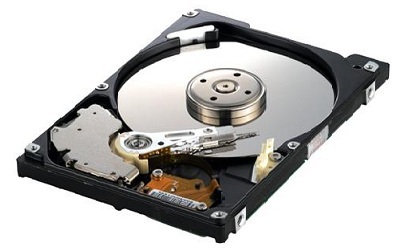
Битые и медленные сектора как причина торможения
Возможны проблемы с жестким диском. Например, битые сектора (bad sectors), а также медленные сильно замедляют чтение и запись информации. Следует проверить жесткий диск на наличие т.н. bad sectors и медленных областей. Медленные области характеризуются тем, что устройство несколько раз читает их содержимое, пока не прочтет без ошибок. Диагностику ЖД удобно провести программой Victoria. Встроенная утилита диагностики поверхности от Microsoft слишком примитивная и не информационная. Например, в ней сектор характеризуется 2 состояниями (хороший и плохой). В программе Victoria хороший сектор имеет много градаций — от быстрого (5 мс до медленного около 0.5-1 сек.). Сектора bad также имеют несколько градаций.
При большом количестве плохих и медленных секторов рекомендуем заменить HDD. Самое лучшее, если на SSD (Solid State Disk). Потому что он значительно быстрее обычного ЖД. Гаджет сразу станет работать быстрее.
Ноутбук может медленно работать из-за старого HDD, а также:
- плохого шлейфа SATA
- проблем с контроллером
- проблемы с контактами шлейфа
- потому что мало места на ЖД.
Чтобы ускорить загрузку ноутбуков, замените плохой HDD на SSD.
Установка SSD
Для установки твердотельного диска в ноутбуки есть несколько вариантов:
- установка в SATA разъем вместо HDD
- вставить в слот mSATA на материнской плате
- вставить в слот M.2 (шина PCI-E) на материнской плате
Производительность M.2 раза в 4 больше, чем SATA.
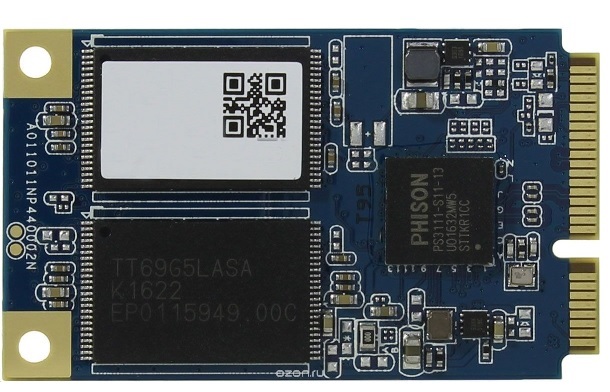
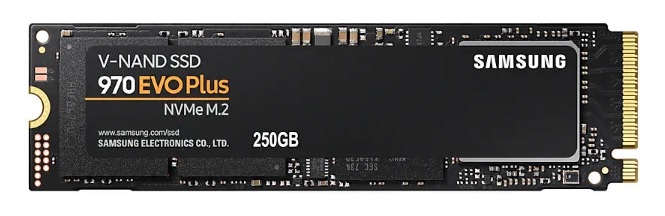
Быстрые NVMe SSD M.2
Плохой SATA шлейф или кабель
Замедлить передачу данных способен и плохой SATA шлейф. Пакеты данных теряются при передаче и система повторяет передачу до тех пор, пока передача не завершится без ошибок, либо до критического числа ошибок.
Неисправный кабель может вызвать софтверный bad, когда данные правильные, а контрольная сумма неверная. Это вызывает ошибку UNC в программе Victoria. Эти ошибки несложно вылечить.
Основные причины неисправности кабеля SATA:
- окисляются контакты в разъемах между жилами и контактными площадками, между двумя контактными площадками;
- отходит заземление экрана (нет контакта экранирующей оплетки с землей);
- сам разъем со временем деформируется — края разъема изгибаются, как лук, контакты в середине перестают прижиматься;
- плохое экранирование проводов шины данных (уменьшение толщины оплетки) — брак при изготовлении
1. Часто окисление контактов SATA кабеля связано с отсутствием позолоты. Вместо позолоты используется медь, которая легко окисляется.
2. Соединение жил с контактными площадками нередко обеспечивается путем прокола. Со временем проводники в месте прокола окисляются сопротивление в месте контакта увеличивается. Возникает RC-фильтр и скорость передачи падает, либо возникают ошибки.
Неисправный шлейф нужно заменить.
В ноутбуке тормозит черепичный SMR жесткий диск
Если у вас современный ноутбук и в нем установили жесткий диск с черепичной записью SMR, то он способен вызывать торможения при высокой нагрузке. А поскольку в Widows 10 нагрузка на HDD большая, то то черепичная запись может быть причиной медленной работы.
В обычном диске используется перпендикулярная запись CMR без перекрытия или наложения дорожек. Между дорожками записи есть зазор. Обычно записывающие головки больше считывающих и считывающие головки могут читать более узкую полосу. Например, записывающая головка имеет ширину записи 70 нм, а считывающая в 7 раз меньше — 10 нм. Это использовали ведущие производители хардов Seagate и WD. Для уплотнения записи и увеличения объема они разработали т.н. черепичную запись с частичным наложением дорожек.
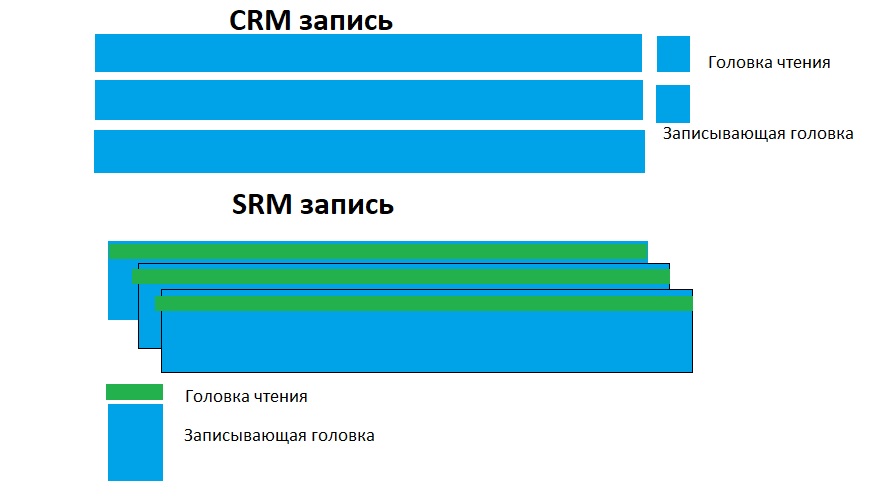
Считывающие головки читают только ту область, которая не подверглась повторной записи. Но если нужно перезаписать какую-то дорожку, то при этом нужно переписать и соседнюю, и остальные в блоке. В общем, при перезаписи нужно перезаписать целый блок. Получается, что эта технология хороша только в тех случаях, когда редко записываем. Однако современные операционные системы грузят диск непрерывно и как следует. Поэтому Windows 10 хорошо работает только на SSD. А черепичные жесткие диски совсем не подходят для нее. Положение немного исправляет кэш, которая использует старую технологию CMR. Но это удовлетворительно функционирует при низких нагрузках.
Как определить черепичный диск
Самое плохое, что сразу по тестам нельзя определить, что используется SMR технология. Потому что устройство для незанятой области не дает правильного ответа. Он вообще не читает и не пишет тест в эту область, а сразу дает ответ программе. Поэтому кажется, что устройство очень быстрое. Только очень странное. Потому что скорость от начала до конца почти не падает в отличие от обычных хардов.
Черепичные SMR жесткие диски 2.5″ для ноутбуков:
- Seagate Barracuda ST1000LM048 1Tb, ST2000LM015 2Tb, ST3000LM024 3Tb, ST4000LM024 4Tb, ST5000LM000 5Tb$
- Westwern Didital Blue WD9000LPZX 900 Gb, WD10SPZX 1Tb, WD10SPWX 1Tb, WD20SPZX 2Tb;
- Westwern Didital Black WD10SPSX 1Tb;
- Toshiba HDWL110 1Tb, HDWL120 2Tb, HDWL110 1Tb, MQ04ABD200 2Tb.
Мало оперативной памяти в ноутбуке
Еще одной причиной, что ноутбук стал тормозить, является быть недостаток оперативной памяти. Если не хватает ОЗУ для выполнения приложений, система начинает использовать диск через своп файл. Ясно, что жесткий диск в сотни раз медленнее, чем ОЗУ. Поэтому все начинает сильно тормозить.
Выход в увеличении объема оперативки до устранения узкого места. Как узнать, что ОЗУ не хватает или достаточно? Это можно посмотреть в Мониторе ресурсов во вкладке Память. Добавлять ее стоит, если доступная область меньше гигабайта.
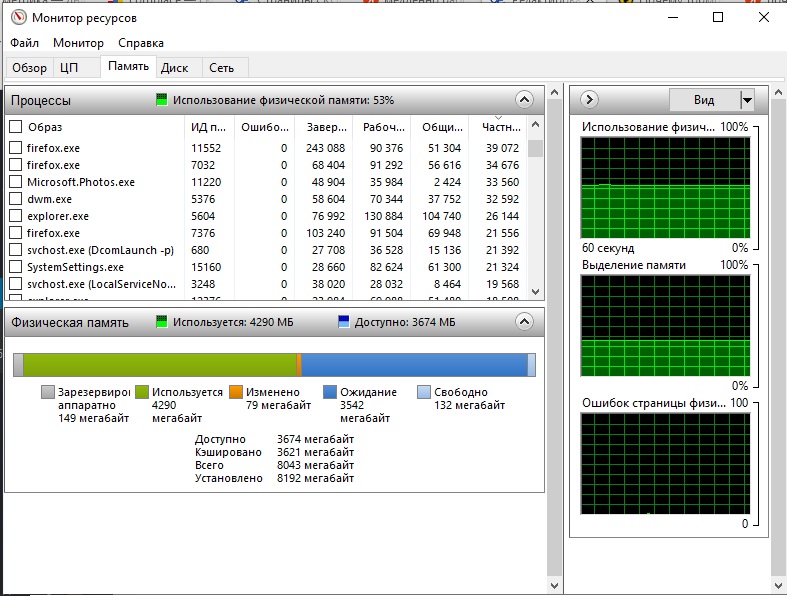
При большом объеме доступной памяти добавление ОЗУ ничего не даст.
Программные причины медленной работы ноутбука
Среди программных проблем, которые замедляют ноутбук выделим:
- Выполняемые обновления ОС
- Проблемы в операционной системе
- Вирусы, шпионы, а также трояны
- Установлены несовместимые приложения
Обновление Windows
Возможно, что ноутбук медленно работает из-за того, что происходит обновление Windows. Не нужно ничего делать. Нужно только дождаться окончания обновления.
Вирусы или вредоносные программы

Вредоносные программы — чуть ли не главная причина, что ноутбук тормозит. Потому что они способны загружать процессор и ЖД на 100%. При таких нагрузках он будет обязательно тормозить. Новые вирусы могут установить майнинг криптовалют, который полностью загрузит процессор и видеокарту.
Для ускорения работы ноутбука требуется удалить вирусы, проверить на шпионы. Вредоносное ПО удаляйте проверенными антивирусами: Касперского, DrWeb, NOD32. После удаления вирусов удаляем шпионы с помощью программ Spybot, Emsisoft Anti-Malware или SUPERAntiSpyware.
Несовместимые программы
Такими антагонистическими приложениями, которые не терпят друг-друга, являются антивирусы. Два одновременно установленных антивируса способны превратить в черепаху любой мощный ноутбук. Не должно быть двух программ — только одна. Чтобы решить вопрос нужно удалить один антивирус.
Еще вероятна неправильная настройка программ в ноутбуке, либо если много резидентных фоновых программ. Решение в том, чтобы удалить лишние резидентные программы.
Настройка загрузки ноутбука
Ноутбук пытается загрузиться с другого носителя, например, с DVD или флешки.
Например, в приводе вставлен DVD, который не читается. Но загрузка настроена на первичную загрузку с привода. В этом случае ноутбук будет долго пытаться прочесть плохой DVD. Только после отказа начнет загрузку с жесткого диска. Чтобы устранить эту загвоздку, выньте DVD. Да и вообще лучше убрать в БИОСе загрузку с DVD привода.
Задать вопрос можно в чате внизу справа.
Чтобы справиться с проблемным ноутбуком, обращайтесь в сервисный центр Комплэйс.
Ответы специалиста почему медленно работает ноутбук
Вопрос. Поможет ли увеличение виртуальной памяти на HDD?
Ответ. Практически нет. Ведь виртуальная память работает на медленном жестком диске, много раз медленнее, чем ОЗУ. Лучше закрывайте неиспользуемые приложения и вкладки в браузере.
Вопрос. Может ли тормозить ноут из-за недостатка места на жестком диске?
Ответ. Может, но скорее всего, у вас начнутся сбои и ошибки.
Вопрос. Что делать, если не удаляются некоторые приложения?
Ответ. Попробуйте CCleaner, должен помочь.
Вопрос. Замедляют ли временные файлы работу, если их много?
Ответ. Незначительно. Чтобы их влияние было заметным, они должны занимать большую часть HDD.