[Исправление 2022] Photoshop продолжает падать
Photoshop продолжает падать на вашем компьютере? Не беспокойтесь, у нас есть несколько рабочих исправлений, которые вы можете попробовать быстро и легко!
Adobe Photoshop по-прежнему является одним из наиболее часто используемых графических редакторов, и проблемы со сбоями все еще распространены. Это может испортить вам день, если автосохранение не сработает и весь ваш прогресс исчезнет. Если Photoshop время от времени дает сбой на вашем компьютере, вы попали в нужное место. Мы рассмотрим несколько рабочих исправлений, чтобы помочь вам решить проблему и предотвратить случайные сбои.
Попробуйте эти исправления…
Вам не нужно пробовать их все, просто продвигайтесь вниз по списку, пока не найдете тот, который поможет!
Исправление 1: закройте ненужные программы
Программы, работающие в фоновом режиме, могут потреблять ресурсы, необходимые для бесперебойной работы Photoshop. Чтобы предотвратить случайный сбой Photoshop, вы можете закрыть ненужные программы через диспетчер задач:
- Щелкните правой кнопкой мыши панель задач, затем щелкните Диспетчер задач .
- Под Процессы на вкладке найдите процессы, которые вам не нужны в данный момент. Щелкните его правой кнопкой мыши, затем щелкните Завершить задачу .
Если проблема не устранена, попробуйте следующее исправление.
Исправление 2: обновите графический драйвер
Если ваш графический драйвер устарел или неисправен, это может вызвать проблемы при работе Photoshop. Возможно, вы захотите убедиться, что ваша версия обновлена и работает правильно.
Есть два способа поддерживать актуальность драйвера видеокарты. Один из них — обновить его вручную через диспетчер устройств. Иногда Windows может не обнаружить последнее доступное обновление, и вам потребуется выполнить поиск на веб-сайте производителя. Обязательно выбирайте только тот драйвер, который совместим с вашей версией Windows.
- NVIDIA
- ИНТЕЛ
- AMD
- Асус
Автоматическое обновление драйверов – Если у вас нет времени, терпения или навыков работы с компьютером, чтобы обновить драйвер вручную, вместо этого вы можете сделать это автоматически с помощью Driver Easy. Driver Easy автоматически распознает вашу систему и найдет правильный драйвер для вашей видеокарты и версии Windows, а затем правильно загрузит и установит драйвер:
- Загрузите и установите Driver Easy.
- Запустите Driver Easy и нажмите кнопку Сканировать сейчас кнопка. Затем Driver Easy просканирует ваш компьютер и обнаружит проблемные драйверы.
- Щелкните Обновлять рядом с помеченным драйвером видеокарты, чтобы автоматически загрузить правильную версию драйвера, затем вы можете установить его вручную (вы можете сделать это с БЕСПЛАТНОЙ версией).
Перезагрузите компьютер, чтобы новый драйвер вступил в силу. Если обновление графического драйвера не решает вашу проблему, попробуйте следующее исправление.
Исправление 3: сброс кеша шрифтов Photoshop
Поврежденный кэш шрифтов может вызвать проблемы с производительностью Photoshop. Вы можете попытаться удалить его, чтобы позволить Photoshop создать новый. Это может решить проблему сбоя, если она была вызвана неправильным кешем шрифтов. Вот как:
- Закройте приложение Photoshop и Creative Cloud.
- Нажмите Ctrl и И чтобы открыть проводник и перейти к C:Users[Ваше имя пользователя]AppDataRoamingAdobeAdobe Photoshop
- Удалить Папка кэша шрифтов CT . Убедитесь, что вы также очистили корзину.
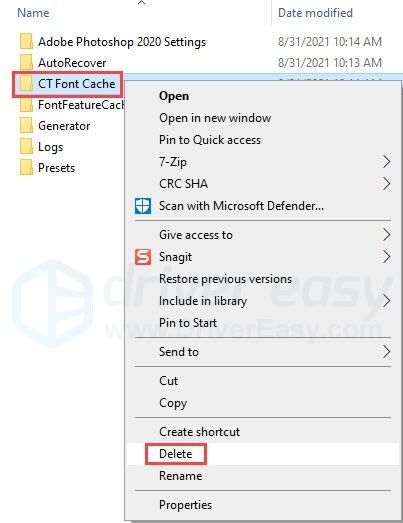
Теперь вы можете запустить Photoshop и проверить проблему. Если это не поможет, попробуйте следующее исправление.
Исправление 4: протестируйте дополнительные или сторонние плагины
Проблемные плагины могут вызывать случайные сбои при использовании Photoshop. Сначала вы можете определить, есть ли какой-либо подключаемый модуль, вызывающий проблему, а затем при необходимости отключить его. Вот как:
- Удерживайте Сдвиг на клавиатуре и запустите Photoshop.
- Нажмите да для запуска Photoshop без загрузки дополнительных и сторонних подключаемых модулей.
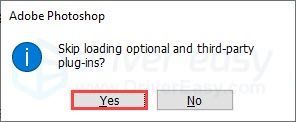
Если Photoshop по-прежнему случайным образом падает без этих плагинов, то, вероятно, они не виноваты. Ты сможешь перейти к следующему исправлению .
Если вы больше не сталкиваетесь с какими-либо сбоями в этом сеансе, проблема была вызвана как минимум одним из дополнительных и сторонних подключаемых модулей.
Вот как чтобы определить проблемный(е) и отключить его:
- Перейдите к C:Program FilesAdobeAdobe PhotoshopПодключаемые модули .
- Переместите один внешний модуль во временное расположение, чтобы Photoshop не загружал его во время работы. Например, вы можете создать для этого новую временную папку на рабочем столе.
- Запустите Photoshop и проверьте, возвращается ли проблема сбоя.
Если теперь Photoshop запускается без сбоев, значит, причиной проблемы был удаленный вами подключаемый модуль.
Если Photoshop по-прежнему дает сбой, вам нужно будет повторить шаги 1–3, описанные выше, чтобы найти проблемный внешний модуль.
Исправление 5: сброс настроек Photoshop
Случайные сбои также могут указывать на то, что настройки предпочтений повреждены. Вы можете сбросить настройки Photoshop, чтобы посмотреть, поможет ли это. Перед удалением файлов необходимо сделать резервную копию настроек, чтобы потом можно было восстановить при необходимости. Вот как:
Сделайте резервную копию настроек Photoshop.
- Нажмите Ctrl и И чтобы открыть проводник.
- Перейдите к C:Users[Ваше имя пользователя]AppDataRoamingAdobeAdobe Photoshop
- Скопируйте папку настроек Adobe Photoshop в безопасное место.
Сбросить настройки фотошопа
- Запустите Фотошоп.
- Нажмите Редактировать >Настройки >Общее .
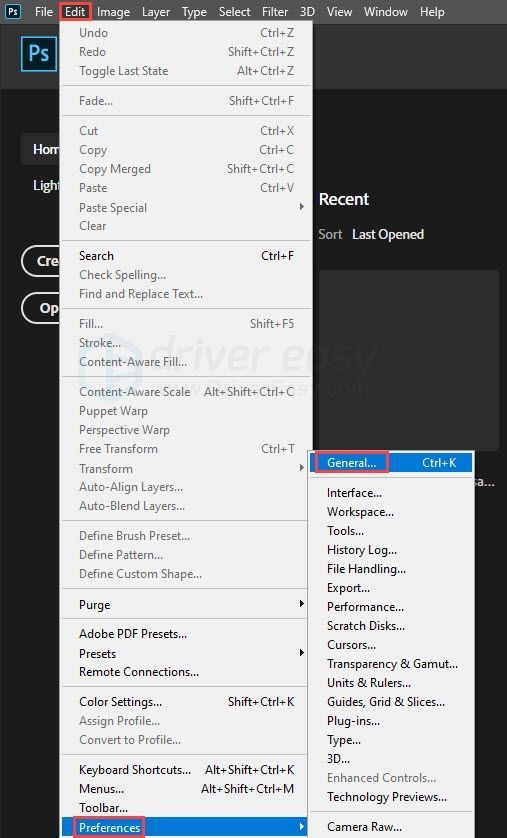
- Нажмите Сбросить настройки при выходе .
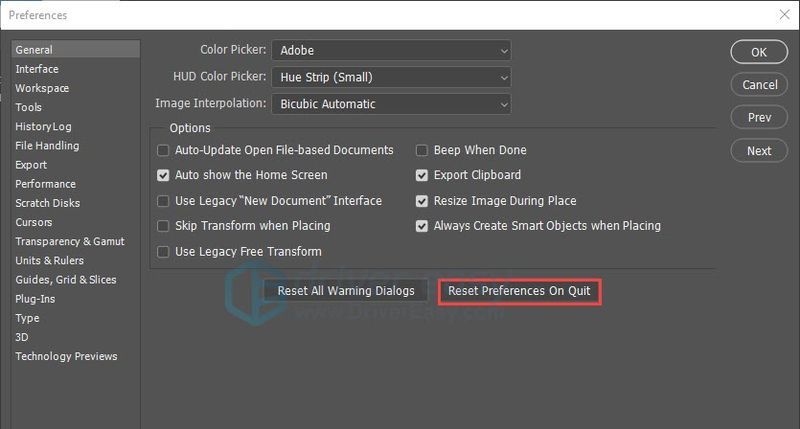
- Нажмите В ПОРЯДКЕ .
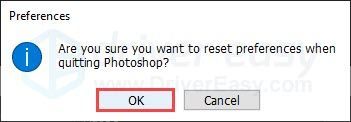
Вы также можете использовать горячие клавиши Ctrl + Alt + Shift .
Если это не решит проблему, попробуйте следующее исправление.
Исправление 6. Держите вашу систему в актуальном состоянии
Важно регулярно обновлять вашу систему, чтобы убедиться, что она совместима с вашими программами.
- В строке поиска рядом с кнопкой «Пуск» введите Обновить , затем нажмите С следите за обновлениями .
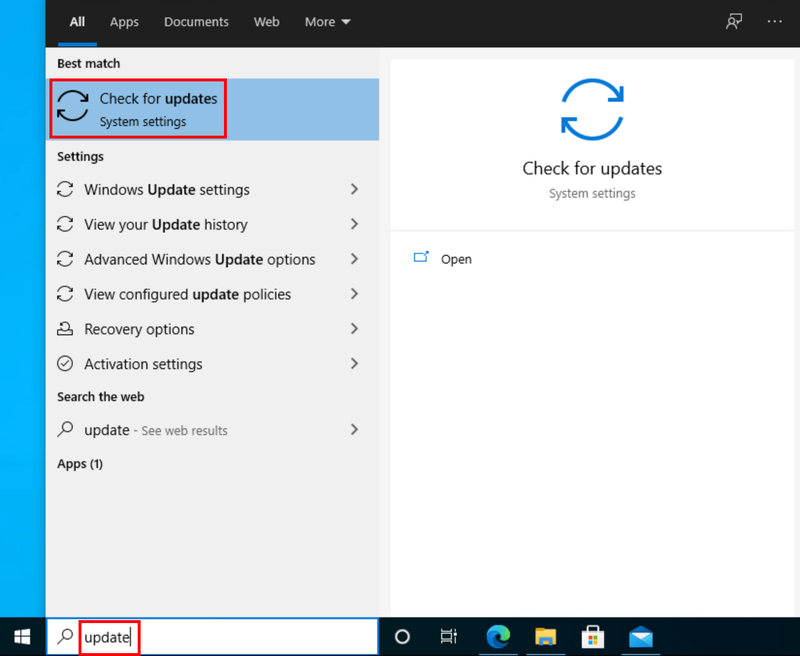
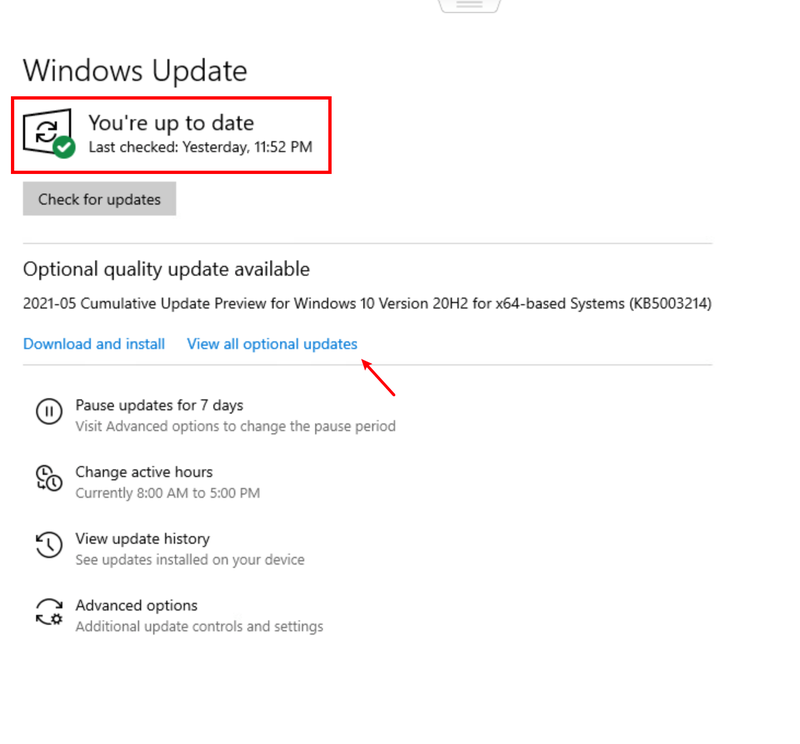
- Windows просканирует все доступные обновления. Если есть нет доступные обновления, вы получите Вы в курсе подписать. Вы также можете нажать Посмотреть все необязательные обновления и установить их при необходимости.
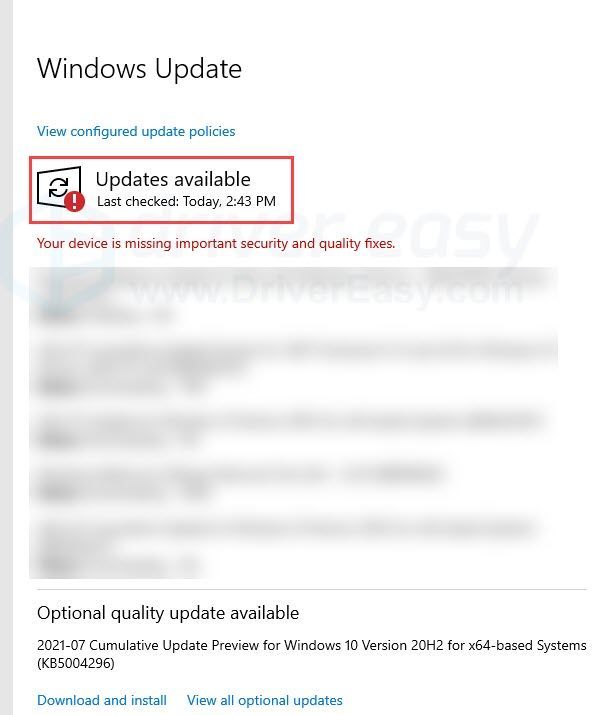
- Если есть доступные обновления, Windows автоматически загрузит их для вас. Следуйте инструкциям, чтобы завершить установку, если это необходимо.
- Перезагрузите компьютер, чтобы изменения вступили в силу.
Если это не решит вашу проблему, попробуйте последнее исправление.
Исправление 7: восстановление поврежденных системных файлов
Повреждение файла Windows также может привести к сбою Photoshop. Когда Photoshop делится некоторыми файлами с вашей системой, и какой-то файл среди них поврежден, это также может привести к сбою программы. Если это так, то установить причину будет сложно. Вам может понадобиться мощный инструмент восстановления системы для сканирования и исправления системных файлов.
Мы рекомендуем попробовать Reimage, профессиональный инструмент для восстановления системы Windows, который устранит проблемы с вашей системой, не затрагивая ваши данные. Он просканирует ваш компьютер, выявит проблемы с оборудованием, безопасностью и программами и устранит их за вас.
- Загрузите и установите Reimage.
- Запустите программное обеспечение. Reimage начнет глубокое сканирование вашей системы. Процесс может занять некоторое время.
- После завершения сканирования вы можете просмотреть сводку. Если Reimage обнаружит какие-либо проблемы, вы можете нажать НАЧАТЬ РЕМОНТ решить проблему.
Ремонт доступен в платной версии Reimage с 60-дневной гарантией возврата денег. Если у вас возникнут какие-либо проблемы при использовании Reimage, не стесняйтесь обращаться в их бесплатную службу поддержки.
Надеюсь, эта статья поможет! Пожалуйста, не стесняйтесь оставить комментарий ниже, если у вас есть какие-либо вопросы или предложения.
У меня тормозит фотошоп. Что делать?
Есть несколько способов, используя которые можно заставить работать Фотошоп быстрее и отзывчивее. Большинство из них известно пользователям этого продукта, такие как настройка производительности через соответствующий пункт меню. Есть и такие, о которых большинство пользователей не в курсе и которые помогут снять периодические подтормаживания. В этой статье хочу показать, как можно выставить эти настройки в самой программе и что нужно сделать на уровне ОС, для повышения производительности Photoshop-a. Это первая статья, в которой понятным языком описано, какие параметры в пункте меню Производительность за что отвечают.
Настройка производительности фотошопа

Кстати, убедиться сколько у вас на ПК или ноутбуке установлено памяти, можно в свойствах системы. Это без учета файла подкачки.

Для счастливых обладателей Windows XP и у которых установлено 3 и более Гб памяти, нужно добавить в скрытом файле, который располагается на диске C C:\boot.ini вот такое значение /3GB (выделено жирным). Это значение позволяет для одного запущенного процесса использовать вместо двух, аж три гигабайта. Пример как это сделано у меня:
В том же окне, раздел Рабочие диски.
Если в пк установлено два физических ЖД, это почти идеальный вариант. Тогда выставляйте галочку напротив того диска, где не установлена ОС и сам Фотошоп. Указанный диск должен быть по возможности свободным, т.е. места должно быть достаточно и так же он должен быть дефрагментирован.
Если физический диск один, а логических два и более, то указывайте для успокоения совести тот, на котором не расположен файл подкачки. Но никаких преимуществ это не даст.
Так же рекомендую в Диспетчере устройств — в разделе Дисковые устройства — убедиться, что у вас включено кэширование записи.
И не лишним будет напомнить, что все диски которые задействует Фотошоп, должны быть дефргаментированы. Это позволит не ухудшить производительность при записи данных на диск.
- 1 = 66.67%
- 2 = 50.00%
- 3 = 33.33%
- 4 = 25.00%
- 5 = 16.67%
- 6 = 12.50%
- 7 = 08.33%
- 8 = 06.25%
Все они хранятся в памяти. При открытии документа, например с кэшем выставленным в 8, ФШ должен 8 раз обработать изображение и сформировать в памяти 8 его уменьшенных копий. И после открытия документа, масштабируемость будет проходить намного шустрее.
- Синхронизация по вертикали — если не стабильная частота кадров, то проводится синхронизация с частотой дисплея, для более плавного отображения и устранения разрывов. Может вызывать дополнительную нагрузку.
- Ускорение интерактивного 3D — увеличивает отклик мыши при работе с 3D-фигурами. Если при нажатии кнопок мыши возникают проблемы с отображением объектов, то данный параметр лучше отключить.
- Принудительно применить билинейную интерполяцию — заставляет видеокарту выполнять моделирование и сглаживание, даже если она не поддерживает эти функции для определенных типов изображения.
- Дополнительная отрисовка — на видеокарту перекладываются определенные задачи, например настройка цвета, преобразование глубины, наложение тонов HDR и эффект «шахматной доски», за счет чего и получается прирост в производительности.
- Использовать для показа изображения — потребление памяти видеокарты увеличивается вдвое, для отображения основного изображения, при работе с несколькими изображениями, крупными изображениями или крупными 3D-моделями. Этот параметр доступен только для видеокарт с объемом ОЗУ от 512 МБ.
- Настройка цвета — Если наблюдаются проблемы с отображением цвета, так называемые артефакты, то данный параметр поможет от них избавиться.
И в заключении видео с комментариями по правильной настройке Фотошопа:
Почему тормозит и лагает Photoshop во время работы
Несмотря на то, что Photoshop является достаточно требовательной программой, он очень хорошо оптимизирован для различных ПК. Но иногда возникают ситуации, когда, по непонятным причинам, программа начинает «тормозить» и «лагать». Причинами таких неполадок может быть очень многие проблемы, и в сегодняшней статье мы расскажем вам о них, а также о способах их решения.
Проверка настроек производительности

Перейдите в настройки Photoshop и выберите раздел производительности. В этом разделе находится практически все, что так или иначе влияет на оптимизацию программы и на использование ресурсов компьютера. Особое внимание обратите на пункты:
- Память
- Кэш
- Графический процессор
- Мониторы
Тут настройки сугубо индивидуальны и будут зависеть от уровня работы, которую вы собираетесь выполнять в Photoshop. В «рабочих дисках» вы также можете настроить установки, которые тоже могут влиять на производительность программы.
Выбор показателя памяти

Обычно лаги в программе начинаются из-за недостатка выделенной оперативной памяти. Photoshop – это очень требовательная программа, в этом плане. Аналогичным образом, перейдите в «установки» и «производительность». Советуем вам выделить 85% вашей оперативки на работу Photoshop. Программа и без того использует около 70% из заявленной цифры (если у вас, конечно, не 2 Гб). Остальные ресурсы пойдут на поддержание системы.
Скорее всего, у вас было выделено мало оперативки. Повысьте ее значение и перезагрузите программу. Работа Фотошопа должна стабилизироваться.
Файл подкачки

Данная проблема полностью зависит от вашего железа. Опишем ситуацию примером. Допустим, у вас слишком большой объем работы и даже максимально выделенной оперативной памяти не хватает, чтобы поместить в ней весь объем проделанных задач.
В этом случае Photoshop автоматически начинает писать данные в файл подкачки, который находится на жестком диске. Учитывая, что у многих еще стоят HDD, то просто сравните цифры. Оперативка, даже устаревающая DDR3, способна обрабатывать примерно 12.5 Гб данных в секунду, тогда как HDD – около 150 Мб/с. Т.е., разница идет в тысячи раз. Не удивительно, что программа начинает лагать.
Тут у вас будет 2 выхода. Либо поставить себе на ПК дополнительный SSD-накопитель, либо добавить планку оперативной памяти. Кстати, выбрать комплектующие на ПК вы сможете здесь.
Кэш и история Photoshop
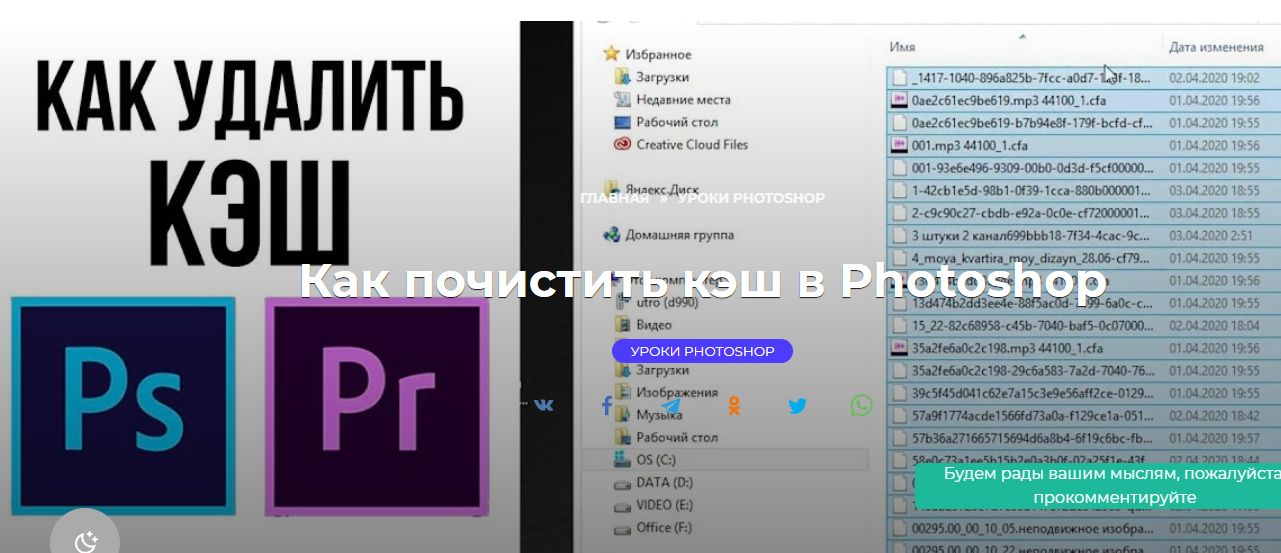
Ранее мы уже писали о том, что из себя представляет кэш в фотошопе и как его можно очистить. Прочитать об этом вы можете в этой статье. Собственно говоря, и кэш, и история работ в Фотошпе – это все занимаемая память вашего устройства. Естественно, рано или поздно она начнет заканчиваться. В этом случае просто воспользуйтесь нашими уроками и очистите данные параметры. Поверьте, после этого Photoshop на вашем ПК будет «летать».
Большой тип работы
Если у вас не самый мощный ПК, а работу вы выполняете огромную, то приготовьтесь, что программа будет лагать. По-другому просто не бывает. Однако, можно заметно уменьшить этот эффект. Например, достаточно будет закрывать окна с файлами, которые вы уже использовали и которые вам не нужны. Также постарайтесь создавать меньше слоев. Да, в случае ошибки – это может стать проблемой, но зато скорость работы заметно возрастет.
Очистите Photoshop от сторонних плагинов, шрифтов, кистей и т.д

Все это нужно для профессионалов, которые зарабатывают на жизнь созданием фотографий и картин. Обычному пользователю большинство этих программ ни к чему, а вот ресурсов памяти они занимают порядочно. Попробуйте удалить их все, и программа заметно будет работать быстрее.
Размер файлов и буфер обмена
Чем больше изображение – тем больше ресурсов для обработки оно требует. Попробуйте на пару сотен пикселей понизить размеры изображения. Скорость работы Photoshop значительно возрастет, ибо картинка будет занимать куда меньше памяти.
Что касается буфера обмена, то просто забудьте о нем, если у вас слабый ПК. Все дело в том, что в буфер работа копируется в формате PICT, а Photoshop – в формате TIFF. Все это лишняя нагрузка и потеря производительности.
Используйте старые версии Photoshop
Чем новее версия Photoshop – тем больше ресурсов ПК она потребляет. Мы сейчас не будем вдаваться в подробности требований той или иной версии, поэтому просто подберите тот фотошоп, который будет подходить вашему ПК.
Обновите драйвера видеокарты

Бывают и ситуации, когда Photoshop перестает нормально работать из-за того, что у вас установлены неактуальные драйвера видеокарты. В зависимости от того, какая у вас видеокарта, перейдите на сайт АМD или nVidia и скачайте актуальные драйвера, заполнив таблицу и указав свою модель видеокарты.
На этом мы хотим закончить нашу статью. Если вам интересно – пишите в комментариях, и мы обязательно выпустим статью с настройками Photoshop для слабых ПК. На этом мы с вами хотим попрощаться, всем удачи и до новых встреч.