Режется скорость интернета по WiFi через роутер: как спасти ситуацию?

Пользователи глобальной сети часто сталкиваются с ситуацией, когда на роутере режется скорость Интернета по WiFi и тем самым не дает использовать максимальные возможности «всемирной паутины». В такой ситуации необходимо знать, в чем причины, и как действовать для устранения проблемы. Ниже рассмотрим эти вопросы, а также рассмотрим другие важные моменты — как узнать, режет ли роутер скорость по WiFi и проводу, а также, каким моделям современных маршрутизаторов лучше отдать предпочтение.
Почему роутер режет скорость Интернета
Сразу отметим, что во всех роутерах режется скорость. Чаще всего это зависит от цены маршрутизатора. Чем он дешевле, тем меньше его мощность, и тем серьезнее проблемы со скоростными характеристиками. В первую очередь это касается Вай-Фай. Иногда роутером режется скорость Интернета по кабелю, но чаще всего это не критично и почти не заметно.
При выборе роутера в характеристиках можно узнать параметр скорости подключения, к примеру, до 150 или 300 Мбит/с. И здесь нужно помнить, что речь идет о максимальном показателе, который в реальных условиях получить невозможно. Реальный параметр будет ниже. И здесь многое зависит от самого маршрутизатора и ряда других факторов (на них остановимся ниже).

Выделяется несколько причин, почему роутер режет скорость Интернета по WiFi. Выделим основные:
- Используемый стандарт сети, применяемые технологии и мощность железа. В частности, чем дороже маршрутизатор, тем меньше режется интересующий параметр.

- Устаревшее ПО маршрутизатора или WiFi приемника на ПК или ноутбуке. Иногда путем обновления драйверов удается улучшить скорость Интернета по WiFi или проводу.
- Помехи, вызванные другими подключениями или бытовым оборудованием.
- Расстояния от источника сигнала до приемника. Многие спрашивают, почему роутером режется скорость Интернета по WiFi при нахождении на большом удалении от сетевого оборудования. Причина — помехи и слабый сигнал. Чем ближе человек к источнику Сети, тем меньше режется скоростная характеристика.
- Число подключений. Если к сетевому оборудованию одновременно подключено множество устройств (по WiFi или кабелю), Интернет будет распределяться между ними в равной степени. При подключении только одного девайса все возможности Сети направляются к нему.

- Тип подключения. Рассматривая причины, почему роутер ограничивает скорость Интернета, важно учитывать тип соединения. В случае применения динамического или статического IP маршрутизатор меньше урезает скоростные характеристики, чем в случае с PPTP, L2TP или PPPoE.

- Неправильные настройки. Причиной того, что роутер режет скорость Вай Фай, могут быть банальные ошибки при задании параметров. Значение может иметь выбор режима работы, ширина канала и другие параметры.
Выше приведен основной, но далеко не полный перечень причин, почему в роутере режется скорость Интернета по LAN или WiFi. При выявлении такой проблемы главное — не паниковать, а сразу принять меры к устранению «неисправности». Ниже рассмотрим, как это сделать правильно без привлечения специалиста.
Что делать, если режется скорость Интернета через роутер
С учетом сказанного возникает следующий вопрос, что делать, если роутер тормозит скорость Интернета, и как исправить возникшую ситуацию. Рассмотрим основные методы:
- Установите правильный режим работы WiFi. Многие устанавливают в настройках смешанный вариант подключения — 802.11 b/g/n. Как результат, при наличии дома оборудования, поддерживающего G стандарт, скорость режется. Во избежание таких проблем желательно подключать оборудование, поддерживающее один стандарт, к примеру, N. При этом установки на маршрутизаторе должны быть соответствующие.

- Включите WMM. На вопрос, что делать, если роутером режется скорость Интернета, эксперты рекомендуют включить WMM (если устройство поддерживает такую опцию). Функцию можно включить как на сетевом оборудовании, так и в точке доступа. Такое действие обеспечивает приоритет в проигрывании мультимедийных файлов.

- Расположите приемники ближе к источнику сигнала. Если роутер сильно режет скорость по WiFi, попробуйте подойти ближе к маршрутизатору и сравните полученные параметры. Иногда сигнал режется из-за наличия препятствий или помех. Оптимальное расстояние для стабильной связи не должно превышать 15-20 метров.
- Установите свободный канал. Если Вай Фай роутером режется скорость Интернета, причиной может быть чрезмерная загрузка используемого канала. Большинство сетей работает на частоте 2,4 ГГц, что и приводит к трудностям. Задача пользователя в том, чтобы выбрать свободный канал. Для этого можно использовать программу inSSIDer, а после анализа сети установить нужные настройки в панели управления маршрутизатором.

- Отрегулируйте мощность. Одна из причин, почему через роутер теряется и режется скорость Интернета — слабая или, наоборот, слишком большая мощность. Что это значит? Если вы находитесь на большом удалении от маршрутизатора, лучше установить мощность на максимальный уровень. В случае, если вы все время работаете на одном месте и находитесь возле источника Сети, имеет смысл уменьшить мощность. В ином случае при работе через роутер падает скорость Интернета.

- Установите правильную частоту. Стандарт N хорошо взаимодействует с частотой в 40 МГц. Зачастую в настройках маршрутизатора установлен автоматический выбор. Для проверки рекомендуется поставить фиксированный параметр. При этом предпочтение отдается частоте 40 МГц. В таком случае можно увеличить скоростные характеристики. Если это не помогло, и Интернет все равно режется, попробуйте выставить другой показатель — 20 МГц. Иными словами, действуйте экспериментальным путем.

- Правильно выберите режим безопасности. Если роутер режет скорость по проводу или WiFi, попробуйте поменять способ защиты с WEP или WPA на наиболее надежный стандарт WPA2 с шифрованием AES. Иногда пользователи выставляют TKIP, а потом удивляются, почему роутер сильно снижает скорость Интернета по WiFi или кабелю. При установке такого типа шифрования Сеть существенно режется.

Выделяется ряд дополнительных способов, о которых мы не упомянули выше. Как вариант, можно поменять маршрутизатор на устройство с большей мощностью. Еще один хороший способ — обновление прошивки или смена провайдера. Последний вариант подходит для случаев, если роутер почти не режет скорость по кабелю, а проверка показывает несоответствие реальных параметров, тем, что заявляет поставщик. В крайнем случае, старайтесь ограничить число одновременных подключений к маршрутизатору. Для этого Вам прежде всего нужно будет узнать, кто уже подключен к роутеру, и отключить лишних пользователей.
Как узнать, что роутер режет скорость
Многие из нас пользуются «всемирной паутиной» и даже не подозревают о существующих проблемах. Они не знают, что роутер уменьшает скорость Интернета, и не думают, что делать в таких случаях. Если вам не принципиальных скоростные характеристики WiFi, этой проблеме можно не уделять внимание. Иное дело, если ограничение мешает нормально работать.
Для определения факта, режется Сеть WiFi или нет, сделайте следующее:
- Подключите провод, который приходит от провайдера, напрямую в сетевой разъем ноутбука или ПК. После этого используйте специальный сервис SeedTest для проверки реальной скорости приема/отправки файлов.
- Подключитесь к ПК через роутер по кабелю и еще раз выполните проверку.
- Отключите сетевой провод, соединитесь к WiFi сети и снова сделайте замер.

По результатам проверки можно увидеть разницу в показателях и увидеть — режется Сеть или нет. Если отклонения значительны, и роутер снижает скорость Интернета, разберитесь, как исправить проблему. Для этого используйте рассмотренные выше советы (лучше делать это в комплексе).
Есть ли роутеры, которые не режут скорость
Как отмечалось, не существует маршрутизаторов, в которых не режется Интернет. Но существует ряд моментов, которые помогут с выбором качественного устройства:
- Старайтесь брать сетевые девайсы с поддержкой частоты в 2,4 и 5 ГГц. В процессе пользования можно включать необходимую вариант.
- Если перед вами стоит вопрос, как сделать, чтобы роутер не резал скорость WiFi, откажитесь от бюджетных моделей. Покупайте оборудование известных производителей, имеющее лучшие характеристики по мощности и производительности.
- Сразу обновите прошивку после покупки и делайте это в дальнейшем. Также регулируйте ширину канала, установите свободный канал и правильно выберите режим работы.
- Помните об ограничениях WAN и LAN.
Если говорить о лучших роутерах 2020 года, в которых меньше всего режется Интернет, выделим следующие модели — TP-Link TL-WR840N, D-Link DIR-605L, Asus RT-N12 VP, TP-Link Archer A5. По отзывам пользователей они имеют лучшие характеристики с позиции цены и качества, легко настраиваются и гарантируют стабильное подключение по WiFi.
Итоги
Теперь вы знаете, почему через роутер по WiFi скорость меньше, чем через кабель, что делать для решения проблемы, и каким моделям отдать предпочтение. При этом помните, что любое сетевое оборудование урезает скоростные характеристики. Разница только в том, насколько велика проблема. Самый простой путь ускорения Интернета — временно отказаться от WiFi и подключиться напрямую по кабелю.
Почему прыгает скорость интернета
Привет! У тебя тоже скачет скорость интернета? С этой бедой сталкиваются многие люди на нашей планете. Ты точно не один! Эта статья – универсальный сборник советов по разрешению этой проблемой. Личный опыт в каждом предложении. Смотрим на то, что близко к себе и делаем.
Если ничего не получилось или было найдено новое интересное решение – напишите об этом в комментариях! Вместе мы точно найдем все способы помощи.
Определение проблемы
Если вы хотите коротко узнать ответ на свой вопрос, почему это происходит – проблема может возникнуть вообще по любой причине, так что можете забить и сходить к местным специалистам. Если же любите покопаться – читаем статью дальше, где я попытаюсь верно посеять мысли для выявления точного источника проблемы.
Сначала выявим тип проблемы «скачет»:
- Интернета нет совсем – эта статья не про это.
- Интернет медленный – эта статья не про это.
- Скорость в разное время – разная. Эта статья именно про это.
А как вы определили, что скорость прыгает? Точно замеряли? На чем замеряли? Дело в том, что проблема может проявляться в разных условиях, и от этого источник проблемы тоже будет отличаться. Нет универсальной кнопки решения всего и вся – тогда бы и специалисты были бы не нужны.
Без шуток – в самом начале появления проблемы нестабильного интернета рекомендую позвонить своему провайдеру (те, кому вы платите за интернет). Обязательно дозвонитесь! Там посмотрят линию, все проверят, а при необходимости пришлют специалиста.
Представьте, что вы пишете нам, ругаетесь, злитесь, мучаете нас в течение нескольких часов – а потом выясняется, что проблема была вовсе не на вашей стороне, а в узловом коммутаторе провайдера, который нужно было всего лишь перезапустить. Но ведь вам это не под силу – доступ к нему имеет только провайдер. И таких причин за пределами вашей квартиры вагон и маленькая тележка.
Еще раз – прямо сейчас позвоните своему провайдеру с описанием проблемы. Продолжайте чтение статьи только после того, как там скажут, что с их стороны проблем нет.
Особенный признак проблем у провайдера – когда просадки возникают в зависимости от времени суток. Например днем наблюдаются проблемы, а ночью все работает стабильно.
Провод или Wi-Fi?
Теперь четко для себя ответьте – вы сейчас подключены к интернету по проводу или через Wi-Fi? А может вообще мобильное соединение?
- Соединение по проводу всегда стабильнее к внешним помехам. Если вы подключены по проводу – переходите в следующий раздел.
- Если вы подключены «по воздуху» настоятельно рекомендую сесть как можно ближе к роутеру и провести тесты на скорость возле него. Если же речь идет о мобильном сигнале – убедитесь, что он никуда «не ушел».
На всех устройствах или только на одном?
Тоже очень важно выявить, везде ли у вас дома скачет интернет или только на конкретном устройстве.
- Если везде – проблема с большой вероятностью именно у провайдера, а не у вас в квартире. Настаивайте на диагностике. Очень редко бывает проблема именно в роутере – рекомендую сделать сброс на заводские настройки, обновить прошивку, проверить, чтобы он не грелся.
- Если на конкретном устройстве – читаем дальше, здесь тоже есть очень много вариантов.
Где именно скачет скорость?
Удаленно в статье я не могу видеть всего, что происходит у вас дома, поэтому очень сильно интересует только один вопрос – как вы вообще определили, что скорость «скачет»? Осмелюсь предположить несколько вариантов:
- Вы маньяк, который на протяжении нескольких месяцев запускает тесты скорости и записывает их – вряд ли вы пришли сюда именно с такими запросами?
- Где-то прыгнула скорость на закачке – на Ютубе, торренте, при скачивании с сайта. Здесь хотелось бы отметить о важном влиянии третьей стороны. Так на торренте могут уходить и меняться сиды, которые будут влиять на скорость. А сторонний сайт может периодически подвисать. Все это будет влиять на скорость скачивания, и на это вы никак не повлияете.
Общие советы
После» того, как вы пробежались по всем разделам выше (это важно) и осознали свое положение, самое время перейти к общим рекомендациям по устранению. Если же вы поняли, что это сделать невозможно – это тоже большой шаг.
- Перезагрузка. Перезагрузите роутер и все устройства в домашней сети. Очень часто это помогает в любой компьютерной проблеме.
- Смена канала дляWi-Fi. Если используете Wi-Fi, возможно, что ваш канал уже перегружен соседями. Заходите в настройки своего роутера и меняйте его.
- Замена роутера. Крайний случай, но очень актуален для стареньких моделей. Возможно, при длительной загрузке он «устает», а как итог – возникают просадки в работе.
- ОбновленияWindows или программ. Тоже интересная проблема – возможно у вас скачивается обновление Windows, какой-то программы или просто дома кто-то параллельно смотрит Youtube – как итог наблюдаются просадки интернета.
- Повреждения кабеля. На самом деле стоит проверить кабель на предмет целостности, но на своем опыте ни разу не видел случаев проблем со скоростью из-за кабеля, а значит вероятность этого очень мала.
Как видите, способов решения очень много и решить все можно только методом полного перебора. Поэтому не стесняемся описывать свою ситуацию в комментариях – только максимум информации по каждому из разделов, что делалось, какая обстановка. Всем до скорых встреч на нашем портале!
В этой статье, я постараюсь ответить на очень популярный вопрос, который в большинстве случаев, даже объяснить сложно. Мне часто пишут в комментариях о какой-то проблеме с Wi-Fi, я читаю вопрос несколько раз, но ничего понять не могу. И на вопрос, отвечаю несколькими вопросами  , что бы понять в чем проблема, и уточнить нужную информацию. Поговорим сегодня о нестабильной работе интернета, при соединении по Wi-Fi.
Постараемся разобраться, в чем именно заключается эта нестабильность подключения, в чем может быть проблема, и что можно сделать для решения проблем с беспроводной сетью.
Бывают же случаи, когда интернет работает не так, как должен. Например, вы подключали интернет к компьютеру по сетевому кабелю. Купили и установили беспроводной маршрутизатор, и стали подключатся к интернету по Wi-Fi. И начали замечать, что интернет работает как-то не так, постоянно обрывается, низка скорость и т. д.
Наверное, я сейчас выделю проблемы, которые можно отнести к нестабильной работе беспроводной сети. Так, нам будет проще ориентироваться в самой проблеме и возможном решении.
Нестабильная работа Wi-Fi:
- Частые обрывы подключения. Например, вы подключили смартфон, а через некоторое время, он сам отключается. Или ноутбук, постоянно отключается и подключается. Видел случаи, когда соединение пропадало на несколько секунд, и тут же восстанавливалось. Это не всегда заметно, но, если у вас установлен Skype, то у него постоянно меняется статус подключения. Или появляется желтый значок возле иконки соединения. Вот, еще статья по этой проблеме: “Перестал работать Wi-Fi интернет через роутер. Часто обрывается Wi-Fi сеть“.
- Низкая скорость интернет соединения, или скачки скорости при подключении по Wi-Fi. Может быть такое, что, например, днем скорость нормальная, а вечером значительно падает (если при подключению по кабелю, скорость всегда стабильная) .
- Нестабильное подключение к Wi-Fi. Сюда можно отнести большое количество проблем с подключением. Например, когда устройство подключается к сети со второго, или третьего раза. Или, только в определенном месте (например, возле роутера, об этой проблеме, я уже писал статью ) .
- Когда вы замечаете какие-то проблемы, но, не всегда. Например, несколько дней интернет работает отлично, а затем,снова начинаются непонятные проблемы с Wi-Fi. Или, как я уже писал, утром все хорошо, а днем подключение нестабильное.
Этот список можно продолжать, но, думаю, что суть понятна. Хотелось бы только исключить из этого списка популярные проблемы, которые имеют свои особенности, и о которых, уже написаны отдельные статьи:
- Ошибка “Без доступа к интернету” на компьютерах, или когда подключение на мобильных устройствах есть, но интернет не работает.
- Ошибки на мобильных устройствах: проблема аутентификации, и «Сохранено, защита WPAWPA2».
Решение проблемы с нестабильным Wi-Fi
Какого-то универсального решения у меня. И каких-то специальных настроек, с помощью которых можно подрегулировать стабильность работы, тоже нет. Нужно пробовать и искать решение. Я дам несколько советов, которые должны вам помочь в этом непростом деле.
Перезагрузите маршрутизатор и ноутбук (смартфон, планшет и т. д.).
Это первое, что нужно сделать. Просто отключите питание от роутера, и включите обратно. Так же, перезагрузите устройство, которое вы пытаетесь подключить к сети, или на котором наблюдаются какие-то проблемы.
Нужно понять в чем проблема.
Здесь все просто. Нам нужно найти виновника. Это может быть либо ваш маршрутизатор, либо само устройство (компьютер, смартфон и т. д.) . Как это сделать? Просто попробуйте подключить к вашей сети, другие устройства (желательно те, которые работают на такой же операционной системе) . Если проблема останется, то, скорее всего, дело в точке доступа. И проблему нужно искать в ней.
Если другое устройств подключится и интернет будет работать стабильно, то, скорее всего, дело в самом устройстве (с которым возникли трудности) . Сам уже запутался .
Убедитесь, что напрямую интернет работает.
Что значит напрямую? Это когда он подключен без маршрутизатора. Сетевой кабель сразу к компьютеру. Возможно, есть какие-то проблемы на стороне провайдера. А вы уже мучаете свой роутер и прочую технику .
Смените канал, на котором работает ваша беспроводная сеть.
Это обязательно! Если, на канале, на котором работает ваш Wi-Fi, появляться помехи (в виде беспроводных, соседних сетей) , то в работе вашего интернет соединения могут возникнуть самые разные и непонятные проблемы, которые даже объяснить сложно. О том, как сменить канал, читайте в этой статье. Это наверное самый важный и эффективный совет.
Обновляем ПО на маршрутизаторе.
Обновите прошивку на вашем роутере, и настройте его заново. Возможно, на новой прошивке, ваш маршрутизатор будет работать более стабильно.
Если проблема наблюдается при загрузке торрентов, онлайн играх, или при подключении большого количества устройств.
Если это так, то скорее всего, ваш маршрутизатор просто не выдерживает нагрузки и начинает глючить. Это, конечно же сказывается на стабильности работы интернет соединения. Что можно сделать? Можно не скачивать торренты, или не играть в онлайн игры , а если это не вариант, то скорее всего, придется покупать новый роутер. Более дорогой и соответственно мощный. Если проблема в торренте, то можно попытаться ее решить: https://f1comp.ru/internet/problemy-s-utorrent-pri-rabote-cherez-wi-fi-router-propadaet-soedinenie-router-perezagruzhaetsya-medlenno-rabotaet-internet/.
Послесловие
Если ничего не получается, то напишите о вашей проблеме в комментариях. Постарайтесь как можно подробнее описать проблему. Будем разбираться вместе.
Если вам есть чем дополнить статью, буду только благодарен. Всего хорошего!
Всем привет! Нужен совет знатоков . Роутер TP-Link WR942N.

Wi-Fi адаптер N300 Wireless Mini USB Adapter (По заявленным ТТХ на коробке поддержка 2.4Ггц и до 300мбс)
До недавнего времени все работало отлично , проблем не наблюдал . Тех поддержка провайдера говорит все в норме с их стороны и что адаптер мой помирает. Подключить напрямую кабелем не получается , роутер далеко , а тянуть кабель не вариант . Драйвера переустанавливал , ставил разные утилиты производителя адаптера, ничего не помогает.
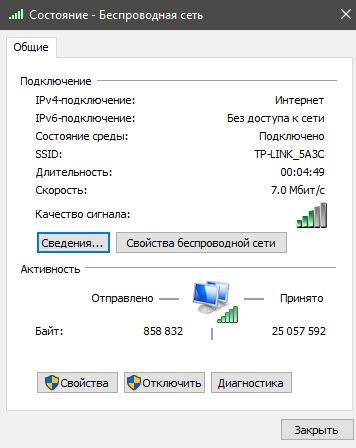
Постоянно прыгает скорость в настройках адаптера и скорость по замерам на спид тесте тоже. Скрины прилагаю.
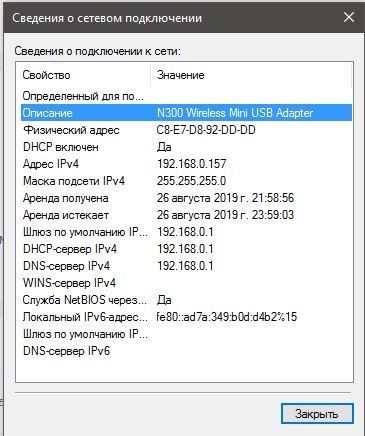
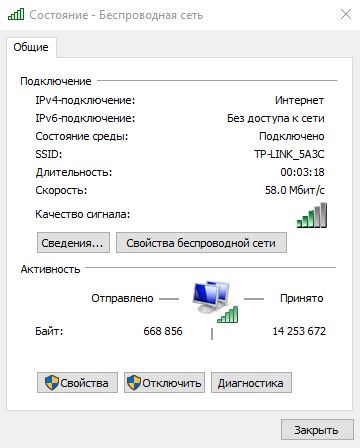
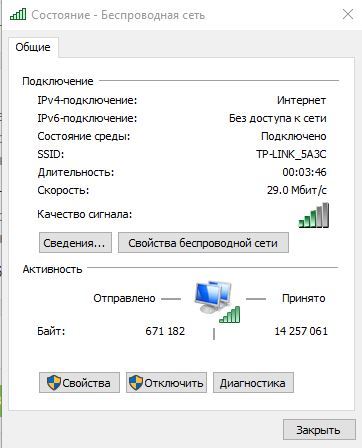
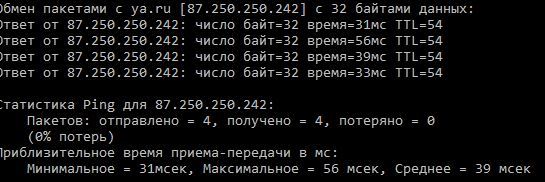
Пинговал через командную строку .
Выкидывать адаптер и брать новый? Или мб есть вариант решения проблемы?
UPD Вопрос решен уменьшением ширины канала на роутере и на адаптере до 20мгц + смена канала на роутере. Всем спасибо! Писал первый раз и порадовали крутыми ответами.
Мобильный интернет. Скорость скачет от 0 до 40 мбит/с. Рассматриваем причины.
Многие наши клиенты, которые пользуются интернетом через USB модем, обращаются к нам с вопросом – «Почему скорость интернета «плавает» от 0,5 до 40 мбит/с.? В чем причина такой существенной разницы в скоростных показателях, и как решить проблему такого колебания скорости?»
На возникновение такой проблемы могут влиять несколько причин, из которых следует отметить две наиболее значимые:
- Увеличение нагрузки на базовые станции сотовых операторов
- Эффект «дышащей» соты

Давайте разберем их по порядку, и начнем с первой причины. Во время пиковых нагрузок на базовые станции (обычно в вечерние часы и в выходные дни), количество пользователей резко возрастает и сота базовой станции не справляется физически с таким количеством абонентов. Обычно это легко определить и особенно в сетях LTE. Достаточно несколько раз провести замер скорости и сравнить полученные результаты. Работающая в штатном режиме станция мобильного оператора на частотах LTE показывает примерно одинаковые результаты, как для входящего сигнала DL, так и исходящего UL. И если после ваших тестов скорости вы видите, что входящий сигнал значительно ниже исходящего, то это верный показатель перегруженности базовой станции.
Это обусловлено тем, что средний пользователь чаще использует канал входящего сигнала (скачивание или просмотр контента онлайн), а канал исходящего сигнала (отправка контента, видеоконференции и т.д.) намного реже.
Эффект «дышащей» соты. Этим термином называют ограничение дальности покрытия базовой вышки в зависимости от ее загруженности. То есть когда большое абонентов «зацепилось» за конкретную вышку, тем самым существенно уменьшив ее зону устойчивого покрытия, антенны на базовой вышке пытаются ограничить некоторое количество пользователей. Часто это делается электромеханическим путем — сотовая антенна при повышении нагрузки наклоняется к земле и ограничивает зону распространения сигнала. Но могут делать и математически, т.к. в сигнале есть инфа о дальности до абонента. Это можно понять, если при замере скорости днем, когда нагрузка на базовую станцию низкая, скорость интернета высокая, а вечером в пиковую загруженность она падает довольно низко и на входящем канале интернета ина исходящем.
Описанные выше явления и становятся самыми распространенными причинами резких скачков скорости при использовании беспроводного интернета через 4G модемы. А как избежать таких перепадов мы рассмотрим в следующей статье.