Села батарейка на материнской плате: признаки, диагностика, как заменить
В каждой материнской плате имеется встроенная небольшая батарейка, которая отвечает за поддержание работы CMOS-памяти, хранящей настройки BIOS и другие параметры компьютера. К сожалению, большинство таких батареек не подзаряжаются, а со временем перестают нормально функционировать. Сегодня мы расскажем об основных признаках севшей батареи на системной плате.
Суть проблемы

Как вытащить батарейку из материнской платы: какая батарейка используется в материнской плате, где она расположена
Для чего нужна батарейка на материнской плате. Она отвечает за непрерывную работу памяти BIOS и CMOS, в которых хранится набор инструкций, необходимых для запуска системы.

Когда заряд истощается, то ПК начинает работать некорректно: сначала возникают сбои, а заканчивается всё проблемами со включением. Чтобы не усугублять ситуацию, следует знать основные симптомы. Выполнив замену вовремя, Вы ограничите себя от глюков и прочих негативных последствий. Какая батарейка стоит в материнской плате, можно узнать, просто достав её с чипсета.
Признаки того, что батарейка села
Отметим несколько характеристик, по которым можно легко определить, что питания уже нет либо оно скоро сядет. Какой признак может указывать на низкий уровень заряда батареи CMOS — под большим вопросом. Поскольку на разном железе и в разных ситуациях могут отображаться те или иные отклонения. Рассмотрим самые распространённые симптомы севшей батарейки:
- Первый признак, который указывает на севшее питание, заключается в постоянном сбрасывании времени и даты. За это отвечает BIOS, а он хранится на специальной микросхеме, на материнской плате. Питается такая микросхема от батареи. Поэтому если энергии в ней недостаточно, то это будет приводить к сбросу времени и даты.
 Сбрасывание времени и даты
- Второй признак заключается в постоянном сбросе настроек Bios. Кроме сброса времени, также могут сбиваться настройки очерёдности загрузки (с какого жёсткого диска запускается система и т. д.).
 Сброс настроек БИОС
- Третий признак заключается в постоянной перезагрузке операционной системы. Это может происходить как до загрузки ОС, так и во время работы.
 Перезагрузка Windows
- Пятый признак. Компьютер вообще не запускается. Однако это в большинстве случаев относится к старым материнским платам.
 Не запускается компьютер
Может ли компьютер не включаться из-за севшей батарейки?
99% материнских плат запустятся с настройками по умолчанию как с севшей батарейкой, так и при ее отсутствии. По крайней мере на экране что – нибудь отобразиться и можно будет зайти в BIOS.
Но существуют платы, которые действительно откажутся стартовать с севшей или отсутствующей батарейкой. Чаще всего это проявляется так: при включении вентиляторы крутятся, индикаторы на системном блоке горят, а изображения на мониторе нет.
Именно поэтому одним из первых действий, которое вы можете предпринять для самостоятельного ремонта вашего ПК, когда системник гудит, а на экране ничего нет – это заменить батарейку. Тем более что она стоит очень мало и поменять ее в большинстве случаев достаточно легко.
Как вытащить батарейку из материнской платы
Причины, которые говорят, что батарейка садится
Давайте разберём основные признаки. Думаю, что часть из них вам знакома, но вы даже не думали, что они могут иметь последствия.
- Время с датой сбиваются, когда вы проводите перезагрузку. BIOS не может определить правильное время. В этом случае устанавливается заводское время (или время, которое компьютер считает базовым);
- ПК функционирует все более медленно, часто перезагружается. Если у него началось обновление, то оно проходит с ошибками;
- Настройки БИОС сбрасываются к тем, которые были установлены на заводе. Когда во время запуска на дисплее возникает сообщение «checksum error» и вам предлагается провести настройку первоначальных параметров. Это может означать одно, настала время смены батарейки;
- Начинает работать датчик, который расположен на плате. Если на материнской плате находится пищалка, она начинает пищать;
- Ваш ПК просто перестал функционировать, в этом случае, первым делом нужно проверить батарейку.
Как узнать о проблеме?
Сейчас мы рассмотрим главные признаки. Уверен, что с некоторыми из них Вы уже неоднократно сталкивались, но даже не подозревали о последствиях.
- Дата и время сбрасываются после каждой перезагрузки. БИОС не может считать правильно без дополнительной энергетической подпитки (особенно, когда комп находится в выключенном состоянии), и устанавливает базовые значения при каждом включении ПК.
- Сброс параметров BIOS к заводским значениям. Если при запуске системы на экране появляется надпись «checksum error» и предлагается выполнить первоначальную настройку, значит пора менять батарейку.
- Вы замечаете, что: ноутбук работает медленнее, периодически уходит на перезагрузку, при установке приложений / обновлении драйверов выскакивают странные ошибки.
- Срабатывает датчик, расположенный на материнке. Он передает сигнал на звуковое устройство (пищалку), которая оповещает о садящемся элементе питания.
- Не включается компьютер. Севшая батарейка – первая в списке подозреваемых. Обязательно проверьте её работоспособность.
- Как проверить и исправить ошибки жесткого диска
- Не работают USB порты из-за вируса — нашли причину
- Устраняем ошибку VIDEO_TDR_FAILURE Windows 10
- Как отформатировать флешку, если она не форматируется
- Как подключить компьютер к телевизору через HDMI кабель
- наушники к компьютеру через Bluetooth
- Как обновить BIOS материнской платы Gigabyte
Стоит отметить, что не все из вышеперечисленных факторов указывают именно на предмет обсуждения данной статьи. К примеру, медленная работа компьютера может быть вызвана и другими причинами: вирусами, конфликтом драйверов, проблемами с жестким диском, перегревом процессора и т.д.
Но лучше начинать диагностику ноутбука или стационарного ПК именно с батарейки.

Процедура проверки
Сначала рекомендуется измерить рабочее напряжение элемента питания. Для этого понадобится вольтметр. Что следует сделать?
- Отключите систему и отсоедините сетевой шнур от блока.
- Аккуратно извлеките аккумулятор, поддев его чем-то тонким.
- Приложите измерительные щупы к плюсу (верх) и минусу (низ).
- На экране прибора должно отобразиться значение в пределах 3 Вольта.
- Если показатель существенно ниже, значит необходима замена.
Точная диагностика
У всех перечисленных признаков может быть и другая причина их проявления. Поэтому если есть хоть небольшое подозрение на то, что элемент CR2032 вышел из строя, технику следует диагностировать. Лучше отдать специалистам на проверку. Однако есть простые методы, по которым можно самостоятельно в домашних условиях провести диагностику.
 Диагностика CR2032
Как проверить мультиметром
Первое, чем можно проверить состояние элемента питания,— это использовать мультиметр. С его помощью можно детально убедиться, какой заряд он имеет. Чтобы правильно осуществить проверку, требуется соблюдать следующие шаги:
- Выключить компьютер, отсоединить его от сети.
- Достать саму батарею.
- Приложить соответствующие красный щуп мультиметра к плюсу, а чёрный — к минусу источника.
- Если на мультиметре отобразится значение 3 В или немного меньше, значит, элемент CR2032 в хорошем состоянии. Если же напряжение существенно ниже, то питание село и его пора менять.
Как проверить обычным белым светодиодом
Если же дома нет под рукой мультиметра, а проверить батарейку крайне необходимо, то можно воспользоваться обычным белым светодиодом. Что потребуется для замены — найти светодиод. Достаём источник энергии, прикладываем провода светодиода к плюсу и минусу. Если светодиод горит ярко, значит, элемент питания ещё в хорошем состоянии и менять его не стоит. Если же светодиод горит очень тускло, то следует заменить его.
Пошаговая инструкция по замене
Заменить элемент питания на материнской плате довольно несложно. С этой задачей справится даже человек, который не знаком с устройством компьютера. Что потребуется для замены — это иметь крестовую отвёртку и новую батарейку CR2032. Саму замену можно разделить на несколько шагов:
- Первое, что необходимо сделать, — это полностью отключить компьютер от сети.
- Следующий шаг заключается в снятии боковой панели системного блока. Для этого используем отвёртку.
- Затем нужно найти батарею на материнской плате. После этого необходимо аккуратно её достать из разъёма.
- Теперь следует как можно быстрее установить новую. Поскольку могут слететь настройки BIOS.
- Ставим назад боковую панель и подключаем к сети аппаратуру.
- Запускаем само устройство. Если настройки БИОСа сбились, то настраиваем их.
Замена батарейки материнской платы
Сама процедура замены батареи не такая уж и сложная. Однако даёт возможность сэкономить на вызове мастера. Даже у неопытного пользователя она займёт не больше пяти минут. Однако это сильно скажется на работе всего компьютера. Если раньше из-за севшего питания он мог тормозить и глючить, то после замены всё это исчезнет.
Следует при малейшем симптоме сразу же менять батарейку. Поскольку если она выйдет из строя, компьютер просто может не включиться в нужный момент.
Как поменять батарейку на материнской плате
Как установить и подключить блок питания к компьютеру
Можно ли включить блок питания без компьютера: пошаговая инструкция перемычки контактов
Как проверить компьютерный блок питания без компьютера и устранить частые неисправности
Про батарейку для материнской платы компьютера (cr2032) — для чего она нужна и как ее заменить
Приветствую всех, уважаемые читатели блога Pc-information-guide.ru! Открою секрет тем, кто еще не знает — абсолютно в любом компьютере есть небольшая батарейка, которая играет роль автономного источника питания для BIOS (биоса) после отключения ПК. Без этой батареи дата и время сбиваются, слетают все настройки bios, а в исключительных случаях компьютер просто отказывается запускаться из-за ошибки инициализации этого биоса.
Батарейку для материнской платы компьютера проще всего найти в компьютерных магазинах, магазинах радиодеталей и там, где торгуют батарейками. Однако, все вышеперечисленное далеко не полностью отвечает на вопрос — для чего нужна батарейка на материнских платах. «Не уж-то нельзя было обойтись без нее?» — справедливо скажет читатель. Действительно, кому охота следить за этими батарейками, периодически их менять, ведь они все же стоят денег.
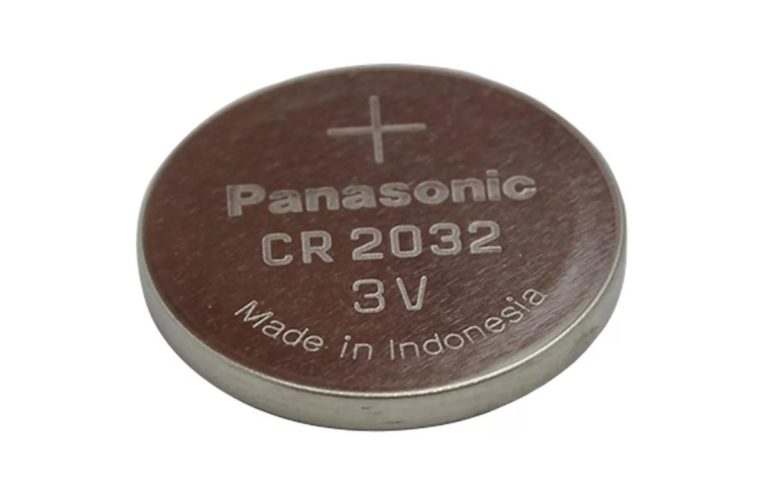
Но, обойтись без нее нельзя. Даже в самых современных системных платах она требуется для функционирования часов. К счастью, стоимость такой батарейки совсем не существенна, всего за 200–300 рублей можно приобрести даже не одну, а сразу несколько таких батареек. А средний срок работы составляет порядка 3–4 лет. Даже внутри ноутбуков, несмотря на скудные размеры их системных плат, стоит такой элемент. Его еще иногда называют CMOS. Единственное «но», на ноутбуках обычно применяются батарейки меньших размеров, другого типа.
Типы (виды) батареек для материнских плат
Чтобы понять, какая батарейка стоит в материнских платах компьютеров (ПК), а какая в ноутбуках — нужно научиться расшифровывать обозначения, которые присутствуют на самом элементе питания. Так, например, для использования в материнских платах стационарных ПК применяются батарейки с индексом cr2032. Этот вид (тип) батарейки имеет толщину 3,1 мм, напряжение 3В и емкость аж 230 миллиампер-час, это самая «толстая» батарейка из всех, поэтому именно ее ставят в материнские платы стандартных размеров.
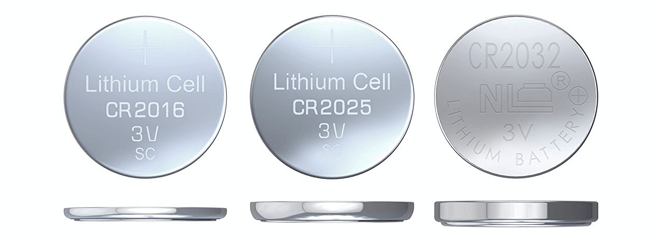
Число 20 в названии обозначает диаметр, поскольку любая батарейка для материнских плат, независимо от размера, имеет форму круга. Вторые две цифры (32) обозначают как раз толщину элемента. И тут есть небольшое разногласие, касаемо «cr2032». Ее толщина должна составлять 3,2 мм, однако в большинстве источников указывается значение 3,1 мм. Сам я не замерял, по причине отсутствия под рукой штангенциркуля, так что поверим на слово. В любом случае, разница не велика.
Идем дальше, первые две буквы в обозначении определяют состав самого элемента питания, вот самые часто встречающиеся из них:
- CR — литий — 3 В
- SR — серебряно-цинковый элемент — 1,55 В
- LR — Щелочной элемент — 1,5 В
- PR — Воздушно-цинковый элемент — 1,4 B
Так уж сложилось, что в компьютерах применяются CR элементы. Но, как ни странно, эти батарейки используются для питания наручных часов, напольных весов и другой техники. Например их можно встретить в некоторых автомобильных брелках. Итак, можно выделить следующие разновидности CR элементов питания:
- CR2032
- CR2025
- CR2016
И да, если уж так случилось, что вы не можете найти для своего компьютера нужную батарейку, можно поставить меньшую по высоте (напряжение должно быть одинаковым), но для этого придется слегка подогнуть пластину, которая прижимает ее. Минус такого «лайфхака» очевиден — более частая замена батарейки, по причине ее меньшей емкости. Следует отметить, что это именно батарейка, то есть она не перезаряжаемая! Тем не менее, многие до сих пор путают ее с аккумулятором, срок службы у которого намного больше.
Я сам тут недавно менял батарейку в стареньком ноутбуке — Acer Extensa 2010 года выпуска. Каково же было мое удивление, когда я обнаружил там никому не известную ML1220, которая к тому же еще и аккумулятор. То есть эта батарейка имеет очень маленькие размеры, а значит и емкость, но при всем при этом она перезаряжаемая. Естественно, что такой элемент питания требует замены гораздо реже. И в подтверждение этому могу сказать, что поменял я ее в первый раз за 8 лет.
ML1220 — очень редкий элемент питания, так просто найти его в свободной продаже у меня не получилось. Пришлось заказывать на всем известном «алике» (aliexpress).
А еще, как оказалось, марка батарейки для материнской платы играет важную роль. Так называемые «no name» элементы хоть и стоят дешевле, но работают намного меньше положенного срока, их приходится менять чаще — то есть никакой реальной экономии. На качественных батарейках можно прочитать название фирмы производителя, а также место производства. Так что обращайте внимание на цену, 8 штук качественных cr2032 не могут стоить 300 рублей, ну никак.
Вот список производителей более-менее качественных батареек:
- Maxell.
- Pkcel.
- Panasonic.
- Varta.
- Ergolux.
Где на материнской плате находится батарейка
Тут все просто — для того, чтобы узнать, какая батарейка установлена в вашем компьютере, необходимо ее вытащить и посмотреть обозначения. Вот только не каждый сможет так сразу определить, где конкретно в системном блоке компьютера эта батарейка прячется. Тем более, если человек с этим ни разу не сталкивался. Поэтому, для начала снимем крышку системного блока, чтобы добраться до комплектующих.
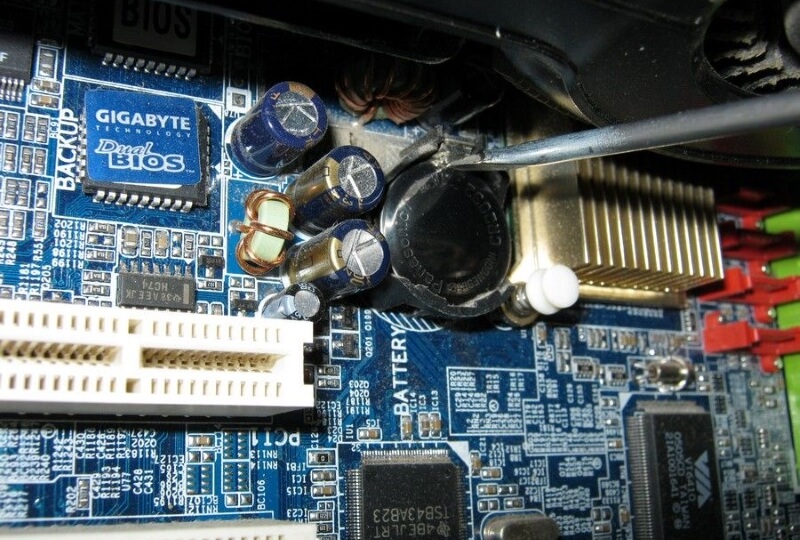
Сам элемент питания находится в нижней части материнской платы, внутри специального гнезда. Если вы делаете эту процедуру не первый раз, тогда мне не нужно напоминать вам о том, что перед тем, как снять батарейки с материнских плат, лучше всего вооружиться отверткой. Без подобного инструмента извлечь ее из гнезда не получится, уж слишком плотно она там сидит.
Но, есть и другой способ, как вытащить батарейки из материнских плат. Иногда прямо возле разъема можно встретить специальный рычажок, надавив на который батарея легко высвобождается из гнезда. Но, если его будет закрывать видеокарта, воспользоваться отверткой будет удобнее. Лучше даже подготовить не отвертку, а пинцет. Будет не очень хорошо, если отвертка вдруг соскочит и попадет в расположенные рядом конденсаторы, например.
Когда стоит менять батарейку
Батарейку биоса в компьютере нужно менять в тех случаях, когда становится очевидным наличие следующих признаков:
- Время на компьютере перестает соответствовать реальному. При каждой перезагрузке ПК настройки времени будут сбиваться. Такая же ситуация может наблюдаться и с датой.
- Настройки самого BIOS могут сбрасываться на параметры по умолчанию.
- В браузерах всплывает предупреждение о просроченных сертификатах.
- Система начинает показывать ошибки с упоминанием «CMOS».
- В исключительных случаях операционная система, установленная на вашем ПК, может просто не стартовать.
Одним из не самых очевидных признаков севшей батарейки на материнской плате является пониженное напряжение, выдаваемое элементом питания. Кстати, если на вид батарейка выглядит вздутой, либо на ней наблюдается какой-то налет, необходимо заменить такой элемент. Для проверки напряжения понадобится прибор — мультиметр.
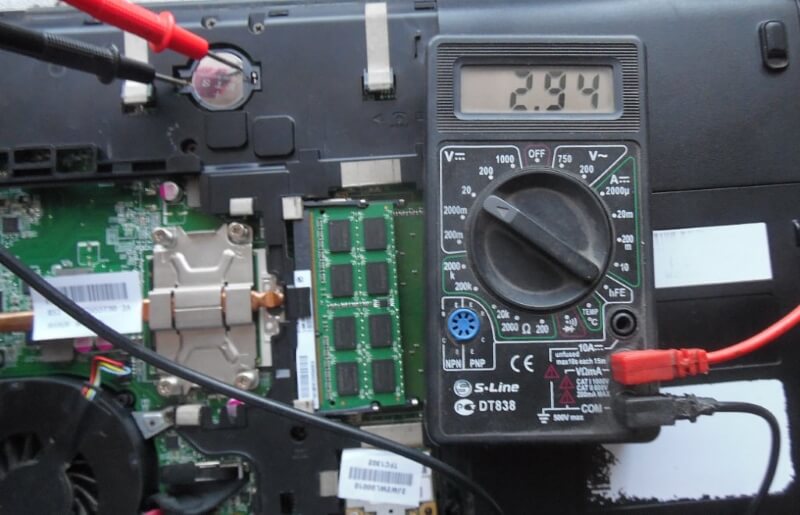
Переключите прибор на режим измерения напряжения постоянного тока. Приложите щупы прибора так, как показано на картинке — красный к корпусу батарейки, а черный (минус) на корпус материнской платы, либо на корпус разъема. Если прибор покажет значение ниже 2,7 В, тогда лучше заменить такой источник энергии.
Замена
Если срок службы батарейки в материнской плате вашего ПК подошел к концу и вы решили сделать замену, то перед этим лучше всего будет записать где-нибудь на листочке все настройки биоса, которые отличаются от стандартных. Особенно это касается настроек очередности загрузки жестких дисков и других устройств. Если лень записывать вручную, можно сфотографировать эти настройки.
Далее, последовательность действий такова:
- Нужно отключить ПК от источника питания, отсоединив все подходящие к нему провода и кабели.
- На этом шаге нужно открутить боковую крышку корпуса, которая обычно держится на двух винтах.
- Положите компьютер на один из боков так, чтобы у вас был свободный доступ к материнской плате.
- Теперь, вооружившись отверткой или пинцетом, извлеките старый элемент питания из гнезда, предварительно нажав на фиксатор сбоку.
- Вставьте в гнездо новую батарейку стороной «+» кверху. Затем, слегка надавите на нее так, чтобы она максимально глубоко вошла в разъем для надежной фиксации.
Также, рекомендую посмотреть данное видео, где человек очень хорошо объясняет:
На ноутбуке
А вот тут могут возникнуть некоторые сложности. Все дело в том, что на ноутбуках перед тем, как поменять батарейку, иной раз необходимо разобрать добрую половину этого самого ноутбука, чтобы добраться до его материнской платы. К счастью, многие производители ноутбуков весьма предусмотрительны, поэтому на таких ноутбуках для доступа к батарейке нужно всего лишь снять несколько пластиковых крышек. Тут уж — как повезет.
Через подобные технологические «люки» можно подобраться к ОЗУ, жесткому диску и даже видеокарте ноутбука. Если не повезло, и через люк до батарейки не добраться, спешу вас огорчить — придется разбирать весь ноутбук. Сразу скажу, если вы делаете это без опыта (впервые), тогда хотя бы найдите видеоролик, где показана подробная процедура разборки от опытного мастера.
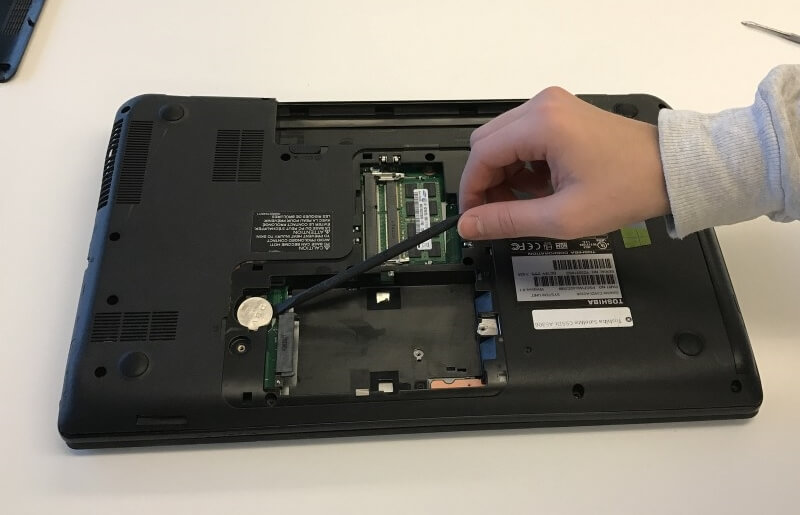
Я сам совсем недавно имел подобный опыт, разбирая старенький Acer для замены термопасты на процессоре, и вот что я вам скажу — это совсем не так просто, как может показаться на первый взгляд. Риск поломать какую-нибудь деталь корпуса, шлейф, оторвать проводок — крайне велик. И тут дело даже не в кривых руках, а в понимании — что с чем и как соединяется.
Причем, до некоторых узлов было совершенно не понятно как добраться, пока я не посмотрел видео, в котором человек разбирал конкретно этот ноутбук. И даже при всем при этом я умудрился оставить пару отметин на корпусе, когда пытался снять клавиатуру. Если никогда не имели подобного опыта и желаете сохранить внешний вид ноутбука и его работоспособность — лучше доверить разборку специалисту.
Села батарейка для материнской платы – что делать
Здравствуйте, дорогие читатели моего IT блога. А знаете ли Вы, что многие проблемы в работе ПК могут возникать из-за неполадок БИОСа? Особенно, если села батарейка для материнской платы , признаки чего будут рассмотрены в данной статье. Не все знают о её существовании, но когда сталкиваются с некоторыми неприятностями, то начинают задавать вопросы поисковым системам. Сейчас я поведаю о том, как узнать, что аккумулятор сел, и как его заменить.
Суть проблемы
Для чего нужна батарейка на материнской плате. Она отвечает за непрерывную работу памяти BIOS и CMOS, в которых хранится набор инструкций, необходимых для запуска системы.

Когда заряд истощается, то ПК начинает работать некорректно: сначала возникают сбои, а заканчивается всё проблемами со включением. Чтобы не усугублять ситуацию, следует знать основные симптомы. Выполнив замену вовремя, Вы ограничите себя от глюков и прочих негативных последствий. К акая батарейка стоит в материнской плате, можно узнать, просто достав её с чипсета.
Как узнать о проблеме?
Сейчас мы рассмотрим главные признаки. Уверен, что с некоторыми из них Вы уже неоднократно сталкивались, но даже не подозревали о последствиях.
- Дата и время сбрасываются после каждой перезагрузки. БИОС не может считать правильно без дополнительной энергетической подпитки (особенно, когда комп находится в выключенном состоянии), и устанавливает базовые значения при каждом включении ПК.
- Сброс параметров BIOS к заводским значениям. Если при запуске системы на экране появляется надпись «checksum error» и предлагается выполнить первоначальную настройку, значит пора менять батарейку.
- Вы замечаете, что: ноутбук работает медленнее, периодически уходит на перезагрузку, при установке приложений / обновлении драйверов выскакивают странные ошибки.
- Срабатывает датчик, расположенный на материнке. Он передает сигнал на звуковое устройство (пищалку), которая оповещает о садящемся элементе питания.
- Не включается компьютер. Севшая батарейка – первая в списке подозреваемых. Обязательно проверьте её работоспособность.
Стоит отметить, что не все из вышеперечисленных факторов указывают именно на предмет обсуждения данной статьи. К примеру, медленная работа компьютера может быть вызвана и другими причинами: вирусами, конфликтом драйверов, проблемами с жестким диском, перегревом процессора и т.д.
Но лучше начинать диагностику ноутбука или стационарного ПК именно с батарейки.

Процедура проверки
Сначала рекомендуется измерить рабочее напряжение элемента питания. Для этого понадобится вольтметр. Что следует сделать?
- Отключите систему и отсоедините сетевой шнур от блока.
- Аккуратно извлеките аккумулятор, поддев его чем-то тонким.
- Приложите измерительные щупы к плюсу (верх) и минусу (низ).
- На экране прибора должно отобразиться значение в пределах 3 Вольта.
- Если показатель существенно ниже, значит необходима замена.
Как поменять батарейку на материнской плате компьютера
Нужно извлечь элемент из посадочного гнезда. Лучше делать это при выключенном ПК, чтобы случайно не закоротить дорожки. Вместе с батарейкой зайдите в любой магазин, где продаются подобные вещи. Ее стоимость не превышает 1$, а срок службы может колебаться в пределах от двух до пяти лет.
Что делать, если не можете найти такую же модель? Можно ли приобрести аналог большей толщины? Во-первых, батарейка потолще просто не поместится в слоте. Можно, конечно же, что-то придумать. Но стоит ли?
Осталось только поставить элемент питания на место, включить компьютер, зайти в BIOS и выбрать пункт «Load Optimized Defaults» (Загрузить оптимальные настройки).

Перед выходом, обязательно сохраняем внесенные изменения и запускаем систему в обычном режиме. Поздравляю, теперь Ваш комп будет работать стабильно.
С ноутбуком дела обстоят немножко сложнее. Придется разбирать его, что умеет делать не каждый пользователь. Лучше обратиться за помощью к профессионалам, чтобы не усугублять ситуацию. Процесс замены займет до пяти минут.
За многие годы работы в IT сфере, я неоднократно выполнял подобную процедуру. Ни разу не возникало неприятностей. Уверен, у Вас тоже получится. Обязательно расскажите о своем опыте в комментариях. Возможно, проблемы были? Что пошло не так? Поделитесь со мной и другими читателями блога.