Принтер не распознает флешку. Решение проблемы с установкой принтера
Если установленная на вашем ПК операционная система windows 7 не видит принтер, то наиболее вероятным источником причины являются старые или «сбитые» драйвера. Но для начала, безусловно, следует проверить надежность и стабильность соединения кабелей между персональным компьютером и девайсом. Если с этим были какие-то проблемы, и вы заменили кабель на новый, а также переподключили его в другой порт, но проблема типа «не видит принтер windows 7» по-прежнему остается актуальной, тогда вам придется заняться переустановкой драйвера своего печатающего устройства. Данный процесс является довольно быстрым и легким даже для новичков. В целом вам следует сделать следующие действия:
- Откройте «Панель управления» из меню «Пуск». После чего вам нужно будет открыть категорию «Диспетчер устройств». Для этого вы можете перейти в панели управления в «Оборудование и звук» или нажать на иконку компьютера на рабочем столе правой кнопкой, после чего выбрать «Свойства» и в открывшемся списке найти нужный пункт. Также вы можете воспользоваться поиском в панели управления, вбив в соответствующую строку «Диспетчер устройств» и выбрать среди появившихся результатов поиска нужный пункт.
- Открыв диспетчер со списком установленных на вашем ПК устройств, выберите нужный принтер и обратите внимание на то, что высвечивается рядом с ним. Если это значок с восклицательным знаком, то это говорит о том, что Windows 7 не взаимодействует с вашим девайсом в нормальном рабочем режиме.
- Кликните на название своего девайса правой кнопкой мыши и выберите в открывшемся списке «Свойства». В новом окне откройте вкладку «Сведения» и в раскрывающемся списке «Свойство» кликните на «ИД оборудования». После этого в нижнем поле под названием «Значение» появится код, который вам нужно выделить и скопировать – если их несколько, то выберите самый верхний.
- Закрыв «Диспетчер устройств», откройте любой веб-браузер и перейдите на сайт, который предлагает возможность поиска свежих драйверов по коду устройства. Вбейте в соответствующую строку поиска скопированный на предыдущем шаге код принтера и нажмите на «Искать». Среди результатов (если их несколько) выберите самый оптимальный вариант и приступите к процедуре скачивания.
- После того как найденный вами файл драйвера будет загружен, запустите его и установите. Затем вам остается перезагрузить свой ПК и проверить, стала ли видеть Windows 7 принтер или же проблема все еще не решена.
Если по-прежнему не видит принтер ОС windows 7, и при этом вы используете не стационарный компьютер, а ноутбук, то проблема может заключаться в управлении электропитанием USB-контроллера. Дело в том, что операционная система в целях экономии энергии может отключать его в диспетчере устройств. Чтобы решить эту задачу выполните следующие действия:
- Откройте «Диспетчер задач» и выберите нужную ветвь под названием «Контроллеры универсальной последовательной шины».
- Выберите пункт «Корневой USB-концентратор» и дважды щелкните по нему левой кнопкой мыши.
- Выберите свойства и перейдите во вкладку «Управление электропитанием».
- Найдите запись, подразумевающую разрешение отключения данного устройства в целях экономии энергии. Если рядом с ней стоит галочка, то уберите ее, после чего сохраните произведенные изменения и перезагрузите компьютер.
Откат системы
Кроме того, вы можете попробовать произвести откат системы Windows 7 к последней точке восстановления – если данная функция у вас включена.
- Откройте строку поиска через «Пуск» и вбейте туда «Восстановление». Среди результатов поиска выберите нужный и запустите программу восстановления. Перед вами откроется окно, где вам нужно нажать на «Далее».
- Выберите одну из точек восстановления, к которой вы хотели бы откатить свою систему – ориентируйтесь по дате и времени их создания.
- Подтвердите свой выбор и нажмите «Готово», после чего перед вами выскочит предупреждение о том, что данную процедуру невозможно будет прервать – нажмите «Да».
- Появится новое окно с подготовкой к восстановлению Windows 7. По окончанию процедуры ПК перезагрузится и на экране появится сообщение о том, что восстановлении ОС было произведено успешно.
Другие возможные проблемы
Иногда Windows 7 не видит подключенный принтер из-за старой материнской платы в системном блоке. Дело в том, что на некоторых уже порядком устаревших к нашему времени матплат для подключения печатающего устройства к параллельному порту необходимо перейти в меню BIOS. Там необходимо найти режим параллельного порта – как правило, должно стоять ECP или EPP.
В редких случаях источником проблемы типа «почему не работает принтер на windows 7» является локальная сеть. Дело в том, что при работе на ПК, который подключен к локальной сети с несколькими принтерами, некоторые задания печати по ошибке настроек могут неожиданным образом уходить на совершенно другой принтер.
В целом решение описанной выше проблемы под силу даже рядовому пользователю ПК и оргтехники. Главное — четко следовать описанной инструкции.
Причин подобной неисправности может быть множество, и указать точную причину заочно невозможно!
Ниже мы приведем лишь возможные наиболее распространенные причины и способы их устранения.
Во-первых, у Вас могут быть не установлены драйверы принтера. Попробуйте удалить драйвер принтера полностью и поставить его заново. Рекомендуем Вам скачать обновлённые драйвера с сайта-производителя.
Также возможно, что дело в кабеле — такое бывает — работал китайский, а потом пришел в негодность . Замените кабель usb — купите подороже: в прозрачном кожухе с металлической оплеткой, они качественнее.
А возможно, Вы используете слишком длинный кабель USB, соответственно попробуйте воспользоваться кабелем покороче.
В-третьих, проверьте,правильно ли соединены компьютер и принтер:
Убедитесь, что USB-кабель надежно подключен к принтеру и компьютеру, и что он не поврежден и не скручен.
Принтер не будет распознан во время установки драйвера, если подключен к принтерному коммутатору или буферу. В этом случае попробуйте подключить принтер к компьютеру напрямую при помощи кабеля USB.
При использовании разветвителя USB подключите принтер к разветвителю первого уровня. Если принтер по-прежнему не распознается, попытайтесь подключить его к компьютеру напрямую, не используя разветвитель.
Если вы подключаете принтер к компьютеру через разветвитель USB, убедитесь, что разветвитель распознается компьютером.
Проверьте, работает ли порт, через который вы подключаете принтер к компьютеру . Для этого воспользуйтесь простым тестом — вставьте флэшку.
Внимание! Не используйте порта, которые находятся на лицевой панели корпуса или сбоку, — их сборщики компьютеров имеют привычку «забывать» подключить. Лучше всего использовать задние порта, те самые разъемы, куда подключаете мышку и клавиатуру.
Аналогично можно протестировать, подключив принтер к другому, рабочему компьютеру. Если вновь возникнет подобная проблема, значит дело в принтере, а не в компьютере. В этом случае Вам следует обратиться в сервис -центр, либо вернуть неисправный товар в магазин, если конечно же, гарантия имеет место быть.
Помимо того, Вам нужно проверить поддерживает ли USB Ваша версия Windows . Чтобы проверить, поддерживает ли ваш компьютер USB, сделайте следующее:
В Windows XP щелкните Start (Пуск), щелкните значок My Computer (Мой компьютер) правой кнопкой мыши и выберите Properties (Свойства). В Windows 98, Me или 2000 щелкните значок My Computer (Мой компьютер) на рабочем столе правой кнопкой мыши и выберите Properties (Свойства).
В Windows XP и 2000 откройте вкладку Hardware (Оборудование) и щелкните кнопку Device Manager (Диспетчер устройств). В Windows 98 и Me откройте вкладку Device Manager (Устройства).
Раскройте узел Universal Serial Bus controllers (Контроллеры шины USB) и убедитесь, что определены USB Universal Host Controller (Универсальный хост-контроллер USB) и USB Root Hub (Корневой разветвитель для USB). Если в списке присутствуют USB Universal Host Controller (Универсальный хост-контроллер USB) и USB Root Hub (Корневой разветвитель для USB), Ваша ОС Windows поддерживает USB.
Если Ваша ОС Windows не поддерживает USB, сделайте следующей, а затем снова откройте узел Universal Serial Bus controllers (Контроллеры шины USB). Если Ваша ОС Windows по прежнему не поддерживает USB, свяжитесь с поставщиком.
Подобные причины можно перечислять долго. Мы рекомендуем Вам сделать очную диагностику у специалиста. Это позволит в кратчайшие сроки выявить неполадку и своевременно устранить ее.
Всего Вам доброго!
Проблемы, связанные с принтерами, пожалуй, довольно распространены среди пользователей персональных компьютеров. Сегодня мы поговорим о том, почему компьютер не видит принтер и как бороться с данной проблемой.
Чем хорош принтер?
Сейчас печать можно произвести чуть ли ни на каждом углу — в торговых центрах, маленьких и больших офисах, на работе в конце концов. Тем не менее, лучше всего купить личную «печатную машинку». Особенно важно это оборудование для тех, кому постоянно необходимо много печатать.
Выбор принтеров очень обширен. Они могут быть цветными и черно-белыми, большими и маленькими, одиночными и включающими в себя несколько функций, обычными и с различными «наворотами» типа вай-фай соединения. Таким образом, люди всегда вынуждены долго выбирать принтеры. Когда покупка уже дома, очень часто возникает проблема: компьютер не видит принтер. Samsung, Canon, HP или любой другой — независимо от марки производителя, ваш «железный друг» может «не подружиться» с новой покупкой. Сейчас мы рассмотрим все возможные причины отказа компьютера работать с печатающим оборудованием.
Спокойствие, только спокойствие
Представим, что вы только что (или недавно) прикупили себе новенький принтер и решили сразу испробовать его в действии. Вот открыт файл, и вы жмете на кнопочку печати и. Ничего! Компьютер не подает никаких признаков начала процесса печати, а принтер «молчит». Если вы находитесь дома, то мысли о том, что начальство «не погладит по голове» за несданный отчет, не придут вам в голову. Если же незадача застала вас на рабочем месте, то в голове пронесутся мысли о том, чтобы позвать мастера. К сожалению, профессионал может прийти на помощь не сразу, а вот сдача работы может «гореть». Первое, о чем нужно помнить, так это о том, что в данном вопросе нет места панике. Иногда проблемы с принтерами могут доводить до истерик и решений вовсе «выкинуть в окно» вполне рабочее оборудование.
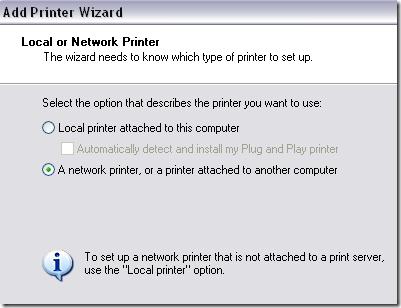
Итак, если компьютер не видит подключенный принтер, первым делом, не паникуйте. После этого давайте поищем проблему вместе.
Все ли подключено?
Как бы глупо это ни звучало, удостоверьтесь, что все провода, да и сам принтер подключен к компьютеру. Может быть, у вас попросту отошел контакт или кабель. Проверьте подключение первым делом, если компьютер не видит принтер. USB-провод или даже разъем могут быть повреждены. В таком случае, сначала испробуйте подключение принтера ко всем портам, после чего проверьте кабель. У вас имеется какой-то другой, точно рабочий? Присоедините его к вашему принтеру, после чего снова попробуйте Не вышло? Втыкайте в другой разъем и пробуйте вновь. Снова не получилось? Тогда ради уверенности гляньте на оборудование — включен ли принтер? Включен? Тогда давайте думать-проверять дальше.
Драйвера в полете
Наиболее частый запрос, который задают многие пользователи, — это почему компьютер не видит принтер Canon. В данном вопросе, так сказать, «Кэнон» лидирует. К счастью, причина, как правило, очень быстро и легко устраняется.
Всем известно, что для того чтобы то или иное оборудование работало на вашем персональном компьютере, вам нужно установить на него специальные вспомогательные программки — драйвера. Когда вы подключаете принтер, вам необходимо установить их. По ряду причин (каких именно, установить точно невозможно по причине того, что их много) эти самые драйвера время от времени «слетают», то есть, повреждаются или вовсе удаляются.
 Так, если ваш компьютер не видит принтер, а разъемы и кабель исправны, проверьте драйвера. Лучше, конечно же, попросту «снести» их под ноль и поставить заново. Обычно драйвер устанавливается с диска, который прилагается к принтерам, но можно и найти их на сайте производителя. Теперь вы уже знаете, почему компьютер не видит принтер в некоторых случаях. Но бывают проблемы и похлеще. Давайте же посмотрим, почему еще компьютер наотрез может отказаться работать с вашим принтером.
О, наша невнимательность
О, да, очередная проблема, которая может повлечь за собой то, что компьютер не видит принтер — это наша банальная невнимательность к операционной системе. То есть, если у вас несколько принтеров или любых других печатающих устройств, то не помешало бы проверить в настройках, какое устройство стоит в качестве «печатной машинки». Может быть, эти самые настройки по каким-то причинам сбились. Вот и вся причина так называемой поломки. Паниковать в этом случае не стоит. Просто выставите в нужном месте необходимое устройство. После этого компьютер станет печатать. Простое и быстрое решение. Если вы не нашли нужный принтер, то переустановите драйвера.

Автомат или нет
Еще одной причиной, хоть и не очень важной и распространенной, может быть то, что на вашем компьютере может быть отключена настройка автоматической печати. Она отвечает за начало процесса печати. Для того чтобы исправить проблему, вам необходимо будет зайти в «Очередь печати» и найти там соответствующее окошко. В нем выставить автоматический тип запуска и все дела.
Сбой системы
Довольно распространенной, да и важной проблемой отказа компьютера работать с принтером являются сбои системы. Когда это происходит, то, с большей вероятностью, вам придется «сносить под ноль» операционную систему и переустанавливать ее. После этого вам придется долго восстанавливать систему и ставить все необходимые драйвера на компьютер, в том числе и на принтер. Затем необходимо снова «пройтись» по всем предыдущим пунктам, которые мы уже описали выше, и проверить, работает ли принтер. Если нет, то есть два варианта. Первый — это то, что у вас не хватает нужных программ-драйверов. Второй — неисправность самого принтера. Что делать? Менять оборудование или же ходить и распечатывать все необходимые документы за пределами дома.

Несовместимость системы
Так же, как и ряд описанных выше причин, несовместимость драйвера и системы — это еще один вариант, почему компьютер не видит принтер. Конечно же, выяснить это довольно трудно, если не обращать внимание при покупке на так называемые «мелочи». В характеристиках принтера, как правило, указываются поддерживаемые системы, на которых оборудование будет работать исправно, без глюков. Таким образом, ваша невнимательность может заставить вас долгое время ломать голову, почему же вы не можете печатать у себя дома/офисе/на работе. Кроме того, встречаются и такие ситуации, когда исправить нависшую проблему попросту нельзя — драйверы для более «новых» или «стареньких» операционных систем вовсе не поддерживаются.
 Так, если вы столкнулись с данной проблемой, не стоит отчаиваться. Постарайтесь поискать необходимый драйвер в интернете, в частности на сайте производителя. Все, что вам нужно будет — это выбрать модель принтера и скачать файл. После этого запустите процесс установки и следуйте всем указаниям. Особое внимание уделяйте каждому слову, которое будет написано. Если сказано, что принтер во время установки должен быть выключен, а включать его необходимо по команде, значит, так оно и есть. Любое «неповиновение» может привести к «кривизне» драйверов, из-за чего потом принтер по-прежнему не начнет работать. Необходимые программы будут установлены, но толк от них будет нулевой. Поэтому, позаботьтесь о том, чтобы ваше новое оборудование поддерживало операционную систему компьютера. Это избавит вас от лишних проблем. Помните, если вы сами не в силах определить причину поломки, лучше всего обратиться к специалисту. Он обязательно поможет вам. Успехов!
По опыту нашего сервисного центра пользователи сталкиваются с проблемой, когда компьютер не видит принтер или перестал его видеть . Даже если оба устройства полностью исправны и правильно подключены, компьютер все равно может не распознавать принтер. Рассмотрим методы решения данных проблем.
Метод 1.Проверка исправности подключения
Чаще всего именно из-за неисправного подключения компьютер не реагирует на принтер . Поэтому нужно вынуть кабель с обеих сторон принтера и компьютера, вставить его снова . Проверить надежность подключения. Большинство принтеров требует подключения к USB 2.0. В компьютере провод вставляйте в нужный USB-разъем и чтобы он был рабочий. На время проверки можно отключить мышку и клавиатуру. Подключайте кабель поочередно к каждому из разъемов . На некоторых принтерах кнопка включения находиться сзади или сбоку на корпусе,ее нужно нажать. Должен загореться индикатор на принтере.
Метод 2.Проверка драйвера
Драйвера могут неправильно работать или они просто не установлены. Для установки драйверов нужно использовать диск,который шел в комплекте с принтером . Если такого диска нет, драйвера лучше скачать н а официальном сайте производителя принтера запросом в поисковой системе « МОДЕЛЬ ПРИНТЕРА скачать драйвер» . Важно выбрать пакет драйверов ,который полностью соответствует модели принтера и вашей операционной системе. Если драйвера работают неправильно, нужно их переустановить, сначала удалив неработающие .
Чтобы установить драйвер принтера нужно сделать следующие действия:
1)Н ажмите кнопку «Пуск» и выберите «Устройства и принтеры».
2) Щелкните правой кнопкой мыши принтер, драйвер которого требуется обновить, и выберите «Свойства принтера».
3) Перейдите на вкладку «Дополнительно».
4) Нажмите кнопку «Сменить» и следуйте указаниям в окне мастера дополнительных драйверов принтера.
Метод 3.Проверка установлен ли принтер устройством п о умолчанию
1)Нужно открыть «Пуск»,выбрать «Устройства и принтеры».
2) Щелкнуть нужный принтер правой кнопкой мыши и при необходимости поставить галочку напротив параметра «» Использовать по умолчанию «».
Метод 4.Проверка службы автоматической печати
1)Нужно открыть «»Пуск»»-«» Панель управления»»-«» Система и безопасность»» -«»Администрирование»».
2)Затем двойным щелчком левой кнопки мыши открыть ярлык «» Службы»» в списке находим «»Диспетчер печати»» и правой кнопкой в выпадающем меню нажимаем «» Свойства»». Тип запуска должен стоять «» Автоматически»» и состояние «»Работает»».
Метод 5.Неисправна операционная система
Подключите принтер к другому компьютеру. Если с тем компьютером работает-значит проблема в операционной системе.
Метод 6. Ремонт в сервисном центре.
опыт работы мастеров;
гарантия на выполненную работу;
Если вы хотите сэкономить время и не подвергать риску ваше устройство, ремонт принтера в Одессе проводят в сервисный центр ИТ сервис аутсорсинг.
Компьютер не видит принтер, что делать
Хотите узнать как ежемесячно зарабатывать от 50 тысяч в Интернете?
Посмотрите моё видео интервью с Игорем Крестининым
=>>
Пользователи часто встречаются с проблемами подключения и эксплуатации печатного оборудования.
Обычные пользователи не знают, какие ошибки могут возникнуть и как их избежать. Поэтому рассмотрим возможные проблемы и методы их решения:
- Служба печати выключена.
Это специальная программа, которая имеется в операционных системах Windows. Если она отключена, то могут возникнуть трудности при работе. Служба могла отключиться вирусом или пользователем специально. Чтобы включить ее в Меню «Пуск» — «Панель управления» — «Администрирование» — «Диспетчер очереди печати».
- Некорректное подключение.
Проверка корректности присоединения осуществляется методом осмотра рабочего кабеля и разъемов. Наличие пыли и грязи может привести к помехам.
- Неправильная работа драйверов или их несовместимость с принтером.
Данные причины являются наиболее часто встречающимися. Для их устранения, необходимо полностью удалить . Затем переустановить их, следуя предложенным программой установки инструкциям.
- Неисправный принтер.
Бесчисленное множество поломок рабочей аппаратуры, приводит к тому, что данный вопрос сложно решить самостоятельно. Поэтому если заметили неисправность лучше обратиться к специалистам. Такие услуги оказывают специальные сервисные центры.
- Неисправный шнур.
Кабель может быть поврежден вследствие механического воздействия или несовместим с данной аппаратурой. Эту задачу можно решить, заменив аксессуар.
- Ошибки операционной системы (ОС).
Если после всех манипуляций устройство не начало работать, то стоить подключить его к другому компьютеру, чтобы проверить систему. Если данная причина подтвердилась, то необходимо переустановить ОС.
- По умолчанию установлено другое печатающее устройство.
В случае если ранее было подключено другое устройство или используются несколько штук, ОС автоматически распознает информацию другого принтера. Правой кнопкой мыши щелкаем по значку действующего оборудования, и выбрать нужный параметр «Использовать по умолчанию».
Чтобы быстро найти и устранить ошибку можно обратиться к профессионалам, таким образом, сэкономите время и нервы.
Компьютер не видит принтер что делать
Произвести правильную установку не так уж сложно, для этого необходимо четко следовать инструкции, последовательно выполняя все этапы. Во время подключения постепенно исключайте возможные проблемы.

- Присоединить все элементы к компьютеру.
- Проверить правильность подключения (исправность кабеля и разъемов, кнопку включения, подключение к нужному разъему).
- Поставить драйвера со специального диска, идущего в комплекте либо скачать с интернета, обращая внимание на ОС и модель принтера.
- Установить оборудование по умолчанию, нажав на значок устройства правой кнопкой мыши и выбрав необходимый пункт.
- Включить диспетчер автоматической печати. Для этого заходим Меню «Пуск» — «Панель управления» — «Администрирование» — «Диспетчер очереди печати». Открыв нужную вкладку, находим параметр «Тип запуска» и ставим «Авто» («Автоматически»).
Когда все этапы выполнены, можно приступать к работе. Обычно после этого все неполадки устраняются, тем не менее, перебои в работе могут быть. Для того чтобы качественно убрать все поломки поможет обращение к специалистам, которые оперативно исправят ошибку.
P.S. Прикладываю скриншоты моих заработков в партнёрских программах. И напоминаю, что может каждый, даже новичок! Главное — правильно это делать, а значит, научиться у тех, кто уже зарабатывает, то есть, у профессионалов .
Вы хотите узнать какие ошибки совершают новички?


99% новичков совершают эти ошибки и терпят фиаско в бизнесе и заработке в интернет! Посмотрите, чтобы не повторить этих ошибок — «3 + 1 ОШИБКИ НОВИЧКА, УБИВАЮЩИХ РЕЗУЛЬТАТ» .
Вам срочно нужны деньги?

Скачайте бесплатно: « ТОП — 5 способов заработка в Интернете ». 5 лучших способов заработка в интернете, которые гарантированно принесут вам результат от 1 000 рублей в сутки и более.
Компьютер не видит принтер и флешку
ну если в диспетчере устройств появляется «неизвестное устройство» после подключения принтера или флэшки, значит компьютер их видит но не находит драйвера, там же в диспетчере зайдите в свойства неизвестного устройства и нажмите «обновить/переустановить драйвер» ну и подсуньте родной драйвер
еще как вариант, вы могли просто отключить эти устройства и при работающих юсб портах компьютер их не видит (т. к. они отключены) , тогда там же в диспетчере устройств открыть «контроллеры USB» и правой кнопкой повключать все отключенное
еще как вариант, windows мог че-то сам «напутать» с usb устройствами в этом случае лучше обратиться к специалисту т. к. в двух словах не опишешь действия которые нужно сделать, проще написать «переустанови винду» ))) для проверки этой версии, в BIOSе поставьте режим USB не 2.0, а 1.1 и проверьте еще раз принтер и флэшку
Принтер не видит usb
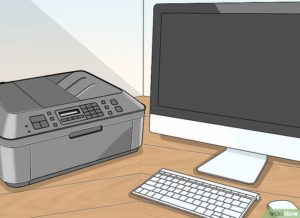
В наше время основным прибором для распечатки файлов является принтер. Данное устройство предназначено для преобразования и выведения информации в печатном виде. Благодаря развитию технологий и передовым разработкам появились различные модели, основанные на разных принципах функционирования. Сейчас на прилавках магазинов можно встретить струйные, лазерные, светодиодные устройства.
Также одним из важных отличий является способ подключения техники. Наиболее ранним был проводной способ подключения через USB кабель. Современные разработки несмотря на улучшение характеристики и применение новых идей также используют проводной тип соединения. Кроме того, чрез USB порт есть возможность передавать нужную информацию.
Важно! Иногда у пользователей возникают проблемы, связанные с распознаванием подключенного оборудования. В таком случае необходимо знать правильный план устранения неполадок. Об этом мы расскажем в нашей статье.
Принтер не видит флешку через USB
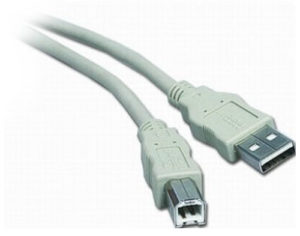
Многие модели оснащены специальными гнездами на главной панели для взаимодействия с внешними накопителями. Благодаря этому можно вставить флешку для переноса документов и быстрой их распечатки. Но бывают ситуации, когда принтер не видит подключенный носитель. Наиболее часто встречаются следующие неполадки:
- Неправильное подключение устройства, отсутствие программного обеспечения и драйверов для синхронизации с компьютером. Без этого принтер не сможет осуществлять работу в полном объеме.
- Повреждение корпуса принтера и панели с разъёмами. Осмотрите внешний вид, произведите ремонт при необходимости.
- Механическое повреждение корпуса флешки. В таком случае попробуйте использовать другой внешний накопитель для проверки.
- Флешка поражена вирусом или вредоносной программой. Решение, как и в предыдущем варианте. Замените накопитель.
- Сбой в настройках работы принтера, отсутствие программы для распознавания съёмных элементов.
- В некоторых случаях возможна проблема с реестром. Для этого потребуется установка приложения для настройки Windows.
- Выход из строя микросхем и платы управления. В данном случае поможет только ремонт.
Попробуйте самостоятельно обнаружить причину неисправности и устранить её. Если это не удается сделать, стоит обратиться в сервисный центр. Причина может заключаться не только в механическом повреждении, но и в серьёзных системных сбоях. В таком случае потребуется помощь специалиста.
Важно! Сохраняйте гарантийный талон, по нему вам смогут бесплатно оказать помощь. Чтобы гарантия была действительна, не производите самостоятельный ремонт и установку неродных компонентов оборудования.
Принтер не видит устройства через USB
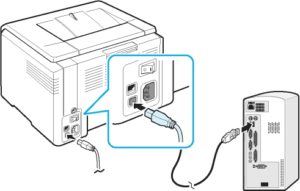
Если проблема заключалась в съёмном носителе, то решить проблему будет достаточно легко. Просто замените элемент для восстановления работы. Если это не помогло, попробуйте подключить другие устройства. В случае отсутствия эффекта, вероятно, проблема заключается в принтере. Возможные причины данной проблемы связаны с внутренней системой: