Что делать, если компьютер начал пищать и не включается
Постоянным пользователям ПК известна поломка, при которой компьютер пищит и не включается, чтобы исправить эту неприятность, необходимо распознать ее причину. Пренебрегать полезной информацией по этому поводу не стоит, ведь ПК выходит из строя намного чаще любого другого оборудования.
Логичнее всего буде пояснить ситуацию на примере распространенных версиях BIOS, таких, как Award и AMI. Разобравшись во всех нюансах, любой новичок сможет выявить причину писка своего компьютера и без проблем исправить некоторые эксцессы в его работе.
Откуда исходит звук
Этот сигнал звучит из специального динамика, он был встроен в ПК именно для этой функции и каждый раз при возникновении неполадок оповещает об этом пользователя. Рассмотреть деталь получится только при снятии обшивки, зачастую она сигнализирует из-за сбоев в аппаратной или программной системе.
На корпусе оборудования можно увидеть черный динамик небольших размеров с подходящими к детали проводами от плат, именно он издает характерный звук, услышав больше одного писка, который можно заметить при каждом включении стоит задуматься о производительности оборудования, ведь это будет свидетельствовать об одной из ошибок в программной или аппаратной системе.

Алгоритм действий
Если ситуация максимально подходит под описание: компьютер пищит и не включается, то нужно в точности следовать советам экспертов в этом вопросе, которые гласят:
- Распознать версию BIOS.
- Сосчитать количество писков.
- Найти список неисправностей подходящей версии в интернете.
- Устранять неполадки.
Чтобы узнать BIOS, необходимо исследовать информацию в паспорте к материнской плате или зажать Delete во время запуска.

Рассмотрение версии Award
Для этой разновидности при писках компьютера без включения характерны следующие неполадки:
- 2 укороченных. Сбой при запуске, устраняется программно.
- 3 длинных. Нужно проверить клавиатуру.
- 2 писка разной длины. Неисправности в ОЗУ, нужно вытащить планки, и протереть контакты.
- 1 продолжительный и 2 сокращенных. Проблемы с графическим адаптером. Отключив системный блок от питания, стоит вытащить видеокарту и почистить контакты.
- 1 продолжительный и 3 укороченных. Возникли сбои в видеокарте. Необходимо обратиться к специалистам.
- 1 продолжительный и 9 сокращенных. Нарушено чтение ПЗУ.
- 1 сокращенный повторяющийся сигнал. Нужна проверка ПБ.
- Постоянное повторение длинного писка. Требуется осмотр ОЗУ.
- Сигнал повторяется на высокой и низкой частоте. Неисправности процессора.
- Звук не прекращается. Блок питания вышел из строя. Стоит попытаться очистить его контакты от пыли.
Материнские платы Award издают именно такие сигналы при поломках, поэтому список будет очень полезен владельцам ПК с БИОС такого типа.
Звуки версии AMI
Компьютер запищал и не включается, значит, нужно посчитать количество звуков и сравнить их с приведенными данными:
- Два длинных и укороченный. Поломка БП.
- Два коротких. Неисправности ОЗУ.
- Три коротких. Компоненты оперативной памяти работают некорректно.
- Четыре коротких. Сбой таймера системы.
- Пять коротких. Нужно чинить процессор.
- Шесть коротких. Заняться контроллером.
- Семь коротких. Материнская плата.
- Восемь коротких. Сбой видеопамяти.
- Девять коротких. Проблемы с прошивкой BIOS.
- Десять сокращенных. Память CMOS не читается.
- Одиннадцать сокращенных. Кеш-память.
- 2 сокращенных и один продолжительный. Видеосистема Mono-CGA дала сбой.
- 3 сокращенных и один продолжительный. Проверить работоспособность EGA-VGA.
- 8 сокращенных и один продолжительный. Разъем монитора.
- Бесконечный писк расскажет о сбое блока питания.
Некоторые эксцессы можно запросто исправить самостоятельно, но поломки серьезного характера лучше доверить специалистам.

Первая реакция на происходящее
Не стоит сразу настраиваться на трагичный конец, нужно предпринять некоторые действия, прежде чем делать выводы и компьютер который пищит и не включается, может возобновить работу.
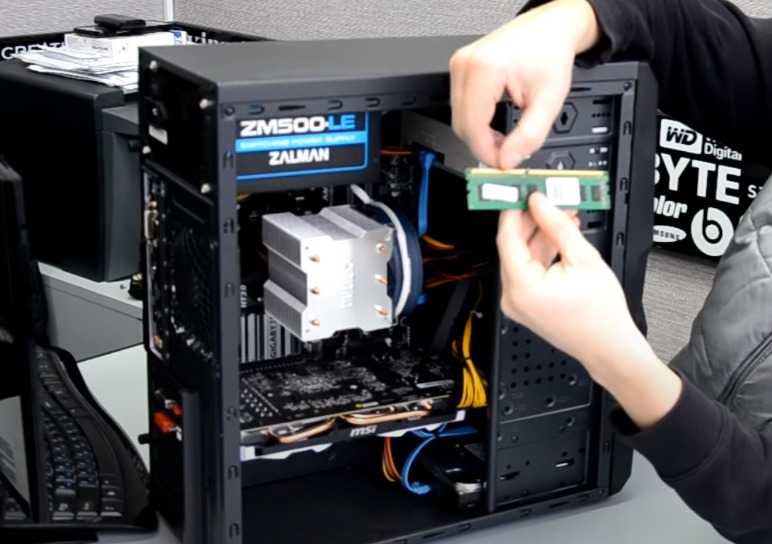
Первым делом проверяются внешние приборы: мышь, клавиатура или веб-камера. Попытаться прижать коннектор сильнее, проверить внутренние разъемы на целостность, если эти действия не помогли почистить от пыли видеокарту.
Визуальное рассмотрение платы поможет выявить вздутие конденсаторов, тогда деталь нужно заменить. Гарь в некоторых местах будет свидетельствовать о поломке, не будет лишним снять все комплектующие и установить их заново.
Компьютер пищит и не включается: возможные неполадки и их устранение
Любая техника ломается, однако с компьютерной это происходит чаще. Многие пользователи сталкивались с ситуацией, при которой компьютер пищит и не включается. Сразу возникают вопросы: что случилось и как это исправить? Об этом и поговорим.

Что может пищать внутри?
Писк компьютера исходит от динамика, и его основное предназначение – пищать. Он информирует пользователя о какой-либо аппаратной или программной ошибке системы (чаще всего аппаратной). Сняв крышку корпуса, можно заметить небольшой круглый черный динамик, который обычно закреплен на самом корпусе. Именно этот динамик и издает писк, информируя пользователя о возможных программных или аппаратных ошибках.
Почему компьютер пищит и не включается при этом?
Если с компьютером все в порядке, то при его включении можно услышать всего один слабый писк, который говорит о том, что с системой все в порядке. Однако таких писков в случае неисправности системы будет намного больше. Хорошо, когда на экране отобразятся символы или слова, по которым можно понять проблему и определить характер неисправности. В худшем случае монитор мигает и компьютер не включается вообще. Характерный писк при этом обязательно присутствует. С его помощью система нам пытается объяснить, на каком уровне имеет место сбой.
Порядок действий
Итак, вы столкнулись с ситуацией, когда компьютер пищит и не включается. Что делать в этом случае? Порядок действий следующий:
- Узнать версию BIOS компьютера.
- Посчитать, сколько именно писков издает динамик.
- Найти в интернете (с телефона, например) таблицу неисправностей своего BIOS и сверить по ней, что означает определенное число писков.
- Устранить неисправность.
Как узнать версию БИОС?
Для определения неисправности обязательно нужно уточнить версию BIOS. Есть несколько способов сделать это. Самый простой – открыть руководство по эксплуатации к материнской плате, но если его нет, то можно просто снять крышку корпуса и найти на материнской плате схему с надписью BIOS. Там же будет указана версия.
Если при включении компьютера в течение трех-четырех секунд можно видеть какие-либо надписи на экране, то там тоже можно заметить версию BIOS. Также можно перейти в настройки, нажав кнопку Delete при загрузке системы.
Самыми популярными версиями являются следующие: Phoenix, Award, AMI, но бывают и другие.
Сигналы AWARD
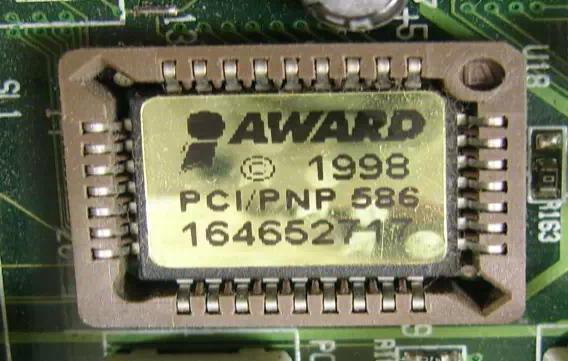
Итак, если компьютер пищит короткими сигналами и не включается, а версия BIOS нам уже известна, то узнать причину неполадки легко. Для BIOS AWARD характерны следующие сигналы.
Единиччный короткий сигнал
Проблем в работе нет
Имеют место ошибки при загрузке. Возможно, шлейфы слабо закреплены. Это незначительные ошибки, которые можно устранить даже программно. Волноваться не стоит
Три длинных сигнала
В контроллере клавиатуры есть какие-либо неисправности
Два сигнала разной длины
Проблема с ОЗУ. Как минимум, можно вытащить планки ОЗУ, протереть их контакты спиртом и поставить на место. Если сигналы не исчезли, то стоит попробовать заменить обе либо одну из планок и попробовать загрузить систему снова. Так можно выявить неисправный модуль ОЗУ и заменить его
Один длинный писк, два коротких
Возможная поломка графического адаптера. Следует отключить системный блок из розетки, вытащить видеокарту, почистить контакты и подключить ее обратно. Если сигналы остались, то комплектующее придется нести в ремонт либо возвращать по гарантии продавцу
Длинный, три коротких
Один длинный сигнал, девять коротких
Проблема чтения ПЗУ
Повторяющийся сигнал с переменными частотами (высокая и низкая)
Проблема с процессором
Поломка блока питания. Можно постараться очистить его от пыли, но если писк останется, то его придется нести в ремонт либо заменить полностью
В таблице перечислены основные сигналы, которые имеют место при использовании материнских плат с версией BIOS AWARD.
Сигналы AMI
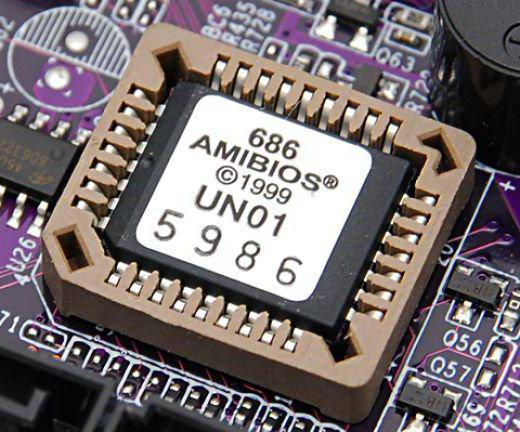
Если компьютер при включении пищит и не включается с версией BIOS AMI, то о характере неисправности можно судить по следующим сигналам.
Загрузка системы осуществляется нормально, все работает исправно
2 длинных, 1 короткий
Возможные неполадки с планкой ОЗУ
Снова неполадка с оперативной памятью. Какие-либо ее компоненты работают неправильно. Как минимум, можно снова достать планки ОЗУ, протереть их контакты спиртом (обезжирить) и поставить обратно. Если планок несколько, то нужно пытаться включать компьютер с установкой сначала одной планки, а затем с другой. Это позволит выявить неисправный модуль.
Таймер в системе работает неправильно.
Проблема с процессором. Самому здесь ничего не сделать. Нужно нести компьютер в ремонт. Возможно, потребуется замена ЦП
Проблема в контроллере
7 коротких сигналов
Поломка в материнской плате
Проблема с видеопамятью
Неисправность в прошивке БИОС
Невозможно прочесть память CMOS. Возможна неправильна ее работа
Проблема с кэш-памятью, которая находится на материнский плате
Длинный, 2 коротких
Неисправность видеосистемы Mono-CGA
Длинный, 3 коротких
Неисправность видеосистемы EGA-VGA
Длинный, 8 коротких
Разъем монитора отошел либо сгорел
Поломка блока питания
В некоторых случаях никаких звуков вообще нет и при включении компьютера черный экран. Что делать в этом случае? Стоит проверить центральный процессор. Есть вероятность, что один контакт на микросхеме был изогнут. В этом случае показана замена ЦП.
Сигналы Phoenix
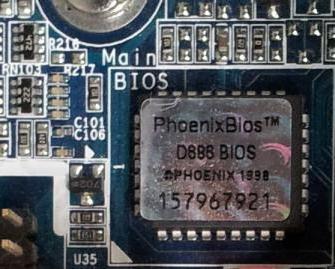
Обычно, если исходят гудки, но компьютер не включается, причины являются типичными и для материнских плат с BIOS Phoenix. Вот только здесь сигналы немного нетипичны, поэтому их нужно разбирать, используя сигнальные коды. К примеру, сигнал 1-1-2 будет означать следующее: сигнал – пауза – сигнал – пауза – два сигнала.
Проблема с CMOS-памятью
Ошибочная контрольная сумма BIOS. Скорее всего, потребуется обновление прошивки данной микросхемы
Серьезная поломка материнской платы. Самостоятельно здесь ничего сделать нельзя, придется ее нести в ремонт либо заменять
Проблема с DMA-контроллером
Нарушение в работе ОЗУ
Еще одна ошибка ОЗУ. В частности, такой код говорит о том, что не удалось прочитать первые 64 Кб ОЗУ. Необходимо снимать планки постепенно и пробовать включить компьютер
Ошибка при подготовке к запуску материнской платы. Чаще всего требуется замена платы
Снова проблема в ОЗУ
Неправильно работает системный таймер. Чаще всего проблема решается в мастерской, однако может потребоваться и замена платы
Неисправность на портах ввода/вывода. Внешние устройства могут работать неправильно
Ошибка при определении DMA-каналов
Невозможно определить контроллер клавиатуры
Невозможность определения БИОС видеокарты
Процессор функционирует неправильно. Возможно, потребуется замена ЦП
Не удается определить математический процессор
Неправильное функционирование планок ОЗУ
Контроллер клавиатуры работает неправильно
Неправильная работа первого и второго таймеров
Не удается определить последовательный порт
Длинные сигналы не прекращаются
Материнская, скорее всего, сгорела
Звук с переходом с высокой на низкую частоту
Возможно, вздулись конденсаторы на видеокарте. Их нужно проверить и заменить
Компьютер непрерывно пищит и не включается
Говорит о неисправности кулера процессора. Желательно заглянуть внутрь системного блока и посмотреть, вращается ли кулер
Теперь понятно, что если компьютер при включении пищит и не включается, то проблема может скрываться в любом месте из тех, что перечислены выше.
Другие системы BIOS
Выше приведены сигнальные коды ошибок только для трех систем BIOS, хотя их существует больше. В любом случае в руководстве по эксплуатации можно найти эти коды конкретно для своей материнской платы. Проверьте ее. Впрочем, есть способы определить проблему, не прибегая к BIOS.
Определение неисправности другими способами

Если не включается компьютер, мигает лампочка и при этом есть характерный писк, то это еще не значит, что с компьютером случилась серьезная поломка. В первую очередь нужно попытаться прибегнуть к простым способам устранения неисправности:
- Нужно проверить, правильно ли подключены к компьютеру внешние приборы: принтер, веб-камера, мышка и т. д.
- Отключить питание и плотнее зажать все разъемы внутри системного блока. Может оказаться, что какой-нибудь разъем питания неплотно прилегает к комплектующему. В результате система думает, что видеокарта, например, отсутствует и поэтому пользователь видит черный экран при включении компьютера. Что делать в этом случае? Просто прижать коннектор сильнее.
- Очистить материнскую плату от пыли. Ни в коем случае нельзя делать это с помощью влажной и тем более мокрой тряпки.
- Исследовать материнскую плату и поискать вздутые конденсаторы. Если такой имеется, то его необходимо заменить (отпаять и припаять такой же).
- Проверить плату на предмет наличия гари.
- Также можно попробовать снять все комплектующие и установить их заново.
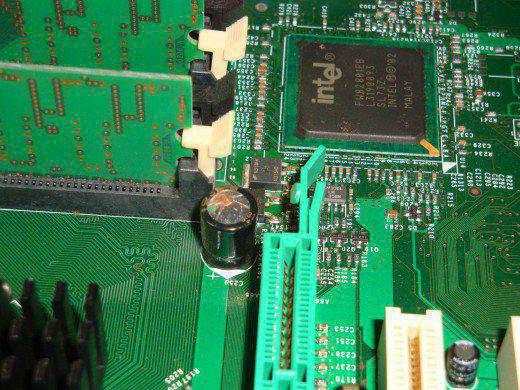
У некоторых пользователей, у которых не включается компьютер, причины вообще остаются неизвестными. Даже специалисты не могут определить неисправность. В таком случае приходится просто менять плату. Нет определенной статистики, которая позволила бы понять, какой именно модуль выходит из строя чаще всего. Каждый случай является индивидуальным, поэтому в случае поломки, скорее всего, придется относить плату в ремонт.
Само пройдет?
В исключительно редких случаях у пользователей проблема решается сама собой, и через определенное время простоя компьютер начинает работать нормально. Такое может быть, если в сети было недостаточное напряжение, из-за чего блок питания не смог обеспечить все комплектующие энергией достаточной мощности. Случается подобное очень редко, но исключать такой вариант тоже нельзя. Однако не стоит надеяться, что компьютер постоит и через какое-то время включится без проблем.
Заключение
Итак, мы выяснили, почему компьютер пищит и не включается. К сожалению, если это происходит, то самостоятельно решить проблему удается крайне редко. Материнская плата и вообще комплектующие компьютера – это достаточно сложные устройства, поэтому в случае их поломки желательно обращаться за профессиональной помощью. Это позволит сэкономить много времени, а иногда и денег, поскольку в процессе самостоятельного ремонта пользователи часто усугубляют ситуацию по причине своей технической неграмотности.
Компьютер пищит

Часто пользователи задаются вопросом, почему при включении их компьютер пищит? По незнанию многие считают, что этот писк – проверка аудиосистемы. На самом же деле всё намного серьёзнее.
Да, это действительно проверка, вот только совсем не колонок.
| Виды работ | Стоимость |
|---|---|
| Диагностика | 0 р. |
| Вызов | 0 р. |
| Разборка / сборка | 100 р. |
| Ремонт 1 кат. (RAM, батарейка BIOS, корпусные детали/процессор) | 300 р. |
| Ремонт 2 кат. (Блок питания/системная плата/видео модуль/система охлаждения) | 350 р. |
| Установка / замена материнской платы | 150 р. |
| Установка / замена одной детали в системном блоке (кроме мат.платы) | 120 р. |
| Ремонт цепи питания | 350 р. |
 Каждый раз при включении материнская плата проверяет работоспособность всей системы и, в случае, если были найдены какие-либо неполадки – сообщает о них по средствам такой вот «морзянки». Если всё в порядке и система работает нормально – при включении системный блок пищит один короткий раз.
Почему пищит компьютер?

Если вы слышите более чем один короткий сигнал – что-то пошло не так. А вот что именно – это зависит от сигнала и материнской платы. БИОС материнской платы бывает разных моделей.
И у каждой свой способ сообщать о тех или иных ошибках.
Единственный универсальный сигнал – «всё в норме» — так что, если при включении компьютера пищит системный блок один короткий раз– так и надо, волноваться не о чем. Если только у вас не БИОС системы AST.
А вот когда вы слышите что либо другое – стоит найти инструкцию к материнской плате, и в ней посмотреть расшифровку того, что она пытается вам сообщить.

Ну или сразу обратиться к мастеру. Собственно говоря, к мастеру в любом случае обращаться придётся – ведь вне зависимости от того, сможете вы самостоятельно диагностировать ошибку или нет, исправлять её всё равно придётся.
Да и к тому же, БИОС хоть и сообщает об ошибках, но узнать от него можно только какого элемента системы она касается. А вот в чём именно она проявляется, какова её причина и как её исправить – об этом он умалчивает.
Если вы хотите научиться разбираться в системных сигналах при включении, есть два способа – простой и сложный.
Простой: когда при запуске компьютер пищит один раз – всё в порядке. Когда писков больше или они затянутые (больше 1-2 секунд) – стоит вызвать мастера и заняться диагностикой и ремонтом при содействии опытного профессионала. Не стоит недооценивать этот способ домашней диагностики, ведь всё гениальное – просто, а самолечение – это самообольщение.
 Львиная доля серьёзных, а порою – и необратимых поломок происходит из-за попыток самостоятельного ремонта домашней компьютерной техники.
А неверная диагностика – залог того, что все дальнейшие действия с большей вероятностью навредят, нежели что-то исправят.
Впрочем, право выбора всё же остаётся за владельцем компьютера. И в том случае, если вы не привыкли искать лёгкие пути и желаете научиться чему-то новому (пусть и с риском ошибиться), первое, что стоит уметь делать – это как раз диагностировать неполадку. И понимание подсказок БИОСа тут будет весьма и весьма полезным.
Хоть точную информацию о характере поломок он почти никогда не даёт, но по тому, как пищит спикер компьютера (пищит именно он, а не колонки, так что сигнал вы получите даже на «глухонемой» машине) – можно понять, что именно стоит подвергнуть дальнейшей диагностике и ремонту.

Почему пищит компьютер: разбираем сигналы БИОСа
Для начала нужно узнать, с какой именно моделью БИОСа вы имеете дело.
Если сохранилась инструкция к материнской плате, это можно выяснить там. Если нет (а чаще всего так и есть) – нужно зайти в сам БИОС и посмотреть, как он подписан. Это можно сделать при включении компьютера, нажав клавишу F8. Либо зажать F2, а потом включить компьютер и отпустить её. Ещё может сработать клавиша Delete.

Когда откроется БИОС, либо вверху, либо внизу будет подписан его производитель.
Чаще всего (за очень редкими исключениями) – это одна из трёх компаний:
— American Megatreds Inc. (AMI);
Расшифровка сигналов на системе American Megatreds Inc

Чаще всего это короткие сигналы, так что придётся быстро их считать:
1 – всё в порядке.
2 – либо ошибка оперативной памяти, либо принтера/сканера.
4 – системные часы сбиты или настроены не верно.
6 – не правильно подключена клавиатура.
9 – ошибка БИОСа, скорее всего – нужно заменить батарейку в материнской плате.
10 – ещё одна ошибка БИОС. Нужно перезагрузить систему. Если не помогает – придётся восстанавливать БИОС и саму материнскую плату (своими руками это крайне сложно).
11 — ошибка CASH. Возможно, проблема исправится сама при перезагрузке. Если нет, вероятно, нужно менять модули кеш-памяти.
Дальше – сигналы, начинающиеся с одного длинного, за которым идёт определённое число коротких:
1 – проблема с блоком питания (БП). Если просто один непрерывный сигнал — большая проблема с блоком питания. Или даже его неисправность.
2-3-4-8 – проблемы с видеокартой. Это могут быть как мелкие нестыковки, так и более крупные неполадки. Если после одного длинного сигнала компьютер пищит ещё два раза – стоит проверить, правильно ли подсоединена видеокарта к материнской плате, а если три – правильно ли подключён монитор. 4 сигнала после одного длинного означают, что система видеокарту вообще не видит. А 8 – либо не обнаружен монитор, либо проблема в его контакте с видеокартой.
3 долгих сигнала – серьёзные проблемы с оперативной памятью. Скорее всего – её придётся менять.
А когда сигнала нет вообще – это указывает на неисправность процессора.
Расшифровка сигналов на системе Award Software

1 – всё в порядке.
2 – замечены ошибки. Возможно, проблема в том, что компоненты компьютера (жёсткие диски) подключены неверно. Либо же проблема в самом БИОСе. На мониторе высветится сообщение с вариантом нажать либо Delete, либо F1, что бы зайти в другое меню для их устранения. Но на деле скорее всего нужно проверить подключения вручную. Если вы в этом не разбираетесь – лучше сразу вызвать мастера.
Много коротких – неполадки БП или оперативной памяти.
Короткий, а потом долгий – ошибка оперативной памяти.
Долгий, а потом два коротких – что-то не так с видеокартой. Возможно, просто не правильно (или не надёжно) установлена видеокарта, или что-то не так с подключением монитора.
Долгий, а потом три длинных – проблема с клавиатурой (может быть не правильно подключена, поломана, повреждён шнур или штекер).
Долгий, а потом девять коротких — ошибка БИОС. Если не помогает перезагрузка – нужно звать мастера.
Несколько длинных – неполадка оперативной памяти. Скорее всего, неверно установлена или вышла из строя.
Меняющаяся частота (то высокая, то низкая) – неисправность центрального процессора.
Один сплошной писк — неисправность БП.
Расшифровка сигналов системы Phoenix Technologies

Этот БИОС особо дотошен в стартовой диагностике, и когда при запуске компьютер пищит, он чуть ли не говорит с пользователем своей «азбукой Морзе».
Большинство его сигналов представляют собой разделённые паузой три серии писков.
Например: два писка, пауза, один писк, пауза, три писка. Так как большая часть похожих между собой сигналов указывают на выход из строя того или иного компонента системы – избавим вас от лишних терминов и постараемся изложить саму суть проблемы, почему пищит материнская плата.
1-1-2 – центральный процессор нуждается либо в капитальном ремонте, либо в замене.
1-1-3 – ошибка БИОСа, возможно, села батарейка на материнской плате.
1-1-4 – серьёзная ошибка БИОСа. Возможно, придётся менять материнскую плату.
1-2-1– неисправность/ошибка материнской платы.
1-2-2 – неисправность/ошибка материнской платы.
1-2-3 – неисправность/ошибка материнской платы.
1-3-1 – проблема в оперативной памяти.
1-3-3 –проблема в оперативной памяти.
1-3-4 – проблема в оперативной памяти.
1-4-1 – неполадка материнской платы – система плохо видит её компоненты. Нужна либо перезагрузка в безопасном режиме, либо капитальный ремонт/замена.
1-4-2 – система не видит оперативную память – неверно установлена или вышла из строя.
1-4-3 – не выходит настроить работу системных часов.
1-4-4 – неисправность подключения внешних устройств – например, мышь.
2-х-х – проблема с оперативной памятью. Вероятно, нужна замена.
3-1-1 – неполадка материнской платы – нарушение внутреннего обмена данными.
3-1-2 – неполадка материнской платы – нарушение внутреннего обмена данными.
3-1-4 – неполадка материнской платы – нарушение внутреннего обмена данными.
3-2-4 – невозможность обнаружения клавиатуры материнской платой или нарушение их взаимодействия.
3-3-4 – не прошёл тест видеокарты. Не так подключена или не работает.
3-4-1 – неполадки с подключением монитора.
3-4-2 – ошибка БИОС. Возможно, нужно перепрошивать БИОС – тут без мастера не обойтись.
4-2-1 – неполадка системных часов.
4-2-2 – тест системы закончен.
4-2-3 – ещё один сигнал о неисправности клавиатуры.
4-2-4 – серьёзная ошибка центрального процессора.
4-3-1 – неполадка контакта оперативной памяти и материнской платы.
4-3-2 – ещё один сигнал о неполадке системных часов.
4-3-3 – и ещё одна ошибка системных часов.
4-4-1 – ошибка соединения каких-либо внешних устройств с разъёмом COM – вход, который на компьютере выглядит как пирамида, на широкой стороне которого находится пять «иголочных» отверстий, а на более узкой – 4. На старых компьютерах использовался для подключения мыши или модема, а на более современных – в основном для источников бесперебойного питания и кассовых аппаратов.
4-4-2 – ошибка соединения устройства, подключённого через LPT-порт – продолговатый вход, немного похож на COM, но более вытянутый. В основном используется для подключения принтеров и сканеров.
4-4-3 – ошибка сопроцессора. Не удалось обнаружить или вышел из строя.
Много долгих писков – критическая неисправность материнской платы.
Один сплошной сигнал – не удаётся найти кулер центрального процессора.
Чередующиеся по высоте сигналы – критическая неполадка видеокарты.
Было бы несправедливо не упомянуть так же о менее популярных, но всё же встречающихся версиях БИОСа:
Расшифровка сигналов системы Compaq

Короткие сигналы:
1 – всё в порядке.
2 – серьёзная неисправность (в чём именно – система не уточняет).
7 – проблемы с видеокартой.
Один долгий сигнал – неполадка оперативной памяти. Иногда он дополняется определённым количеством коротких сигналов:
1 – Неисправность БИОС, возможно, разрядилась батарейка на материнской плате.
2 – не выходит найти видеокарту.
Один коротких и два долгих – ошибка оперативной памяти (может быть исправлена ручной перезагрузкой через кнопку на системном блоке)
Расшифровка сигналов системы DELL

Сигналы немного напоминают систему Феникс (Phoenix). Тоже состоят из коротких чередующихся писков.
1-2 – не найдена видеокарта.
1-2-2-3 – ошибка материнской платы/БИОС.
1-3-1-1 – проблема с оперативной памятью.
1-3-1-3 – проблема с подключением/функционированием клавиатуры
1-3-4-1 – неполадка оперативной памяти.
1-3-4-3 – неполадка оперативной памяти.
1-4-1-1 – неполадка оперативной памяти.
Расшифровка сигналов системы AST
ВАЖНО – эта система, отличается тем, что один короткий сигнал в ней — вовсе не значит, что всё работает исправно.

Короткие сигналы:
1 – неполадка процессора.
2/3/4/5 – проблема с подключением/работой клавиатуры.
6 – неисправность материнской платы.
9 – неисправность памяти БИОС.
10 – неисправность системных часов.
11 – неисправность микросхемы системной логики.
12 – неисправность/сбой в работе БП
Длинный сигнал часто дополняется короткими:
0 – ошибка материнской платы.
1 – материнской платы.
2 – нарушение работы видеокарты.
3 – нарушение работы видеокарты.
4 – нарушение работы видеокарты.
5 – неполадка оперативной памяти.
6 – ошибка взаимодействия БИОСа и оперативной памяти.
7 – видеокарта не обнаружена.
8 – неполадка памяти видеокарты.
Расшифровка сигналов системы IBM

Короткие сигналы:
1 – всё в порядке.
2 – не обнаружено подключение монитора.
Много коротких – проблема с блоком питания.
Нет сигнала – неисправность БП.
Один очень долгий – неполадки либо материнской платы, либо БП.
Один долгий, с определённым числом коротких:
1 – затруднения в работе материнской платы.
2 – не отвечает видеокарты.
3 – не исправна видеокарта.
Подытоживая всё выше сказанное: если каждый раз при включении пищит системный блок, и ни обычная перезагрузка, ни работа в безопасном режиме это никак не исправляет – вы, разумеется, можете найти эту статью и расшифровать суть проблемы. Но в большинстве случаев исправить это в домашних условиях, без опыта и навыков – практически невозможно. Даже когда нужно всего лишь проверить работоспособность внешних подключений (не говоря уже о внутренних) – многие пользователи умудряются донельзя усугубить картину новыми поломками.
Обращайтесь к нам за помощью!
Лучшее, что можно сделать, когда система маякует о неполадках – обратиться к профессионалам. И наш сервисный центр с готовностью отвечает на любой «сигнал бедствия».