Почему оперативная память работает на 1333 вместо 2666

PC.Helps | Сборки ПК, Новости, Мемы, Помощь запись закреплена

Никита Третьяков 
Реальная частота 1333 МГц, эффективная – 2666 МГц, всегда указывают эффективную, ну само понятие DDR (Double Data Rate) это объясняет. Если упрощённо, то как-то так.
Сможешь разогнать, но думаю не сильно, потому что сама память так себе, да и четыре плашки гонятся не очень хорошо, не понимаю зачем ты вообще их взял.
Хотя судя по тому, какой вопрос ты задаёшь, нормально разогнать память ты не сможешь.
Почему в bios частота памяти 1333 мгц, когда у меня стоит 1600 мгц память?
Почему в bios чистота памяти 1333 мгц когда у меня стоит 1600 мгц память ?
Материнская плата — Asus H61M-K
Оперативная память -1997 МБ (DDR3-1600 DDR3 SDRAM)
Там есть меню выбора, что будет если вместо 1333 я поставлю 1600 по умолчанию сейчас там стоит авто ? Как повлияет это на работу ?
Пишите марку процессора — контроллер памяти в нем. И что поддерживает материнка — не особо важно. Ваш процессор — Intel Celeron G1620 — не поддерживает память 1600 МГц, максимум — как раз 1333 МГц.
Впрочем, "на шаг" вверх память почти всегда можно "уговорить" работать — ставьте в BIOS 1600, если будут проблемы — увеличьте, кроме этого, еще и напряжение на планках — чуть-чуть.
Ну, или стоит сначала смотреть, какую память поддерживает процессор. Если не хотите заморачиваться с разгоном (а запуск на частотах выше поддерживаемых — по сути разгон), оставляйте частоту 1333 МГц.
Узнать, какую память поддерживает процессор — ну, точно так же, как и любые характеристики любого железа — просто поискать в Гугле.
Как изменить тактовую частоту RAM, когда материнская плата снижает ее
У вас есть оперативная память, которая согласно спецификации должна работать на частоте 2666 МГц, а материнская плата автоматически снижает ее до 2133 МГц? Посмотрите, что делать в этом случае и как правильно изменить время работы ОЗУ.
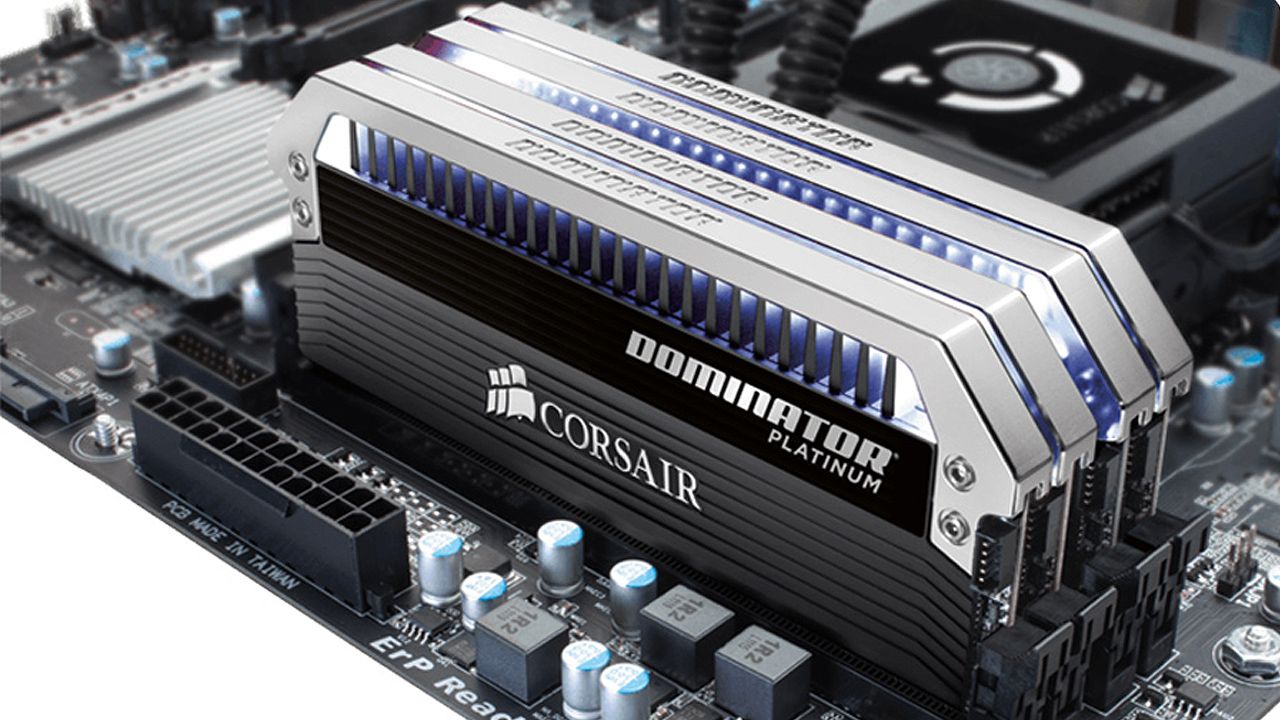
Когда мы покупаем ОЗУ, мы обращаем внимание не только на память DDR3 или DDR4, но и на их время. Обычно мы выбираем те операционные системы с самой высокой тактовой частотой, предполагая, конечно, что материнская плата поддерживает заданную скорость.
Несмотря на это, может случиться так, что, например, после подключения оперативной памяти DDR3 на частоте 1600 МГц они будут уменьшены до 1333 МГц. В свою очередь, память 2666 МГц DDR4 может быть снижена до 2133 МГц и так далее. Почему это происходит и что делать тогда?
Проверьте спецификацию материнской платы
Прежде всего, вы должны учитывать нашу материнскую плату и ее ограничения. Причиной сокращения времени может быть то, что материнская плата не поддерживает быструю RAM, которую мы купили, и автоматически снижает время синхронизации до совместимого значения.
Если это так, то ничего не будет сделано — память будет работать в таких часах, которые поддерживает диск. Например, если мы подключаем оперативную память DDR4 2666 МГц, а наша материнская плата поддерживает не более 2133 МГц, часы памяти будут автоматически уменьшены до наивысшего поддерживаемого значения материнской платой (в данном случае 2133 МГц). Таким образом, кости DDR4 2666 МГц будут работать как DDR4 2133 МГц.
Проверьте спецификацию материнской платы в руководстве или на веб-сайте производителя и убедитесь, что ваша материнская плата поддерживает синхронизацию с приобретенной оперативной памятью. Каждая таблица со спецификацией материнской платы содержит список поддерживаемых типов памяти и их время.
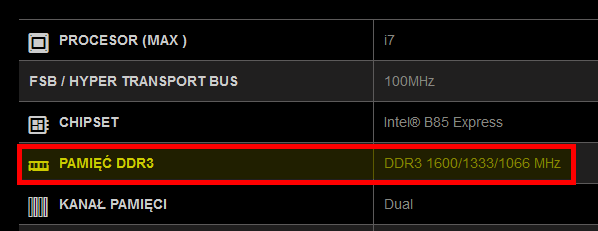
Например, моя материнская плата поддерживает RAM DDR3 1600/1333 / 1066MHz. Тем не менее, после подключения DDR3 1600 МГц оперативной памяти они автоматически понижаются до 1333 МГц. Это часто бывает так, потому что «безопасные» значения автоматически устанавливаются. Чтобы оптимально использовать всю мощь наших воспоминаний, вы должны соответствующим образом настроить их. Как это сделать? Давайте посмотрим.
Вручную измените время работы ОЗУ, чтобы исправить
Если вы уверены, что материнская плата поддерживает синхронизацию в соответствии с приобретенными воспоминаниями, и тем не менее она уменьшает их часы до более низкого значения, то пришло время изменить его вручную. Соответствующее изменение должно быть сделано в BIOS / UEFI, то есть в настройках материнской платы. Как туда добраться?
Если у вас Windows 10, затем нажмите и удерживайте клавишу Shift на клавиатуре, а затем — при удерживании Shift — откройте меню «Пуск», щелкните значок питания и выберите опцию «Перезагрузка». Появится экран расширенного запуска — выберите параметр «Решить проблемы»> «Дополнительные параметры»> «Параметры запуска»> «Настройки UEFI».
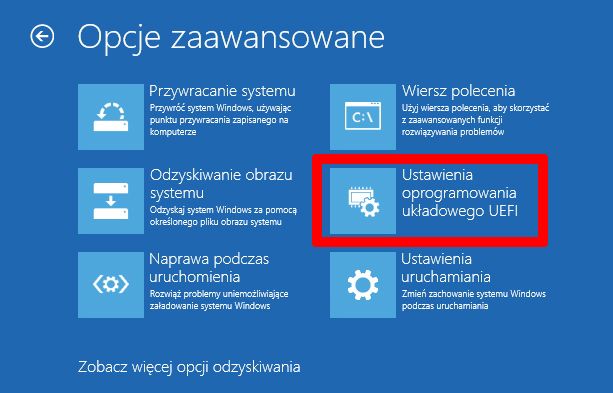
Если этот параметр не работает или у вас установлена более старая система, вы можете ввести BIOS / UEFI традиционно, нажав соответствующую клавишу при запуске компьютера. На экране запуска компьютера вы найдете информацию, такую как «Нажмите DEL, чтобы войти в SETUP» или аналогичную, в которой отображается нажатая клавиша.
Когда вы находитесь в BIOS / UEFI, пришло время искать опции «Частота DRAM» или «Частота памяти». Эта опция управляет синхронизацией ОЗУ. Расположение этого параметра может отличаться в зависимости от производителя материнской платы.
Например, в платах MSI это находится в разделе «OC», а в платах Gigabyte вы должны искать эту опцию в настройках «M.I.T> Advanced Frequency Settings».
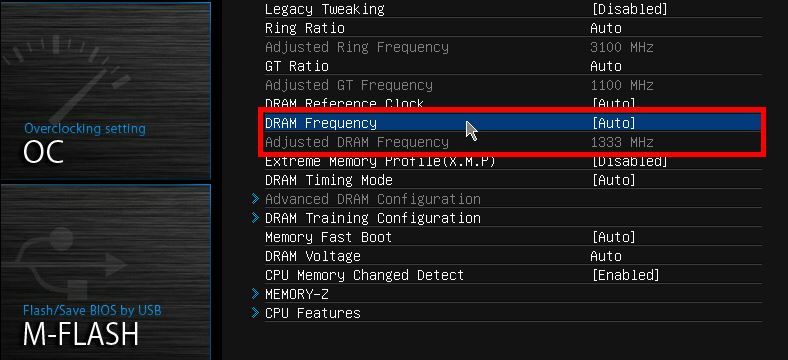
Если вам не удается найти этот параметр, просто просмотрите все доступные вкладки, пока не найдете поле типа «Частота DRAM» или «Частота памяти». Как только вы найдете эту опцию, она должна содержать готовые к выбору временные значения, совместимые с поддерживаемой частотой с помощью материнской платы и ОЗУ. Они будут находиться здесь, в зависимости от материнской платы и ОЗУ, таких значений, как DDR3-1333, DDR3-1600 или иначе DDR4-2133, DDR4-2666 и тому подобное.
Введите данные о частоте и частоте памяти DRAM, а затем установите соответствующее значение, совместимое с спецификацией RAM. В моем случае это будет DDR3-1600.
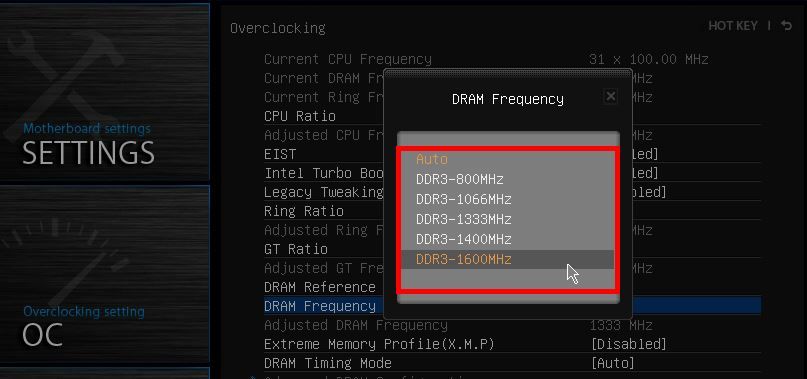
После установки правильного значения сохраните изменения. Перейдите на главный экран BIOS / UEFI, а затем выберите опцию «Сохранить настройки и перезагрузить» (Сохранить изменения и снова перезапустить). Изменения будут сохранены, и RAM теперь будет использовать правильную частоту.