Как в Ворде пронумеровать четные и нечетные страницы по-разному?
Довольно часто в Ворде оформляют не только письма и буклеты, но и целые книги, что требует особой нумерации страниц. Далее мы попробуем разобраться, как в Ворде пронумеровать четные страницы справа, а нечетные слева.
Чтобы вставить нумерацию для четных и нечетных страниц в Ворде, потребуется всего лишь небольшая дополнительная настройка колонтитулов. Нам необходимо попасть в закладку «Конструктор / Работа с колонтитулами», в которой и расположено необходимое нам меню. Данная закладка автоматически появляется во время редактирования колонтитула, а самый простой способ сделать область колонтитула активной, это два раза кликнуть по верхней или нижней области листа, даже если вы его не устанавливали. Также можно на вкладке «Вставка» в меню «Верхний колонтитул» или «Нижний колонтитул» выбрать пункт «Изменить колонтитул».

Далее в конструкторе необходимо установить галочку напротив пункта «Разные колонтитулы для четных и нечетных страниц» и приступать к расстановке нумерации.

Дальнейшая настройка нумерации страниц производится отдельно для левого и правого колонтитула, что позволит нам в Ворде пронумеровать четные страницы слева, а нечетные справа.
Как пронумеровать страницы Word правильно
Представьте ситуацию. Есть документ на 15 листов. Его нужно распечатать. Как найти, например, пятую страницу? А если в документе пятьдесят страниц. Как его упорядочить. Рассмотрим, как пронумеровать страницы Word.
Как это работает
Активировать нумерацию можно:
- автоматически;
- без титульного листа;
- с произвольной цифры;
- на английском.
Рассмотрим эти способы подробнее.
Автоматическая нумерация
Самый быстрый способ. Откройте созданный или пустой документ. Перейдите: 
Посмотрите варианты предлагаемые Word. Выберите подходящий. Закройте окно колонтитулов. 
При создании новой страницы Ворд (Word), нумерация добавится автоматически. 
Нумеруем без титульного листа
В рефератах, докладах, дипломный работах первый лист создается в качестве обложки. В ней прописывается имя автора, название фирмы, имя начальника. Его нумеровать не нужно. Как пронумеровать без титульного. Пронумеруйте страницы автоматически. Нажмите по номеру титульного ЛКМ два раза. В разделе «Параметры»: 
Номер первой страницы пропадет. Вторая переименуется на первую.
Нумерация с произвольного номера
Перейдите: 
Укажите число, с которого начать: 
Чтобы пронумеровать на английском, в выпадающем списке «Формат номера» выберите: 
Нумерация четных или не четных листов
Например, справа внизу отображаются нечетные, слева внизу — четные. Нажмите ЛКМ на нечетном первом листе. 
На вкладке «Конструктор» активируйте пункт: 
Чтобы исключить нумерацию первой (титульной страницы), активируйте пункт «Особый». Нажмите кнопку «Следующий, чтобы переместить колонтитул для четных листов. 
Перейдите: 
Колонтитулы добавлены. 
Вывод
Мы рассмотрели, как пронумеровать страницы Ворд (Word). Используйте эти способы. Сделайте работу с большими документами удобнее.
Как пронумеровать страницы в Word
Очень часто пользователям редактора MS Word требуется сделать нумерацию страниц в документе. Подобная задача особенно актуальна для студентов, периодически выполняющих объемные многостраничные работы, такие как рефераты и курсовые. Нумерация используется, прежде всего, для повышения удобства работы с документом, позволяя осуществлять быструю навигацию по разделам. Также она помогает упорядочить уже распечатанные листы, если была нарушена их последовательность. В общем, причин, по которым вам вдруг понадобилось пронумеровать страницы в Ворде, может быть множество. Давайте выясним, как это сделать. Использовать будем редактор в версии 2016 года.
Как сделать нумерацию всех страниц
Самая тривиальная задача – пронумеровать в Word все страницы от первой до последней. Тут нет необходимости в каком-то особом форматировании текста, достаточно просто выполнить несколько простых шагов. Зайдем на вкладку «Вставка», а потом в блоке «Колонтитулы» найдем кнопку «Номер страницы».
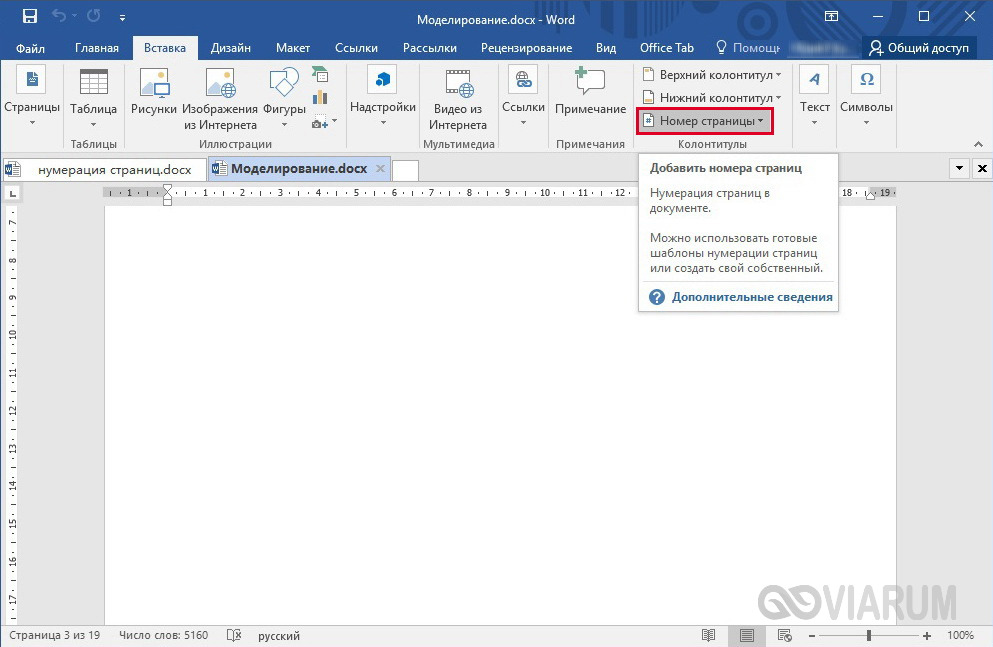
Для удобства она снабжена выпадающим меню, в котором можно быстро выбрать расположение номера на странице (сверху, снизу, сбоку и т.д.)

По умолчанию предполагается нумерация обычными арабскими цифрами, но доступны и другие форматы. Чтобы перейти к ним, выберите в меню пункт «Формат номеров страниц…», после чего с помощью выпадающего списка измените тип нумерации и примените новое значение нажатием «ОК».

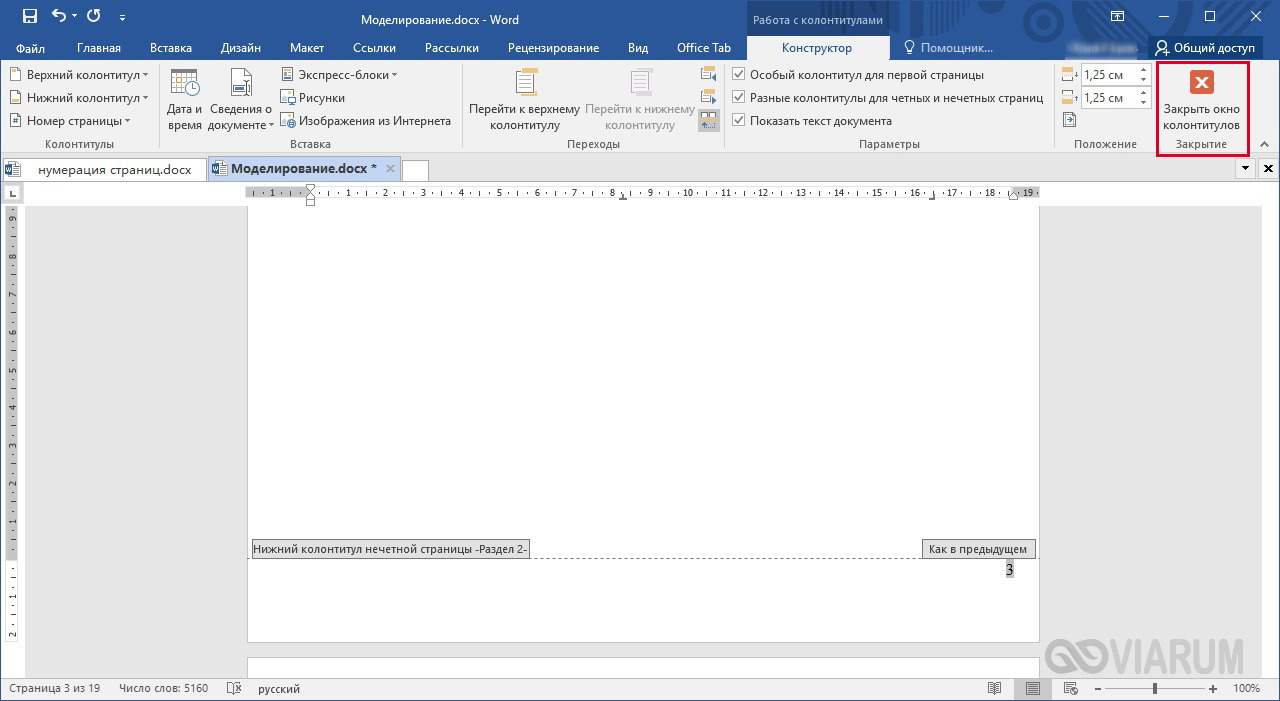
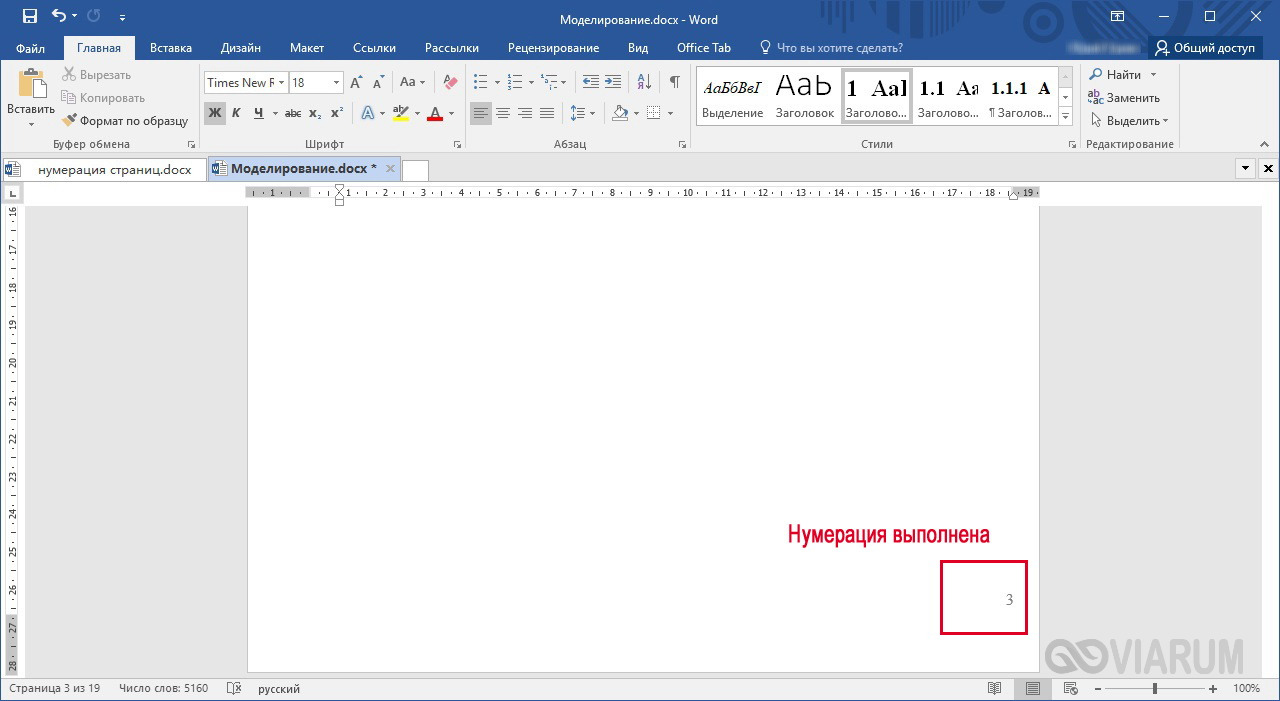
Подтвердите простановку номеров кнопкой «Закрыть окно колонтитулов».
Исключение нумерации титульного листа
Во многих документах титульный лист представляет собой обложку, а потому ставить на нем номер не имеет смысла. В Ворде есть соответствующая опция, отключающая нумерацию первого листа. Чтобы ей воспользоваться, нужно дважды кликнуть левой кнопкой мыши (ЛКМ) по номеру страницы, тем самым открыв свойства колонтитулов. На появившейся сверху панели следует установить галочку рядом с чекбоксом «Особый колонтитул для первой страницы».
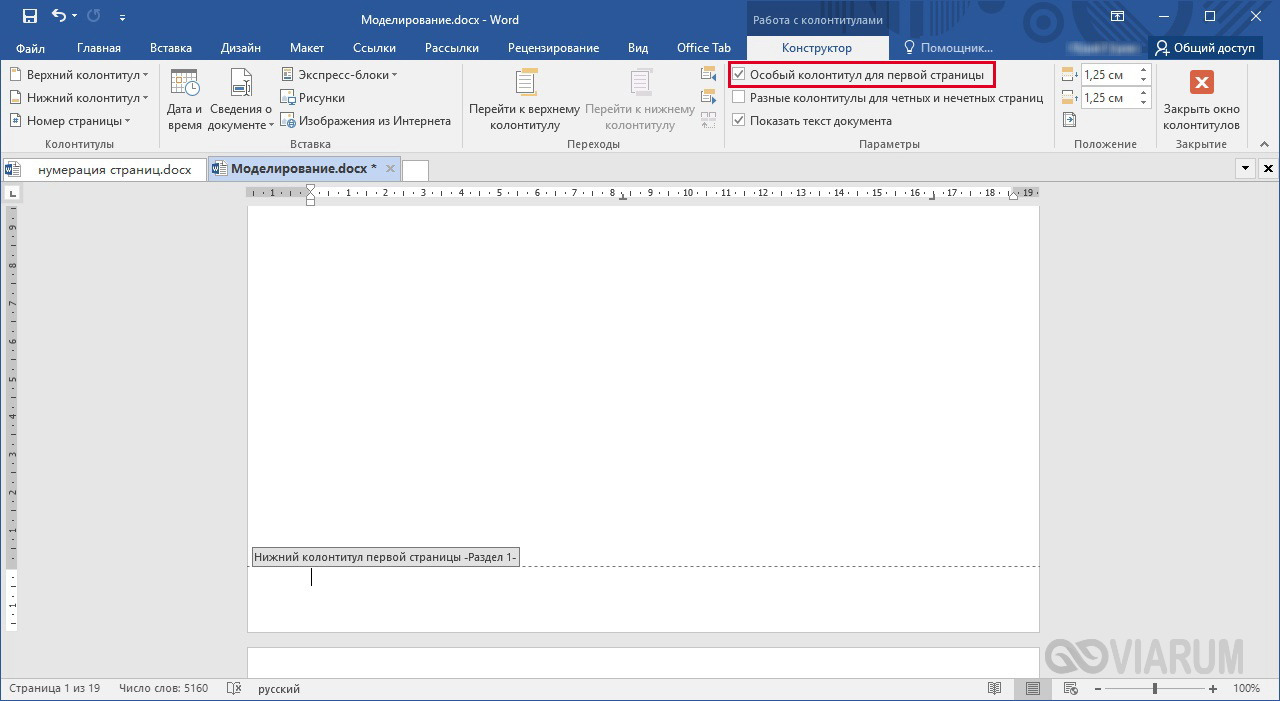
Номер с первого листа сразу же исчезнет, а для выхода из настроек колонтитулов достаточно сделать двойной клик по любой области страницы.
Как пронумеровать в Ворде четные и нечетные страницы
Если документ планируется распечатывать в виде книги, то есть с текстом на обеих сторонах листа, в некоторых случаях придется задавать разное расположение нумерации для четных и нечетных страниц. Например, на нечетных страницах номера будут справа, а на четных – слева. Можно ли это реализовать в Ворде? Конечно, причем очень просто. Выберем любую нечетную страницу и двойным кликом ЛКМ по ее нижней/верхней части вызовем конструктор для работы с колонтитулами. Здесь отмечаем галочкой опцию «Разные колонтитулы для четных и нечетных страниц».
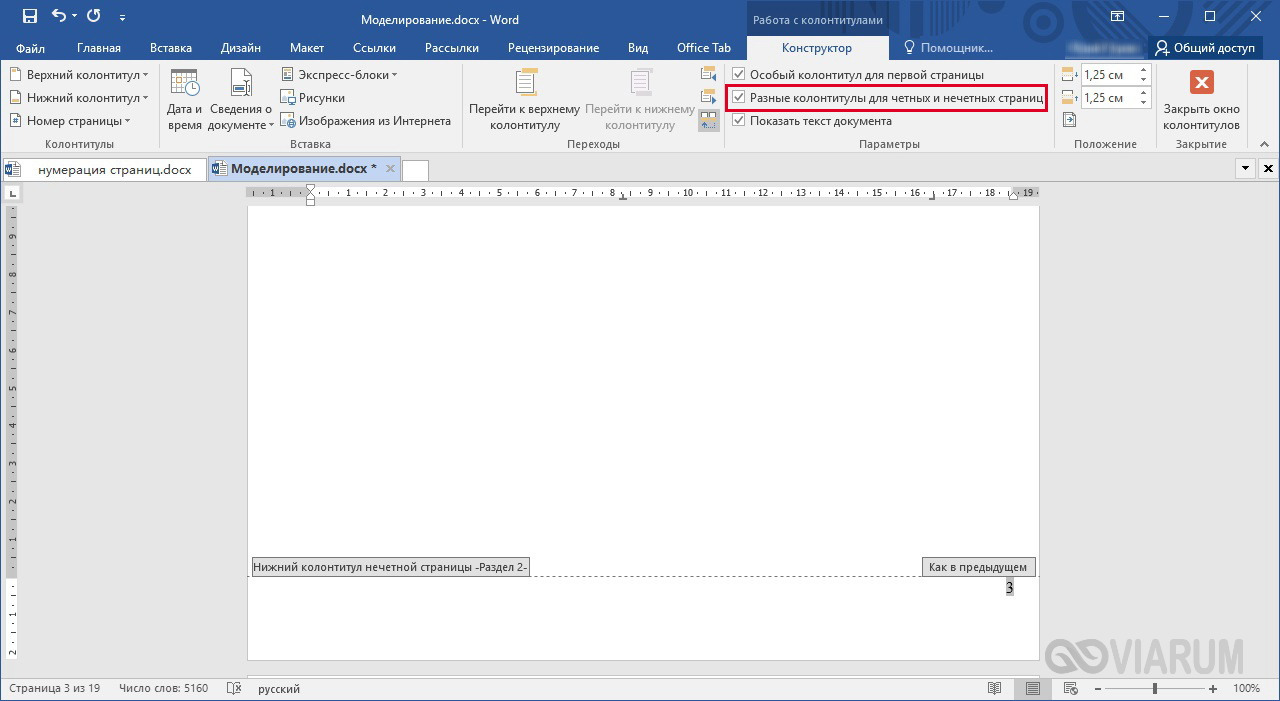
Теперь жмем по кнопке «Номер страницы» (теперь она находится наверху слева) и задаем формат нумерации всех нечетных страниц.

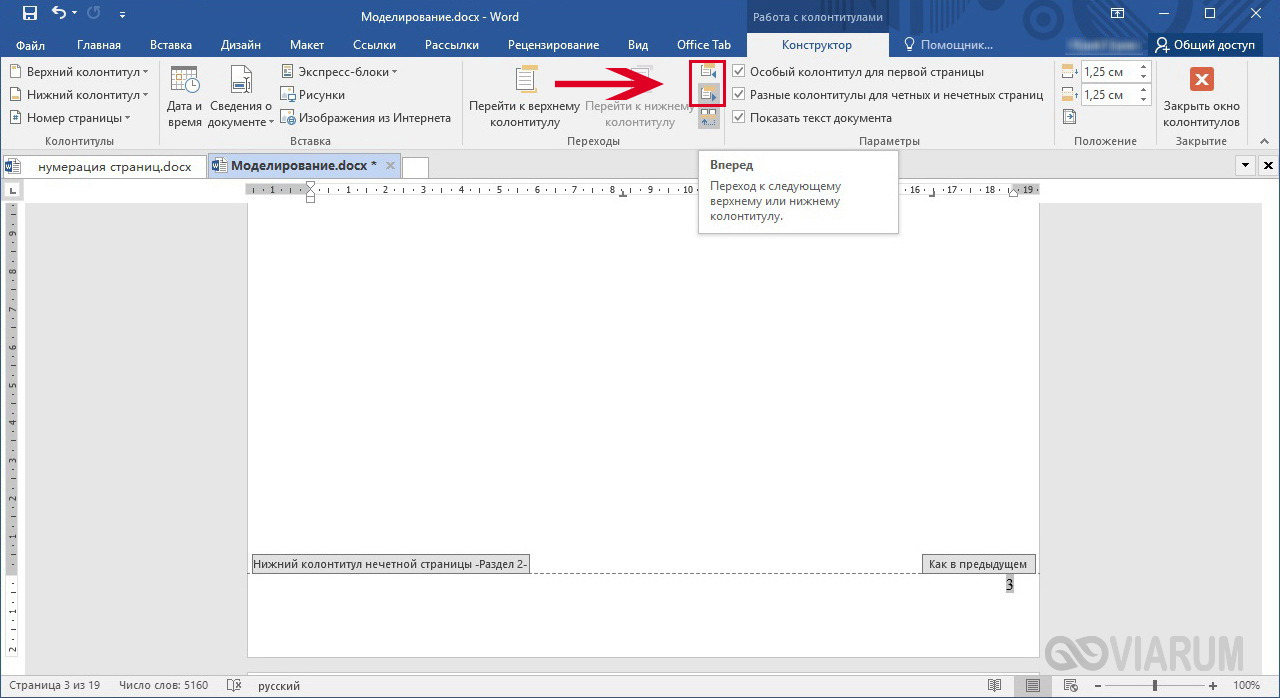
Далее кликаем по кнопке «Вперед» или «Назад» для перехода к настройкам колонтитула четной страницы.
Выбираем нужный формат номера.
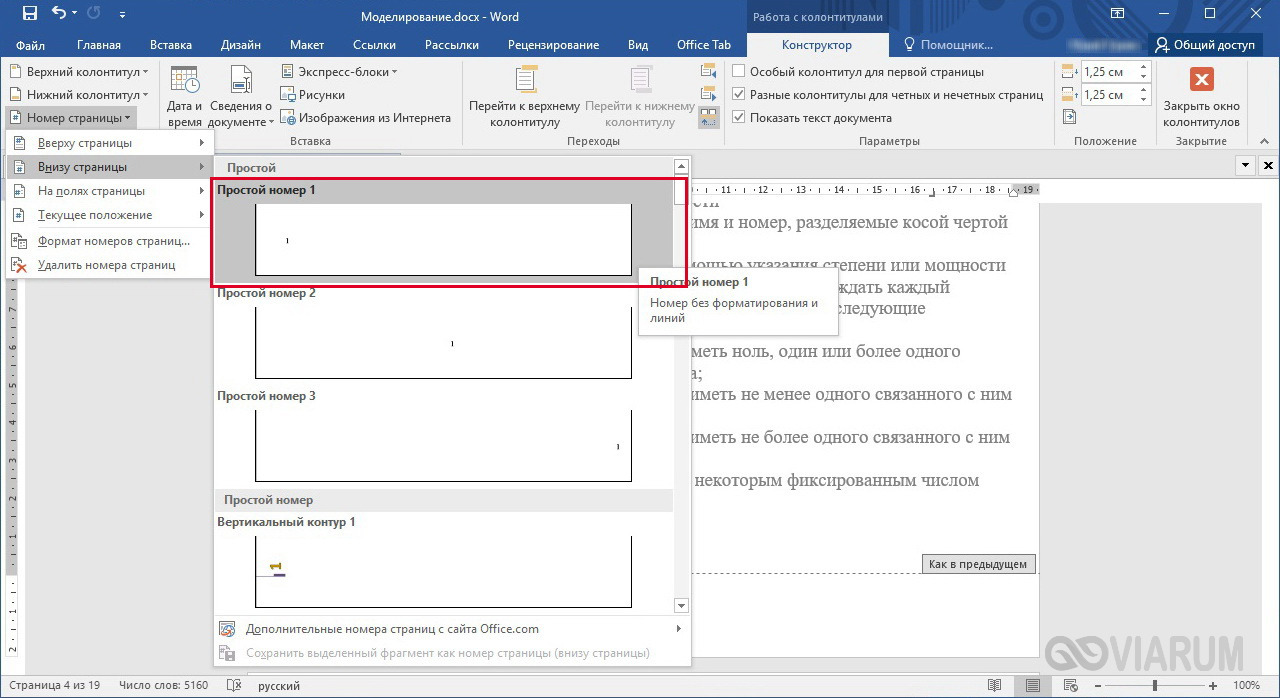
Все, четные и нечетные страницы пронумерованы по-разному.
Нумерация страниц с учетом разделов
Если документ имеет четкую структуру и разбит на разделы (главы), то в нумерацию можно включить номера этих самых разделов. К примеру, формат будет выглядеть так: «I-1». Здесь I – это номер раздела, 1 – номер страницы в рамках раздела. Чтобы пронумеровать страницы в Ворде таким образом, следует открыть на вкладке «Вставка» меню кнопки «Номер страницы», потом выбрать «Формат номеров страниц…» и отметить галочкой опцию «Включить номер главы».
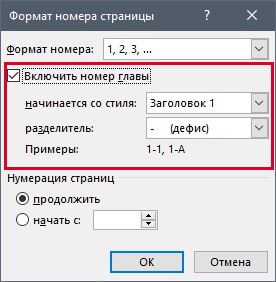
Однако здесь есть одно большое «НО» – документ должен иметь соответствующее оформление с пронумерованными заголовками. Иначе после нажатия «ОК» вы получите приведенное ниже сообщение.

Кстати, в нем содержится подсказка, как придать документу нужную структуру. Давайте следовать этой мини-инструкции.
Разметка документа
Итак, чтобы сделать нумерацию страниц в Ворде с указанием номеров разделов, нам нужно задать для заголовков стили и схему нумерации, связанную со стилями. Выделяем первый заголовок (или просто ставим курсор мыши на строку с заголовком), открываем вкладку «Главная» и находим блок «Стили». Выбираем один из предустановленных стилей, например, «Заголовок 1».
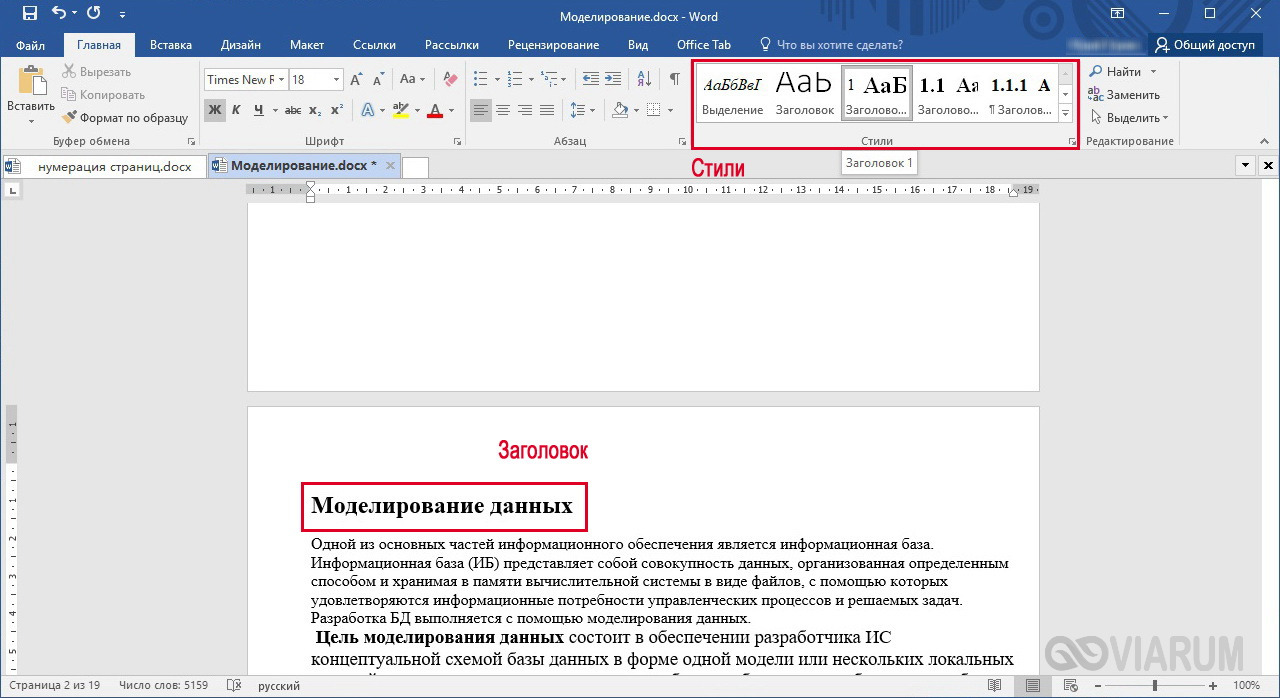
Формат и размер шрифта изменятся исходя из настроек пресета. Их, к слову, можно изменять, но это уже отдельная история. Отформатируйте все другие заголовки и подзаголовки в соответствии с их уровнем (Заголовок 1, Заголовок 2, Заголовок 3 и т.д.)
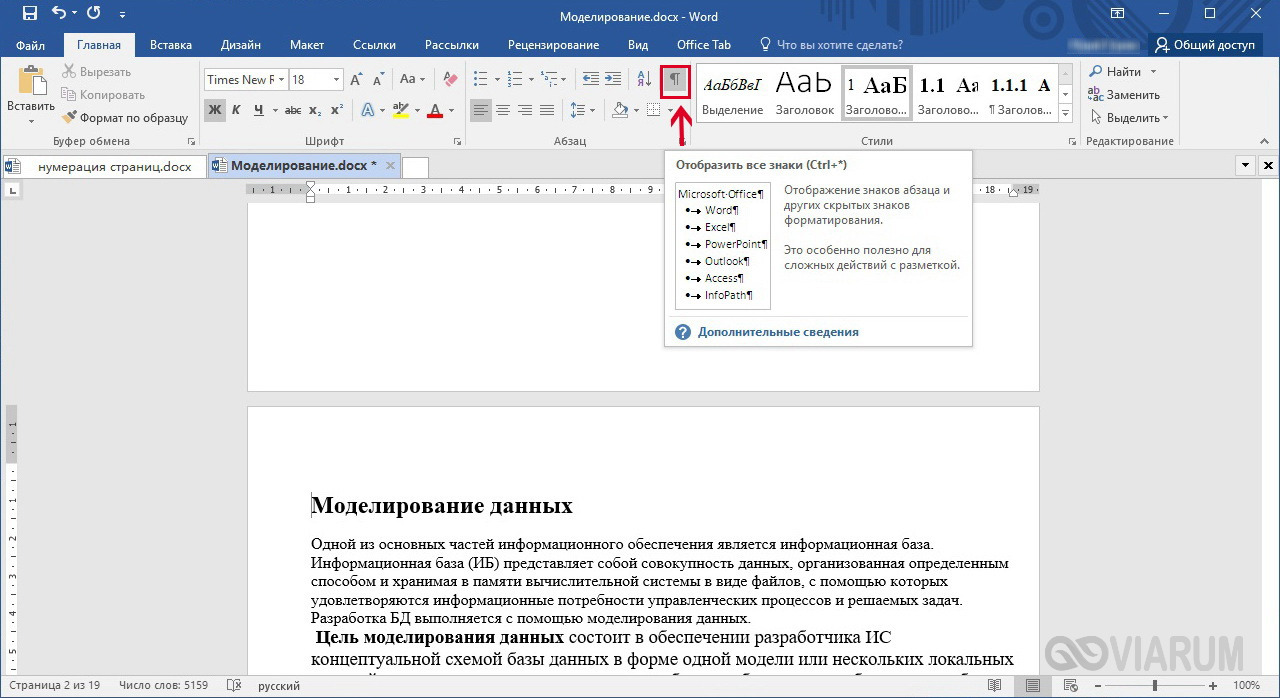
Теперь нужно сделать так, чтобы каждый раздел, который будет участвовать в нумерации, начинался с новой страницы. Делается это с помощью разрывов страниц. Но перед тем, как приступить к добавлению разрывов, включим отображение скрытых знаков форматирования – они помогут нам не запутаться при дальнейшей разметке. Включаются знаки специальной кнопкой на вкладке «Главная» (см. скриншот).
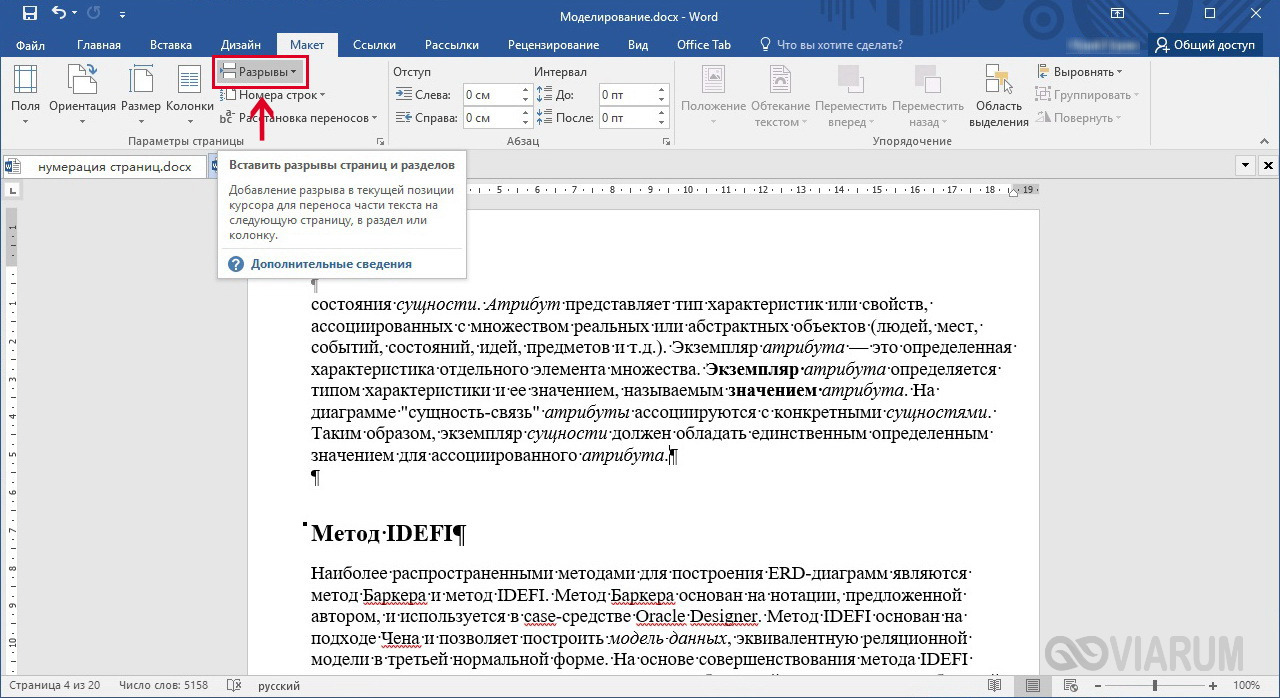
Возвращаемся к разграничиванию глав. Ставим курсор в конец раздела (перед следующим заголовком верхнего уровня), переключаемся на вкладку «Макет» и жмем кнопку «Разрывы».
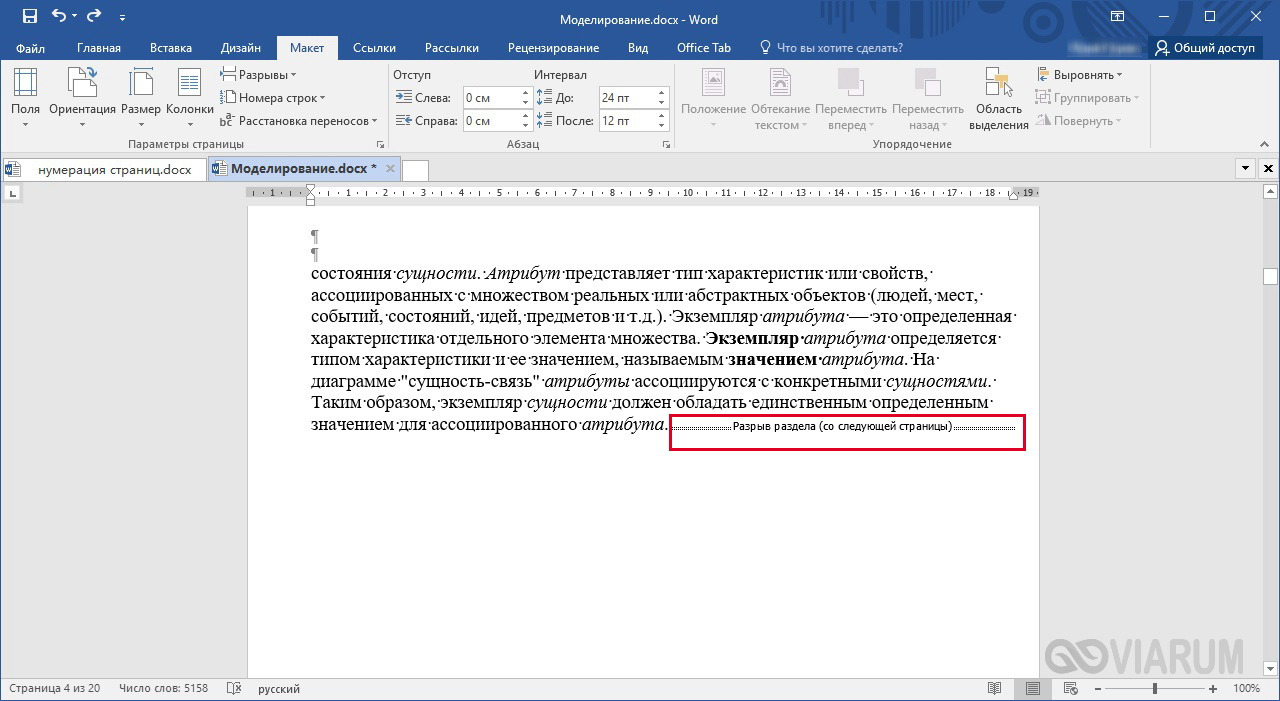
В открывшемся меню в подпункте «Разрывы разделов» выбираем «Следующая страница».

Появится маркировка «Разрыв раздела (со следующей страницы)», и заголовок следующего раздела будет перенесен на новую страницу. Таким же способом установите границы всех разделов.
Пробуем пронумеровать разделы (главы). Ставим курсор на строку с самым первым заголовком верхнего уровня и на вкладке «Главная» нажимаем кнопку «Многоуровневый список». Далее в «Библиотеке списков» выбираем список, связанный с заголовками (например, такой же, как на скриншоте).
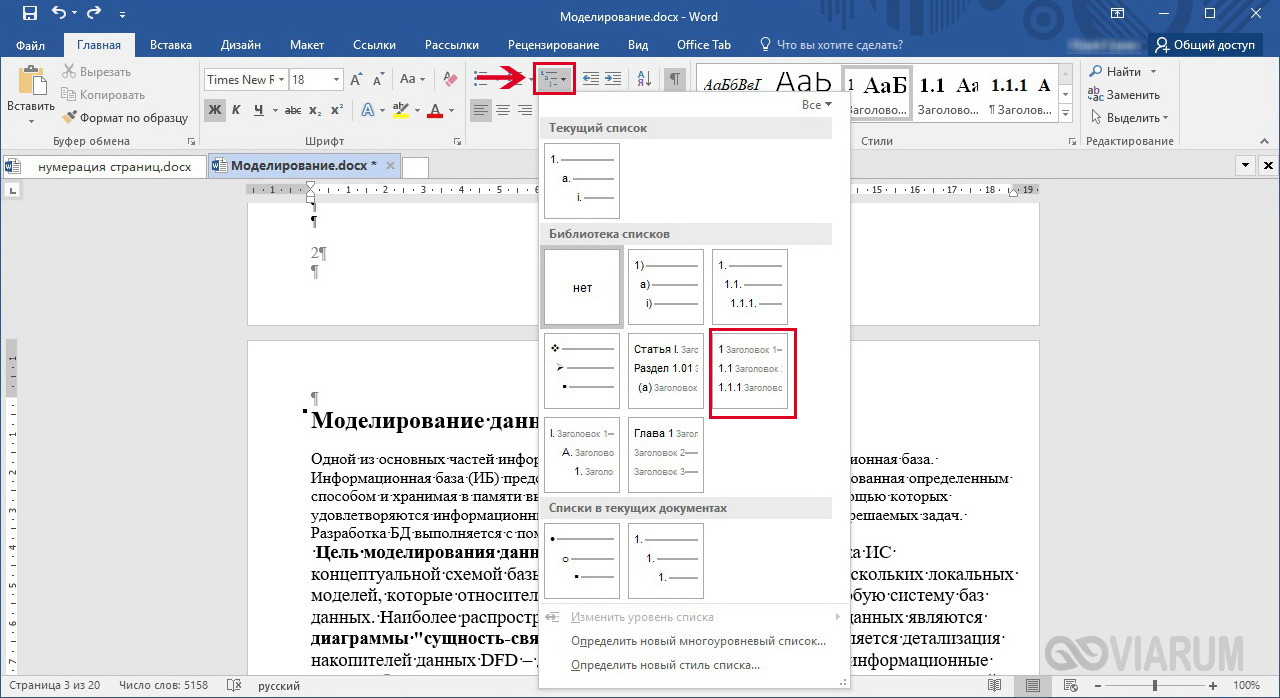
Все заголовки автоматически получат нумерацию в соответствии с иерархией (в нашем примере 1, 1.1, 1.1.1 и т.д.)

Присвоение номеров страниц
Разметка произведена, можно переходить к нумерации страниц. Открываем настройки формата номера, активируем переключатель «Включить номер главы» и задаем параметры номера (используем выпадающие списки «начинается со стиля» и «разделитель»).
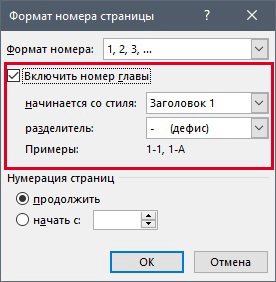
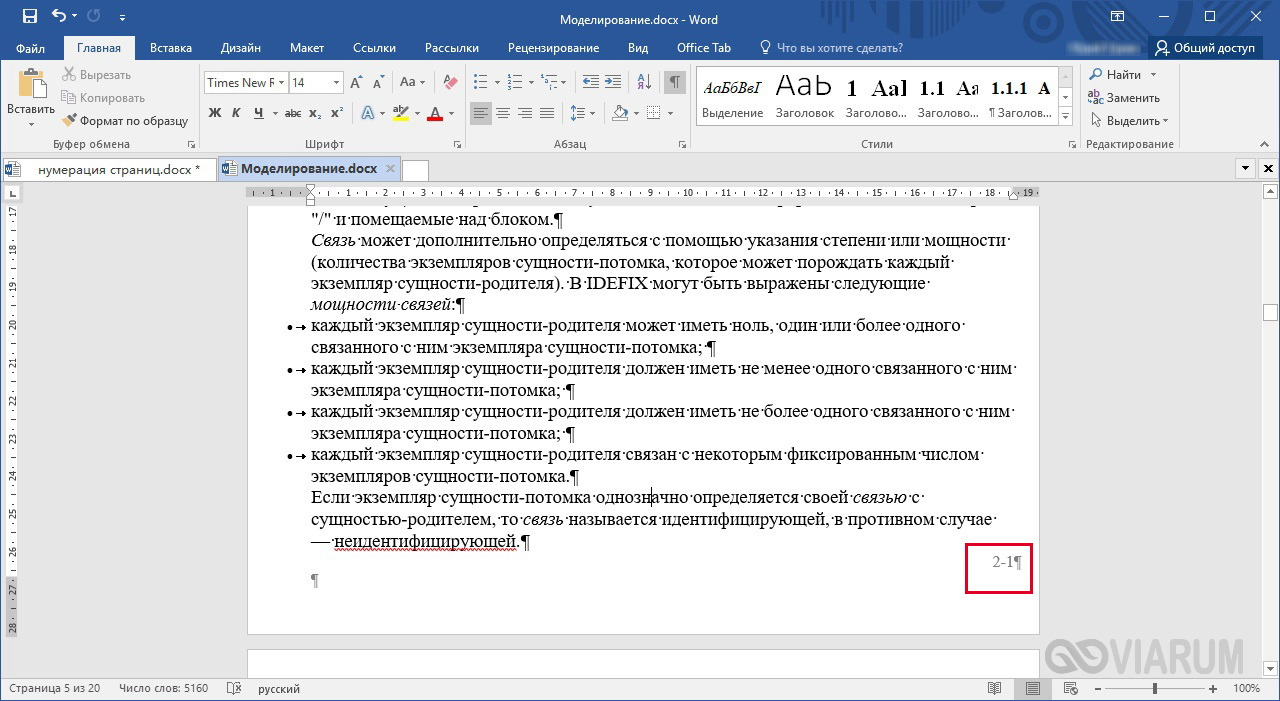
Применяем настройки нажатием на кнопку «ОК». На страницах должны появиться номера в заданном формате.
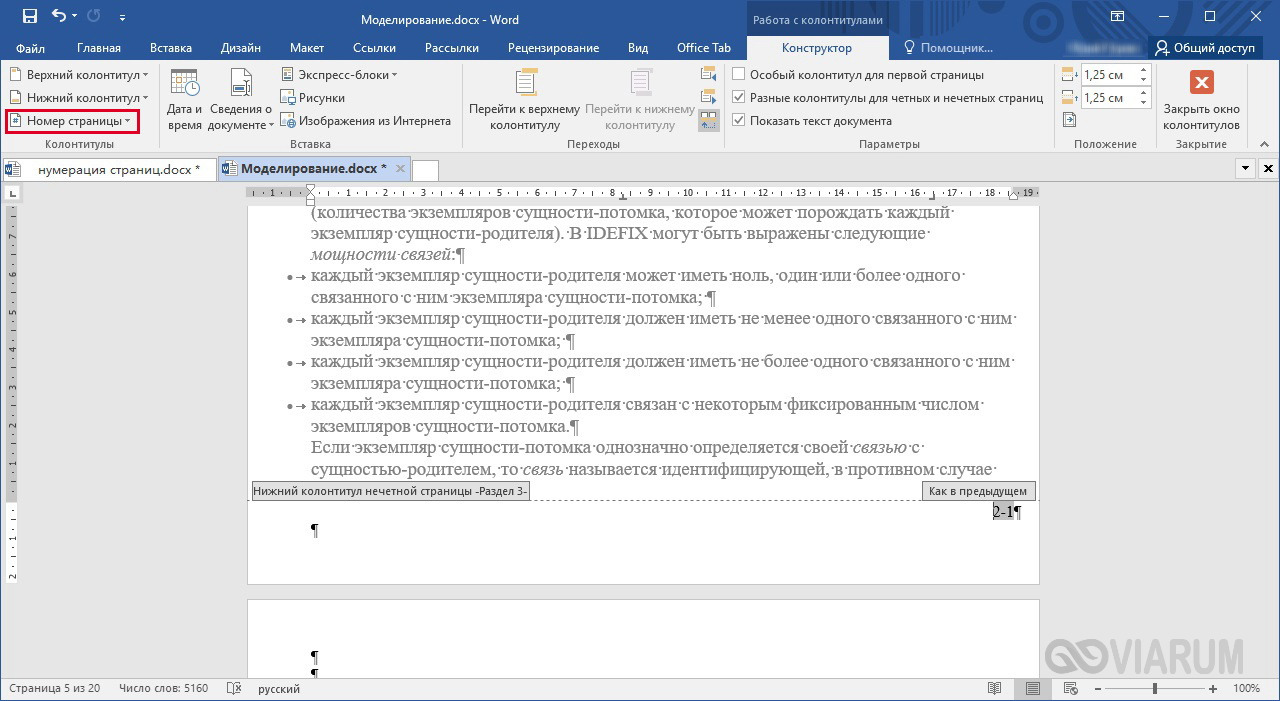
Отметим, что при сложной разметке документа есть возможность изменять формат нумерации отдельно для каждого раздела. Войдя в конструктор колонтитулов определенной страницы, нажмите на верхней панели слева кнопку «Номер страницы» и настройте схему нумерацию текущего раздела.
Есть и другие нюансы, но на них мы заострять внимание не будем, предлагая нашим читателям самим поэкспериментировать с параметрами. Общие же сведения по нумерации страниц в Ворде, думается, вполне доходчиво изложены в данной статье.