Ноутбук Toshiba Satellite Windows 7/8/10 Устранение неполадок [Советы по MiniTool]
Как и любые другие ноутбуки, ноутбук Toshiba Satellite время от времени может сталкиваться с проблемами: например, Toshiba Satellite не загружается и черный экран ноутбука Toshiba. Если вы тоже сталкиваетесь с такими ситуациями, вам следует прочитать эту статью, предоставленную Решение MiniTool чтобы узнать, как решать типичные проблемы ноутбуков Toshiba Satellite с помощью различных методов.
Быстрая навигация:
Обзор ноутбука Toshiba Satellite
Что такое ноутбук Toshiba Satellite?
Если быть точным, это линейка ноутбуков потребительского класса, разработанная и выпущенная Toshiba, всемирно известным производителем электронных устройств. Toshiba Satellite была впервые представлена в начале 1990-х годов, чтобы конкурировать с линейкой IBM Thinkpad. Модели Ноутбук Toshiba Satellite разнообразны: от моделей начального уровня до полноценных ноутбуков класса медиацентров.
Что такое спутниковый компьютер?
Как упоминалось выше, Satellite — это серия ноутбуков Toshiba (ноутбуки потребительского уровня с длительным сроком эксплуатации). Кроме того, компьютер, подключенный к удаленному и более мощному компьютеру, также называется спутниковым компьютером.
Toshiba все еще производит спутниковые ноутбуки?
Нет. Toshiba прекратила выпуск серии Toshiba Satellite для европейского рынка, сосредоточившись только на аппаратном обеспечении для бизнеса с 2016 года. Почему? Причина проста: Toshiba решила уйти со сцены рынка потребительских ноутбуков. Однако это не означает, что спутник остановлен. Напротив, Toshiba Satellite по-прежнему продается во многих странах вместе с бизнес-ориентированными Portégé и Tecra.
Обзор проблем с ноутбуком Toshiba Satellite
Ряд проблем может возникнуть на ноутбуке Toshiba, включая Toshiba Satellite. Вот некоторые распространенные проблемы ноутбуков Toshiba Satellite:
- Toshiba Спутник в ноутбуке нет звука
- Проблема с аккумулятором ноутбука Toshiba Satellite
- Черный экран смерти / синий экран смерти
- Сбой системы
- Перегрев
- Проблемы с клавиатурой
- Заражение вирусом / вредоносным ПО ( как восстановить файлы, удаленные вирусом )
- И т.п.
Это еще не конец света, когда операционная система не обнаружит, что вам удастся, так как я предложу вам несколько полезных решений.
В следующем материале я сосредоточусь только на некоторых из них, кратко объясняя проблемы и предлагая их решения.
Устранение неполадок с черным экраном ноутбука Toshiba
Черный экран может внезапно появиться на экране вашего ноутбука, чтобы прервать вашу работу. Это не редкое явление и иногда не указывает на серьезные проблемы, но очень раздражает. Есть несколько решений проблемы черного экрана смерти на вашем ноутбуке (работает для Toshiba Satellite и других моделей).
Решение 1. Сброс питания ноутбука
Этот процесс еще называют электрическим разрядом:
- Нажмите и удерживайте мощность кнопку, чтобы выключить ноутбук.
- Удалите все внешние устройства (USB-накопители, принтеры и гарнитуры).
- Отсоедините шнур питания -> выньте жесткий диск и аккумулятор.
- Нажмите и удерживайте мощность кнопку примерно на 60 секунд, а затем отпустите.
- Подключите шнур питания.
- нажмите мощность кнопку, чтобы увидеть, вернулся ли дисплей в нормальное состояние.
- Выключите ноутбук и снова вставьте аккумулятор.
- нажмите мощность кнопку, чтобы включить его снова.
Если это не помогло в первый раз, повторите эти шаги 4 раза. Если это по-прежнему не работает, попробуйте два следующих метода.
Один: Shift + F8 + Power.
- Включите ноутбук Toshiba, нажав кнопку мощность кнопка.
- Отсоедините шнур питания и аккумулятор.
- Нажмите и удерживайте мощность кнопку около 60 секунд. Затем отпустите его.
- Подключите шнур питания и аккумулятор.
- Нажмите и удерживайте Shift + F8 + мощность .
- Подождите, пока ноутбук не запустится нормально.
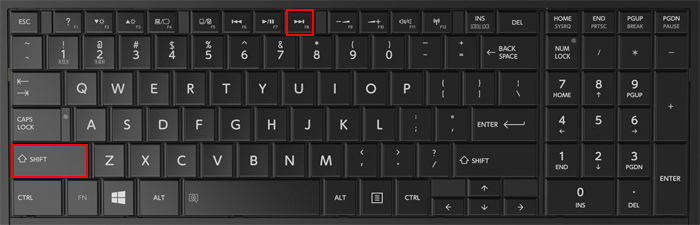
Два: Fn + F5 + Power.
-
Повторите шаги 1
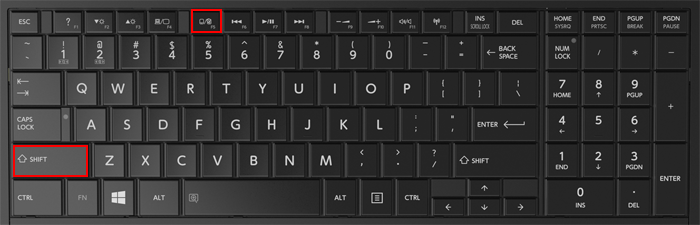
Что делают функциональные клавиши?
Решение 2. Запустите сканирование на вирусы
Экран вашего ноутбука Toshiba Satellite может внезапно стать черным, если на жестком диске есть вирус или вредоносное ПО. В этом случае следует немедленно запустить сканирование на наличие вирусов.
- Включите ноутбук.
- Идти к Настройки -> щелкните Обновление и безопасность -> выбрать Безопасность Windows (или же Защитник Windows ) на левой боковой панели.
- Нажмите Откройте Безопасность Windows на правой панели -> выберите Защита от вирусов и угроз -> следуйте инструкциям на экране, чтобы запустить сканирование.
- Полностью удалите вирус / вредоносное ПО.
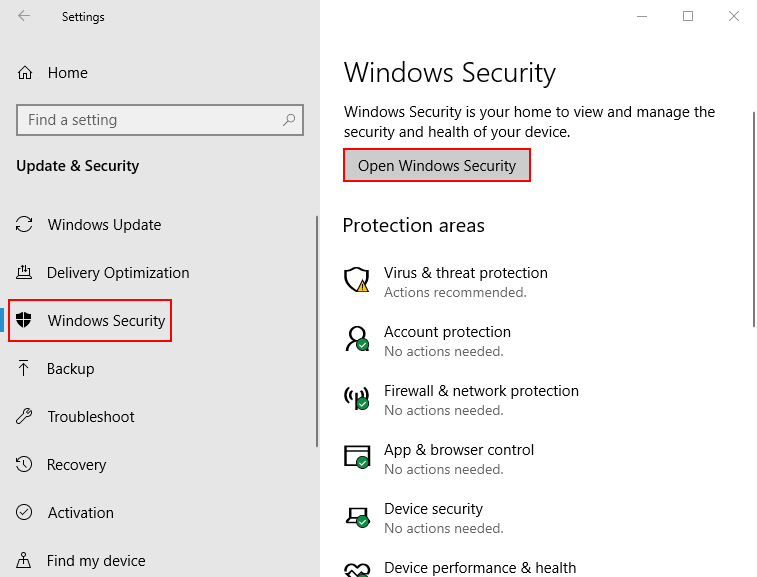
Вы также можете запустить проверку на вирусы с помощью сторонней антивирусной программы.
Решение 3. Обновите драйвер видеокарты
- Посетите официальный сайт производителя.
- Найдите последнюю версию текущего драйвера видеокарты.
- Загрузите обновление диска и установите его правильно.
- Перезагрузите свой ноутбук.
Также существуют сторонние инструменты для автоматического обновления драйвера.
Кроме того, вы можете устранить черный экран смерти на Toshiba Satellite:
- Проверка оперативной памяти (правильно она установлена или нет)
- Проверка батареи BIOS (нужно ли ее заменять или нет)
Бонусный совет: восстановить потерянные данные после черного экрана
Если вы обнаружите, что некоторые важные данные потеряны после перезагрузки с черного экрана, вы определенно захотите вернуть их. Позвольте MiniTool Power Data Recovery помочь вам с восстановление данных ноутбука .
Как выполнить восстановление данных на ноутбуке Toshiba Satellite Windows 7/8/10?
Шаг 1 : загрузите и установите MiniTool Power Data Recovery — профессиональный инструмент для восстановления данных — с надежного сайта.
Шаг 2 : запустить программу и подождать несколько секунд загрузки информации.
Шаг 3 : Выбрать Этот ПК из левой боковой панели; это помогает сканировать и восстанавливать данные с локальных дисков ПК.
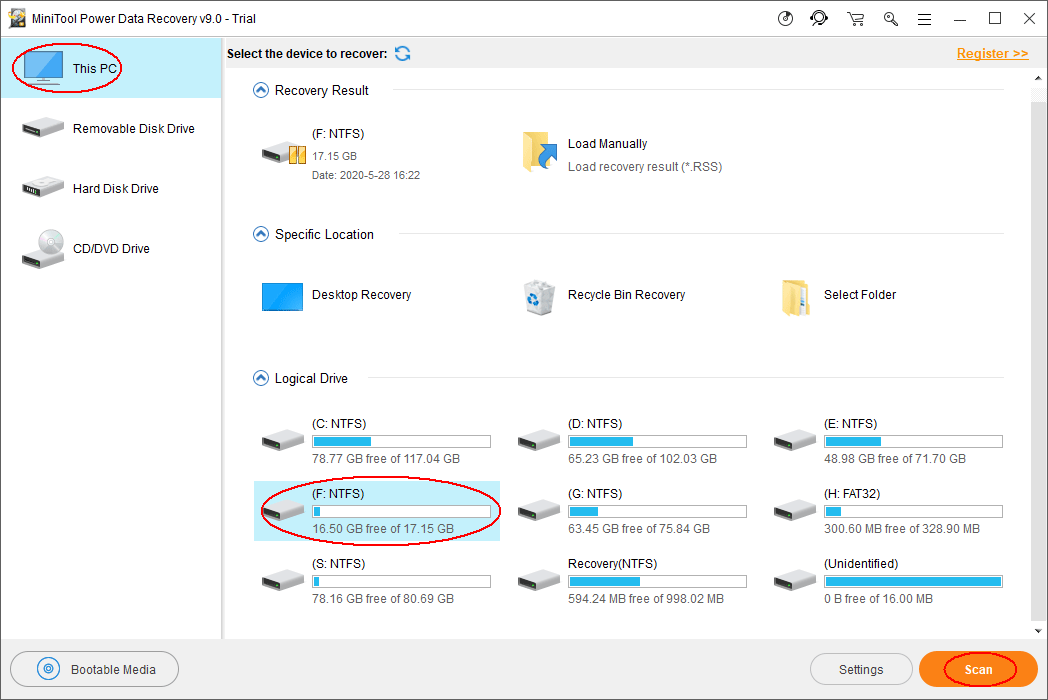
Шаг 4 : просмотрите доступные диски в разделе «Логический диск» на правой панели -> укажите тот, который содержит недостающие данные.
Шаг 5 : дважды щелкните целевой диск или щелкните значок Сканировать кнопку (внизу справа), чтобы начать полное сканирование.
Шаг 6 : дождитесь сканирования и просмотрите результаты поиска.
Шаг 7 : проверьте файлы и папки, которые вы хотите восстановить -> щелкните Сохранить -> выберите для них путь хранения -> щелкните Хорошо .
Шаг 8 : подождите, пока восстановление данных жесткого диска ноутбука закончен.
Toshiba Satellite не загружается Устранение неполадок
Ужасно узнать, что ваш ноутбук застревает на экране с логотипом Toshiba во время запуска. Многие пользователи сказали, что у них был аналогичный опыт: они не могут пройти мимо экрана Toshiba, они не знают, что произошло и как решить проблему.
На самом деле ваш Toshiba Satellite не загружается из-за неправильной конфигурации загрузки, неправильной основной загрузочной записи и проблемы с таблицей разделов . Независимо от того, в чем причина, в любом случае вам нужно знать, как исправить, Toshiba Satellite не включается.
Как насчет ноутбука Asus не включается?
 Решено: Устранение неполадок ноутбука ASUS не включается самостоятельно
Многие сталкиваются с той же дилеммой: ноутбук ASUS не включается. Несмотря на различные причины проблемы, в большинстве случаев ее можно устранить.
Исправление 1: несколько простых, но полезных решений
Первый: выключите ноутбук Toshiba Satellite и разрядите его.
- нажмите мощность кнопку, чтобы выключить ноутбук.
- Отсоедините шнур питания и аккуратно извлеките аккумулятор.
- Нажмите и удерживайте мощность кнопку примерно на 30 секунд.
- Установите аккумулятор и снова подключите шнур питания.
- Подождите, пока ноутбук полностью зарядится.
- Перезагрузите ноутбук Toshiba.
Два: удалите внешние USB-накопители.
Подключенные USB-устройства, такие как флэш-накопители, принтеры, карты памяти, могут конфликтовать с операционной системой, работающей на вашем ноутбуке Toshiba. В результате вам следует удалить все внешние устройства, а затем снова попытаться загрузить Toshiba Satellite.
Три: очистить CMOS или сбросить BIOS.
Вы можете восстановить заводские настройки BIOS по умолчанию, просто очистив CMOS.
Исправление 2: Восстановление системы
Восстановление системы — это всегда простой и безопасный способ решить проблемы с ноутбуком.
- Полностью выключите ноутбук Toshiba.
- Удалите все ненужные внешние устройства.
- Включите ноутбук и нажмите 0 сразу после загрузки ноутбука.
- Отпустите эту клавишу, когда увидите на экране предупреждающее сообщение.
- Вы получите уведомление о том, что все данные будут удалены с вашего ноутбука, как только начнется процесс восстановления.
- Нажмите да подтвердить.
- Проверьте Восстановление заводского программного обеспечения по умолчанию в окне мастера восстановления TOSHIBA.
- Следуйте инструкциям на экране, чтобы завершить остальные шаги.
Если система просит вас выбрать операционную систему на шаге 4, убедитесь, что вы выбрали наиболее подходящую.
Ноутбук Toshiba Satellite: обзор, характеристики, отзывы

Ноутбук – вещь очень нужная и полезная. Но тому, кто не разбирается в технике, сложно будет сделать правильный выбор. Большое разнообразие ноутбуков сбивает с толку. Поэтому, прежде чем делать покупку, обязательно узнайте как можно больше информации о товаре. В этой статье мы рассмотрим ноутбук Toshiba Satellite.
Общая характеристика
Компания Toshiba имеет огромный опыт в производстве ноутбуков. Её всегда отличало высокое качество и практичность всех моделей.
Внешность бюджетного ноутбука также может быть достаточно стильной, особенно если он производства Toshiba. Лэптоп Toshiba Satellite – это универсальное устройство. Такой ноутбук с легкостью заменит компьютер. Компания Toshiba выпустила целую линию лэптопов среднего класса Satellite, каждый из которых включает в себя притягивающий взгляд дизайн, передовые технологии и надежность. Производитель предоставляет возможность покупателю выбрать качественный ноутбук по приемлемой цене.

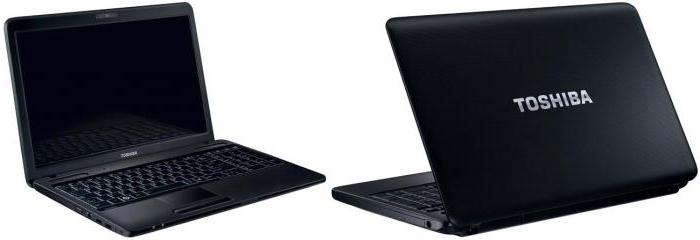
Ноутбуки Toshiba Satellite C660
Ноутбук Toshiba Satellite C660 – это «умное» устройство для тех, кто не располагает большими деньгами. Он совместил в себе и надежное японское качество, и недорогую цену. Ноутбук представлен в различных цветах: черный, белый красный и серо-стальной.
Технические характеристики Toshiba Satellite C660 можно оценить двояко. Ноутбук имеет как достоинства (беспроводное подключение к Сети и широкий спектр современных процессоров), так и недостатки (слабый аккумулятор). Дизайн не вызывает бурю эмоций: лаконичный черный цвет, плавные линии. Тачпад выполнен по технологии мультитач и расположен очень удобно. Имеется встроенный Wi-Fi модуль. Диагональ дисплея составляет 15,6 дюймов. Над экраном располагаются веб-камера и микрофон. Интересно, что ноутбук Toshiba Satellite C660 имеет функцию распознавания лиц. Аккумулятор позволяет работать более 4 часов подряд.
В целом ноутбук достаточно функциональный. Он идеально подходит для «домашней» работы, но не более. Слабая батарея не позволит насладиться играми. Это бюджетная модель для работы в офисных программах. Ноутбук станет идеальным решением также и для учебы.
Ноутбуки Toshiba Satellite A300
Японская компания обращает пристальное внимание на дизайн, примером чего является ноутбук Toshiba Satellite A300. Глянцевое покрытие, которое выглядит очень эффектно, не может не привлечь внимание покупателей. Ярким блеском в ноутбуке отмечена не только крышка дисплея, но и внутренняя панель лэптопа, в том числе клавиатура и тачпад. Оснащение Toshiba Satellite А300 оказывается под стать его внешности. Он базируется на платформе Intel Centrino.
Серия ноутбуков Toshiba Satellite А300 имеет достаточно широкий ассортимент, что позволит выбрать подходящую модель и по цене, и по вашим требованиям. Объём оперативной памяти составляет от 2 до 4 Гб. Максимально поддерживаемый показатель емкости у младших моделей 4 Гб, у старших – 8 Гб. Объём жесткого диска от 200 до 500 Гб. Этого вполне достаточно для хранения фильмов, фотографий, музыки. Диагональ дисплея составляет 15,4 дюйма. Плюсом является то, что во всех ноутбуках серии Toshiba Satellite A300 имеется веб-камера с разрешением 1,3 Мп. В ряде моделей также есть модуль Bluetooth. Хороший звук обеспечивают высококачественные стереодинамики довольно известной компании Harman/Kardon, которые позволяют полностью погрузиться в звуковое воспроизведение. Экран оснащен глянцевым покрытием, что делает цвета более сочными и яркими. Одним словом, ноутбуки серии Toshiba Satellite А300 никак нельзя назвать скучными и безликими. Они, безусловно, выделяются на фоне аналогов и конкурентов.

Ноутбук Toshiba Satellite L850
Как и любой другой ноутбук производителя Toshiba, модель L850 имеет красивый дизайн. Корпус, однако, выполнен из белого глянцевого пластика, который быстро пачкается и покрывается царапинами, а кроме того, достаточно легко гнётся. Нижняя крышка сделана из черного матового. Хотя поверхность глянцевая, на ней почти не остается следов. Над экраном располагается веб-камера, слева от которой присутствует микрофон. Резиновые накладки, которые расположены вокруг экрана предотвращают от ударов крышки о корпус. Клавиатура имеет цифровой блок, что отличает ноутбук от других моделей. Клавиши крупные и бесшумные. Объём оперативной памяти составляет от 6 до 8 Гб. Жидкокристаллический экран ноутбука имеет диагональ 15,6 дюймов и разрешение 1366×768 пикселей. Он обладает довольно хорошими углами обзора и отличной передачей цвета. Аккумулятор данного ноутбука слабоват. Его хватает в среднем на 3 часа. Габариты ноутбука не позволят вам носить его с собой.
Таким образом, можно сделать вывод, что компания Toshiba выпустила очень стильный ноутбук с достаточно хорошей производительностью, который подойдёт как для простого использования, так и для игр.

Работа с подключаемыми устройствами
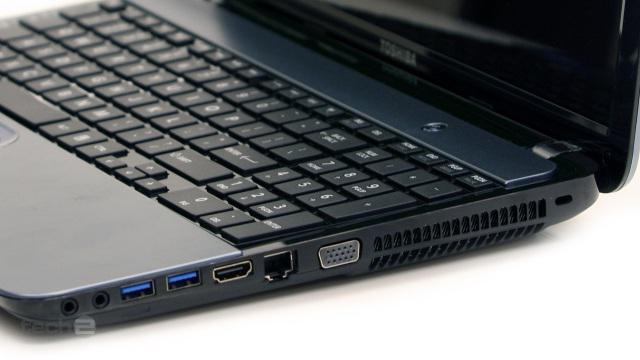
Работу с дополнительными устройствами обеспечат драйвера для ноутбука Toshiba Satellite. Выбор версии программного обеспечения зависит от модели лэптопа, то есть каждая единица ПО разработана только для одной определенной модели. При использовании драйвера, операционная система взаимодействует с соответствующими устройствами посредством обычного интерфейса. Драйвера для ноутбука Toshiba Satellite можно скачать в Интернете. После их установки вы легко сможете пользоваться подключаемым оборудованием.
Отзывы покупателей
В целом покупатели довольны ноутбуками фирмы Toshiba. Основными достоинствами обладатели лэптопов считают современный и стильный дизайн, объём оперативной памяти, а также соотношение цены и качества. Недостатками ноутбуков данной серии являются слабая батарея и корпус, который легко покрывается царапинами и подвергается деформации.

Единой оценки всё же дать нельзя. У каждого свои предпочтения и требования, поэтому мнения расходятся.
Важный совет: не стоит пренебрегать мнением обладателей товара. Это поможет вам не ошибиться в выборе.
Обновил свой старый ноутбук с i3-2310M на i7-2820QM и показываю, что получилось
В этом материале вы познакомитесь с историей интересного апгрейда пожилого, но не сдающегося ноутбука Toshiba Satellite C670-13E.
реклама


На сегодняшний день компания Toshiba уже не существует, и давно уже нет новых ноутбуков этой марки, но старые добрые устройства еще живы и не планируют умирать.
Изначально в этом аппарате был установлен процессор Intel i3-2310M. Он имеет два ядра, а благодаря технологии Hyper Threading данный процессор способен обрабатывать четыре потока команд. По современным меркам этот процессор довольно слаб. В ноутбуке была установлена всего лишь одна четырехгигабайтная планка памяти Samsung, работающая на частоте 1333 МГц. Центральный процессор Intel i3-2310M поддерживает частоту памяти только 1333 МГц.
Появилась заманчивая идея вдохнуть вторую жизнь в ноутбук. Для этого было решено заменить центральный процессор, системный накопитель и оперативную память.
В этом конкретном ноутбуке можно легко поменять процессор. Он не припаян к системной плате, как все современные процессоры, а устанавливается в гнездо, так что его можно вынуть и заменить на другой процессор с таким же сокетом.
Посмотрим какие процессоры подходят для данного сокета G2 — ссылка
Выбор очень большой. Логично и очевидно подобрать какой-нибудь Intel Core i7. На AliExpress есть все процессоры из данного перечня.

Посмотрим на небольшую сравнительную таблицу с подходящими процессорами. Одним из самых подходящих является Intel Core i7-2820QM. Во-первых, он поддерживает память, работающую на максимальной частоте 1,6 ГГц, тогда как процессоры 2310М, 2630QM и 2670QM поддерживают максимум 1,333 ГГц.
Процессоры серии i7-27xx имеют кэш третьего уровня всего 6 мегабайт, тогда как процессоры серии i7-28xx уже имеют кэш 8 мегабайт. Кэша много не бывает, поэтому чем больше – тем лучше.
В рейтинге производительности процессор Core i7-2820QM на третьем месте и уступает лишь 2860QM и 2760QM. Но первый стоит заметно дороже, а у второго более высокие частоты (а значит больший перегрев, что критично для ноутбука), но меньший размер кэша.
Итого, процессор Intel Core i7-2820QM является самым дешевым процессором с кэшем на восемь мегабайт, поддерживает скоростную память, имеет четыре ядра/восемь потоков.
 На этом сокете G2 также выходили процессоры 3ххх поколения, но они не смогут работать на старом чипсете, а именно H65. Кроме того при выборе процессора стоит учитывать, когда выходили оригинальный и замещающий процессор, потому что более новый процессор может не заработать на старом БИОСе. 2820QM и 2310M вышли одновременно, так что проблем быть не должно. Можно рискнуть, и взять более новый процессор, все в ваших руках.
Для ноутбука компания производитель изготовила всего одну единственную версию БИОС, и больше уже новых не будет. Поэтому есть мало шансов, на поддержку более свежих процессоров.
Взамен одной планки памяти на четыре гигабайта было решено установить две по восемь и на частоте 1600МГц.
реклама

Память прекрасно работает на платформе Intel, несмотря на то что предназначена для платформы AMD.
При установке «нового» процессора Intel Core i7-2820QM память сразу же заработала на частоте 1,6 ГГц. Вручную изменить частоту памяти нельзя – в БИОС нет никаких настроек памяти.
Приступим к тестам.


Здесь три изображения из программы AIDA64. Слева направо: система в заводском состоянии, система со стоковым процессором и двумя планками памяти, система с новым процессором и памятью.
Как видно на скриншоте, замена памяти сразу положительно сказалась на скорости работы ноутбука из-за включения двухканального режима работы памяти. Установка нового центрального CPU еще больше подняла уровень производительности памяти и кэша. Частота процессорного кэша всех уровней многократно выше у нового процессора, по сравнению со старым.
Перейдем к стандартным тестам AIDA64.
Тест CPU Queen показал прирост на 130%.
реклама

В тесте CPU PhotoWorxx прирост составил 15%.

В тесте CPU Zlib преимущество составило 37%.

Ошеломляющие результаты теста CPU AES: Core i7 быстрее в 38 раз. Такие результаты получились по той причине, что Core i3 не имеет встроенной поддержки инструкций AES, в отличие от Core i7.

В тесте CPU SHA3 отрыв составляет 15%.

В тесте FPU Julia i7 быстрее на 138%.

В FPU Mandel Core i7 быстрее на 126%.

FPU SinJulia – на 123%.

FP32 Ray-Trace – на 48%.

FP64 Ray-Trace – на 7%.

Также были проведены сравнительные тесты в программе CPU-Z.
В однопоточном соревновании преимущество нового процессора над старым составило 48%. А в многопоточном – 116%.

 Хотя особого смысла не было, но был проведен игровой тест в 3DMark06.


Увеличение производительности получилось на грани погрешности, потому что имеющаяся в ноутбуке дискретная видеокарта GeForce 315M никак не изменилась, и заменить другим видеочипом ее нельзя. Малозаметный прирост вызван подъемом общей скорости работы аппарата. На этом видео ускорителе с удовольствием (чтобы счетчик кадров показывал свыше 60 кадров в секунду) можно поиграть только, например, в такие легендарные игры как GTA: San Andreas, Morrowind, первая Mafia.
Помимо прочего, было решено удалить привод для дисков, ибо в современном мире это атавизм. Вместо привода было решено установить родной жесткий диск Hitachi при помощи салазок, а на место диска установить SSD объемом 500 ГБ от Samsung 860.
 Если верить показаниям программы CrystalMark, скорость работы дисковой подсистемы выросла коренным образом.
 Что мы имеем по итогу. Ноутбук превратился в хороший, достаточно мощный рабочий инструмент, который позволит запустить старые добрые классические игры. Производительности процессора, памяти, накопителя более чем достаточно для любых офисных задач, в том числе для монтажа видео.
Если у вас где-то пылится ноутбук с процессором Intel 2, 3 или 4 поколения, то его также можно обновить. Только в этих поколениях использовался сокет на процессоре, тогда как процессоры следующих поколений уже припаивались к плате. Пишите, что думаете в комментариях.