pip не является внешней или внутренней командой / не распознано как имя командлета, функции, файла сценария или выполняемой программы
У меня вопрос, который покажется вам очень глупым. Когда я пытаюсь установить модуль, выдает: "pip не является внешней или внутренней командой, исполняемой программой или пакетным файлом. Я прокладывал полный путь. Установщик пакетов, вроде, не нужно устанавливать отдельно. Windows 7.


Вам нужно установить путь к pip в переменные окружения, это можно сделать при установке python выбрав пункт Add Python to PATH.
Если вы уже установили, но забыли выбрать этот пункт, можно добавить путь вручную:
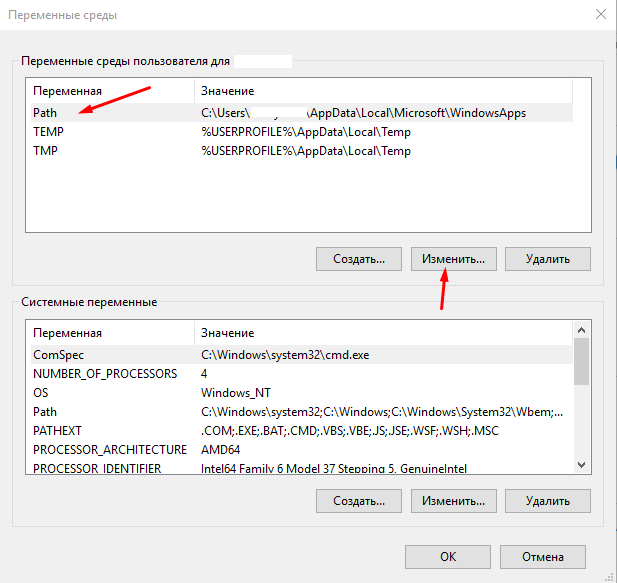
Вы увидите 2 окошка, Переменные среды пользователя для <username> и Системные переменные , вам нужно первое, нажимаем на переменную Path -> Изменить , далее вы увидите поле Значение переменной , в конец поставьте разделитель ; и добавьте путь к директории где находится pip (например, C:\Python\Scripts , путь к директории Python может отличаться).
Ошибка «PIP» или «Python» не является внутренней или внешней командой Windows 10
Сегодня поговорим об установке Python и о первых проблемах с которыми могут столкнуться начинающие программисты. После установки Python все советую проверит правильность его установки введя в командной строке Python, после этого вы должны увидеть установленную версию питона. Так же вы сможете вводим простенькие команды и выполнять их через командную строку например, введя print(«привет»), код должен выполниться и отобразить просто «Привет».
Для установки различных модулей используется PIP, например, для установки requests в командной строке нужно ввести pip install requests. Вообще большинство пользователей после установки питона и введя в командной строке «PIP» или «Python» получает сообщение об ошибке «не является внутренней или внешней командой, исполняемой программой или пакетным файлом».
Решение данный проблемы очень простое, в интернете очень много ответов, но все они очень краткие, сжатые, без скриншотов. Разобраться новичку будет достаточно сложно. Большинство ответов имеют вот такой вид
«Вам нужно установить путь к pip в переменные окружения»
Думаю новичку это абсолютно ни о чем не говорит, он еще больше запутается. Поэтому я решил подробно описать решение данной проблемы.
Простое решение проблемы в Windows 10
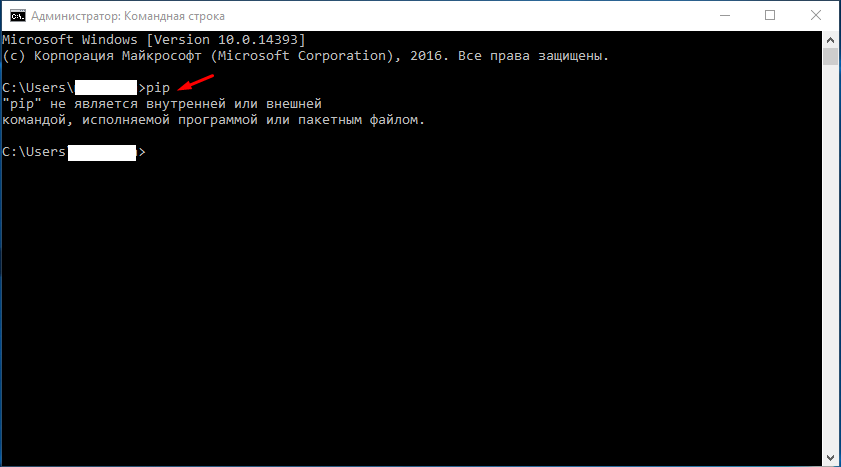
И так при вводе в командной строке PIP вы видите сообщение.
«PIP» не является внутренней или внешней командой, исполняемой программой или пакетным файлом
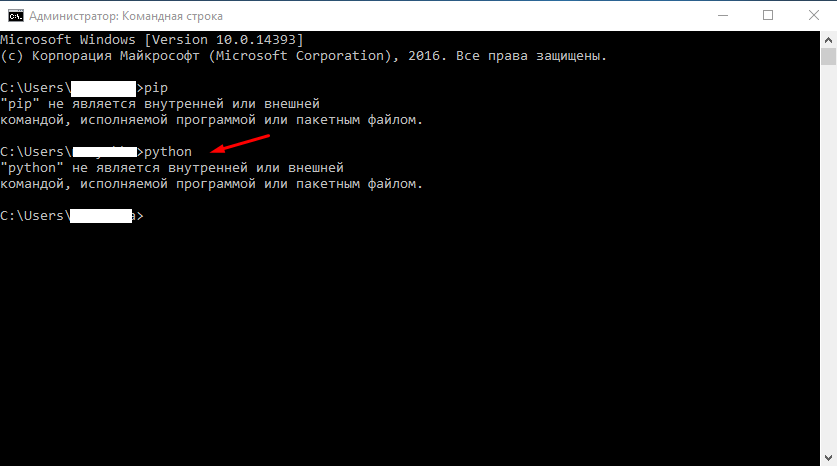
Тоже самое и с Python
«Python» не является внутренней или внешней командой, исполняемой программой или пакетным файлом
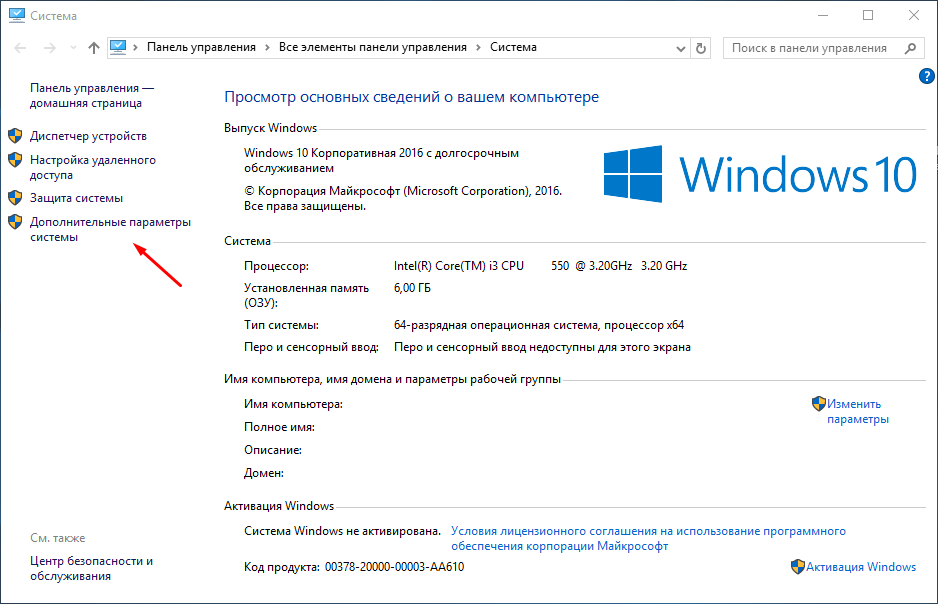
Вам нужно добавить значения в переменную Path, рассказывать что это не буду, просто открываем свойства компьютера и выбираем «Дополнительные параметры системы».
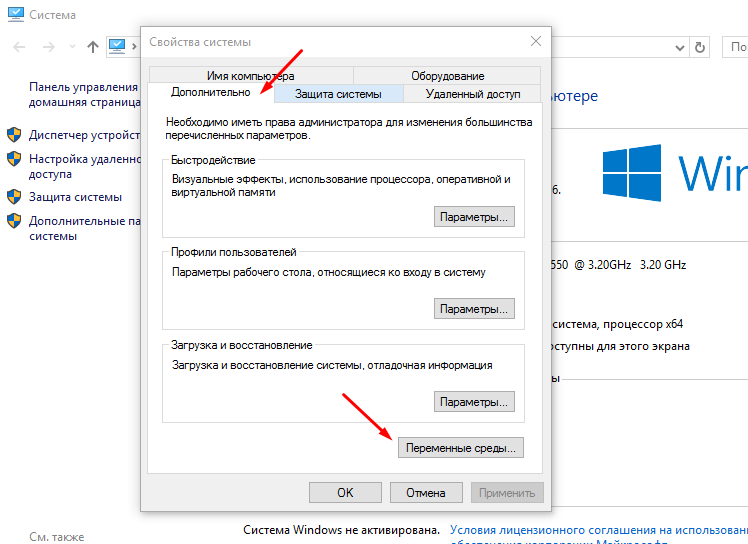
Далее в свойствах системы переходим во вкладку «Дополнительно» и снижу нажимаем «Переменные среды».
В открывшемся окне в верхней части отмечаем переменную «Path» и нажимаем изменить.
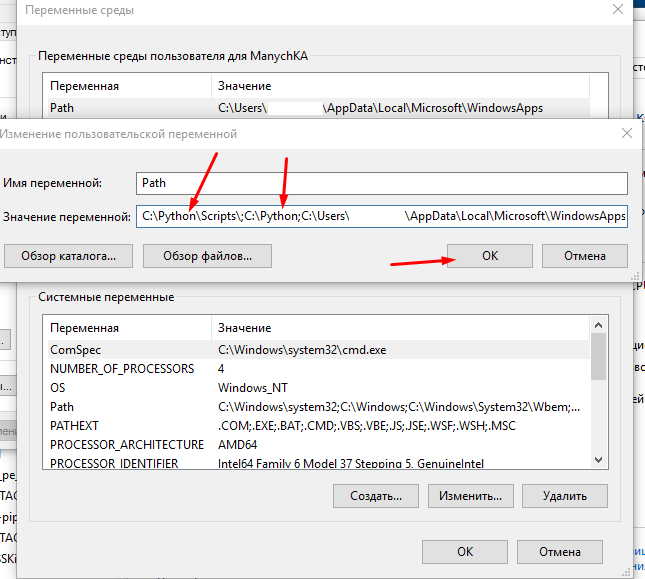
В поле «Значение переменной» дописываем путь до папки в которой у вас установлен Питон, в моем случае это С:\Python, так же нужно указать путь до папки где лежит файл pip.exe у меня это С:\Python\Scripts. Дописываем через ; вот так.
Рекомендую изменять стандартный путь установки Питона на С:\Python.
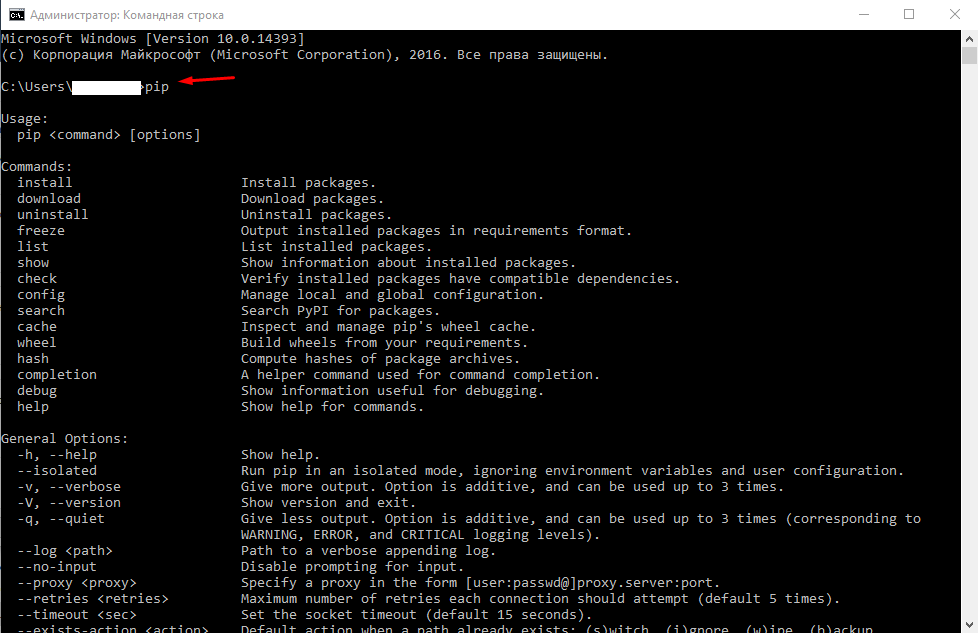
Теперь проверяем результат запускаем командную строку и пишем сначала «PIP».
Потом пробуем написать «Python», после шеврона (>>>) можно уже написать какой нибудь код например, print(«Привет!»).

Если выше описанное для вас сложно, то можно переустановить сам Питон, отметив в главном окне пункт «Add Python 3.9 to PATH».
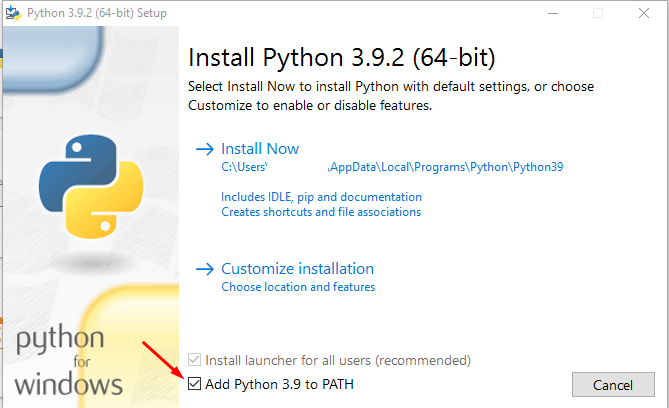
В процессе установки все пути будут прописаны автоматически. Вот так можно избавиться от ошибки «не является внутренней или внешней командой, исполняемой программой или пакетным файлом», которая появляется в командной строке при вводе «PIP» или «Python».
Ошибка: «pip» не является внешней или внутренней командой, исполняемой программой или пакетным файлом.
Пользователи Python нередко встречаются с проблемой при работе с менеджером пакетов Python — PIP.
Речь пойдет о ошибке: ««pip» не является внешней или внутренней командой, исполняемой программой или пакетным файлом.», которая возникает при вводе pip в командной строке.
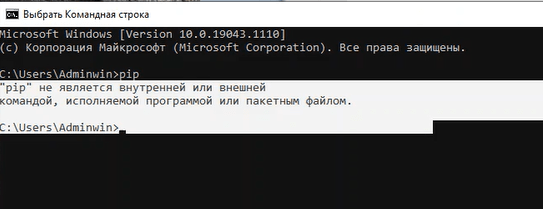
В этом случае два варианта:
1. Менеджер библиотек PIP-Python не установлен.
Для первого варианта менеджер пакетов устанавливается вместе с Python с официального сайта, соответствующей галочкой «PIP» при установке.
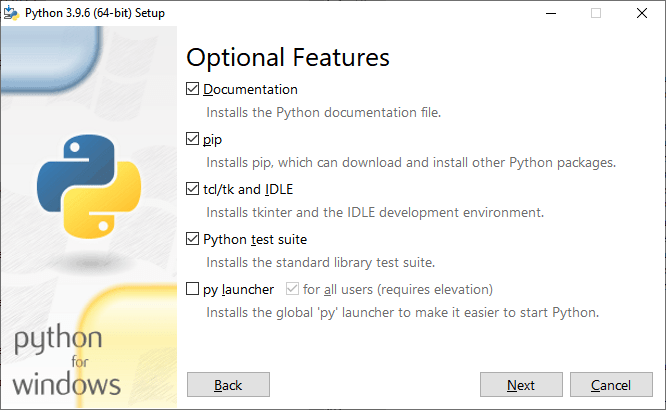
2. Требуется до настройка системы для Python. Необходимо прописать в параметрах Path путь до pip-файла.
Для первого варианта менеджер пакетов устанавливается вместе с Python с официального сайта, соответствующей галочкой «PIP» при установке.
1. Для этого переходим в «Свойства Компьютера -Система -> Дополнительные параметры системы -> Переменные среды».
2. В открывшемся окне переходим к области Переменные среды пользователя для .
3. Выбираем переменную «Path» и нажимаем на кнопку изменить.
4. В открывшемся окне через кнопку создать добавляем путь до исполняемого файла pip.exe.
Скорее всего он находится по пути:
В указанном примере путь может отличаться в зависимости от версии Python и имени пользователя.
5. После добавления пути перезапускаем командную строку и снова вводим команду pip, которая выводит уже необходимый результат для дальнейшей работы.
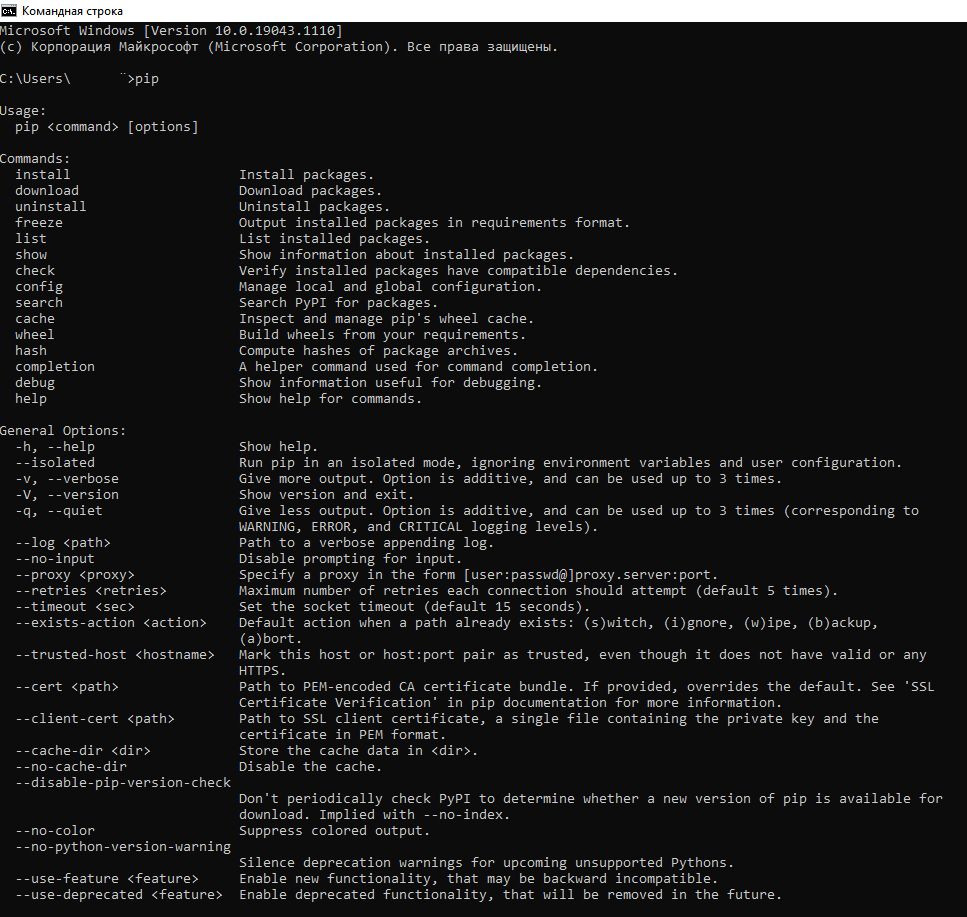
Более подробно как решается проблема с pip pyhton вы можете посмотреть в видео.
Мы можете ознакомиться с статьей по установке менеджера пакетов PIP Python в Ubuntu, перейдя по ссылке.