Как создать html файл?
Все очень просто, если элементарно нужен файл с расширением .html, то это можно сделать так:
1) взять любой текстовый файл, то есть с расширением .txt, нажать переименовать и вместо txt, написать html. Таким образом, файл поменяет расширение.
2) открыть блокнот, создать стандартный файл, нажать сохранить как. или сочетание клавиш ctrl + shift + s и в открывшемся окне, напротив имени файла выбрать пункты "все файлы", затем написать название с расширением .html, например, index.html.
Чтобы изменить содержимое файла, его нужно открыть в блокноте и редактировать код, как будто это обычный текстовый файл
HTML-файл открывается как TXT
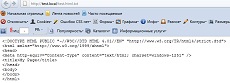
Последнее время я стал получать огромное количество писем с одним и тем же вопросом: «Почему HTML-файл открывается как TXT?«. Этот вопрос действительно, пожалуй, самый популярный, и чтобы не отвечать мне одно и то же, а так же, чтобы была чёткая инструкция, как эту ошибку исправить, я и решил написать данную статью.
Проблема лежит в ОС Windows 7 и Windows XP (скорее всего, и в Windows Vista), так как по умолчанию данные операционные системы скрывают зарегистрированные расширения файлов. Поэтому когда Вы пытаетесь создать HTML-файл, то, написав, например, index.html, в реальности файл называется index.html.txt, однако, Вы этого не видите и, безусловно, данный файл как HTML обрабатываться не будет.
Проблема решается достаточно просто. Для начала инструкция для Windows XP:
- Откройте «Мой компьютер«.
- Зайдите в меню «Сервис» и выберите пункт «Свойства папки«.
- В открывшемся окне выберите вкладку «Вид«.
- Уберите галочку с пункта «Скрывать расширения для зарегистрированных типов файлов«.
- Нажмите ОК.
Инструкция для Windows 7:
- В строке поиска меню «Пуск» введите «Параметры папок«.
- Выберите в результатах поиска пункт «Параметры папок«.
- В открывшемся окне выберите вкладку «Вид«.
- Уберите галочку с пункта «Скрывать расширения для зарегистрированных типов файлов«.
- Нажмите ОК.
Таким образом, все Ваши файлы на компьютере должны теперь иметь расширения. Далее идём к нашим HTML-файлам и обнаруживаем, что на конце стоит .txt, вот эту часть мы и стираем.
В результате, теперь HTML-файлы будут открываться как HTML, а не как TXT.

Копирование материалов разрешается только с указанием автора (Михаил Русаков) и индексируемой прямой ссылкой на сайт (http://myrusakov.ru)!
Добавляйтесь ко мне в друзья ВКонтакте: http://vk.com/myrusakov.
Если Вы хотите дать оценку мне и моей работе, то напишите её в моей группе: http://vk.com/rusakovmy.
Если Вы не хотите пропустить новые материалы на сайте,
то Вы можете подписаться на обновления: Подписаться на обновления
Если у Вас остались какие-либо вопросы, либо у Вас есть желание высказаться по поводу этой статьи, то Вы можете оставить свой комментарий внизу страницы.
Порекомендуйте эту статью друзьям:
Если Вам понравился сайт, то разместите ссылку на него (у себя на сайте, на форуме, в контакте):
Она выглядит вот так:
Комментарии ( 13 ):
Ну в принципе ничего нового я не узнал, но всё равно спасибо!
Для Вас ничего нового (как и для других бывалых пользователей компьютера), а вот для огромного количества новичков данная статья — это огромная помощь.
Ну да. Я когда Windows пере устанавливаю, первым делом меняю настройки расширений. Очень удобно, когда расширения файлов показаны!
Спасибо огромное,Михаил. Реально,для новичков данная статья-это огромная помощь!
Создание HTML документа
HTML документ — это обычный текстовой файл c расширением .html , который содержит HTML-код. HTML документ иначе ещё называют HTML файлом .
Чтобы из обычного текстового файла (с расширением .txt ) сделать HTML документ, нужно сменить расширение с .txt на .html .
Открыть файл, сохраненный с расширением .html , для просмотра в браузере можно двумя способами:
- Кликнуть по нему два раза левой кнопкой мыши, в этом случае HTML документ откроется в том браузере, который выбран по умолчанию.
- Кликнуть по нему ПКМ → навести курсор на открыть с помощью. → выбрать нужный браузер.
При получении HTML документа браузер будет отображать его в виде веб-страницы ( веб-страница — это то, что отображается в окне браузера). Рассмотрим это на примере. Создадим HTML-документ и расположим в нём следующий HTML-код:
Теперь откроем HTML файл браузером. В окне браузера мы не увидим отображения самого HTML-кода, потому что он будут интерпретирован для отображения содержимого страницы в нужном виде. Результат данного кода в окне браузера:

Чтобы отредактировать код HTML документа, нажимаем на него ПКМ → наводим курсор на открыть с помощью. → и выбираем нужный редактор, если в списке нет нужного редактора, жмём Выбрать программу. и выбираем нужный редактор. Некоторые редакторы (для примера возьмем notepad++) можно выбрать прямо в контекстном меню, нажав по документу ПКМ и выбрав сверху Edit with Notepad++ (редактировать с помощью notepad++).