При скачивании CCleaner — Доступ запрещен
Вы можете написать сейчас и зарегистрироваться позже. Если у вас есть аккаунт, авторизуйтесь, чтобы опубликовать от имени своего аккаунта.
Похожий контент
На форуме https://community.ccleaner.com/topic/61088-ccleaner-no-longer-installs-or-starts-on-windows-10/ , написали что это может быть связано с вирусом, что он блокирует работу ccleaner’а.
Проблема появилась после обновления Windows до 21H1 19043.1202. Перестала запускаться старая версия программы Ccleaner, какая именно не помню, её можно запустить через параметры в пуске, но дальше параметров она просто закрывается. Я удалил и скачал новую, при попытке установить, установщик закрывается по нажатию кнопки Установить. Пробовал ставить slim версию, она устанавливается, он не запускается. Portable версия не запускается. Пробовал откл Защитника, добавлять в исключения, даже сам установщик, отключать проверку потенциально опасных приложений — не помогло.
Была новость, что Microsoft будет блокировать определённый список программ и эту в том числе, но пока я не встретил людей с похожей проблемой.
Kaspersky Virus Removal Tool ничего не нашёл.

Что это? — HKCU:RunOnce Application Restart #2 MSI C:\Windows\SysWOW64\muachost.exe /RestartByRestartManager:F8150A1E-250C-435b-8462-FBDCB6795CD9 /RestartByRestartManager:0FE1D887-6CBF-410e-9163-1CBF35C12CAC /RestartByRestartManager:CB9790E8-EC91-428f-A725-64D9BE05C691 /RestartByRestartManager:2C0DDF5E-5475-4db6-8F60-7DC918761960
В Диспетчере Задач, во вкладке Автозагрузка — нет этой программы.
А в CCleaner, во вкладке «Запуск» — есть
Почему в ДЗ во вкладке Автозагрузка нет этой программы, а в CCleaner во вкладке «Запуск» есть эта программа?

После заражения обновлений m.e.doc хакеры добрались до утилиты Ccleaner (5.33).
Кому интересно, читаем тут:
https://hi-tech.mail.ru/news/ccleaner-virus/?frommail=2
или гуглим.
Тенденция, однако, удручает.
Так теперь в моде «топить» неугодные компании (программы) или проблема действительно существует?
CCleaner не устанавливается – решаем проблему
Не часто, но случается такое, что CCleaner не устанавливается. В каждом отдельном случае причина может быть разной, поэтому что-либо конкретное советовать здесь трудно. Однако существует ряд «стандартных» причин и их решений, которые позволят выполнить установку этого замечательного бесплатного приложения для очистки жесткого диска от всякого «мусора», который неизбежно скапливается в системе после достаточно долгого ее использования.

Основные причины проблем, по которым CCleaner не устанавливается, и их решение
CCleaner не устанавливается в результате вирусного заражения. Некоторые вирусы блокируют установку всех приложений, некоторые только те, которые считают «опасными» для себя. К ним, например, относятся антивирусные программы и CCleaner, поскольку он до известной степени способен очистить жесткий диск от вредоносного программного обеспечения.
Решение: просканировать систему антивирусом и выполнить лечение.
Можно также попробовать воспользоваться Portable-версией программы. Она позволяет производить очистку реестра и жесткого диска ото всякого программного «мусора», не устанавливая само приложение. Загрузка при этом осуществляется с флешки или прочего внешнего носителя.
Одной из причин, почему не устанавливается CCleaner, может быть недостаток прав пользователя. Особенно это часто встречается в последних версиях Windows.

Решение:
- выдать дополнительные права пользователю;
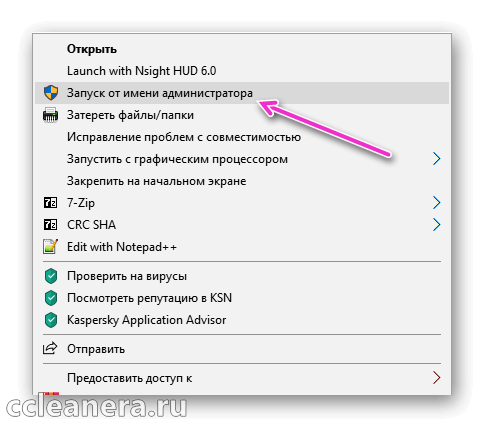
- запустить установку CCleaner от имени администратора. Для этого нужно щелкнуть на значке установки правой кнопкой мыши и выбрать в контекстном меню пункт «Запуск от имени администратора».
Можно попробовать запустить установщик программы в безопасном режиме Windows. Для этого при старте системы нужно удерживать некоторое время клавишу <F8> и выбрать на экране пункт «Безопасный режим».
- Быть может, уже запущена другая копия CCleaner. В этом случае нужно выгрузить ее при помощи Диспетчера задач и попробовать снова запустить установку.
- Возможно, скачался «битый» файл. Можно попробовать скачать новую версию приложения с официального сайта и повторить установку.
- Просто перезагрузить компьютер. На самом деле множество проблем решается простой перезагрузкой компьютера.
Иногда CCleaner не устанавливается из-за того, что произошел сбой в языковом пакете. Решением будет скачать англоязычную версию программы, а затем попробовать выставить русский язык в настройках.
Ccleaner не устанавливается на Windows решения проблемы
Разработчики следят за программным обеспечением и оптимизируют его под все актуальные платформы. Но даже так, часто у пользователей возникают проблемы, из-за чего клинер не устанавливается. В материале расскажем об нескольких причинах, почему CCleaner не устанавливается на компьютер и поможем с их решением.
Возможные проблемы
Перечень проблем очень обширный и в основном связан с системными ошибками или ограничениями антивируса. Перед инсталляцией, нужно проверить достаточно ли свободного места на диске. Утилита требует, как минимум 20 мегабайта для корректной установки. Также нужно скачивать программу только с проверенных источников, например с нашего сайта. Инсталлятор универсальный для любой выпущенной операционной системы. Рассмотрим, почему не устанавливается CCleaner на ОС Windows 10 и других версиях.
Рекомендуем! MultiSetup
| Официальный дистрибутив Telegram |
| Тихая установка без диалоговых окон |
| Рекомендации по установке необходимых программ |
| Пакетная установка нескольких программ |
Решение №1
Проверьте, достаточно ли прав для установки новых приложений на системных локальный диск. Если компьютером пользуется несколько человек или он рабочий, то на нем может быть чёткое разграничение прав между сотрудником и администратором. Можно попробовать выставить путь на другой диск, иногда это решает проблему, о том, как это сделать можно подробнее прочитать в статье «Как установить CCleaner».
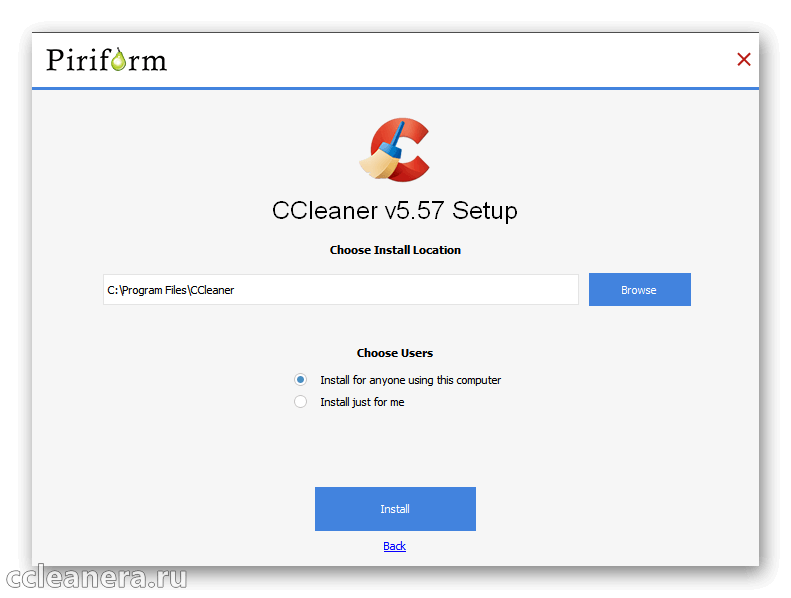
Важно: некоторые вирусы забирают права «управляющего» компьютером и запрещают инсталлировать приложения, чтобы обезопасить себя от удаления. Если ни один из приведённых в статье способов не помог, нужно проверить компьютер на наличие вредоносных программ или переустановить систему.
Желательно запускать инсталлятор от имени администратора. Для этого нажимаем правой кнопкой мыши по установщику и выбираем соответствующий пункт из контекстного меню. Подтверждаем внесение изменений.
Решение №2
Алгоритм антивирусов все ещё далёк от совершенства. При длительной работе, защитник может поймать «критическую ошибку» и реагировать даже на безопасные файлы. Подобные ситуации случаются с ESET или антивирусами с повышенной степенью безопасности, например Kaspersky. Рекомендуем отключить защитник, если во время установки он начинает блокировать процесс и помечает его как «вредоносный»
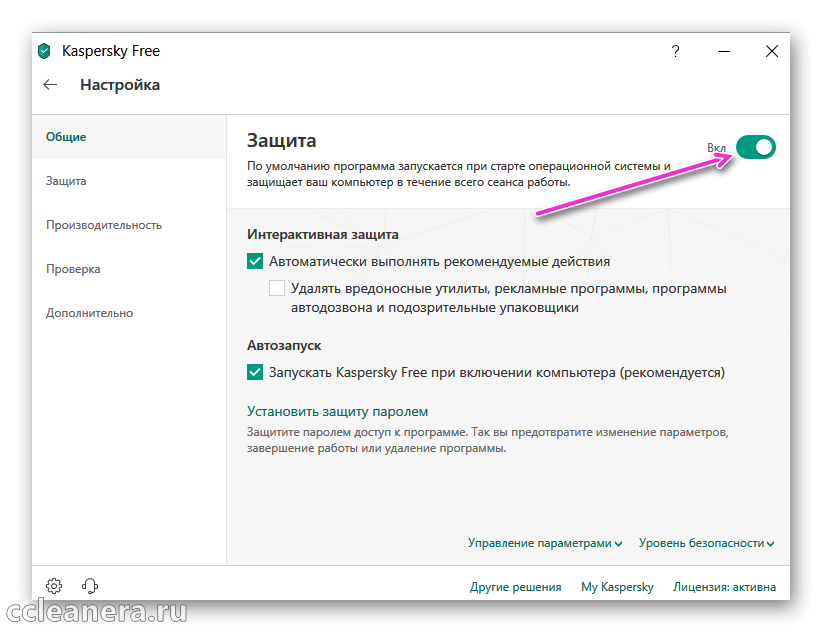
Это нужно делать, в случае скачивания инсталлятора с проверенного сайта. Оригинальный CCleaner полностью бесплатный и даже не содержит рекламы, поэтому он не должен вызывать сомнений. Если файл сразу определяется как опасный на этапе загрузки, рекомендуем проверить его несколькими антивирусами.
На заметку: Иногда достаточно просто перезапустить компьютер. Это звучит очень просто, но многие службы Windows, после включения работают намного стабильнее.
Решение №3
Бесплатная версия клинера не содержит функции автоматического обновления, и пользователь примерно раз в месяц скачивает инсталлятор с новой версией приложения. Но при попытке её установить появляется ошибка. Это связано с тем, что установщик не может заменить файлы пока запущена прошлая версия CCleaner. Нужно её закрыть и продолжить обновление. Это самая популярная причина, почему не запускается установка CCleaner на Windows 7 и других версиях системы.
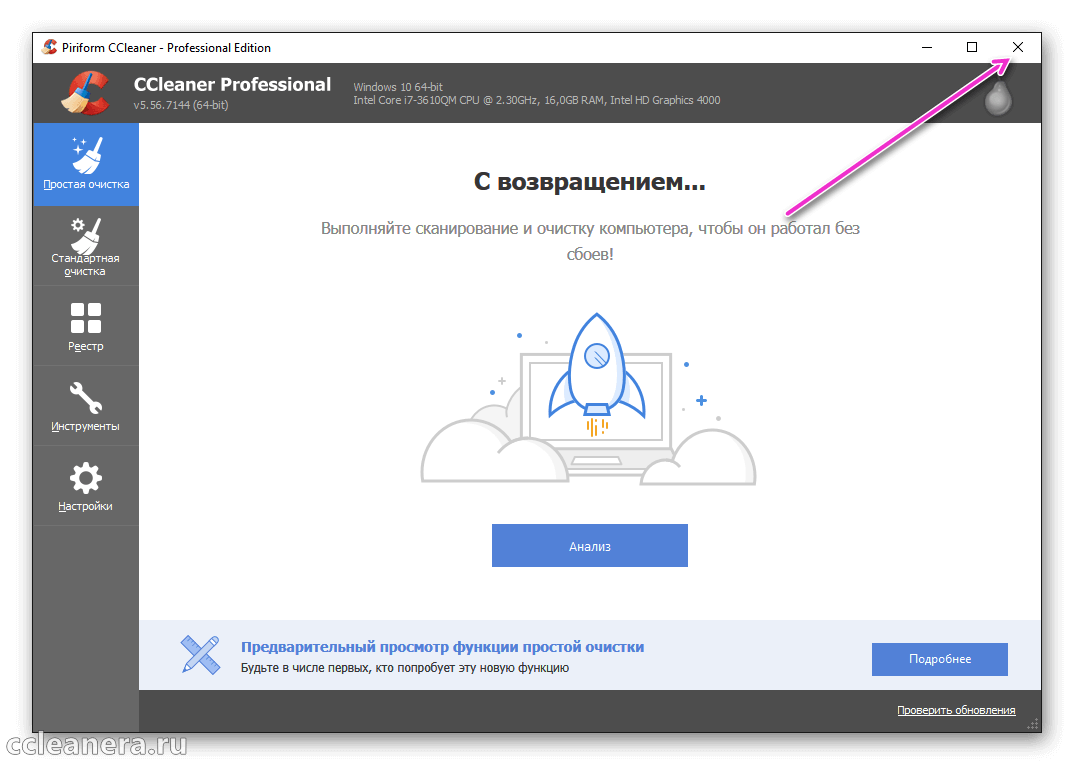
Клинер может закрыться некорректно или продолжать работу в фоне, даже после выключения. Чтобы точно его отключить, открываем в «Диспетчер задач», ищем процесс с нужным именем и завершаем его. Пробуем продолжить установку CCleaner, перезапустив установщик или нажатием на кнопку «Повтор».