Почему Avast не устанавливается

Пользуясь компьютером или гаджетом без антивируса, вы подвергаете опасности свои данные, личные информацию, а также целостность системы. Во избежание этих и других проблем, устанавливайте защитное программное обеспечение.
Avast Free Antivirus – бесплатный антивирус с широким функционалом, предназначенный для надежной защиты компьютера, домашней сети и личной информации. Программа анализирует подозрительное поведение файлов, очищает браузер, автоматически обновляет базы сигнатур.
Важность правильной установки антивируса
Антивирус помогает увеличить срок службы вашего устройства и сохранить важные файлы и данные. При правильной установке защитного ПО, оно будет работать на 100% и выполнять все свои функции. Вы получаете следующие выгоды:
- Блокировка вирусов. Каждый день появляется более 300.000 новых вирусов, которые нарушают работу операционный системы и всячески наносят ущерб вашему компьютеру. Антивирус препятствует появлению и работе таких программ.
- Защита от хакеров. При помощи вредоносного ПО злоумышленники воруют личную информацию: банковские счета, пароли, данные кредитных карт и т.д. Антивирус предотвращает утечку личной информации.
- Удобство. Антивирус содержит дополнительные инструменты, позволяющие ускорить работу операционной системы.
С защитным ПО, ваш компьютер будет сохранять высокую точность и скорость работы.
Причины, почему Аваст не устанавливается
Нередко пользователи сталкиваются с проблемами еще в процессе инсталляции антивируса. Рассмотрим основные причины, которые мешают установке Аваста.
Поврежденный файл установки
Во время запуска установки Avast на операционной системе Windows появляется уведомление:
«Пакет поврежден» или «Недопустимое приложение Win32». Это говорит об определенных проблемах с файлом установки.
Зачастую проблема решается при повторном скачивании программы. Если ошибка продолжает появляться, сделайте следующее:
- Найдите файл avast_(…)_setup_(…).exe., кликните на него правой кнопкой мыши и выберите «Свойства».
- Перейдите в раздел «Цифровые подписи», в котором должно появиться 1-2 варианта AVAST Software s.r.o.
- Выберите цифровую подпись, а после нажмите на «Сведения». В зависимости от появившегося сообщения, выполните ряд других действий.
Если цифровая подпись недействительна или вообще отсутствует, то загрузите установочный файл Аваст на другом устройстве, а затем перенесите на первый компьютер.
«Эта цифровая подпись действительна» Закройте все программы и антивирус, работающие в фоновом режиме и повторно скачайте файл.
Неправильное удаление программы
Для корректной работы Avast Antivirus, необходимо правильно удалить прежнюю его версию или антивирусную программу, находившуюся на компьютере до этого. Найти и удалить неправильно деинсталлированный антивирус поможет Uninstall Tool.
- Запускаем Uninstall Tool, в открывшемся списке ищем Аваст или другой ранее установленный антивирус и нажимаем «Принудительное удаление».
- После того, как программа проанализирует оставшиеся папки и файлов, а также записи в реестре, она попросит подтверждение их удаления. Нажимаем «Удалить».
- Повторно скачиваем установочный файл антивируса с официального источника.

Принудительное удаление Аваст в программе Uninstall Tool
Удалить лишние файлы также можно вручную. Чтобы это сделать, в каталоге Program Files находим папку с названием предыдущего антивируса и удаляем ее. Затем также удаляем папку с временными файлами (ищем инструкцию в интернете). В конце с помощью CCleaner или аналогичной программы чистим реестр от записей.
Отсутствие необходимых обновлений
Причиной того, что антивирус не хочет устанавливаться, может стать отсутствие ряда важных обновлений операционной системы, в частности пакета MS Visual C++. Даже при корректном удалении предыдущей версии антивируса и правильной установке программы, он при отсутствии нужных компонентов ОС, установка будет невозможна.
В устранении проблемы поможет стандартное обновление Windows. Для этого необходимо выполнить несколько действий:
- Перейти в Панель управления и выбрать раздел «Система и безопасность».
- Нажать на «Проверка обновлений» и при наличии неустановленных обновлений, установить их.
- Перезагрузить компьютер и повторно скачать установочный файл.

Проверка обновлений Windows
Блокировка установщика вирусами
Мешать установке Avast Antivirus могут уже имеющиеся на компьютере вирусы. Поэтому, перед деинсталляцией необходимо удалить их с помощью специальных утилит: PowerGUI, Comodo Time Machine, WinAudit Freeware, Advanced IP Scanner, Dr.Web Curelt!, Hitman Pro и др.
Эти программы – сканеры-детекторы, определяющие внутренние угрозы по блокам программного кода (сигнатурам). Они бесплатные, надежные, и не требуют установки на компьютер.

Проверка на вирусы утилитой Dr.Web-CureIt
Для этого необходимо перезагрузить компьютер и при его запуске несколько раз нажать F8. В появившемся меню выбираем «Безопасный режим». Запускаем проверку на вирусы, а по окончании еще раз пытаемся скачать установочный файл.
Правильная инсталляция программы
Во избежание ошибок установки и других сбоев, перед инсталляцией антивируса Аваст перезагрузите компьютер и отключите фоновые приложения и защитное ПО. Далее выполняем следующие действия:
- Скачиваем файл установки Avast Free Antivirus с официального сайта.
- Запускаем файл avast_free_antivirus_setup_online.exe от имени администратора.
- В диалоговом окне «Контроль учетных записей» подтверждаем запрос на разрешение.
- Нажимаем «Установить» для установки по умолчанию. В правом верхнем углу можно сменить текущий язык, а во вкладке «Настройка» изменить текущие параметры установки.
- По окончанию установки Avast Free Antivirus на ваш компьютер, нажимаем «Продолжить». Ознакомляемся с Политикой конфиденциальности Avast, нажимая соответствующую кнопку, соглашаемся/оказываемся отправлять анонимные отчеты с пользовательскими данными.
- Запускаем первое сканирование для обнаружения вирусов, вредоносного программного обеспечения, нежелательных расширений браузера, а также других проблем на вашем компьютере.
Антивирус установлен и готов к использованию, но для функционирования определенных элементов необходима перезагрузка. Регистрировать программу не нужно, так как бесплатная подписка автоматически активируется сразу после инсталляции.
Запустив программу Avast, во вкладке «Антивирус с компонентами» вы сможете настроить компоненты, которые выбрали во время установки. Если при попытке включить какой-либо из них появляется сообщение «Avast находится в пассивном режиме», то необходимо отключить встроенный в операционную систему антивирус Windows Defender.
Почему не устанавливается Avast
Почему не устанавливается Аваст? У этой проблемы может быть много причин. И далеко не все они связаны с самим установщиком. Поэтому в данном материале мы попытаемся помочь исправить ситуацию различными способами.
Поврежденный файл установки
Это первое, что приходит на ум в данной ситуации. Возможно, вы скачали поврежденный установщик или же файл просто не смог до конца загрузиться из-за сбоя в сети. В любом случае, с ним что-то не так. Отсюда и проблема.
Логичным решением будет скачивание нового установочного файла. Для этого придется посетить официальный сайт разработчика. Впрочем, мы предоставим подробную инструкцию, рассказывающую о том, что и как нужно делать.
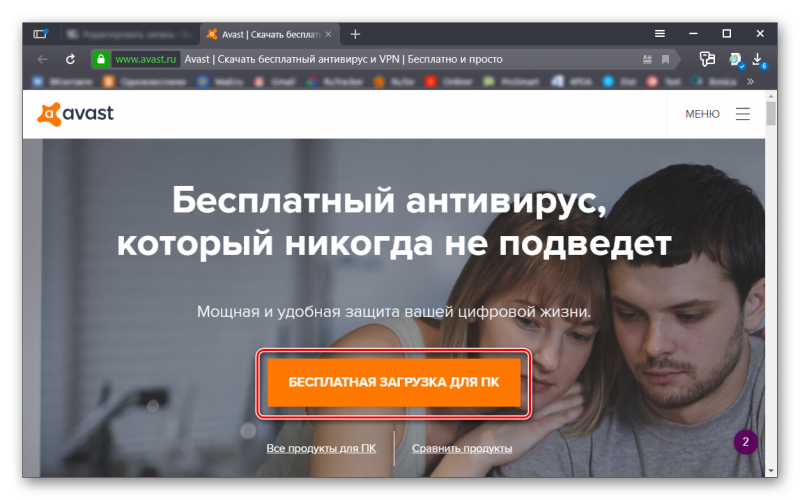
- Переходим на официальный сайт проекта — https://www.avast.ru/
- На появившейся странице нажимаем кнопку «Бесплатная загрузка для ПК». Скачивание начнется автоматически.
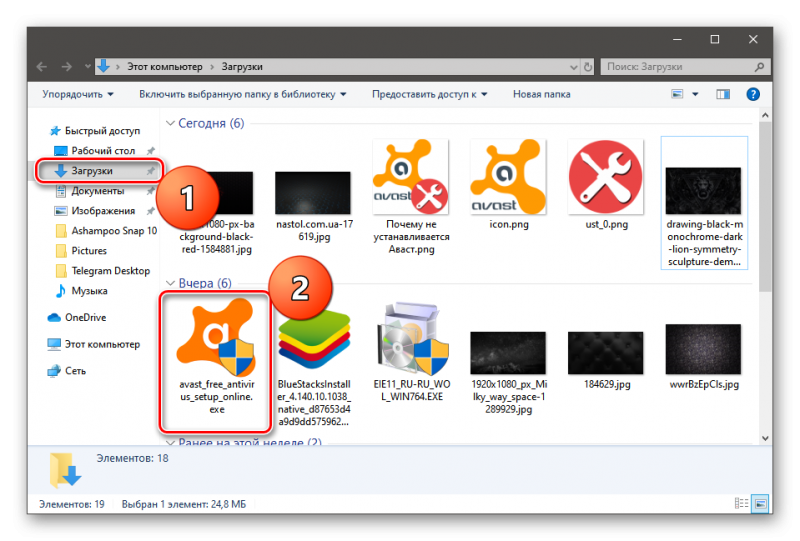
Если дело было именно в поврежденном файле, то после этого антивирус точно должен установиться так, как положено. Если нет, то стоит перейти к следующей главе нашего материала. Возможно, она поможет решить проблему.
Неправильное удаление программы
Точно такая же ситуация может возникнуть в том случае, если у вас ранее стояла старая версия антивируса Avast, и вы ее удалили стандартным способом при помощи панели управления. После этого в системе могли остаться некие «хвосты».
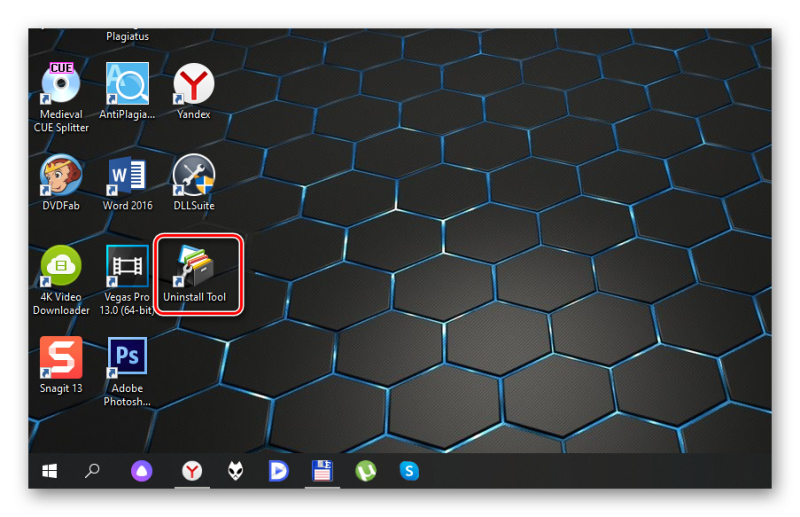
Именно они и мешают инсталляции новой версии. Их нужно удалить. И проще всего при помощи специальной программы. К примеру, Uninstall Tool. Она отлично с этим справится. Скачать ее можно с официального сайта. Впрочем, вот инструкция:
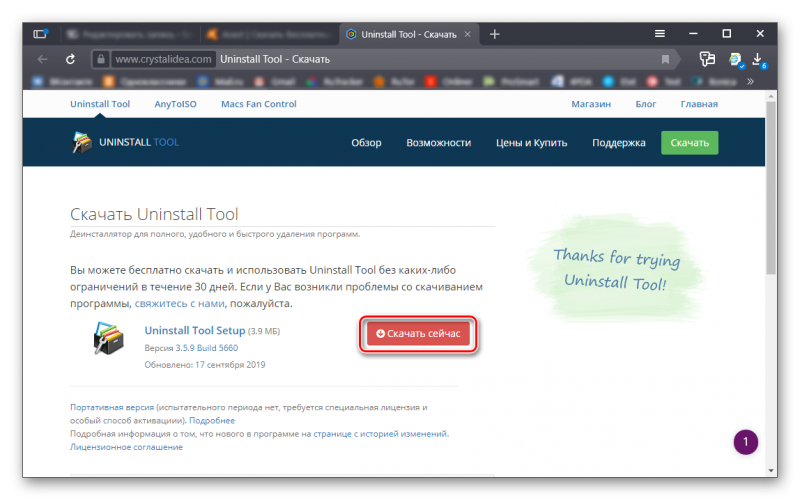
- Переходим на сайт https://www.crystalidea.com/ru/uninstall-tool/download.
- На появившейся странице ищем красную кнопку «Скачать сейчас» и кликаем по ней. Загрузка начнется немедленно.
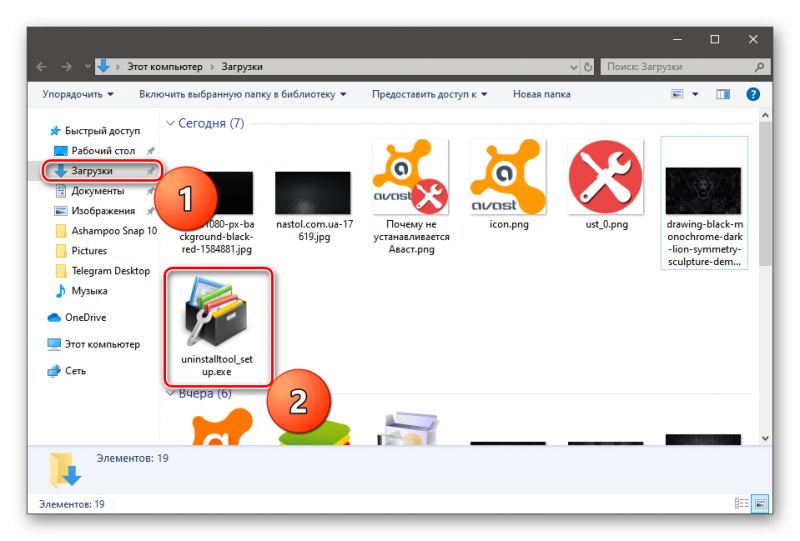
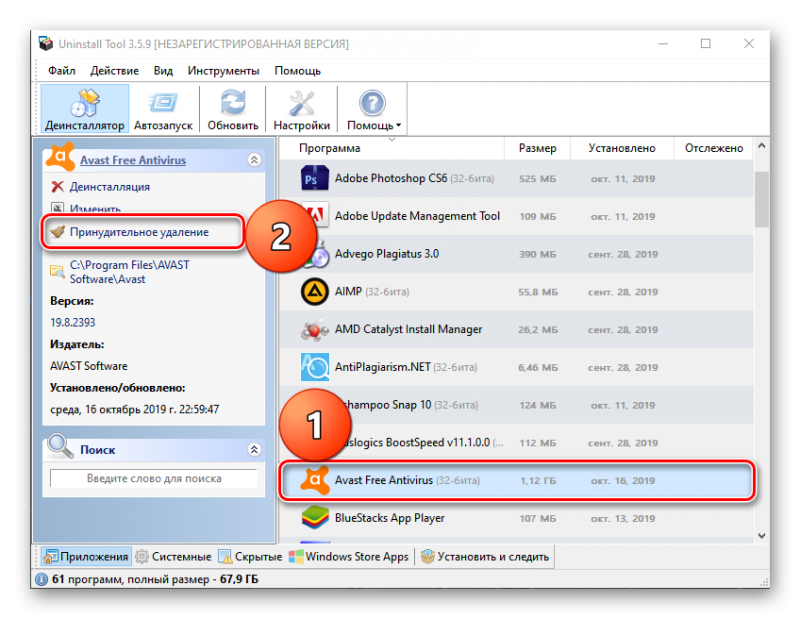
Все остальное утилита сделает сама. После деинсталляции обязательно перезагрузите компьютер. Только после рестарта можно будет приступать к новой установке антивирусного продукта. Если этот способ не помог, то, значит, все намного хуже.
Отсутствие необходимых обновлений
Часто такое поведение инсталлятора связано с тем, что в операционной системе отсутствуют необходимые обновления. Если нет нужных компонентов, то установка будет невозможна. Даже при правильном удалении предыдущей версии.
Самое правильное в этой ситуации – инсталлировать необходимые компоненты путем стандартного обновления ОС. Для осуществления этого действия понадобится подробная инструкция. Она поможет все сделать правильно.
- Итак, нажимаем на клавиатуре сочетание Win + I и вызываем инструмент «Параметры».
- В главном окне выбираем пункт «Обновление и безопасность».
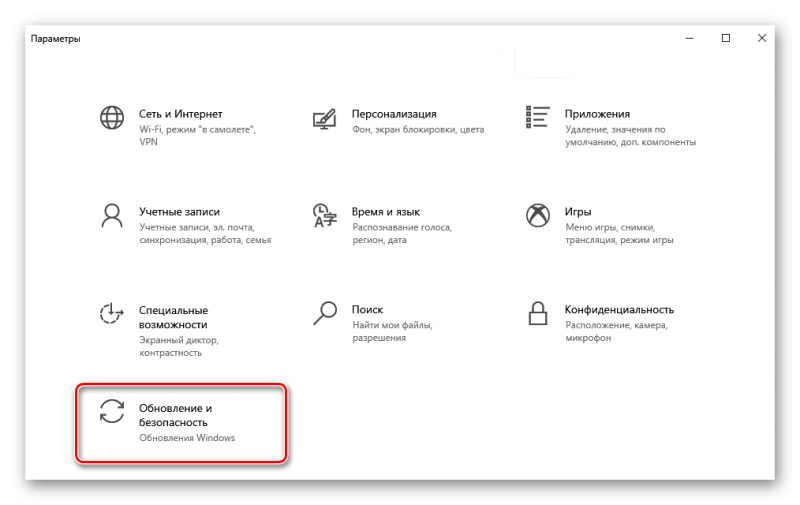
- Сразу же появятся нужные настройки. Нажмите на кнопку «Проверить наличие обновлений».
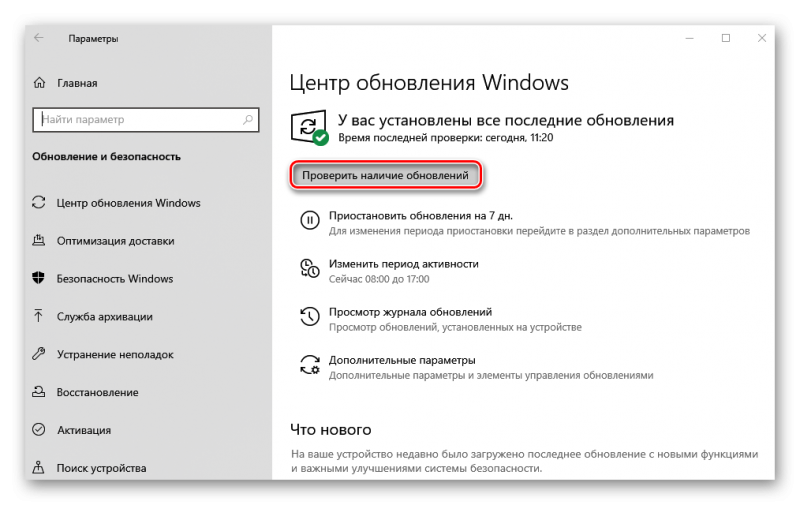
- Дождитесь, пока система опросит серверы компании Microsoft.
- После этого нажмите на кнопку «Установить обновления».
Данный процесс может занять очень много времени. После его завершения не забудьте перезагрузить компьютер. Иначе установка не будет полной. Только после новой загрузки можно пробовать инсталлировать антивирус. Если ничего не помогло, то переходим к следующему способу.
Блокировка установщика вирусами
Часто бывает и так, что вредоносные объекты, хозяйничающие на компьютере, блокируют работу того или иного приложения. Под эту категорию попадает и инсталлятор Avast. Для того, чтобы решить проблему придется избавиться от вирусов.
Для этого мы рекомендуем использовать бесплатную утилиту Dr Web CureIt. Она вполне способна справиться с проблемой. Вот подробная инструкция, рассказывающая о том, что и как нужно делать в данной ситуации.
- Переходим по ссылке https://free.drweb.ru/cureit/.
- На открывшейся странице кликаем по кнопке «Скачать Dr Web CureIt». Загрузка начнется немедленно.
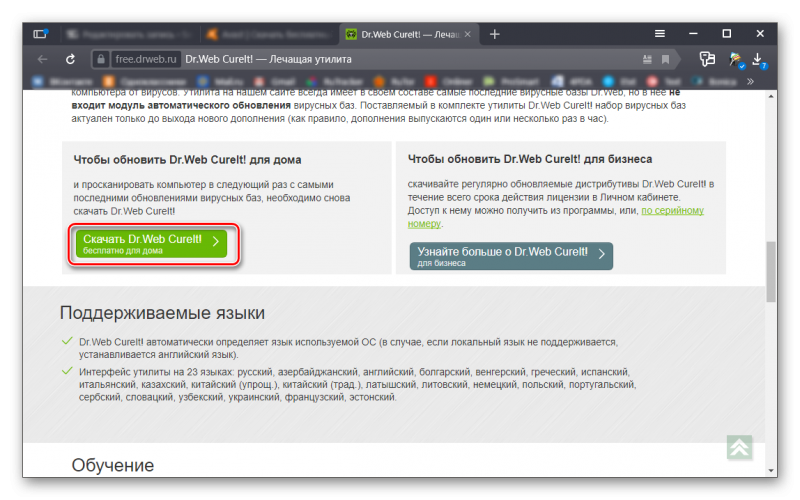
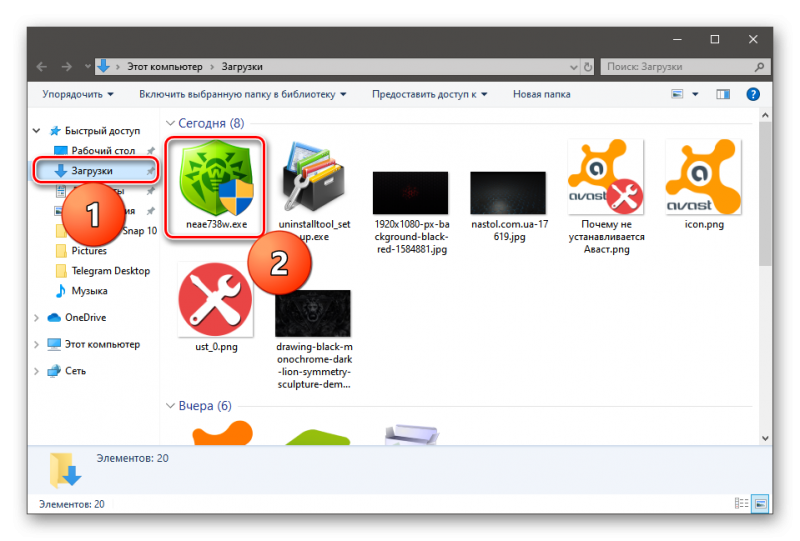
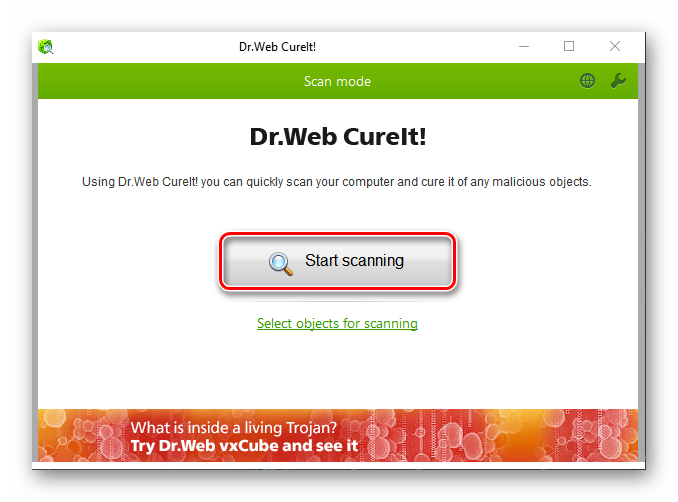
Все остальное утилита сделает без вашего участия. После сканирования и удаления вирусов обязательно нужно будет перезагрузить компьютер. Заниматься установкой Avast придется уже после рестарта. По-другому никак не получится.
Заключение
А теперь пришло время подвести итоги, обобщить всю полученную информацию и сделать соответствующие выводы. В рамках данного материала мы поговорили о том, что делать, если возникает ошибка завершения процесса установки Avast.
У этой проблемы много причин. И столько же способов решения. В некоторых случаях придется перебрать их все. Однако каждый метод снабжен подробной инструкцией с четким алгоритмом действий. Поэтому никаких проблем возникнуть не должно.
Как установить Avast на Windows 10, если он не устанавливается?

Как на официальном форуме Microsoft, так и на других форумах можно встретить обсуждения, касательно установки такого популярного антивируса, как Avast на Windows 10. Многие пользователи жалуются на то, что все попытки установить защитник заканчиваются провалом. Система блокирует установку программы. При этом, отключив сетевой экран, Windows 10 разрешает установить софт, но после перезагрузки системы вновь блокирует Avast и включает свой защитник. Кроме того, во время удаления программы возникает ряд проблем. Поэтому рассмотрим все варианты корректной установки и деинсталяции этого антивируса.
Классическая установка Avast на Windows 10?
На официальном сайте разработчика Avast имеется ссылка на установочный файл, адаптированный под новую операционную систему Windows 10. Однако программа не устанавливается. Дело в том, что в связи с частым обновлением операционной системы, антивирус становится несовместим с некоторыми её компонентами. Поэтому при установке программы пользователь сталкивается с сообщением о том, что «Приложение не может быть установлено на эту ОС».
Чтобы исправить такую неполадку, стоит скачать версию антивируса без лейбла «для Windows 10».
Далее установка программы будет следующей:
- Отключаем брандмауэр. Для этого стоит открыть «Параметры» и выбрать «Обновление и безопасность».
- В меню слева выбираем «Защитник Windows 10». Отключаем брандмауэр.
- Также стоит нажать «Win+R», ввести «services.msc». Откроется окно служб. Нужно найти «Брандмауэр Windows» и отключить данную службу.
- После стоит загрузить антивирус, нажать правой кнопкой мыши на установочном файле и выбрать «Запустить от имени Администратора».
- Откроется небольшое окно. Выбираем «Установить Avast Free Antivirus».
- После выбираем тип установки. Лучше выбирать пользовательскую установку.
- Далее выбираем языки интерфейса и указываем, какие компоненты нужно включить.
- Запустится установка антивируса Avast на Windows
- После, чтобы использовать бесплатную версию, стоит зарегистрировать продукт. Для этого нужно перейти в соответствующий раздел, ввести свой и-мейл и подтвердить регистрацию на почте.
Установка Аваста для Виндовс 10 завершена. При этом, важно отметить, что программа будет функционировать стабильно и без возникновения ошибок. Обновление баз будет производиться автоматически.
Как удалить антивирус Avast с Windows 10?
Часто, после стандартного удаления Аваста, на компьютере с Windows 10 появляется всплывающее уведомление «Complete Windows 10 Update от Avast».
Самый простой способ, как убрать это уведомление, это удалить полностью оставшиеся файлы программы и очистить реестр. Для этого рекомендуем выполнить следующее:
- Запускаем антивирус. Выбираем «Настройки» (значок шестеренки) и в меню слева кликаем «Устранения неисправностей». Снимаем галочку «Модуль самозащиты».
- Открываем «Панель управления» и выбираем «Программы и компоненты».
- Откроется новое окно. Находим Аваст и жмём «Удалить».
- После удаления нужно перейти в редактор реестра и выбрать «Правка», «Найти» и ввести в поисковую строку запрос «avast». Далее удаляем все разделы, которые связаны с антивирусом.
- После удаления разделов реестра, стоит проверить автозагрузку и снять там отметки, которые касаются этой программы.
ВАЖНО! Для полного удаления компонентов программы рекомендуем запустить программу CCleaner. Она удалит те папки и файлы, которые остались после программы.
Также необходимо отметить, что безопасное удаление антивируса можно произвести с помощью специальной программы Revo Uninstaller.
- Запускаем её на своем ПК. Выбираем «Сканировать».
- После анализа содержимого системных дисков программа выдаст результат. Выбираем папки, которые относятся к антивирусу Аваст и удаляем их.
- По завершению очистки системы стоит перезагрузить ПК и проверить папку «Program Files» на наличие файлов программы.
Таким образом, используя вышеуказанные способы, можно установить и удалить антивирус на Windows 10.