Как исправить ошибку PIP, которая не распознается в командной строке Windows? [Новости MiniTool]
При установке пакетов Python в командной строке вы можете получить сообщение об ошибке «pip не распознается как внутренняя или внешняя команда, работающая программа или командный файл». Как решить проблему? MiniTool покажу вам некоторые методы в этом посте.
PIP не распознается
PIP, Pip Installs Package, представляет собой стандартную систему управления пакетами. Он используется для установки и обработки программных пакетов, написанных на Python. По умолчанию в большинстве версий Python установлен PIP.
При установке пакетов Python в окне командной строки Windows покажет вам ошибку, в которой говорится, что «’pip’ не распознается как внутренняя или внешняя команда, работающая программа или командный файл».
Основные причины того, что PIP не распознается, заключаются в том, что установка PIP не добавляется в системную переменную или установка неправильно добавлена в ваш PATH. Чтобы решить эту проблему, вы можете использовать следующие методы.
Наконечник: Не распознается как внутренняя или внешняя команда — обычная проблема, и она возникает не только с PIP. Эта статья по теме может быть вам полезна — Не распознается Исправление «Не распознается как внутренняя или внешняя команда» Win 10 .
Исправления для PIP Not Recognized
Проверьте, добавлен ли PIP в переменную PATH
Во-первых, вы должны знать, добавлена ли ваша установка PIP в переменную PATH. Просто сделайте это, выполнив следующие действия:
Шаг 1: Запустить командную строку от имени администратора .
Шаг 2: введите эхо% ПУТЬ% и нажмите Войти . Вы можете увидеть список всех местоположений, добавленных в переменную PATH.
Шаг 3. Попробуйте найти что-то похожее на C: Python37 Скрипты . Если вы его найдете, это означает, что путь установки уже добавлен в переменную PATH. Если нет, вам нужно добавить его в переменную.
Добавить PIP в переменную PATH
Вот три варианта выполнения этой работы: использовать графический интерфейс Windows, командную строку и исполняемый установщик Python.
Графический интерфейс Windows
Шаг 1: нажмите Победа + X нажмите Бежать , тип sysdm.cpl, и нажмите Хорошо .
 6 способов — как открыть команду запуска Windows 10
Команда «Выполнить» обеспечивает удобство доступа к некоторым конкретным программам. В этом посте показано 6 способов открыть окно «Выполнить».
Шаг 2: Под Продвинутый вкладку, щелкните Переменные среды .
Шаг 3: Перейдите в Системные переменные, нажмите Путь> Изменить .
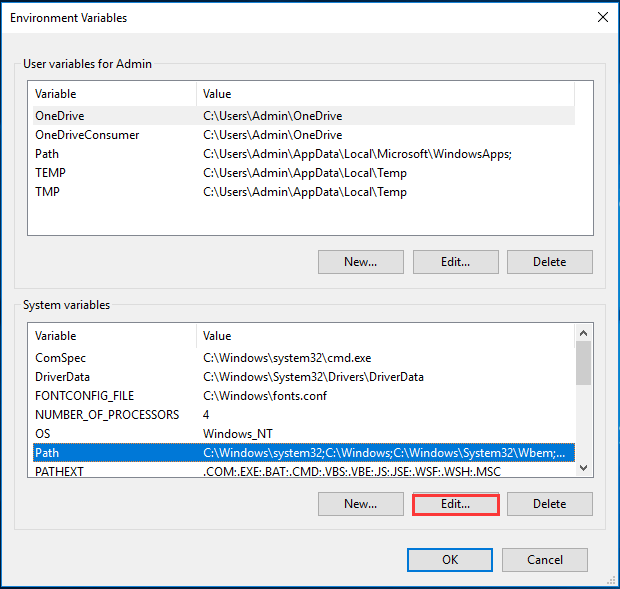
Шаг 4: нажмите Новый и введите C: Python34 Скрипты .
CMD
Быстрый способ добавить PIP в переменную PATH — использовать командную строку, и теперь давайте посмотрим.
Шаг 1. Запустите командную строку.
Шаг 2: введите setx PATH «% PATH%; C: Python37 Scripts» и нажмите Войти . Заменить Python37 с вашей версией Python.
Шаг 3: Затем запустите установочный пакет Python, чтобы проверить, исправлено ли «PIP не распознается как внутренняя или внешняя команда».
Использовать исполняемый установщик Python
Шаг 1: запустить python –version в окне CMD, чтобы проверить установленную версию Python.
Шаг 2: Перейдите на Python.org, чтобы загрузить ту же версию исполняемого установщика.
Шаг 3. Запустите установку и выберите Изменить .
Шаг 4: Убедитесь, что выбрана опция pip.
Шаг 5: в Расширенные настройки окно, выберите Добавить Python в переменные среды и нажмите Установить .
Заключительные слова
У вас есть «PIP не распознанная команда»? Попробуйте исправить это, следуя приведенным выше методам, и мы надеемся, что вы легко избавитесь от проблемы.
Ошибка: «pip» не является внешней или внутренней командой, исполняемой программой или пакетным файлом.
Пользователи Python нередко встречаются с проблемой при работе с менеджером пакетов Python — PIP.
Речь пойдет о ошибке: ««pip» не является внешней или внутренней командой, исполняемой программой или пакетным файлом.», которая возникает при вводе pip в командной строке.
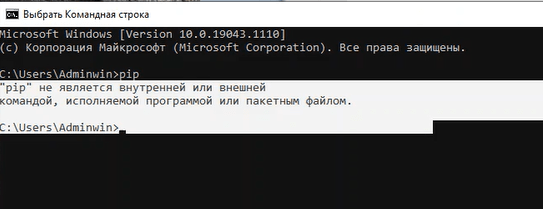
В этом случае два варианта:
1. Менеджер библиотек PIP-Python не установлен.
Для первого варианта менеджер пакетов устанавливается вместе с Python с официального сайта, соответствующей галочкой «PIP» при установке.
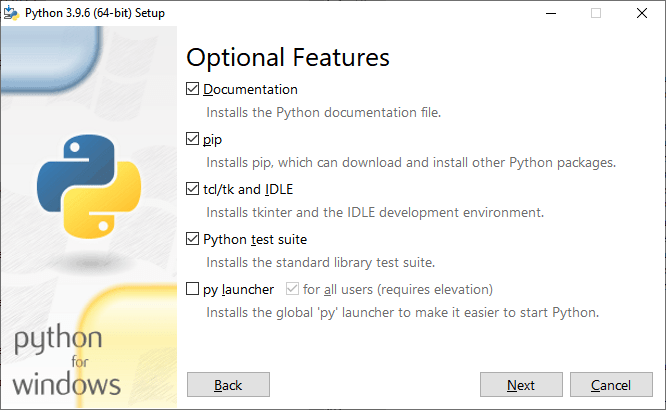
2. Требуется до настройка системы для Python. Необходимо прописать в параметрах Path путь до pip-файла.
Для первого варианта менеджер пакетов устанавливается вместе с Python с официального сайта, соответствующей галочкой «PIP» при установке.
1. Для этого переходим в «Свойства Компьютера -Система -> Дополнительные параметры системы -> Переменные среды».
2. В открывшемся окне переходим к области Переменные среды пользователя для .
3. Выбираем переменную «Path» и нажимаем на кнопку изменить.
4. В открывшемся окне через кнопку создать добавляем путь до исполняемого файла pip.exe.
Скорее всего он находится по пути:
В указанном примере путь может отличаться в зависимости от версии Python и имени пользователя.
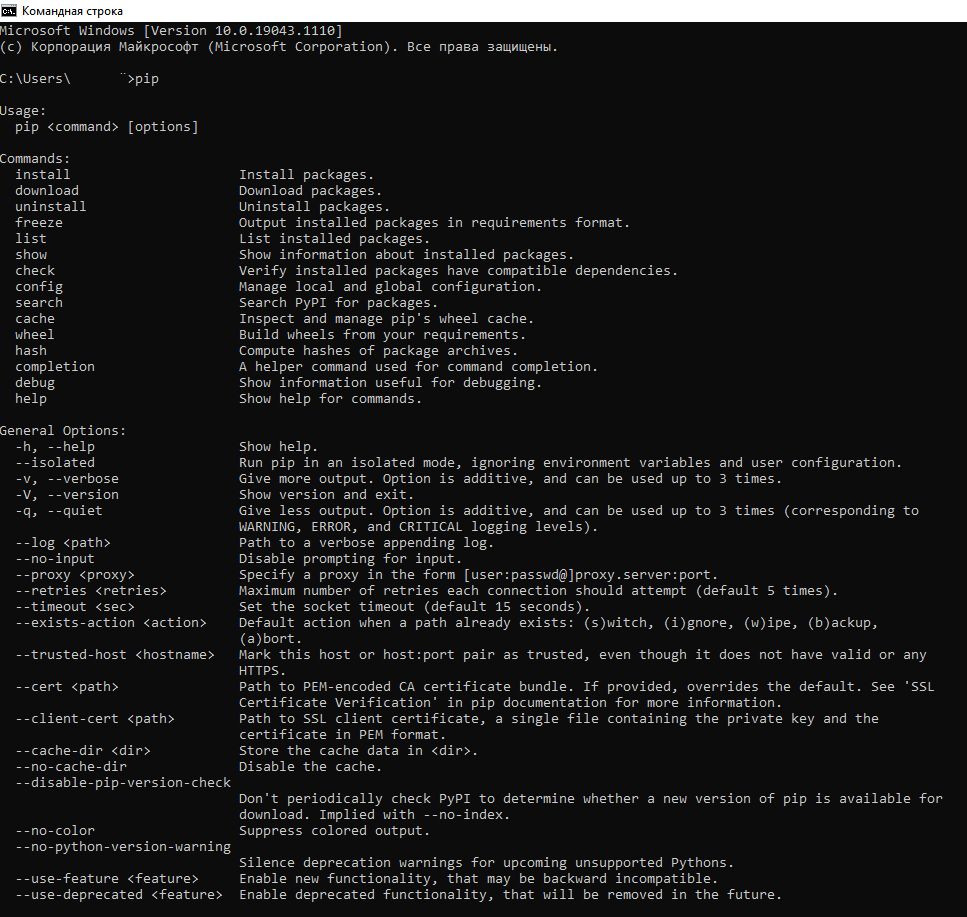
5. После добавления пути перезапускаем командную строку и снова вводим команду pip, которая выводит уже необходимый результат для дальнейшей работы.
Более подробно как решается проблема с pip pyhton вы можете посмотреть в видео.
Мы можете ознакомиться с статьей по установке менеджера пакетов PIP Python в Ubuntu, перейдя по ссылке.
«pip» не распознается как внутренняя или внешняя команда
я столкнулся со странной ошибкой, пытаясь установить Django на свой компьютер.
это последовательность, которую я ввел в свою командную строку:
что может быть причиной этого?
редактировать ___________________
по запросу это то, что я получаю, когда я набираю echo %PATH%
24 ответов
вам нужно добавить путь вашей установки pip в системную переменную PATH. По умолчанию pip устанавливается в C:\Python34\Scripts\pip (pip теперь поставляется в комплекте с новыми версиями python), поэтому путь «C:\Python34\Scripts» необходимо добавить в переменную PATH.
чтобы проверить, находится ли он уже в переменной PATH, введите echo %PATH% в командной строке CMD
чтобы добавить путь установки pip в переменную PATH, вы можете использовать управление Панель или . Например:
Примечание: Согласно официальная документация, «[v]ariables с переменными setx доступны только в будущих окнах команд, а не в текущем окне команд». В частности, вам нужно будет запустить новый cmd.экземпляр exe после ввода вышеуказанной команды, чтобы использовать новую переменную среды.
спасибо Скотту Бартеллу за указание это.
для меня команды:
работал сразу (попробуйте после echo %PATH% и вы увидите, что ваш путь имеет значение C:\Python34\Scripts).