Проблема с многопользовательским фильтром в таблицах Google
Когда два или более пользователя просматривают одну и ту же таблицу Google, и один из них фильтрует данные по столбцу, этот фильтр немедленно применяется и для других пользователей.
Есть ли способ избежать этого и позволить каждому пользователю иметь свои собственные критерии фильтрации?
5 ответов
Теперь у Google Диска есть функция, называемая «фильтрами». Он делает некоторые фильтры доступными только вам, пока вы не меняете никаких данных.
- Откройте таблицу, в которой вы хотите создать представление фильтра.
- Выберите меню «Данные», наведите указатель мыши на «Fillter views» и выберите «Создать новый фильтр». Вы также можете нажать стрелку вниз справа от значка фильтра и выбрать «Создать новый вид фильтра».
- Используя стрелки вниз в заголовках столбцов, сортируйте и фильтруйте данные, чтобы они соответствовали вашему желаемому виду. Вид вашего фильтра будет сохранен при внесении изменений.
- Чтобы закрыть новый вид фильтра, щелкните по X в верхнем правом углу электронной таблицы или щелкните стрелку вниз справа от значка фильтра и выберите «Нет».
(Примечание. Если у вас был существующий общий фильтр на столбцах, сначала удалите это.)
«Просмотр списка» в меню позволяет пользователю фильтровать, не изменяя представление для других пользователей. Тем не менее, они должны редактировать и отправлять значения для каждой строки, которая немного более громоздка.
Обновление:
Ниже приведен ответ от 2011 года. Очевидно, что правильный ответ изменился с того времени, так как в 2014 году есть лучший ответ. Обратите внимание на трехлетнюю разницу перед голосованием по ответу.
Сохранение только по архивным причинам, оригинальный ответ:
Я проверил связанные группы Google и темы поддержки. Очевидно, что он не поддерживается (и выглядит так, как скоро не планируется, хотя не на 100% уверен в этом).
Теперь я могу экспортировать в Excel и применить фильтр там, а затем найти вероятное уникальное значение (или повторяется несколько раз) на листе для корреляции строки в Google Таблице (путем поиска ее в листе Google) и применить необходимые изменения. Не оптимально, все еще надеясь на поддержку каждого пользователя fltter.
Такая же проблема все еще существует. Мы обходим это, создавая отдельные листы для каждого пользователя, которые ссылаются на основной лист, но с применяемой логикой «если тогда», чтобы показывать только информацию, относящуюся к этому пользователю. Другие строки пользователя запрограммированы как ——. Этот лист пользователя теперь является фильтрованным дубликатом основного листа, который затем может быть отфильтрован по мере необходимости, не испортив чье-либо мнение. Теперь мы собираемся создать еще один лист, который ссылается на листы пользователей, не вытягивая ячейки —-. Причина в том, что теперь пользователи могут редактировать свои листы, и все изменения появятся на последнем листе. Это делает основной лист «черновиком», а последний лист — отредактированной версией. Это план в любом случае. , ,
Одним из простых способов достижения этого является Data-> Защищенные листы и диапазоны . -> + Добавить лист или диапазон . Выберите первую строку или строки, на которые вы обычно применяете фильтр, и ограничиваете его для всех и сохраняете. Теперь только администратор /владельцы могут использовать функцию фильтра, которую им следует избегать, любой, кто пытается применить фильтр, будет вынужден использовать Фильтр Представления , который будет только локальным для каждого человека и не будет нарушен лист для других пользователей.
Как исправить ошибку «Фильтр имеет несоответствующие размеры диапазона» в Google Таблицах
Очень часто мы сталкивались с некоторыми проблемами с формулами в Google Таблицах. Распространенной ошибкой, возникающей при использовании функции FILTER (ФИЛЬТР), является ошибка несоответствия размеров диапазона .

Обычно ошибка несоответствия размеров диапазона возникает, когда значения фильтра, введенные вами в формулу, не имеют одинакового количества столбцов или строк .
Не волнуйтесь! Мы будем изучать разные способы определить, что может быть причиной этой ошибки, и как ее исправить! ?
Вот некоторые из основных причин появления этой ошибки:
- Ввод разных диапазонов данных
- Забыли ввести имя листа
Для тех, кто не знаком с функцией ФИЛЬТР, не стесняйтесь и перейдите к нашему руководству для более глубокого изучения, прежде чем переходить к остальной части этого урока!
Фильтр имеет ошибку несоответствия размеров диапазона из-за ввода разных диапазонов данных
В некоторых сценариях функция FILTER (ФИЛЬТР) показывает ошибку несоответствия размеров диапазона в Google Таблицах, вводя в формулу разные диапазоны данных. Вот некоторые распространенные сценарии:
- Ввод не начинается и не заканчивается в той же строке (для данных, отфильтрованных по вертикали)
- Ввод не начинается и не заканчивается в том же столбце (для данных, отфильтрованных по горизонтали)
Давайте воспользуемся несколькими примерами, чтобы дать вам лучшую визуализацию и способы решения таких ошибок.
Пример 1 :
В этом примере мы будем использовать набор данных, содержащий прибыль, полученную разными предприятиями, расположенными в разных штатах. Чтобы организовать прибыль каждого штата, мы использовали бы функцию ФИЛЬТР.

 Однако формула, возвращаемая с фильтром, имеет ошибку несоответствия размеров диапазона. Посмотрим, как это исправить.
Одной из распространенных ошибок в формуле является то, что входные данные не начинаются и не заканчиваются в одной строке.

Мы видим, что введенный атрибут условия не соответствует атрибуту диапазона. Чтобы исправить эту ошибку, мы должны совпадать с атрибутом условия в атрибут диапазона от заканчиваясь в той же строке , что строка 8 .

Итак, формула должна быть такой:
Пример 2:
Ошибка несоответствия размеров диапазона также может возникать, если ввод не начинается с той же строки.

Как и в примере 1, атрибут условия не соответствует атрибуту диапазона, поскольку он не начинается в той же строке.
Мы можем просто изменить атрибут условия, чтобы он начинался со строки 2 .

Это приведет к той же формуле, что и в Примере 1.
Пример 3:
Что делать, если ваши данные отображаются, вам нужно отфильтровать по горизонтали? Применяются те же правила. Входные данные условного атрибута и атрибута диапазона должны совпадать.
 Вместо того, чтобы начинать или заканчивать в той же строке, он должен начинаться или заканчиваться в столбце.
Как мы видим в примере, атрибут условия должен начинаться с B1, а не с C1 .
 После сопоставления входных данных наша формула должна выглядеть так:
Фильтр имеет ошибку несоответствия размеров диапазона из-за того, что вы забыли ввести имя листа
Другая распространенная причина, по которой фильтр имеет ошибку несоответствия размеров диапазона, — это забыть ввести имя листа.
Когда мы используем функцию FILTER для фильтрации данных, полученных с другого листа, мы должны указать имя листа.
Пример 1:

 В этом примере вы можете видеть, что данные, используемые в функции ФИЛЬТР, берутся с другого листа.
Чтобы устранить эту ошибку, нам нужно указать имя листа, из которого происходят данные для атрибута условия.
 Просто добавьте имя листа, и функция ФИЛЬТР будет работать нормально!
Не забывайте, что все еще действуют предыдущие правила. Входные данные должны начинаться и заканчиваться в одной строке или столбце.
Вот и все! Следуйте этим двум простым правилам, и мы гарантируем, что ваша функция ФИЛЬТР будет работать каждый раз! ?♀️
Применение фильтров для Google Таблиц
Гугл Таблицы позволяют организовывать Ваши данные, сортировать их по алфавиту и применять к ним фильтры, чтобы сузить разброс ненужных Вам данных и скрыть их из вида.
В этой статье Вы узнаете, как отфильтровать данные для отображения только нужной информации.
Создание фильтра
Для того, чтобы фильтр работал правильно, ваш лист должен содержать заголовок, чтобы определить имя каждого столбца.
1. Нажмите кнопку вид и наведите курсор мыши на кнопку закрепить . Выберите первую строку из появившегося меню.
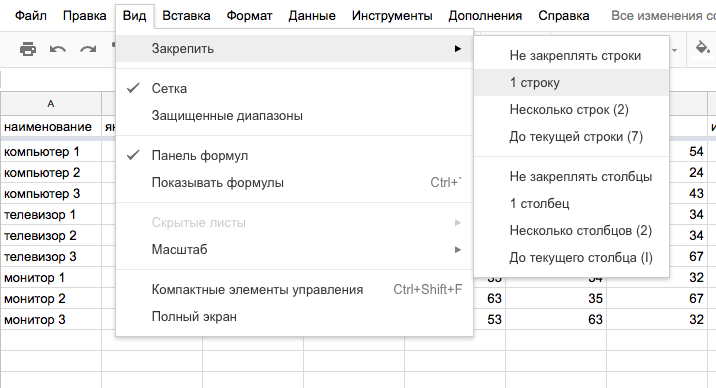
2. Щелкните на ячейку, содержащую данные.
3. Щелкните кнопку Ф ильтр в меню Данные.
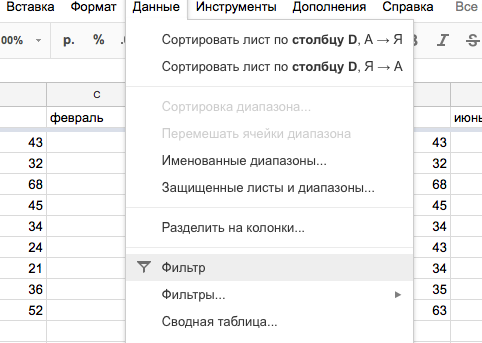
4. Появился выпадающий список со стрелкой в заголовке каждого столбца.
5. Щелкните стрелку выпадающего списка в столбце, которые Вы хотите фильтровать.
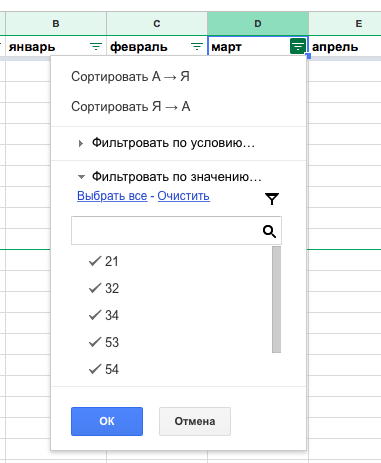
6. Нажмите очистить , чтобы убрать чеки от данных.
7. Выберите данные, которые Вы хотели бы фильтровать, затем нажмите кнопку ОК .
8. Данные будут отфильтрованы, временно скрывая любой контент, который не соответствует требованиям.
Применение нескольких фильтров
1. Щелкните стрелку выпадающего списка в столбцах, которые хотите фильтровать.
2. Проверьте или снимите флажки, в зависимости от данных, которые хотите фильтровать, затем нажмите ОК .
3. Новый фильтр будет применен.
Условное форматирование
Работать с большими объемами информации проще, если настроить правила условного форматирования. Цвет текста или фона в ячейках, строках и столбцах Гугл Таблиц будет меняться при вводе определенных данных. Для того, чтобы установить правила:
1. Выделите нужные ячейки.
2. Нажмите Формат и в открывшемся меню выберите условное форматирование .