Почему не работает левая клавиша CTRL: что делать?
При работе за компьютером или ноутбуком вдруг замечает, что нет отклика от левой клавиши CTRL. Даже после подключения внешней клавиатуры, клавиша CTRL по-прежнему не работает. С этой проблемой сталкиваются пользователи Windows 7, 8.1, 10.
Почему перестала срабатывать левая клавиша CTRL?
С этой проблемой можно столкнуться по ряду причин:
Неисправная клавиатура . Прежде чем сосредоточится на остальных причинах, нужно убедиться в исправности кнопки. Подключите другую клавиатуру и посмотрите, как она работает.
Ошибочное обновление Windows . Есть один пакет, направленный на расширение дополнительных параметров быстрого доступа, после установки которого возникают неполадки с левой CTRL. Поэтому установите все ожидающие, чтобы обновить систему до последней версии.
Неисправный драйвер HID . В большинстве случаев он несет ответственность за возникновение этой проблемы. Поврежденный экземпляр может нарушить функциональность некоторых ключей. После его переустановки в Диспетчере устройств работоспособность кнопки должна восстановится.
Проверка на наличие физических повреждений
Для начала нужно убедиться, что CTRL не срабатывает из-за каких-либо физических повреждений клавиатуры. Подключите другую и проверьте ее работоспособность. Если неполадка возникла на ноутбуке, подключите USB-клавиатуру.
Если с другой по-прежнему нет отклика при нажатии, то ее функциональность не связана с повреждением устройства. Тогда перейдите к следующему шагу.
Установка ожидающих обновлений Windows
В этом шаге нужно убедиться, что используете последнюю версию ОС. Есть ряд случаев, когда после обновления системы до последней сборки, клавиша снова начинала работать.
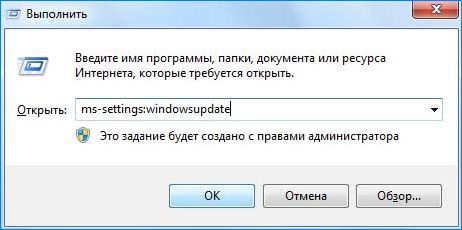
Откройте окно «Выполнить» совместным нажатием на Win + R. Наберите в поле для ввода ms-settings:windowsupdate и кликните на «ОК».
Кликните на опцию «Проверка наличия обновлений» и дождитесь завершения процедуры.
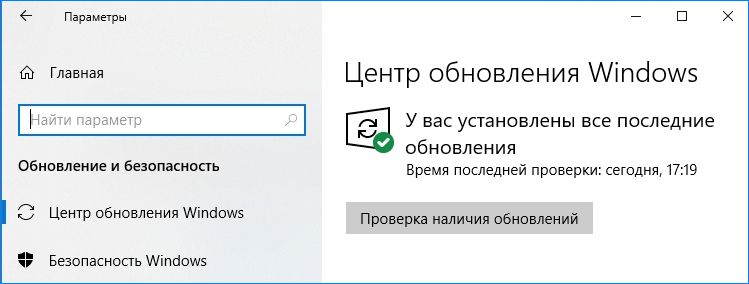
Если проверка определит, что есть ожидающие пакеты, следуйте инструкциям на экране для их установки. Если система сделает запрос на перезагрузку, подтвердите ее, но не забудьте вернуться к этому экрану после запуска, чтобы установить оставшиеся.
После перезагрузите ПК и проверьте, устранена ли неполадка. Если левая клавиша CTRL все еще не работает, перейдите к следующему методу.
Переустановка драйвера
Часто эта системная кнопка не работает из-за неисправного драйвера HID. В этом шаге попробуем его переустановить с помощью Диспетчера устройств.
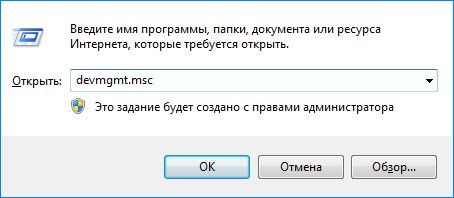
В окне «Выполнить», которое вызывается совместным нажатием Win + R, наберите команду devmgmt.msc и подтвердите ее запуск на «ОК».
Разверните вкладку «Клавиатуры». Правым кликом мыши на устройстве ввода HID откройте контекстное меню и выберите «Удалить». Если их несколько переустановите для каждой.

Перезагрузите компьютер, чтобы ОС переустановила драйвера в ходе запуска.
Инженер-программист с 20-летним стажем.



Если не работает левая клавиша CTRL и при нажатии Alt Gr нажимается и она тоже тогда что делать?
Александр, добрый день! У меня на домашней обслуге появился ноутбук asus x53s (2011 г). Все работает прекрасно, только не функционируют 3 кнопки клавиатуры: shift, ctrl и fn. Все эти кнопки расположены в левом нижнем углу рядом. Поначалу решил, что что-то пролили в это место. Нет — чисто. Подключил другую клавиатуру — все Ok, т.е. программно все в порядке. Остается думать, что неисправны почему-то сами кнопки. Что посоветуете сделать, чтобы исправить ситуацию (кроме замены всей клавиатуры)?
И еще вопрос. Всю жизнь (с 94го года) работал с одной раскладкой (так повезло) не алфавитных клавиш (delete, pause break), а на этом н/буке клавиши в непривычных и очень неудобных местах и это очень раздражает, т.к. уже выработался безусловный рефлекс куда тыкать пальцем. Может, возможно перенести функции этих клавиш на другие, реже употребляемые клавиши?
Помогите, пожалуйста.
Что делать, если не работают горячие клавиши Windows 10

Наиболее часто описываемый сбой возникает из-за специфического софта, такого как средства для автоматической смены раскладки или менеджеров буфера обмена. Решением проблемы будет его деинсталляция.
-
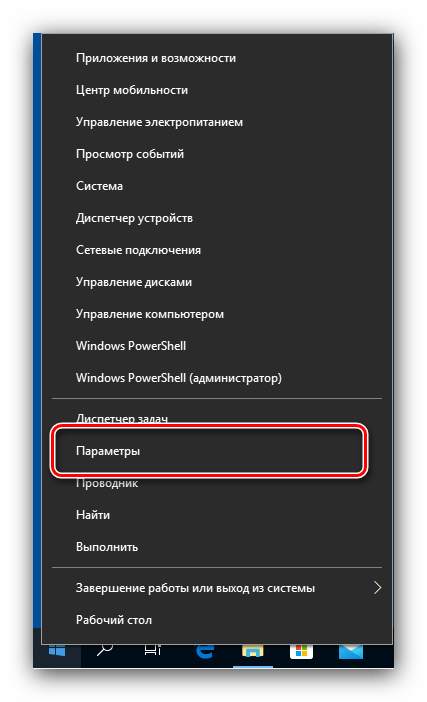
Откройте «Параметры» любым удобным способом – например, кликните правой кнопкой мыши по кнопке «Пуск» и выберите соответствующий пункт в меню.

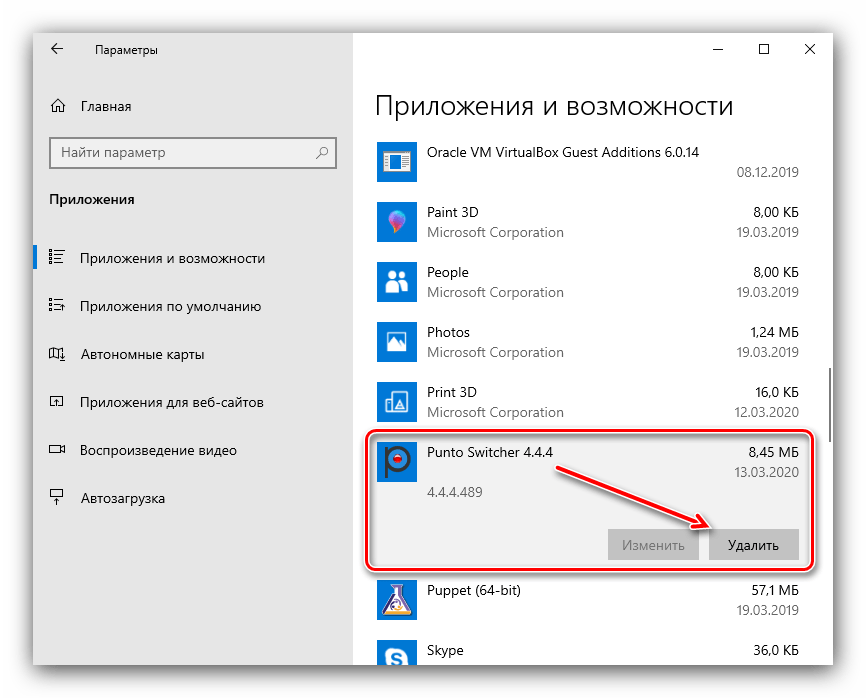
Если приведённый выше метод удаления для вас по каким-то причинам не подходит, воспользуйтесь любым другим, рассмотренным в статье далее.
Способ 2: Отключение залипания клавиш
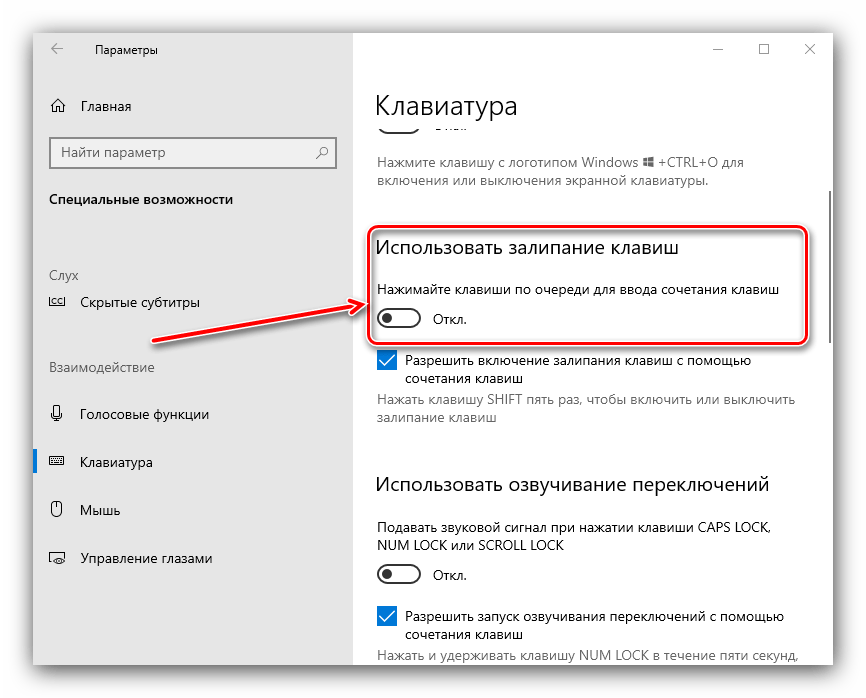
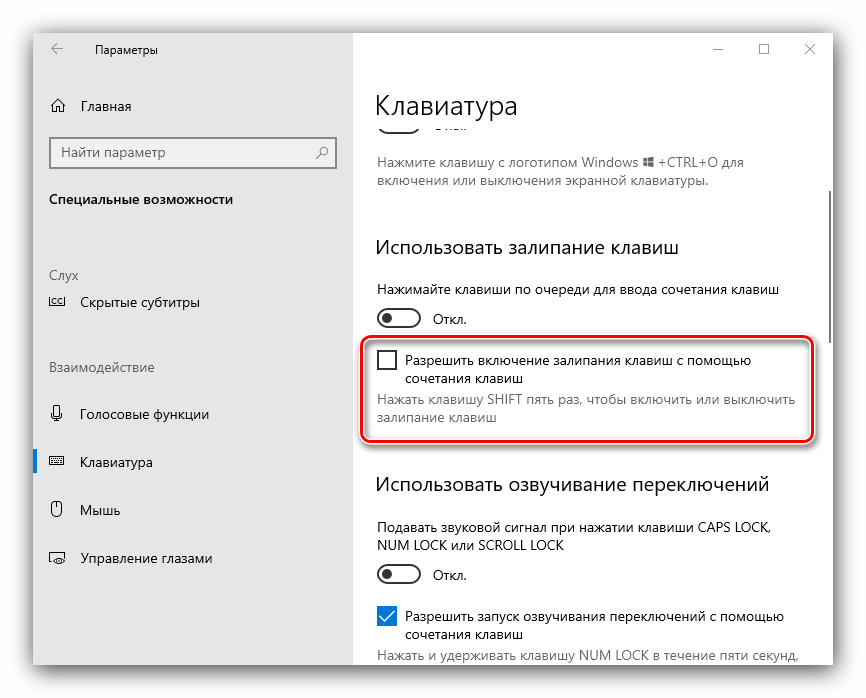
Иногда хоткеи неработоспособны из-за активной опции залипания. Отключить её можно следующим образом:
-
Снова воспользуйтесь «Параметрами», но на этот раз выберите пункт «Специальные возможности».



Способ 3: Удаление одного из языков
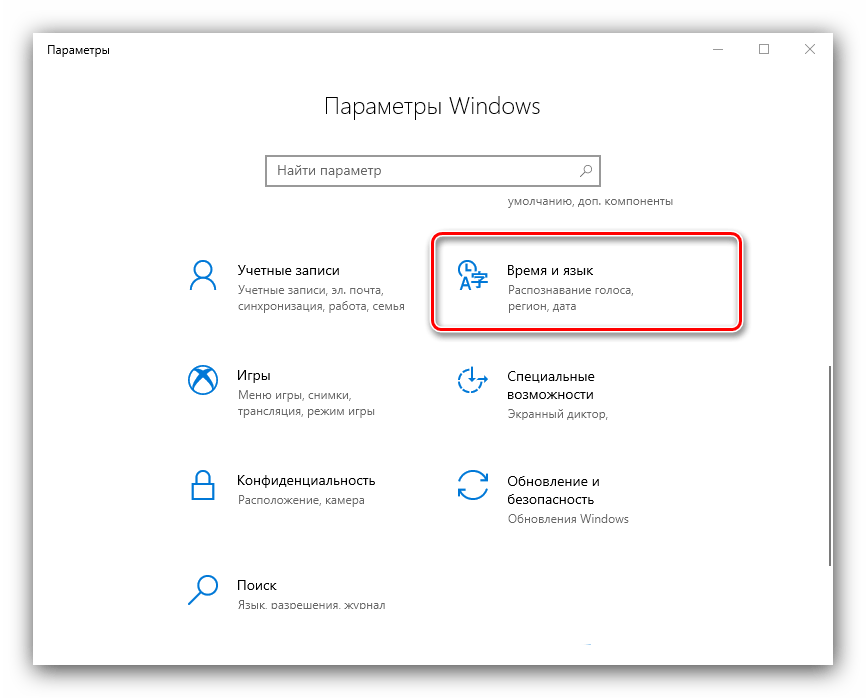
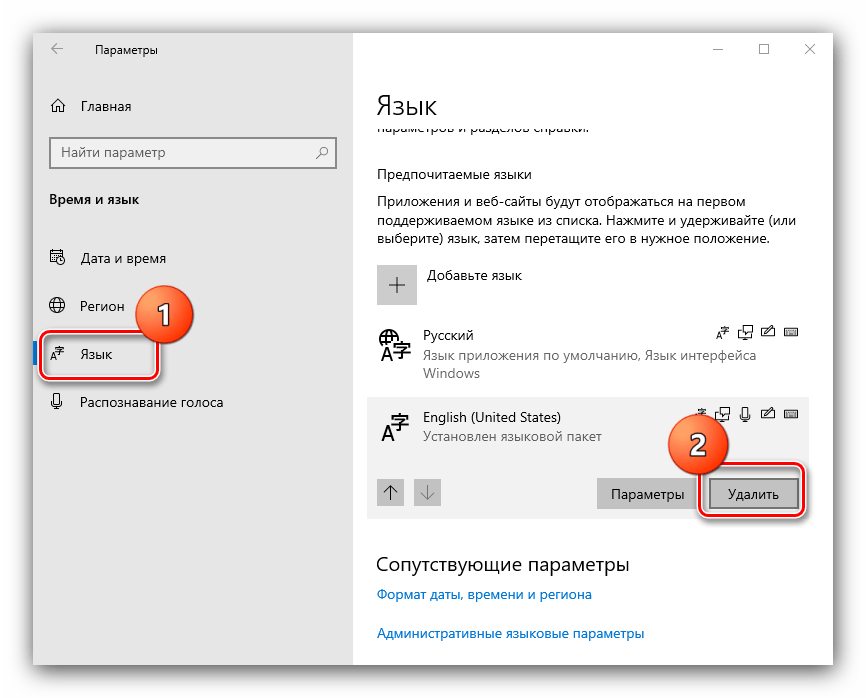
Также горячие клавиши могут не работать на некоторых из языковых пакетов. Решение проблемы заключается в определении сбойного компонента и его удалении.
- Для начала стоит выяснить, с каким языком не работает рассматриваемая возможность. Проверить это достаточно просто – по очереди переключайте раскладки и прожимайте комбинации.
Способ 4: Обновление драйверов для тачпада (только ноутбуки)
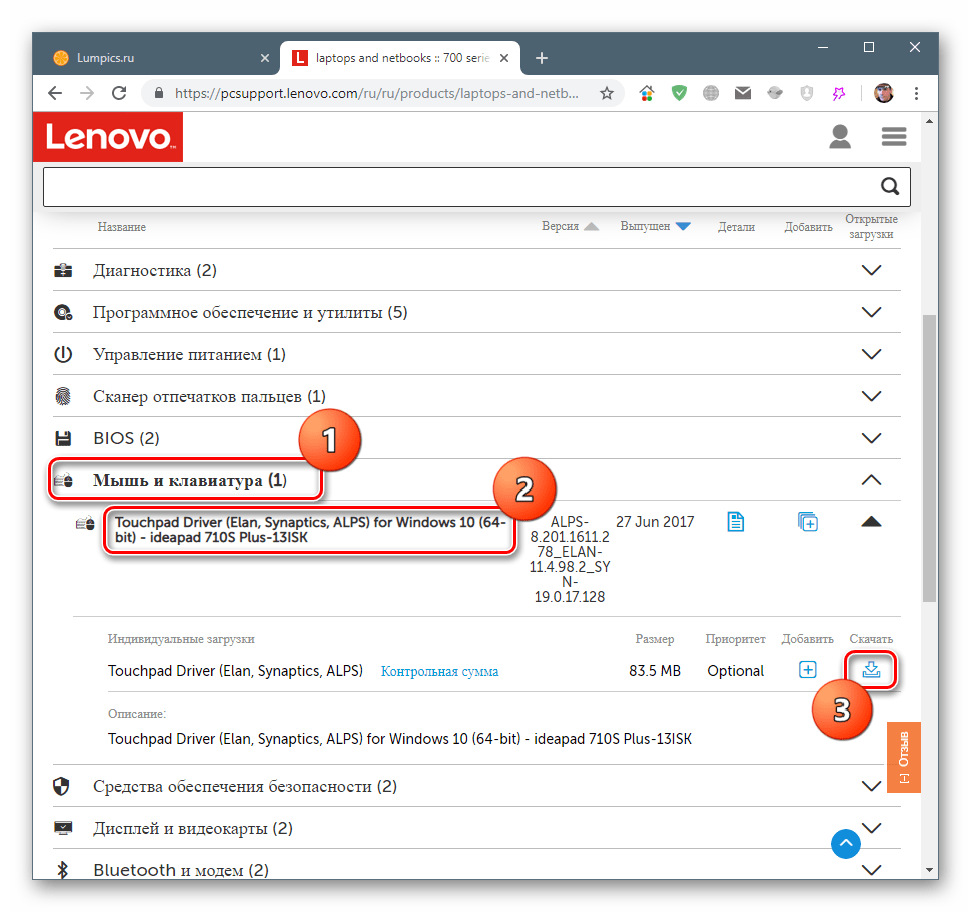
Пользователи ноутбуков могут столкнуться с рассматриваемым сбоем после обновления служебного софта для тачпада. Проделайте следующёе:
-
Удалите текущую версию драйверов по инструкции далее.

Способ 5: Устранение аппаратных неполадок
Если программные методы решения рассматриваемой проблемы не помогают, логично предположить, что сбой имеет аппаратную природу, на стороне клавиатуры либо самого компьютера. Для определения причины выполните следующее:
- На настольном компьютере подключите его клавиатуру к другой машине, заведомо работоспособной. Для ноутбуков же, напротив, подсоедините к нему внешнее решение. Если проблема всё так же наблюдается, её источником является клавиатура. Методом устранения в такой ситуации будет замена устройства.
- Если же на другом настольном ПК либо с другой клавиатурой на ноутбуке сбой всё ещё присутствует, его причина на стороне компьютера. В нём выйти из строя может как разъём подключения (для проводных комплектующих), так и беспроводной модуль (для Bluetooth-средств). Здесь можно порекомендовать только обращение в сервисный центр.
Таким образом, мы выяснили, почему в Windows 10 перестают работать горячие клавиши, и предложили вам несколько вариантов решения этой проблемы.
 Мы рады, что смогли помочь Вам в решении проблемы.
Опишите, что у вас не получилось. Наши специалисты постараются ответить максимально быстро.
Как исправить неработающую клавишу Ctrl на компьютере с Windows 10
У большинства ноутбуков есть хотя бы один Клавиша Control (CTRL), а на стандартных ПК их обычно два. Эти клавиши используются для оптимизации других клавиш на клавиатуре, предоставляя им дополнительные функции, такие как копирование и вставка текста. Когда одна или обе эти клавиши перестают работать, это может сильно раздражать, особенно при выполнении некоторых основных компьютерных сочетаний клавиш. В этом посте мы предложим несколько советов, которые вы можете попробовать, если клавиша Ctrl не работает в Windows 10.
Клавиша Ctrl не работает в Windows 10
Если вы столкнулись с этой проблемой, вы можете попробовать наши рекомендуемые решения ниже в произвольном порядке и посмотреть, поможет ли это решить проблему.
- Перезагрузите компьютер
- Проверьте свою клавиатуру
- Запустите средство устранения неполадок клавиатуры
- Запустите средство устранения неполадок оборудования
- Обновите драйвер клавиатуры
Давайте посмотрим на описание процесса, связанного с каждым из перечисленных решений.
1]Перезагрузите компьютер
В большинстве случаев различные временные проблемы с производительностью на вашем устройстве с Windows 10 можно легко исправить с помощью простого процесса перезагрузки. Если перезагрузка компьютера не устраняет Клавиша Ctrl не работает проблема, вы можете попробовать следующее решение.
2]Проверьте свою клавиатуру
Вы можете проверить свою физическую клавиатуру на наличие сломанных частей и любых других проблем (например, застрявшей клавиши или чего-то заклинившего под ней). Чтобы проверить физическое состояние клавиатуры, вы можете попробовать подключить внешнюю клавиатуру к своей системе или попробовать экранную клавиатуру и проверить, работает ли на ней клавиша Ctrl. Вы также можете попробовать подключить клавиатуру к другой системе, чтобы проверить, работает ли клавиша Ctrl.
Если вы обнаружите, что с клавиатурой все в порядке, перейдите к следующему решению.
3]Запустите средство устранения неполадок клавиатуры
Запустите средство устранения неполадок клавиатуры и посмотрите, поможет ли это вам.
4]Запустите средство устранения неполадок оборудования
Попробуйте запустить средство устранения неполадок оборудования. Есть шанс, что это может решить проблему автоматически.
5]Обновите драйвер клавиатуры
Причиной может быть отсутствующий, устаревший или поврежденный драйвер клавиатуры. В этом случае вы можете обновить драйверы вручную через Диспетчер устройств или получить обновления драйверов в разделе «Дополнительные обновления» в Центре обновления Windows.