Your access to this site has been limited by the site owner
If you think you have been blocked in error, contact the owner of this site for assistance.
If you are a WordPress user with administrative privileges on this site, please enter your email address in the box below and click "Send". You will then receive an email that helps you regain access.
Block Technical Data
| Block Reason: | Access from your area has been temporarily limited for security reasons. |
|---|---|
| Time: | Mon, 13 Jun 2022 7:45:37 GMT |
About Wordfence
Wordfence is a security plugin installed on over 4 million WordPress sites. The owner of this site is using Wordfence to manage access to their site.
You can also read the documentation to learn about Wordfence's blocking tools, or visit wordfence.com to learn more about Wordfence.
Click here to learn more: Documentation
Generated by Wordfence at Mon, 13 Jun 2022 7:45:37 GMT.
Your computer's time: .
Adobe premiere pro тормозит предпросмотр
И это при исходных файлах в разрешении 1920х1080 и 60 кадрах в секунду, а ведь камера может снимать и в 4к качестве.
Я не так часто монтирую видео, чтобы покупать на сегодня новый ноутбук с видеокартой, либо же стационарный PC, поэтому попробуем решить проблему скорости, за счет времени.
Итак, суть проблемы в том, что при просмотре даже одного отрезка видео на time-line линии, мы получаем нормальный вывод звука, но видео после нескольких секунд начинает подтормаживать и воспроизводится рывками. Такая же проблема была у меня в Edius 6, но там совсем все печально, нужно было рендерить каждое изменение, т.к. даже звук заикался.
Для предпросмотра смонтированного видео в Adobe Premiere CS6.0, еще до его экспорта в готовый файл, нам нужно сделать рендеринг точки входа и выхода.
Если на тайм-лайн отображается желтая полоска, то смотреть мы будет с «тормозами»:

Зеленая же полоса, свидетельствует о преобразованном видео и просмотр будет комфортным:

Как получить зеленую полосу в Adobe Premiere CS6.0?
Заходим в «Эпизод» — > «Рендеринг точки входа и выхода», и ждем, достаточно долго если у нас много отрезком, после этого можно просмотреть результат работы:

Лично меня этот вариант ожидания устраивает больше, чем покупка нового железа.
На этой странице

Почему рендеринг выполняется медленно?

При медленном рендеринге поменяйте модуль рендеринга.
Выберите пункт меню Файл > Настройки проекта > Общие > Модуль рендеринга и измените значение параметра на Mercury Playback Engine GPU Acceleration .
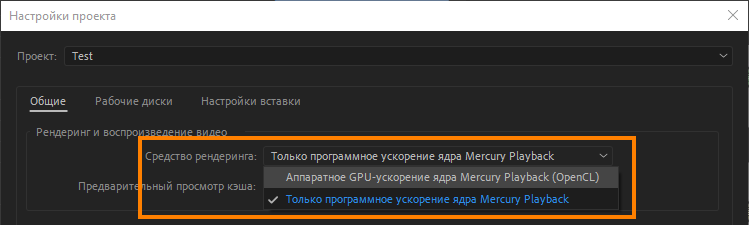
Если параметр Mercury Playback Engine GPU Acceleration неактивен или недоступен, проверьте наличие обновлений для драйверов графического процессора.
Почему на временной шкале не отображается предварительный просмотр видео?

Удалите файлы предварительного просмотра и проверьте, работает ли предварительный просмотр. Вы можете удалить визуализированные файлы в Premiere Pro или перейти в папку, в которой они были сохранены, и удалить их оттуда.
При возникновении проблем с предварительным просмотром удалите файлы предварительного просмотра.
Удаление файлов предварительного просмотра — способ 1
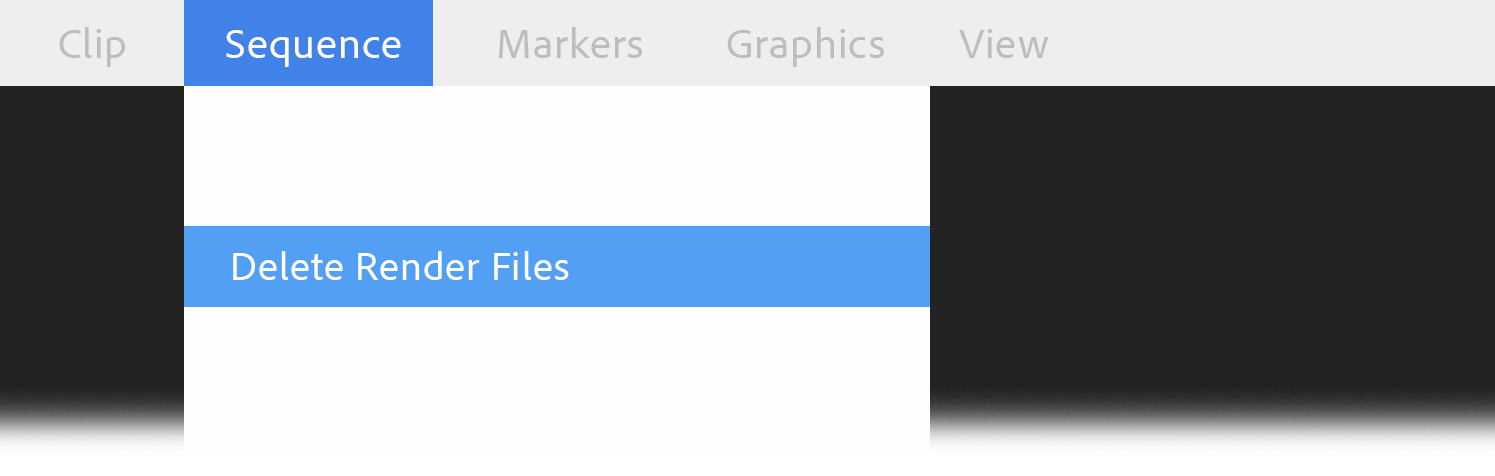
Выберите последовательность и нажмите Последовательность > Удалить визуализированные файлы .
Этот параметр может быть недоступен, если временная шкала не отображается.
Удаление файлов предварительного просмотра — способ 2
Выберите Файл > Настройки проекта > Рабочие диски . Найдите расположение, указанное для файлов предварительного просмотра аудио или видео. Перейдите в это расположение, используя macOS Finder или проводник Windows, и удалите оттуда файлы предварительного просмотра.

При удалении файлов необходимо восстановить их вручную ( Последовательность > Рендеринг точки входа и выхода ), иначе воспроизведение может стать прерывистым.
Почему возникает прерывистое воспроизведение и проблемы с производительностью?

Многие проблемы, связанные с воспроизведением и производительностью, имеют отношение к кэшированным медиафайлам и базе данных кэшированных медиафайлов. Кэш медиафайлов содержит файлы .CFA и .PEK, генерируемые в Premiere Pro при первом импорте клипов в корзину проекта. Очистка файлов кэша может помочь в решении подобных проблем. Выполните следующую процедуру для очистки файлов кэша.
Найдите кэшированные медиафайлы и соответствующую базу данных.
Выберите Правка > Настройки > Кэшированные медиафайлы в ОС Windows или Premiere Pro > Настройки > Кэшированные медиафайлы в macOS.

Удалите кэшированные медиафайлы.
Закройте Premiere Pro, найдите кэшированные медиафайлы и соответствующую базу данных и вручную удалите файлы. После этого очистите корзину. Для получения информации об освобождении пространства на жестком диске путем удаления кэшированных файлов мультимедиа см. раздел «Управление базой данных кэшированных медиафайлов».
Что можно сделать для оптимизации воспроизведения?

Снижение производительности может происходить из-за:
Читайте дальше, чтобы понять, как найти причину проблемы и устранить ее.
Проверка наличия проблем с примененными эффектами
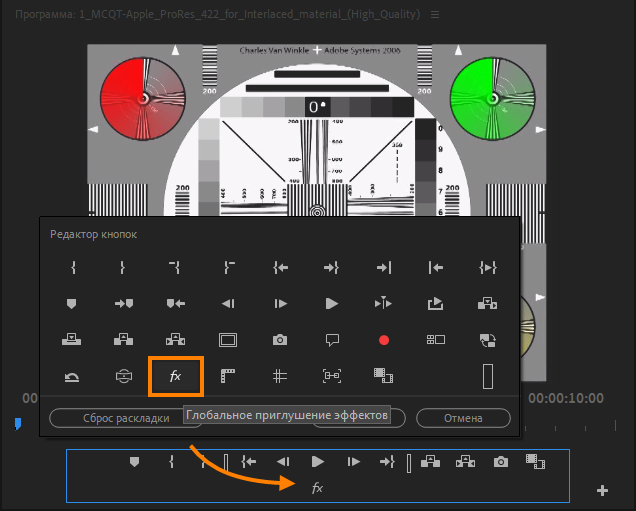
Чтобы проверить, вызывает ли эффект снижение производительности, отключите аудио-/видеоэффекты, применяемые в последовательности, чтобы уменьшить нагрузку. Затем можно снова включить эти эффекты при экспорте.
Используйте кнопку «Global fx mute» на программном мониторе, чтобы отключить все эффекты одновременно. Или отключите эффекты по отдельности на панели «Элементы управления эффектами».
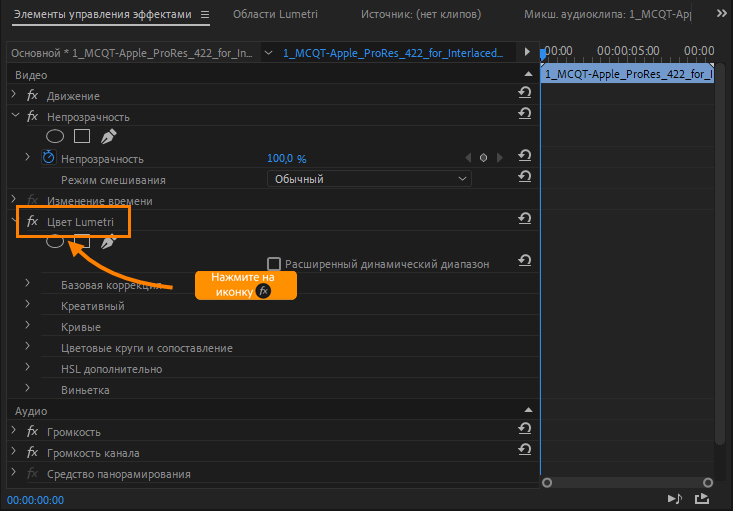
Дополнительная информация приведена в разделе Удаление аудио- и видеоэффектов в Premiere Pro.
Проверка наличия проблем с внешними модулями
Проверьте папку MediaCore , чтобы убедиться в том, что установленные внешние модули совместимы с Premiere Pro 2019.
В ОС Windows файлы находятся в следующей папке:
В macOS файлы находятся в следующей папке:
Macintosh HD/ Library/Application Support/Adobe/Common/Plug-ins/7.0/MediaCore.
Временно переместите внешние модули из этой папки в любую другую и проверьте, работает ли Premiere Pro должным образом без сторонних внешних модулей. Если проблема устранена, обновите внешние модули или обратитесь к поставщику модулей для получения совместимой версии.
Что можно сделать, если конфигурация оборудования не является оптимальной?

Просмотрите отчет о совместимости системы ( Справка > Отчет о совместимости системы ) в Premiere Pro и проверьте наличие проблем совместимости оборудования. Или ознакомьтесь со страницей Системные требования для Premiere Pro.
Если система не может обрабатывать медиафайлы и эффекты, применяемые в режиме реального времени, это может привести к снижению производительности. В таких случаях вы можете изучить процесс работы с прокси в Premiere Pro, чтобы использовать функции прокси и переключаться между собственными форматами и форматами прокси для ускорения работы.
Почему происходит застревание воспроизведения звука?

Иногда после нажатия кнопки воспроизведения оно может не работать. Обычно такая проблема возникает из-за неправильной настройки аудиооборудования.
Настройка установок аудио
Выберите пункт меню «Правка» > «Установки» > «Аудиооборудование» , чтобы проверить звуковые устройства и их параметры (ASIO и MME для ОС Windows или CoreAudio для macOS), используемые в Premiere Pro для воспроизведения и записи звука. Дополнительные сведения приведены в разделе «Установки аудиооборудования».

Проверьте наличие внешних звуковых устройств в устройствах ввода/вывода по умолчанию и попытайтесь отключить их. Например, можно отключить внешний микрофон, веб-камеру, устройства воспроизведения звука от сторонних производителей, такие как AJA или BlackMagic, микрофоны USB или динамики на мониторе.
На компьютерах Windows попробуйте отключить все устройства, за исключением Realtek, перечисленные на панели управления «Звук».
На компьютерах MacOS попробуйте создать составное устройство, выбрав встроенные устройства ввода/вывода, а затем выберите составное устройство в качестве устройства ввода/вывода по умолчанию в установках Premiere Pro «Аудиооборудование».
После отключения сторонних аудиоустройств и интерфейсов проверьте, восстановилось ли воспроизведение.
Всем привет! Несмотря на мою любовь к программе Adobe Premiere Pro CC – вынужден признать: лагает она частенько. Особенно это касается проигрывания видео на таймлайне – тормозит он сильно. За годы работы с этой программой я нашел для себя 10 способов для оптимизации Premiere Pro, которые помогут снизить нагрузку на систему и убрать тормоза и лаги.
Дубликаты не найдены
А вот и 11й способ. Хех. рекомендую добавить в видео. Ну есстестно проверив на собственной машине. но лично я решил проблему с фризами на таймлайне в Premiere Pro 2019 следующим образом. В настройках audio hardware выставил параметр Defoult Input на No Input. и вуаля! фризы исчезли! Как это взаимосвязано с таймлайном я так и не понял. но фризы реально исчезли. Надеюсь кому-то поможет. . .
@akiro.photo Как у опытного видеомэйкера хочу попросить у Вас помощи. Премьер почему-то неверно обрезает по маске видео. Начал исхищраться, передвигать ключевые кадры так, чтобы совпадала картинка, но в этом моменте так не получается сделать. Облазил почти все форумы, как исправить этот глюк не нашёл информации, переустановка винды и премьера не помогла. Если знаете из-за чего такое происходит, дайте знать
Не знаю как с Вами связаться, пришлось зарег. здесь, очень нужна Ваша помощь в обработке видео с камер наблюдения, готов заплатить за результат.
Угнали ТС, есть камеры со спец объекта и гаражного комплекса – исходники формат h264.
Нужно вытащить номера машины угонщиков, номера машины засвечены (. Есть вообще шансы? нам бы хоть пару букв или цифры может регион. Спасибо
почта для связи b2kwg92@gmail.com , а то я не могу найти как тут в лс писать.
когда вы монтируете один поток видео, это вы слегка касаетесь монтажа, я бы так сказал. Помонтируйте 8 камерную мультисеквенцию, она способна опозорить любую вашу супернаворченную сборку железа)) Ну и есть еще весёлые плагинчики, похожие на тот самый камень, который не смог поднять бог))) Типа neat video noise reduction или twixtor, Red Giant тоже похожие штуки делает. Я им как то задал вопрос: какая конфигурация компа позволит воспроизводить ваши плагины в реалтайме? Ответ был лаконичен и доходчив: Никакая.
почти всем способам лет по 15-10. Действует до сих пор только один – апгрейд железа))
Adobe Premiere не открывает AVI: что делать

Любимые читатели Мир Доступа! Мы благодарны Вам за каждый рубль, который Вы отправляете на развитие нашего стартапа! Все деньги идут на вознаграждения авторам, оплату услуг корректора и оплату хостинга. Мы хотим радовать Вас и дальше! Благодаря Вам наш проект продолжает оставаться независимым и полезным. Без Ваших пожертвований мы бы никогда не справились. Спасибо Вам и низкий поклон!
С Уважением, главный редактор Мир Доступа
Решить проблему Adobe Premiere не открывает AVI можно тремя способами:
- Изменить видеофайл.
- Изменить язык в консоли.
- Заменить файлы любого ненужного языка.
Далее расскажем о данных способах подробнее.
Изменить видеофайл
Нужно просто любым путём изменить видео-файл, например — уменьшить его разрешение или изменить AVI-контейнера на любой другой.
В консоли приложения изменить язык на английский
Это наиболее простой вариант, но стоит заранее отметить, что в результате подобных действий будет потерян русскоязычный интерфейс. Первым делом открываем консоль — для этого используем сочетание горячих клавиш Ctrl+F12, далее — переходим в пункт Debug Database View и присваиваем строке ApplicationLanguage значение en_US.
Заменить файлы любого ненужного языка
Нужно заменить языковой пакет французского на русский. Перед изменением настроек следует убедиться, что выбранный языковой пакет (в нашем случае французский) поддерживает воспроизведение контейнера AVI. Для этого в консоли приложения изменяем значение ru_RU на значение fr_FR. Теперь просто перезагружаем программу.

Всё — вопрос Adobe Premiere не открывает AVI можно считать решенным.
После перезагрузки видеофайл должен корректно открыться. Далее — заходим в папку программы на диске C. Можно воспользоваться поиском по названию Premiere Pro CC 2017. Все вложенные папки и файлы с наименованием fr_FR меняем xx_XX, аналогично ru_RU меняем на fr_FR
Заходим в папку «C:\Program Files\Adobe\Adobe Premiere Pro CC 2017». Все вложенные папки и файлы с наименованием fr_FR меняем xx_XX, аналогично ru_RU меняем на fr_FR. Всё — вопрос почему Adobe Premiere не открывает AVI можно считать решенным.
Что-то сломалось или не работает? Расскажите нам о своей проблеме с ТВ, смартфоном, приложением или другим устройством и мы решим её — пишите свой вопрос в комментариях к этой статье, либо — на электронную почту capatob.homep@gmail.com — мы обязательно ответим на Ваш вопрос и решим его в течении одной недели. Для наших постоянных читателей скоро будем проводить блиц с необычными призами — следите за сайтом каждый день.
Понравилась статья? Поддержите наш IT-журнал любым удобным способом! Пока что мы держимся на чистом энтузиазме, но зато не делаем заказных обзоров 🙂