Как открыть доступ к Google Форме
Google Формы – популярный сервис, предоставляющий возможность удобного создания всевозможных опросов и анкетирования. Для полноценного его использования недостаточно просто уметь создавать эти самые формы, важно еще и знать, как открыть к ним доступ, ведь документы подобного типа ориентированы на массовое заполнение/прохождение. И сегодня мы расскажем о том, как это делается.
Открываем доступ к Гугл Форме
Как и все актуальные продукты компании Google, Формы доступны не только в браузере на десктопе, но и на мобильных девайсах с Android и iOS. Правда, для смартфонов и планшетов, по совершенно непонятным причинам, все еще не существует отдельного приложения. Однако, так как электронные документы данного типа по умолчанию сохраняются в Google Диске, открыть их можно, но, к сожалению, только в виде веб-версии. Поэтому далее мы рассмотрим то, как предоставить доступ к электронному документу на каждом из доступных к использованию устройств.
Вариант 1: Браузер на ПК
Для создания и заполнения Google Формы, а также предоставления доступа к ней можно воспользоваться любым браузером. В нашем примере будет использоваться «родственный» продукт – Chrome для Windows. Но прежде чем приступить к решению нашей сегодняшней задачи, отметим, что доступ к Формам бывает двух типов – ориентированный на совместную работу, подразумевающую ее создание, редактирование и приглашение участников, и предназначенный для прохождения/заполнения готового документа.
Первый ориентирован на редакторов и соавторов документа, второй – на обычных пользователей – респондентов, для которых и создавался опрос или анкета.
Доступ для редакторов и соавторов
-
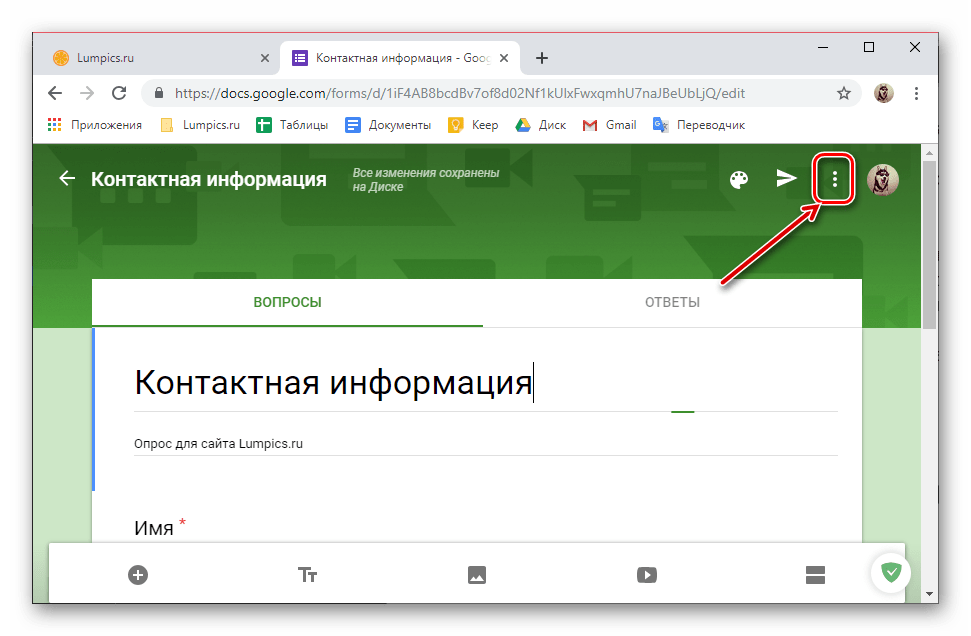
Откройте Форму, к которой требуется предоставить доступ на редактирование и обработку, и кликните по расположенным в правом верхнем углу (слева от фото профиля) кнопке меню, выполненной в виде горизонтального троеточия.
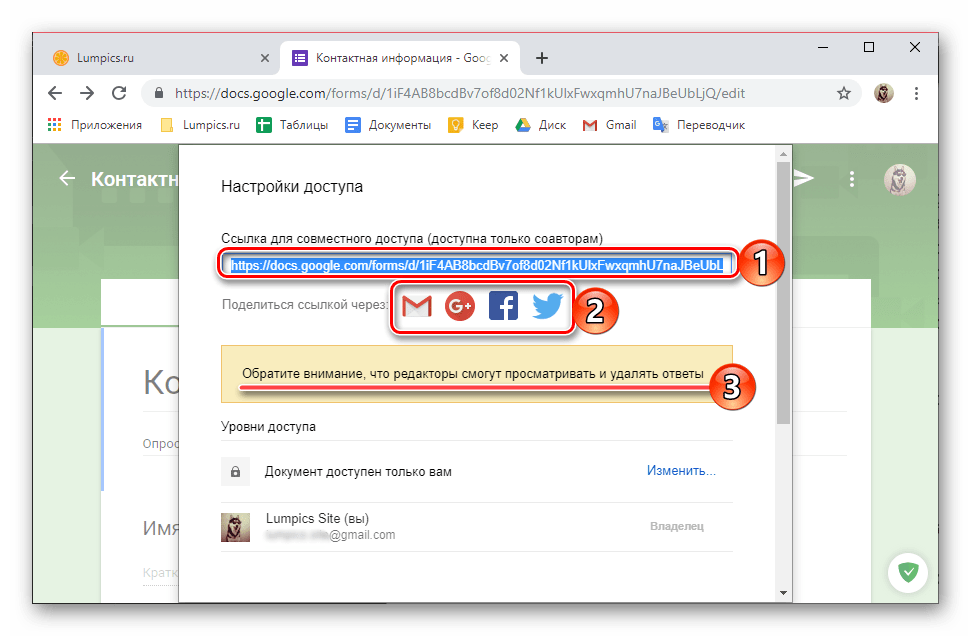
И все же, если вы захотите это сделать, нажмите по значку соцсети или почты, выберите подходящий вариант предоставления доступа (подробнее рассмотрим их далее) и нажмите по кнопке «Отправить в…». 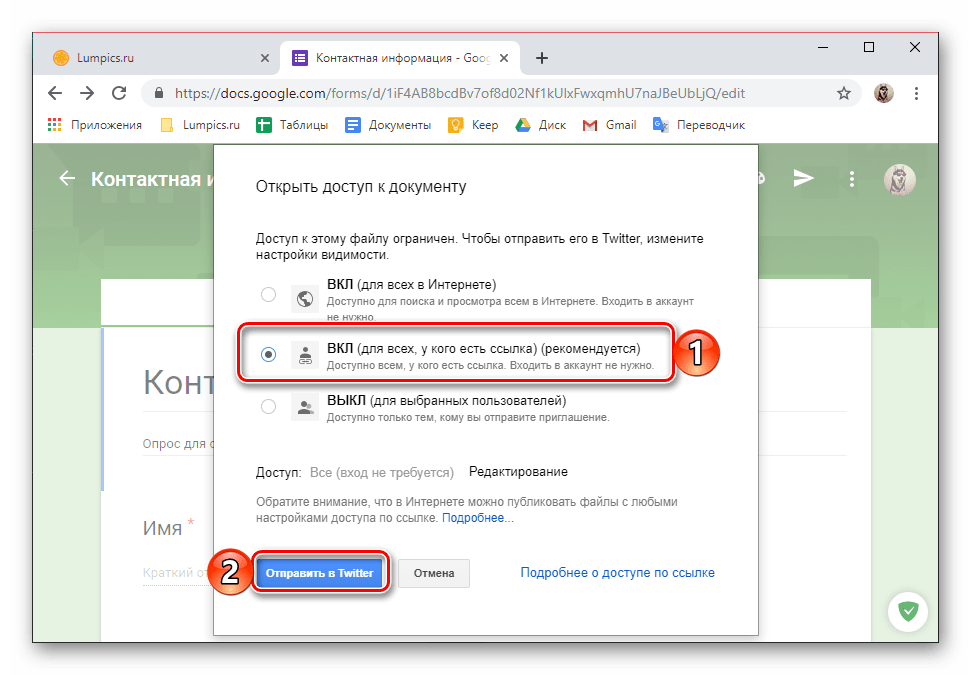
Затем, если это потребуется, авторизуйтесь на выбранном сайте, и оформите свой пост.
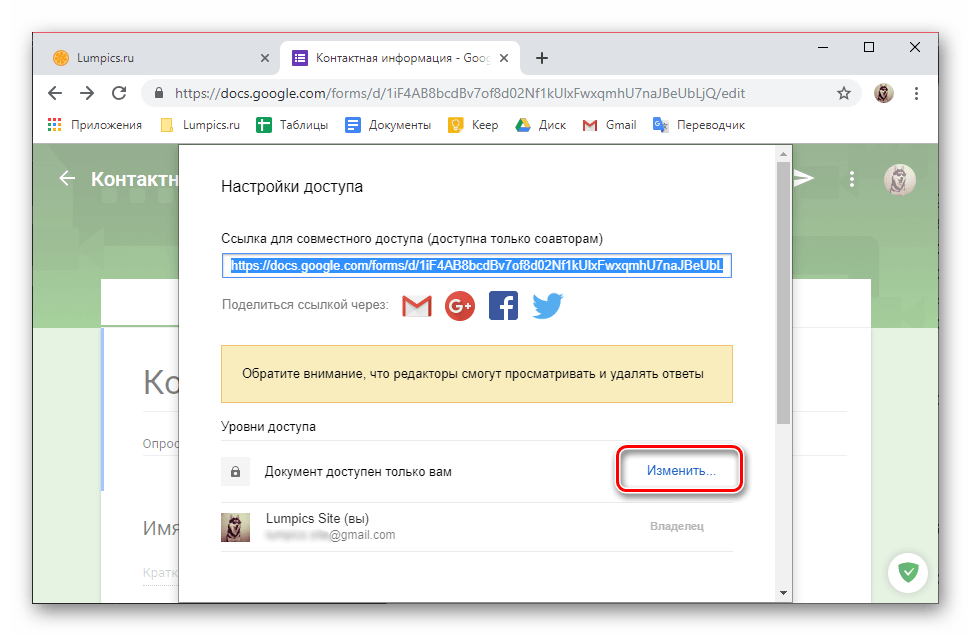
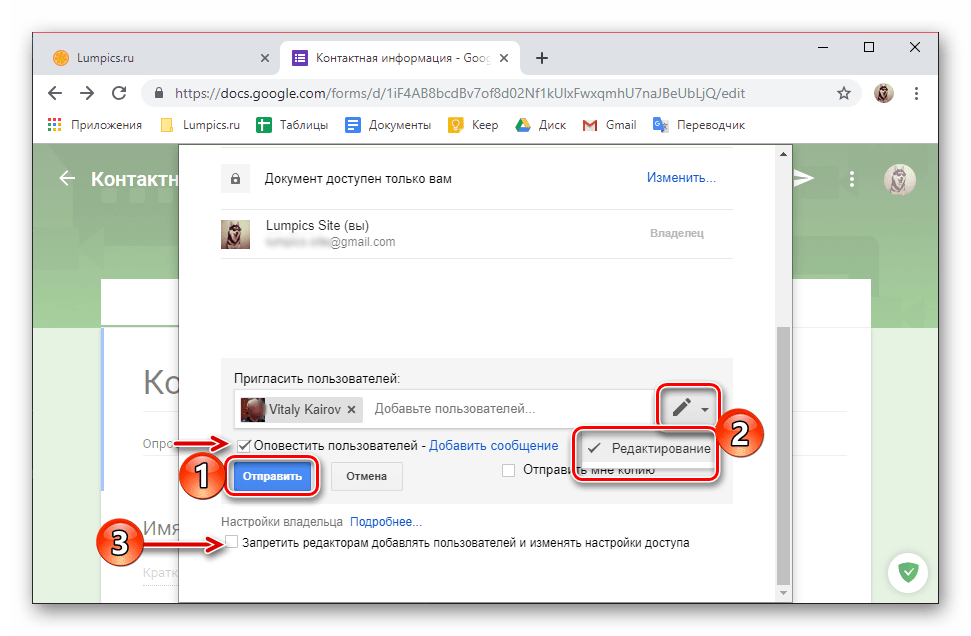
Куда более правильным решением будет предоставление выборочного доступа. Для этого нажмите по расположенной немного ниже ссылке «Изменить»,
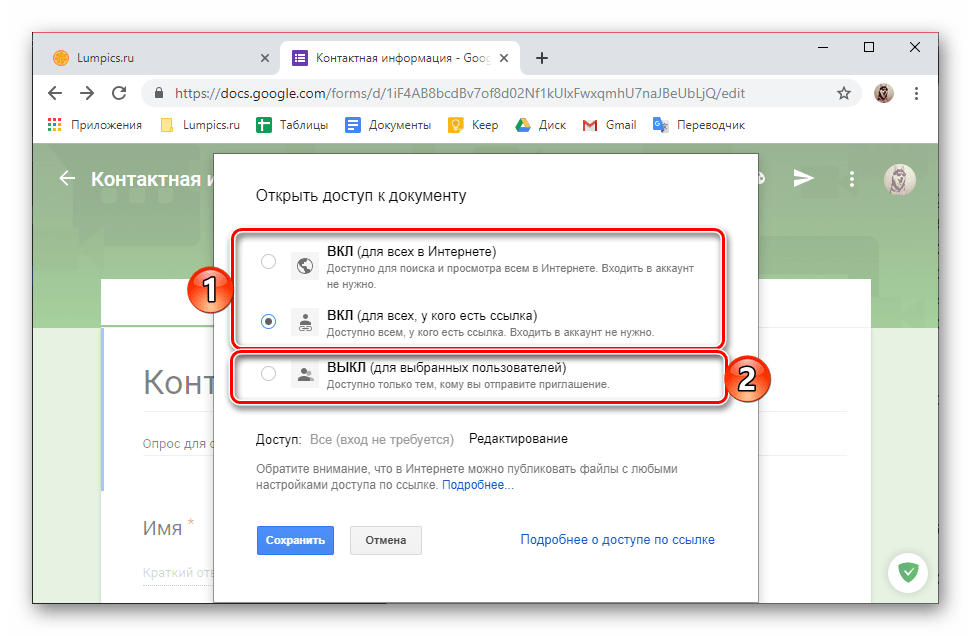
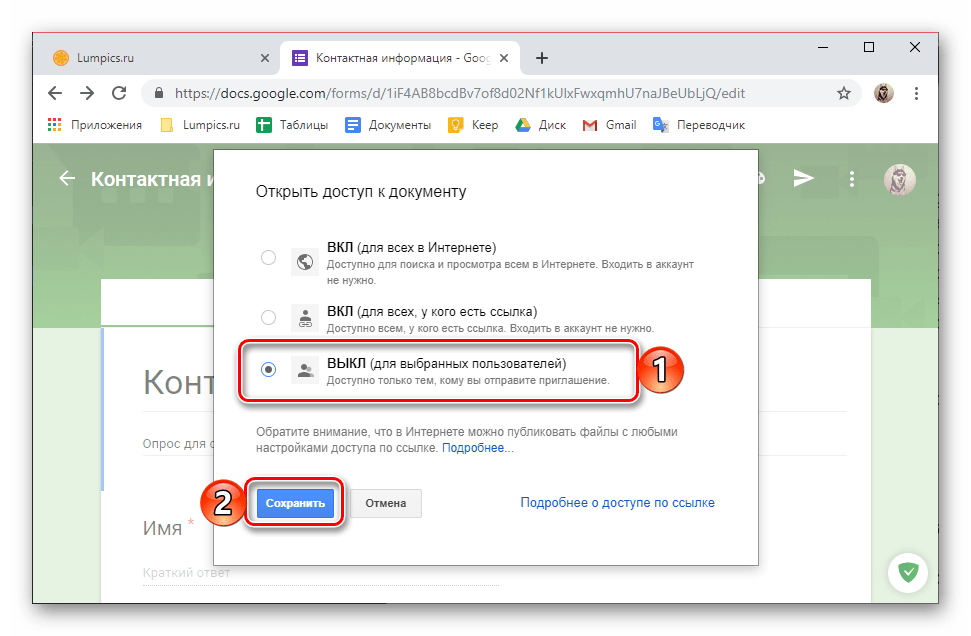
и выберите один из трех доступных вариантов доступа:
- ВКЛ (для всех в Интернете);
- ВКЛ (для всех, у кого есть ссылка);
- ВЫКЛ (для выбранных пользователей).
Доступ для пользователей (только заполнение/прохождение)
-
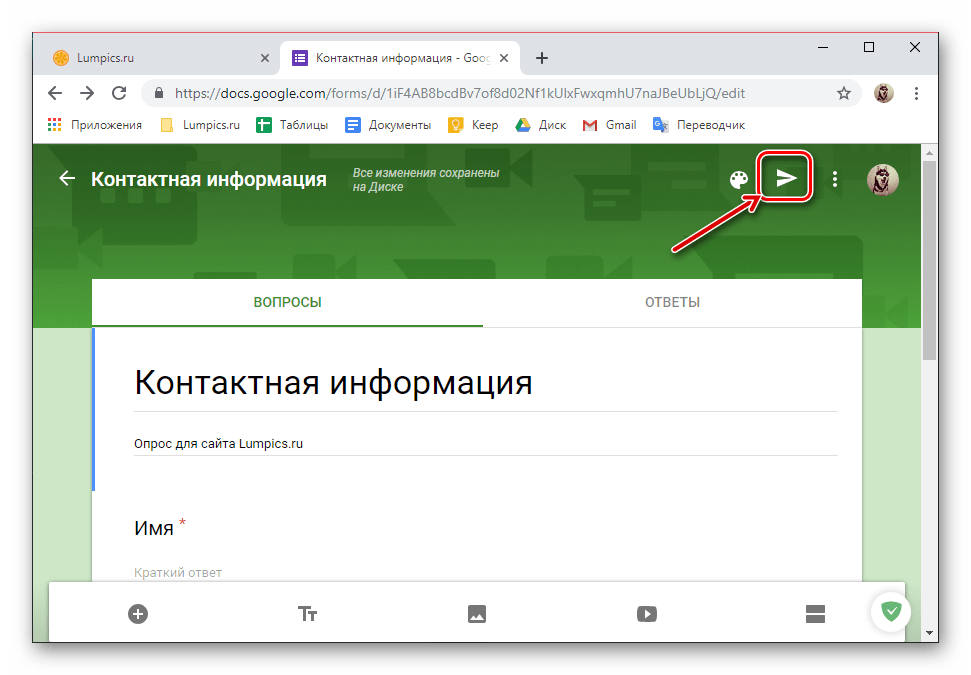
Для того чтобы открыть доступ к уже готовой Форме для всех пользователей или тех, кому вы планируете лично предложить ее пройти/заполнить, нажмите по кнопке с изображением самолетика, расположенной левее от меню (троеточия).
-
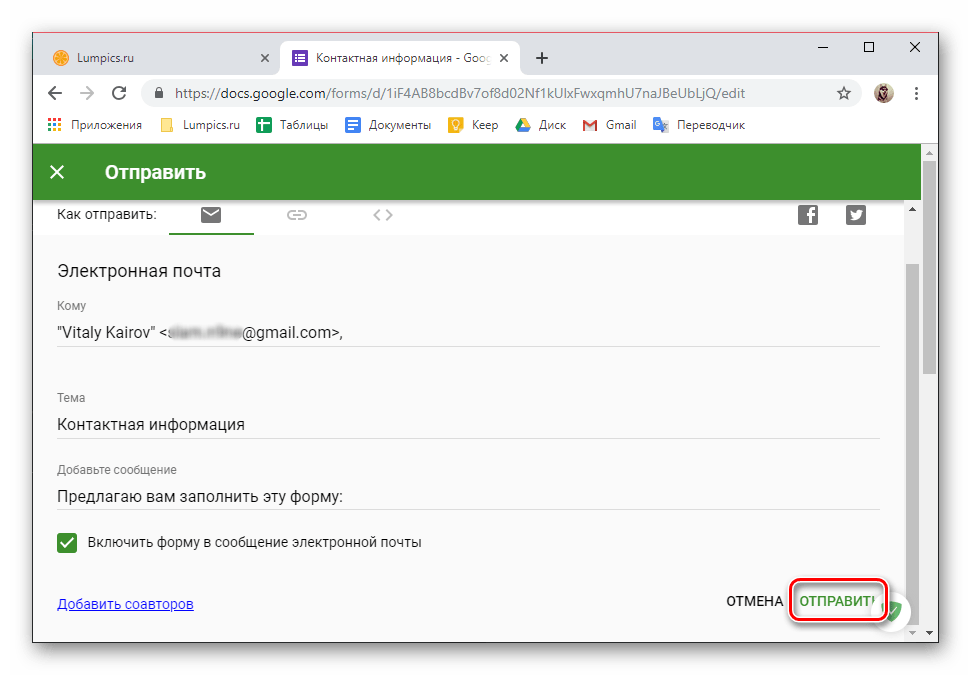
Электронная почта. Укажите адрес или адреса получателей в строке «Кому», измените тему (если это потребуется, так как по умолчанию там указано название документа) и добавьте свое сообщение (опционально). При необходимости вы можете включить эту Форму в тело письма, установив галочку напротив соответствующего пункта.

Вариант 2: Смартфон или планшет
Как мы уже сказали во вступлении, мобильного приложения Google Формы не существует, но это отнюдь не отменяет возможности использования сервиса на устройствах с iOS и Android, ведь на каждом из них есть приложение-браузер. В нашем примере будет использован девайс под управлением Android 9 Pie и предустановленный на нем веб-обозреватель Google Chrome. На iPhone и iPad алгоритм действий будет выглядеть аналогично, так как взаимодействовать мы будем с обычным сайтом.
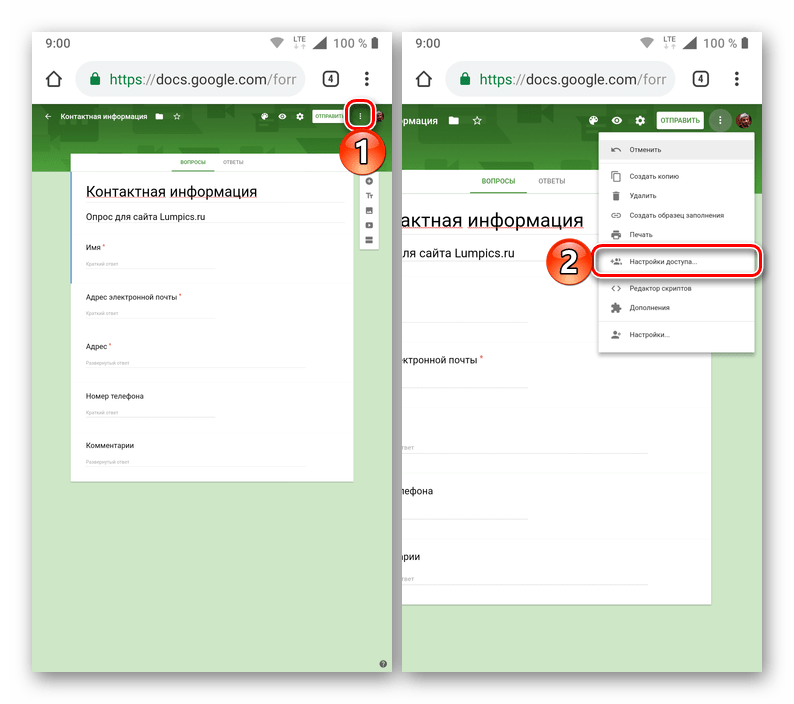
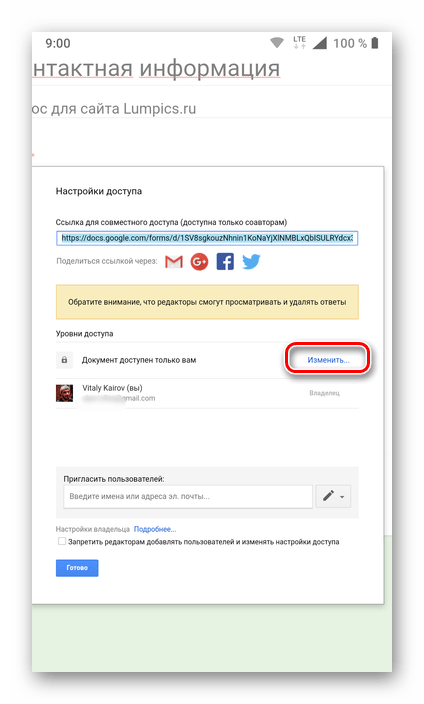
Доступ для редакторов и соавторов
-
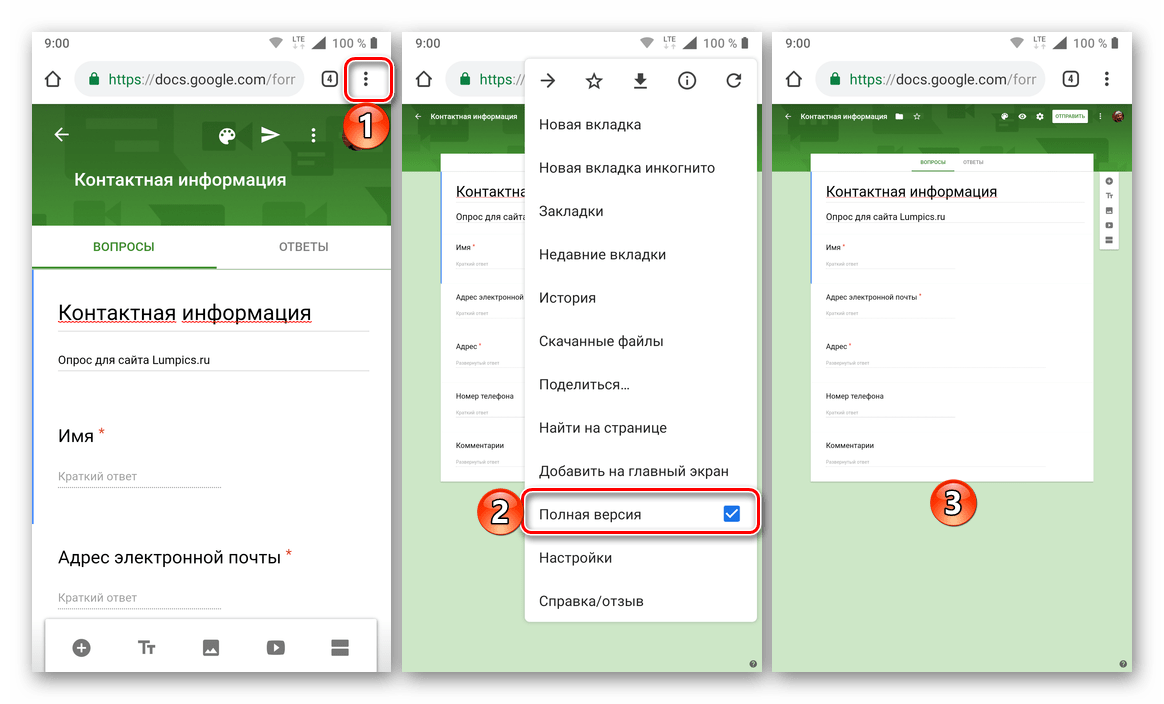
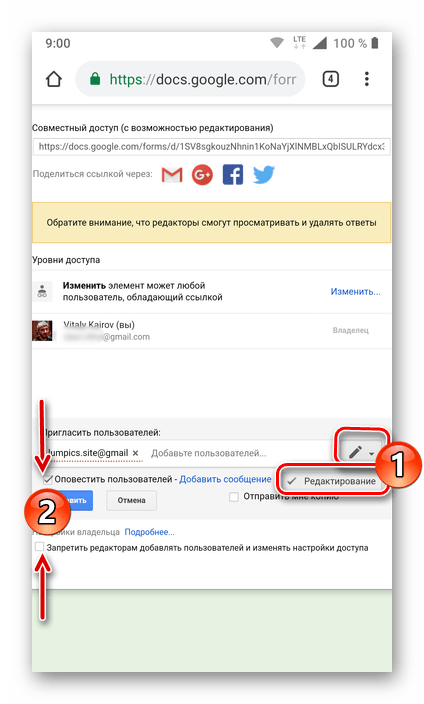
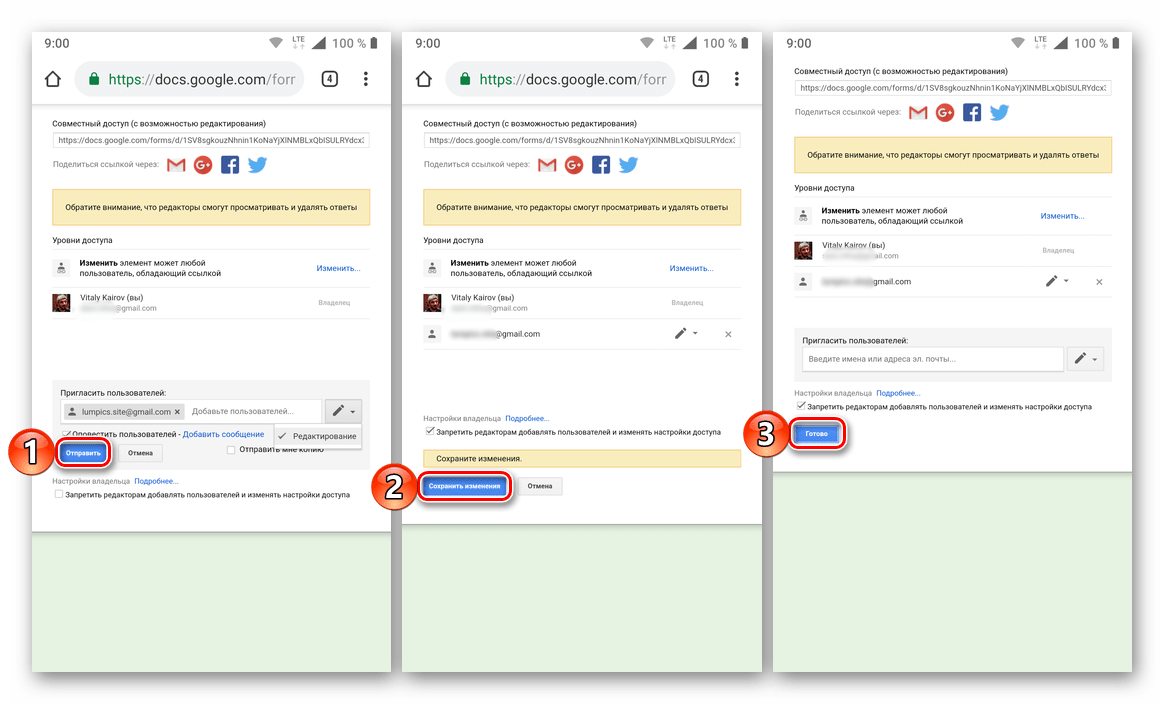
Воспользуйтесь мобильным приложением Google Диск, на котором хранятся Формы, прямой ссылкой , если таковая имеется, или представленной выше ссылкой на сайт, и откройте необходимый документ. Это произойдет в веб-обозревателе, используемом по умолчанию. Для более удобного взаимодействия с файлом переключитесь на «Полную версию» сайта, отметив галочкой соответствующий пункт в меню веб-обозревателя (в мобильной версии некоторые элементы не масштабируются, не отображаются и не перемещаются).
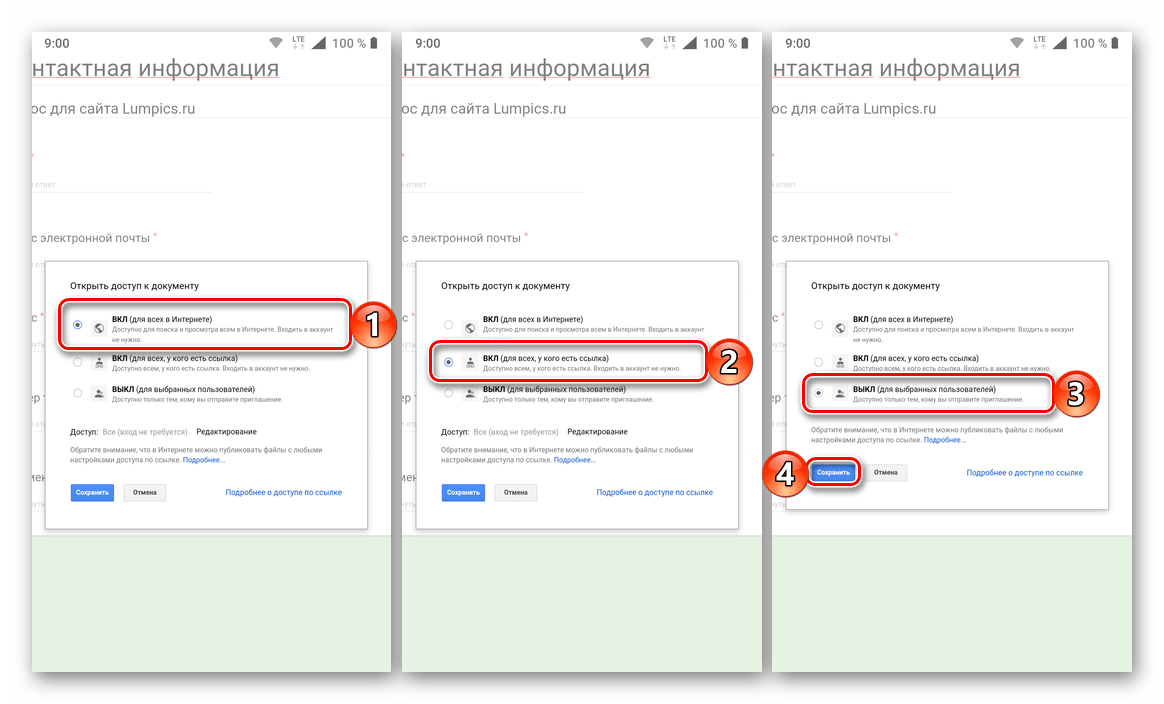
- ВКЛ (для всех в Интернете);
- ВКЛ (для всех, у кого есть ссылка);
- ВЫКЛ (для выбранных пользователей).
Доступ для пользователей (только заполнение/прохождение)
-
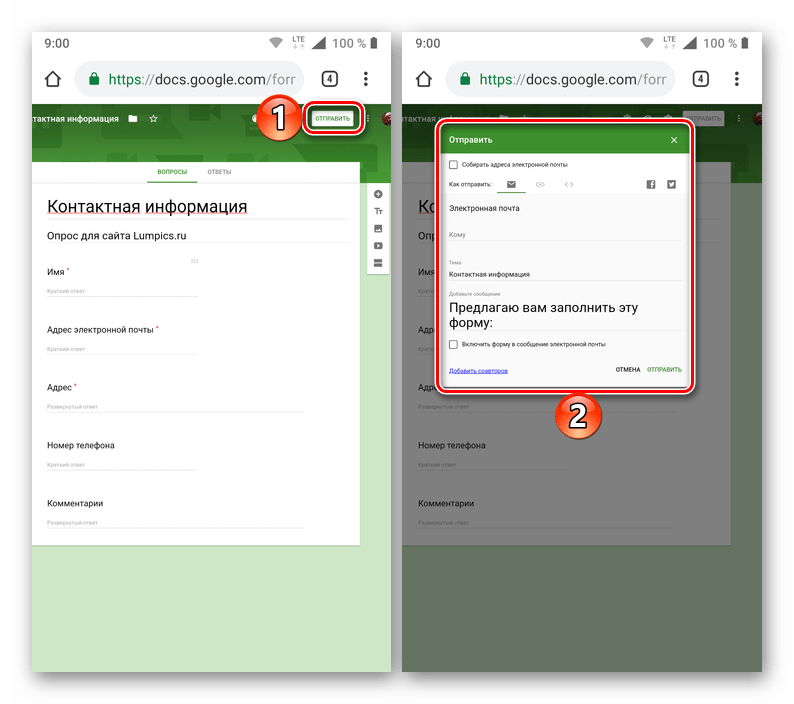
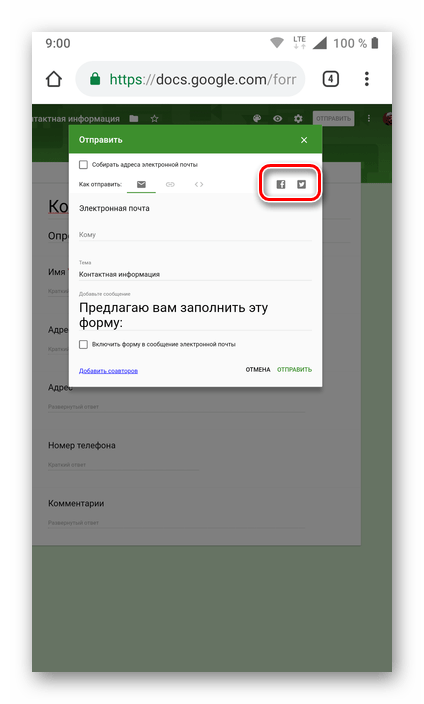
Находясь на странице Формы, тапните по кнопке «Отправить», расположенной в верхнем правом углу (вместо надписи там может находиться значок отправки сообщения — самолетик).
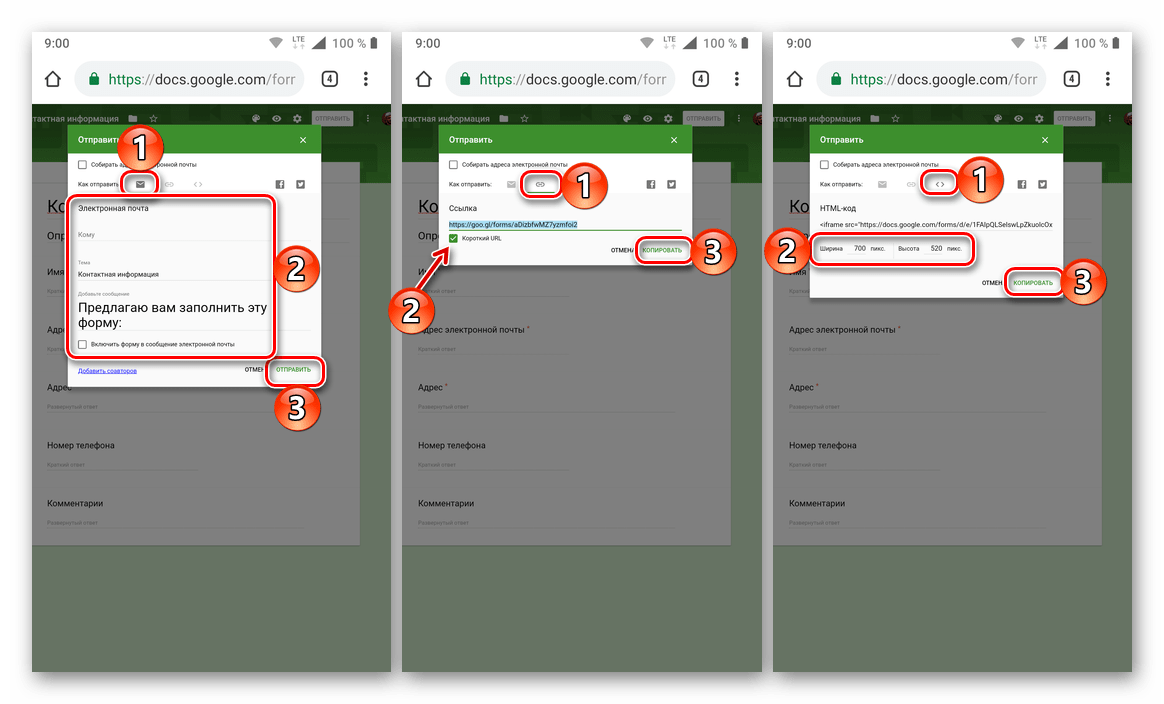
- Приглашение по электронной почте. Укажите адрес (или адреса) в поле «Кому», введите «Тему», «Добавьте сообщение» и нажмите «Отправить».
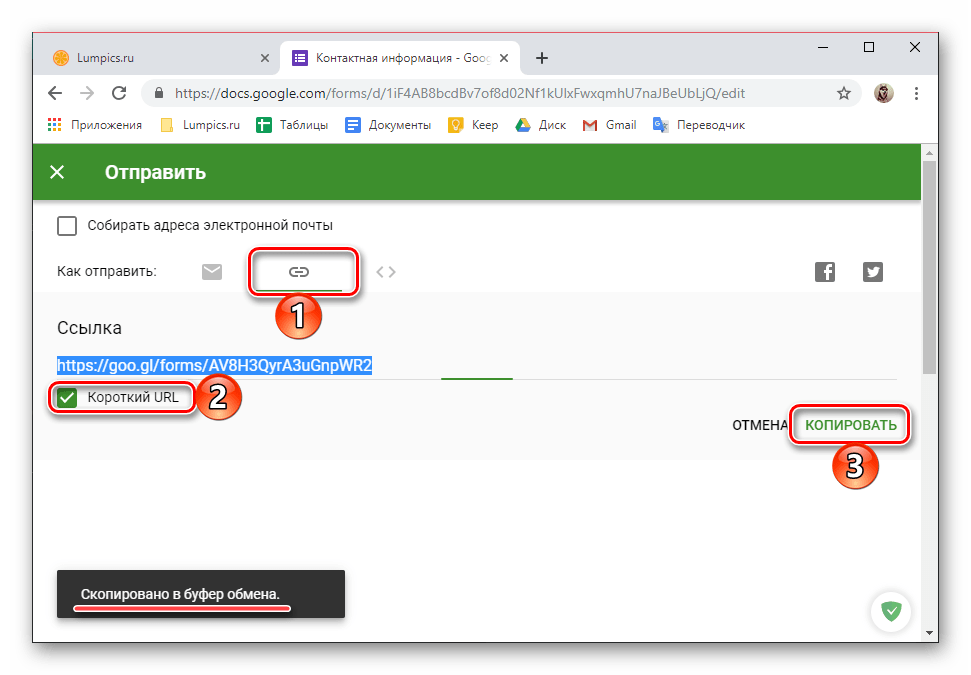
- Ссылка. По желанию отметьте галочкой пункт «Короткий URL» для ее сокращения, после чего тапните по кнопке «Копировать».
- HTML-код для сайта. При необходимости определите ширину и высоту баннера, после чего вы сможете его «Копировать».
Заключение
Независимо от того, на каком устройстве вы создали Google Форму и работаете с ней, открыть доступ для других пользователей не составит большого труда. Единственное необходимое условие – наличие активного подключения к интернету.
 Мы рады, что смогли помочь Вам в решении проблемы.
Опишите, что у вас не получилось. Наши специалисты постараются ответить максимально быстро.
Forms.gle: что это за сайт и почему не открывается?
Forms.gle – это ссылки на формы Google, используемые для проведения опросов. Это могут быть заявки на регистрацию в мероприятиях, научно-исследовательское или социальное анкетирование и пр. Ссылки такого типа ориентированы на массовое прохождение, переход по ним безопасен.
Подобные формы требуют настроенного доступа для пользователей, поэтому, если ссылка не открывается, проблема может заключаться именно в неправильных настройках. В этом случае следует обратиться к создателю опроса или заявки, чтобы он подкорректировал условия доступа. Разрешить принимать участие в заполнении формы можно как всем в интернете, так и только тем, у кого есть ссылка, и даже одиночным пользователям – выборочно.
Отсюда же вытекает и вторая возможная причина проблем с ссылкой. Доступ может быть разрешен для конкретной учетной записи Google, а пользователь пытается перейти на сайт с другого аккаунта. В такой ситуации следует просто переключить аккаунт или же запросить разрешение для новой учетной записи.

Некачественное соединение с интернетом, недостаточно стабильное и с частыми сбоями, тоже может помешать загрузить форму опроса или заявления. Для таких документов зачастую необходимо надежное подключение.

Сбой может быть связан и с используемым оборудованием. Если ссылка не открывается, например, на ноутбуке, можно попробовать перейти по ней со стационарного компьютера или смартфона.
Кроме того, в ссылке, которая была направлена пользователю, изначально может быть ошибка. Поэтому, если никакие меры не помогают, следует обратиться к владельцу формы, чтобы он продублировал адрес или в целом помог разобраться с ситуацией.
Вот что нужно сделать, если Документы Google не откроются
Документы Google, входящие в состав популярного Google Office Suite (G suite), быстро завоевали популярность благодаря простоте использования, возможностям совместной работы в Интернете и гибкости.
Но, как и другое программное обеспечение, иногда возникают неприятные проблемы, которые мешают вам работать.
Один из довольно распространенных вопросов касается доступа к документам G Suite, и здесь пользователи иногда получают сообщение «Google docs не открываются» при попытке открыть свои документы Google.
Могут быть и другие, но сейчас мы хотим посмотреть, как вы можете решить эту проблему:
Что мешает открытию Документов Google
Если документ не открывается, пара вещей может быть неправильным. Вот основные из наиболее распространенных причин:
- Владелец файла, возможно, не назначил вам разрешения на просмотр документа.
- Вы получаете доступ к файлу из другой учетной записи Google, но не из обычной учетной записи.
- Кто-то удалил ваше право на открытие файла.
- Нестабильное подключение к Интернету будет мешать загрузке и открытию файлов в зависимости от размера документа.
- Проблемы с браузером, такие как переполнение кэша, устаревший браузер и многое другое, могут затруднить загрузку и открытие файлов g диска.
- Ваше антивирусное программное обеспечение может принять документ за вредоносный файл.
- Ошибка, возникшая в результате недавнего обновления до службы резервного копирования и синхронизации Google Диска.
ТАКЖЕ ЧИТАЙТЕ: полное исправление: Google Drive не может подключиться
Что я могу сделать, если Google Docs не открывается?
Для успешного открытия документа Google вы можете попробовать несколько способов.
Исправление 1: запрос разрешения на открытие документа
Если проблема возникла из-за отсутствия разрешения, попросите владельца файла предоставить вам права на открытие.
Шаги:
- Войдите на Google диск.
- Откройте соответствующий документ.
- На странице Вам нужно разрешение «нажмите Запросить доступ .

- Первоначальный владелец документа получит автоматическое электронное письмо с запросом на утверждение.
- Вы получите ответное письмо по электронной почте, как только ваш запрос будет одобрен, и вы сможете открыть файл.
Повторите попытку. Файл должен теперь открыться без заминок.
Исправление 2: Связаться с владельцем напрямую и попросить немедленного доступа
Вы также можете написать владельцу, напрямую попросив его изменить параметры общего доступа к файлам и разрешить вам просматривать файл.
Исправление 3: переключите свой аккаунт Google
Также возможно, что документ был открыт для открытия из учетной записи Google, отличной от той, которую вы используете.
Это особенно часто встречается, когда у вас более одной учетной записи, поэтому вам нужно переключиться на исходную учетную запись, чтобы открыть соответствующий документ.
Шаги:
- Нажмите, чтобы открыть соответствующий документ.
- На странице « Вам нужно разрешение » нажмите Сменить аккаунт .

- Теперь войдите в свою учетную запись Gmail.
- Попробуйте открыть документ и убедитесь, что он доступен.
Исправление 4: используйте сторонний текстовый процессор
Сначала вы можете сохранить документ на своем компьютере, а затем открыть его с помощью другого текстового процессора, такого как Microsoft Word или Zoho Writer.
Шаги:
- Загрузите/сохраните документ в выбранную папку, например папку загрузок, не открывая ее.
- Теперь откройте эту папку.
- Нажмите правой кнопкой мыши на проблемный файл документа и выберите Свойства

- Нажмите Изменить …

- Выберите Microsoft Office Word или аналогичную программу.

- Нажмите OK и снова OK.
- Откройте файл doc и посмотрите, все ли в порядке.
ТАКЖЕ ЧИТАЙТЕ: Microsoft Word – вечный текстовый процессор
Исправление 5: подождите и попробуйте открыть его позже
В некоторых случаях документы временно недоступны, возможно, из-за проблем с подключением к Интернету, перебоев в работе Google Диска, серверов Google или даже из-за проблем с синхронизацией.
Вы можете усомниться в том, что ваш диск Google пользуется сомнением, и предположить, что документ временно недоступен.
И поэтому вы немного подождите, а затем попробуйте снова открыть документ. Иногда это работает!
Исправление 6: Попробуйте другой браузер .
В некоторых случаях документы Google, которые все время не открывались в одном браузере, открываются при доступе из других браузеров.
Можете ли вы перейти на Edge, Google Chrome или Mozilla Firefox в зависимости от вашего текущего программного обеспечения для просмотра и посмотреть, как оно работает?
Это также помогает, если какой-либо браузер, который вы используете, обновлен и что вы используете последнюю версию.
- Подробнее …Как обновить Edge до последней версии в Windows 10
Исправление 7: очистить кэш/файлы cookie вашего браузера
Файлы cookie – это файлы, которые обычно создаются сайтами, которые вы посещаете, чтобы улучшить работу в Интернете и сохранить данные о просмотре.
Кэш, с другой стороны, запоминает части различных страниц, например загруженные изображения, чтобы помочь им быстрее открываться при следующем посещении.
Однако некоторые инструменты, включая G Suite, загружаются медленнее из-за этого содержимого. Поэтому вам необходимо очистить эти данные перед открытием файлов на диске.
Шаги:
Google Chrome
- Откройте Chrome .
- Нажмите Еще (вверху справа).
- Нажмите Дополнительные инструменты .
- Теперь выберите Очистить данные браузера .
- Выберите соответствующий диапазон времени или выберите Все время (вверху), чтобы очистить все.
- Установите флажки Кэшированные изображения и файлы и Файлы cookie и другие данные сайта .

- Наконец, нажмите Очистить данные о просмотре (как указано выше).
Край
- Нажмите на три точки, кнопка находится в верхнем правом углу экрана.
- Выберите Настройки в раскрывающемся меню.
- Перейдите на страницу Очистить данные браузера .
- Выберите Выберите, что очистить .
- Установите флажки Кэшированные данные и файлы и Файлы cookieи сохраненные данные веб-сайта .

- Нажмите на вкладку Очистить .
Mozilla Firefox
- Нажмите кнопку меню (три горизонтальные линии).
- Выберите Функции .
- Нажмите Конфиденциальность и безопасность .
- Перейдите в область Файлы cookie и данные сайта и нажмите Очистить данные.
- Установите флажок рядом с файлами cookie и данными сайта , а также рядом с кэшированным веб-контентом.

- Нажмите ясно.
Исправление 8: проверьте подключение к Интернету
Слабое интернет-соединение часто приводит к проблемам с открытием документов.
Испытайте свою удачу, подключившись к другой сети, и посмотрите, будут ли ваши документы doc загружаться и открываться правильно.
Исправление 9: проверьте антивирусное программное обеспечение
Антиблокировщики и антивирусные программы на вашем компьютере иногда мешают работе с файлами дисков, включая Google Docs.
Вы можете отключить его на короткое время или убедиться, что ваше антивирусное программное обеспечение не ограничивает G Suite.
- Подробнее …Что такое сводка Защитника Windows и как ее отключить?
Исправление 10: Попробуйте другое устройство .
Сбой может иметь какое-то отношение к используемому вами оборудованию, поэтому иногда файл, который отказывался открывать на вашем ноутбуке, успешно открывается со смартфона или настольного компьютера.
Войдите в G диск с других устройств и попробуйте открыть документ.
Исправьте 11: Поделиться с другом
Если вам еще не удалось его вырезать, поделитесь документом с другим человеком и посмотрите, сможет ли он открыть его.
Там, где это возможно, попросите их повторно поделиться с вами файлом заново.
Затем вы должны сделать еще одну попытку открыть его из своей учетной записи Google.